
 Suporta
RentPackage Pagtaas ng Upa: Nagtataas ang mga May-ari at Property Manager ng Upa sa Taunang Porsiyento o Price Index na may Paalala, Kinalkulang Bagong Upa at Muling Ginawang Billing Period

Sa artikulong ito
Isulat nang isang beses sa kontrata ang taunang pagtaas. Bago ang bawat petsa ng pagtaas, ipapaalala ito ng RentPackage sa iyo at kakalkulahin ang bagong upa. Kapag kinumpirma mo, muling gagawin ang mga billing period mula sa petsa ng pagtaas gamit ang bagong upa, at aabisuhan ang nangungupahan. Hindi kailanman binabago ng sistema ang upa nang mag-isa: kinukumpirma mo ito taon-taon.
Bakit gamitin ang pagtaas ng upa sa RentPackage
Maraming hakbang ang taunang pagtaas ng upa: alalahanin ang petsa, hanapin ang pinakabagong pagbabago ng price index (CPI), kalkulahin ang bagong upa, i-update ang lahat ng susunod na billing period, at sabihan ang nangungupahan. Para sa may-ari o property manager na may dose-dosenang kontrata na magkakaiba ang anibersaryo, sapat nang makalimutan ang isa para manatiling mababa ang upa sa buong taon, na karaniwang natutuklasan lang sa katapusan ng taon.
- Ipapaalala ng sistema bago ang petsa (ang sistema ang nag-aalala)
3 buwan bago ang petsa ng pagtaas, makakatanggap ng email at notification sa kampana ang mga staff na nagbabantay sa property, at magpapakita ang room card sa pamamahala ng property ng dilaw na tag na “Nakabinbing pagtaas”. Hindi mo na kailangang halughugin ang mga kontrata para maghanap ng petsa. - Kakalkulahin para sa iyo ang bagong upa (ang sistema ang nagkakalkula)
Sa nakapirming taunang porsiyento, kakalkulahin ng sistema ang bagong upa mula sa porsiyento. Sa kontratang may price index, ilalagay mo ang pagbabago sa panahong ito at kakalkulahin ng sistema ang bagong upa. Maaari mong baguhin ang halaga. - Awtomatikong muling gagawin ang mga susunod na billing period (ang sistema ang nagkakalkula)
Kapag nasuri mo ang preview at nai-save, muling gagawin gamit ang bagong upa ang mga period mula sa period na may petsa ng pagtaas. Hindi mo na kailangang isa-isang i-edit. Hindi gagalawin ang mga period na bayad na. - Kusang lalabas ang abiso sa nangungupahan (ang sistema ang sumusubaybay)
Kapag nakumpirma mo na ang pagtaas, magpapadala ang sistema ng email sa nangungupahan 1 buwan bago ang petsa ng pagtaas, na nakasaad ang bagong upa at ang petsa ng pagsisimula nito. Hindi kailanman nagpapadala para sa mga kontratang hindi mo pa kinukumpirma, kaya walang maipapadala nang nagkamali.
Hakbang 1: Itakda sa kontrata kung paano tataas ang upa
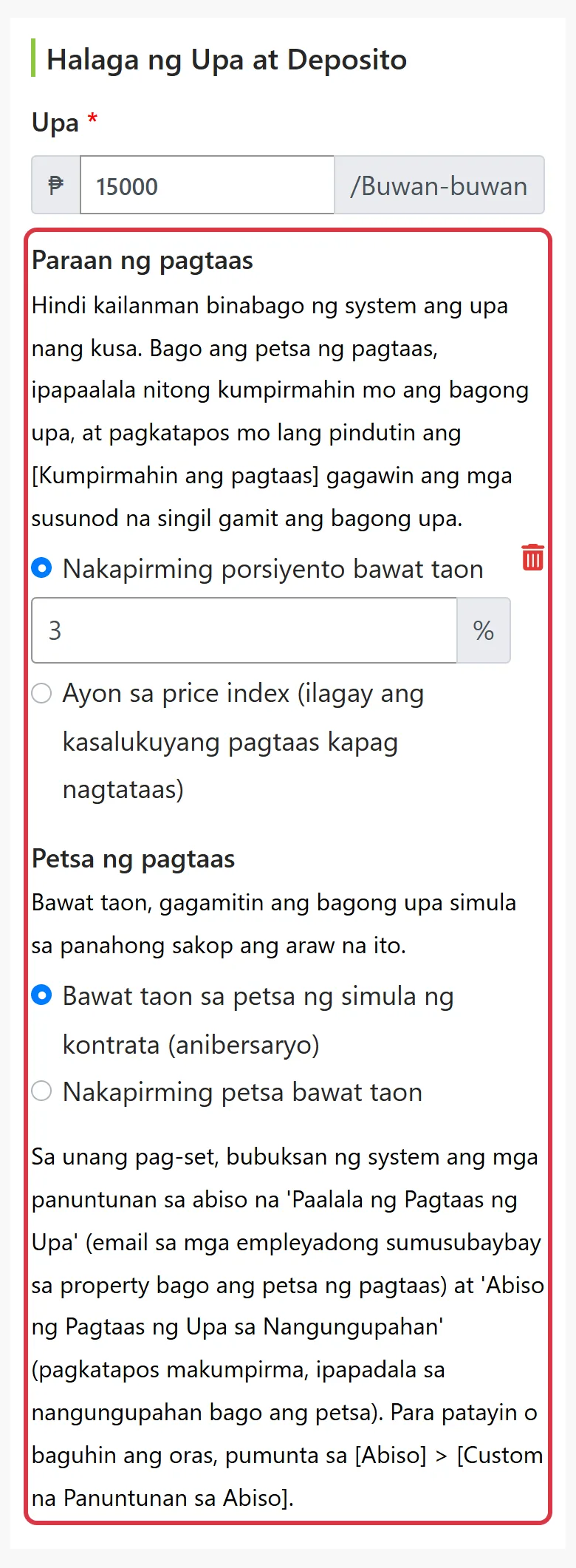
Maaari mo itong itakda sa paggawa ng kontrata, sa pag-renew, o sa pag-edit ng kontrata. Sa paggawa o pag-renew, i-click ang [⊕ Pagtaas ng upa] sa ilalim ng field ng upa:
- Piliin ang [Nakapirming porsiyento bawat taon] at ilagay ang porsiyento (higit sa 0, hanggang 100, hanggang dalawang decimal), o piliin ang [Ayon sa price index (ilagay ang kasalukuyang pagtaas kapag nagtataas)], kung saan wala ka pang ilalagay na numero.
- Piliin ang petsa ng pagtaas: [Bawat taon sa petsa ng simula ng kontrata (anibersaryo)] o [Nakapirming petsa bawat taon] (pagkatapos ay piliin ang buwan at araw).
- Tapusin ang kontrata gaya ng dati. Para sa kontratang napirmahan na, itakda ito sa bloke ng [Pagtaas ng upa] sa [I-edit ang Kontrata].
- Dinadala ng pag-renew ang setting ng nakaraang kontrata, at maaari mo itong baguhin.
- Setting lang ang sine-save nito. Walang binabagong upa o billing period kapag itinakda ito.
- Hindi makakapagtakda ng pagtaas ng upa ang libreng bersyon, at hindi pinapanatili ng pag-renew sa libreng bersyon ang setting ng nakaraang kontrata.
Hakbang 2: Bago ang petsa, kumpirmahin ang bagong upa sa “Nakabinbing pagtaas”
Mula 3 buwan bago ang petsa ng pagtaas, lalabas ang kontrata sa tab na [Nakabinbing pagtaas] ng [Mga Property] (ang numero sa tab ay ang bilang ng mga kontratang kailangang asikasuhin) at may dilaw na tag ang room card nito. Para asikasuhin ito:
- Sa room card, i-click ang [Higit pang mga Tampok] > [Kumpirmahin ang pagtaas].
- Ipapakita ng window ang kasalukuyang upa at ang petsa ng pagtaas. Sa nakapirming porsiyento, nakalagay na ang rate. Sa kontratang may price index, alamin ang pagbabago sa panahong ito sa lokal na tanggapan ng estadistika at ilagay sa [Pagbabago ng index sa panahong ito] (maglagay ng negatibong numero kung bumaba ang index).
- Suriin ang [Bagong upa]. Kinakalkula ito ng sistema mula sa rate at maaari mo itong baguhin.
- I-click ang [Susunod na Hakbang]. Bubuksan ng sistema ang [Mga Tuntunin ng Pag-upa] sa [I-edit ang Kontrata], na napili na ang bagong upa at ang epektibong period (ang period na may petsa ng pagtaas). Suriin ang preview ng billing, saka i-save.
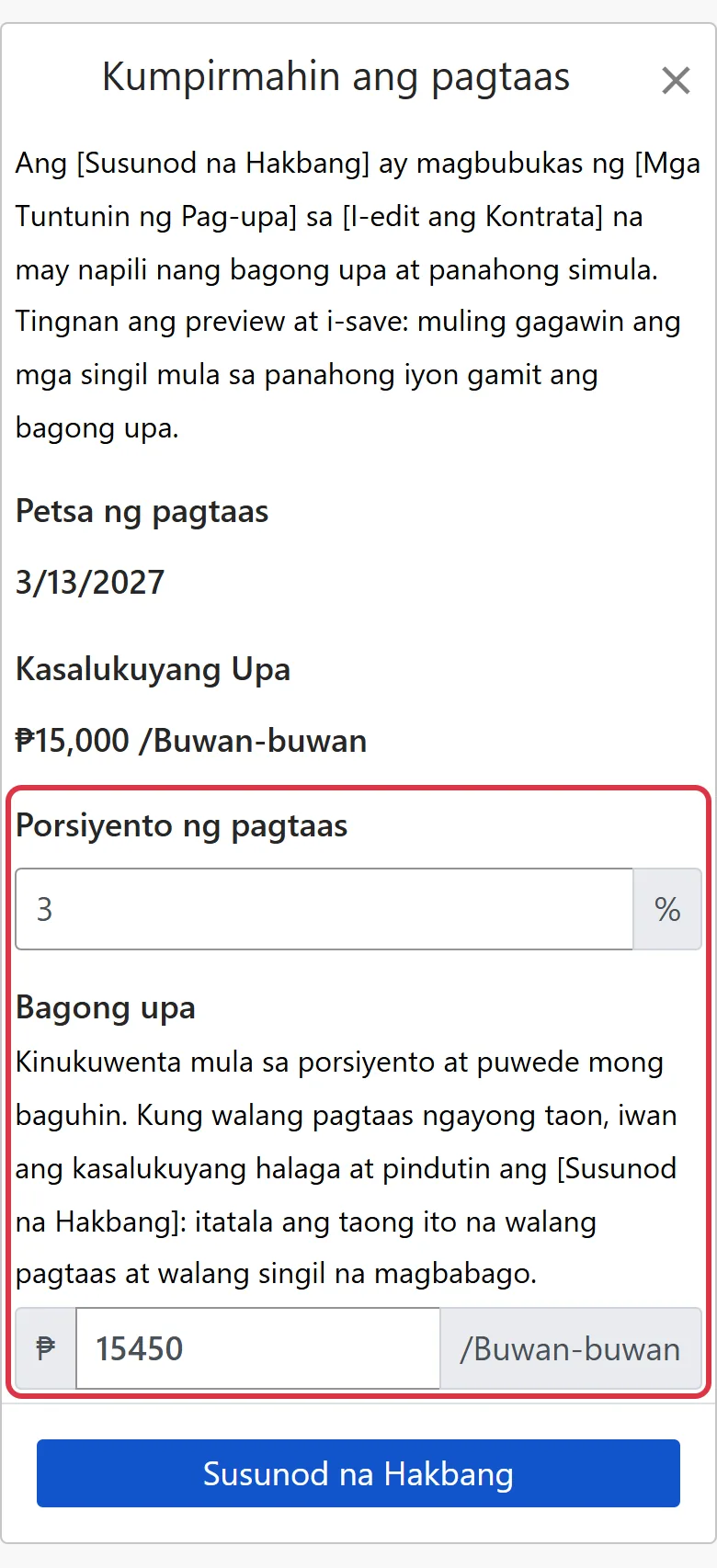
Walang pagtaas ngayong taon: ilagay ang parehong halaga ng kasalukuyang upa at i-click ang [Susunod na Hakbang]. Itatala ng sistema na walang pagtaas ngayong taon, walang babaguhing billing period, at hindi ka na ipapaalalahanan ngayong taon.
Mga abisong ipinapadala ng sistema
Kapag unang beses kang nagtakda ng pagtaas ng upa, bubuksan ng sistema ang dalawang custom na panuntunan sa abiso:
- [Paalala ng Pagtaas ng Upa]: ipinapadala 3 buwan bago ang petsa ng pagtaas sa mga staff na nagbabantay sa property (email at kampana). Sinasabi nito kung saan i-click ang [Kumpirmahin ang pagtaas].
- [Abiso ng Pagtaas ng Upa sa Nangungupahan]: pagkatapos mong kumpirmahin, ipinapadala sa nangungupahan 1 buwan bago ang petsa ng pagtaas, na nakasaad ang bagong upa at ang petsa ng pagsisimula nito.
Para patayin ang mga ito o baguhin kung gaano kaaga ipapadala, pumunta sa [Abiso] > [Custom na Panuntunan sa Abiso].
Kapag malapit nang matapos ang kontrata
Para sa kontratang may takdang panahon na ang petsa ng pagtaas ay pagkatapos ng petsa ng pagtatapos ng kontrata, nakasaad sa itaas ng window ng [Kumpirmahin ang pagtaas] kung kailan matatapos ang kontrata at na kailangang itakda ang bagong upa sa pamamagitan ng [Pag-renew]. Kapag natapos ang pag-renew, ituturing na tapos na ang pagtaas ng taong iyon, at hindi na magtatanong ang sistema sa loob ng isang taon pagkatapos ng pag-renew. Kung walang pagtaas ngayong taon, ilagay ang parehong upa ngayon at i-click ang [Susunod na Hakbang] para maitala ito.
Mga madalas itanong
Hinahanap ba ng sistema ang price index nang mag-isa?
Hindi. Sa kontratang may price index, ikaw mismo ang naglalagay ng pagbabago sa panahong ito kapag nagkukumpirma. Ang mga lokal na limitasyon sa pagtaas at kung gaano kadalas maaaring magtaas ay nakabatay sa lokal na batas, at ikaw ang responsable sa pagsuri sa mga ito.
Kung hindi ko kukumpirmahin, kusa bang tataas ang upa?
Hindi. Hindi kailanman binabago ng sistema ang upa nang mag-isa. Hangga't hindi mo iki-click ang [Kumpirmahin ang pagtaas], mananatili sa kasalukuyang upa ang mga billing period.
Mababago ba ang mga period na bayad na?
Hindi. Ang bagong upa ay ipinapatupad lang mula sa period na may petsa ng pagtaas at para lang sa mga period na hindi pa bayad. Mananatili ang mga period na bayad na.
Ilang beses sa isang taon maaaring tumaas ang upa?
May isang petsa ng pagtaas ang sistema bawat taon at isang beses lang itong inaasikaso kada taon. Kung ilang taon ang nalampasan, ang pinakahuling lumipas na petsa ng pagtaas lang ang itatanong nito.
Buod
Kung itutuloy mo ang lumang paraan, sa pagtaas sa susunod na taon ay kailangan mo na namang alalahanin ang petsa, hanapin ang index, kalkulahin ang halaga, i-edit ang mga billing period at isulat ang abiso. Itakda ang pagtaas sa kontrata, at mula noon ay kukumpirmahin mo lang ang bagong upa nang isang beses sa isang taon sa “Nakabinbing pagtaas”, at ang sistema na ang bahala sa iba.
Pumili ng isang kontratang malapit na ang anibersaryo, itakda ang pagtaas ng upa sa [I-edit ang Kontrata], at tingnan kung kailan darating ang paalala.
Subukan nang libreMga kaugnay na artikulo
- RentPackage custom na abiso: awtomatikong paalala sa pag-renew ng kontrata sa upa, pagtaas ng upa at pagtatapos ng insurance para sa mga landlord at property manager:Paano magtakda ng mga custom na panuntunan sa abiso, kasama ang paalala ng pagtaas ng upa at abiso sa nangungupahan.
- RentPackage billing period ng upa: paano inaayos ng mga landlord at property manager ang kulang na period, pagsasama at dagdag na singil:Paano ginagawa at ine-edit ang mga billing period, kasama ang mga period pagkatapos ng pagtaas ng upa.
- Mga landlord at property manager na tumatanggap ng upang direktang binabayaran ng gobyerno sa landlord: hinahati ng RentPackage ang bawat panahon sa billing period ng nangungupahan at ng gobyerno:Paano hinahati ang dalawang bill pagkatapos ng pagtaas kapag bahagi ng upa ay binabayaran ng gobyerno.