📄 Упознавање интерфејса: Погледајте главни екран за пет минута и сазнајте где да завршите сваку активност. 📄 Како брзо разумети статус целе зграде помоћу Прегледа некретнине у RentPackage-у 📄 Додајте нову некретнину за управљање: направите некретнину, власника, рачун и потпишите уговор онлајн све у једном кораку 📄 Уселење и потписивање: Рентни период, депозит, комуналне услуге, све у једном тренутку; фактурисање аутоматски генерисано. 📄 Радње на рачуну станара: евиденција уплата, делимична исплата, очитвање бројила и депозити, све у овој страници за дневну ренту. 📄 Опис функције затварања за власнике 📄 Прилагођена обавештења за издавање: Подсетник за плаћање ренте, истек уговора, систем шаље правој особи у право време 📄 Како брзо предвидети приходе од најма за следећи месец и целу годину уз RentPackage и податке о очекиваним уплатама 📄 Pomoć u usklađivanju i izjava o odricanju odgovornosti 📄 Uputstvo za funkciju šablona ugovora 📄 Opis funkcije podstanara 📄 Objašnjenje funkcije delimične uplate 📄 Objašnjenje funkcije unapred naplaćenih potraživanja 📄 Objašnjenje funkcije perioda naplate zakupa 📄 Објашњење функције отварања обрачуна 📄 Објашњење функције периодичног обрачунског периода 📄 Увод у функције резервације 📄 Uputstvo za podešavanje elektronskog ugovora 📄 Uputstvo za podešavanje upravljačke naknade u firmi za upravljanje nekretninama 📄 Zašto su depozit i unapred naplaćena sredstva klasifikovani kao obaveze u računovodstvu? 📄 Predstavljanje RentPackage univerzalne verzije 📄 Uputstvo za podešavanje deljenja provizije 📄 Zašto svaki stanodavac i agent trebaju softver za automatizaciju upravljanja stanarima? 📄 Како исправно руковати курсом када је рента у еврима? 📄 САД пореска пријава - Упутство за Schedule E образац 📄 УК пореска пријава - Упутство за SA105 образац 📄 Како активирати Stripe плаћање ренте у RentPackage 📄 Како користити календар за планирање обавештења станарима: пример обавештења о нестанку струје 📄 Kako podesiti logo agencije da se prikaže u Email obaveštenjima i PDF ugovorima 📄 Šta je osiguranje zakupa? Nadoknada za neplaćenu stanarinu, polisa se upravlja zajedno sa ugovorom o zakupu 📄 Водич за кориснике за Anlage V немачки извештај о приходима од изнајмљивања 📄 Водич за кориснике за T776 канадски извештај о приходима од изнајмљивања 📄 PIT-28 Uputstvo za porez na prihod od izdavanja u Poljskoj 📄 Kako generisati australijski poreski izveštaj o zakupu (Rental Schedule) u RentPackage, sa automatskim usklađivanjem prihoda i rashoda prema ATO klasifikaciji 📄 Како користити извештај о порезу на румунску ренту (Declarația Unică 212) у RentPackage-у 📄 Како у RentPackage генерисати податке за пријаву прихода од ренте за мађарски SZJA, једним кликом припремите бројеве за eSZJA. 📄 Извештај о профиту и губитку: приход и расход од ренте за сваки објекат и сваког власника, аутоматски израчунава колико се зарадило 📄 Bilans stanja: Koliko od bankovnog salda pripada stanarima? Depoziti i unapred plaćeni iznosi na prvi pogled 📄 Izveštaj o novčanom toku: Koliko je stvarno porastao novac na računu tokom ovog perioda, uzimajući u obzir prihod od rente? 📄 Како у RentPackage генерисати Главну књигу, аутоматски сумирати кирије и управљачке финансије 📄 Ручни унос трансакција: поправке, осигурање, амортизација, приход и расход ван обрачунског периода 📄 Прилагођена обавештења за издавање: Подсетник за плаћање ренте, истек уговора, систем шаље правој особи у право време 📄 Kako softver za upravljanje nekretninama može značajno uštedeti vreme i troškove?

Šta je osiguranje zakupa? Nadoknada za neplaćenu stanarinu, polisa se upravlja zajedno sa ugovorom o zakupu

Brzi linkovi

Šta je osiguranje zakupa?

Osiguranje zakupa je zaštitni mehanizam dizajniran da odgovori na potencijalno kašnjenje, neplaćanje ili kršenje ugovora od strane stanara tokom trajanja zakupa. Kada stanar ne izvrši uplatu, osiguranje zakupa može obezbediti nadoknadu u okviru dogovorenog okvira, pomažući vlasnicima da smanje rizik od gubitaka i osiguraju bolje upravljanje zakupom.

Zemlje sa reprezentativnim sistemima osiguranja zakupa su sledeće:

Zemlja Česti nazivi proizvoda Ključne tačke osiguranja
Španija Seguro de impago de alquiler Glavna zaštita stanarine u slučaju kašnjenja stanara, često uključuje i pravnu pomoć ili zaštitu vlasnika u vezi sa sudskim sporovima, a neki planovi pokrivaju i štetu ili uništavanje imovine.
Francuska GLI (Garantie des loyers impayés) Kada zakupci u zaštićenim stanovima ne plate zakupninu ili druge troškove na vreme, vlasnici mogu dobiti nadoknadu; neki paketi uključuju pokriće za štetu na imovini ili pravne troškove.
Ujedinjeno Kraljevstvo Rent Guarantee Insurance Mesečna nadoknada vlasnicima u slučaju kašnjenja zakupnine.
Australija Landlord Insurance Često uključuje pokriće za gubitak zakupnine, kršenje ugovora od strane zakupca i određene rizike vezane za zakup.

Zašto upravljati osiguranjem zakupnine u sistemu?

Kašnjenja, neplaćanje ili kršenje ugovora od strane zakupca direktno utiču na tok novca, a njihovo potraživanje zahteva dodatno vreme i troškove. Osiguranje zakupnine može nadoknaditi ove gubitke, ali ako su podaci o polisi razbacani po papiru, e-pošti i pojedinačnim fasciklama, uz veliki broj zakupa, potrebno je pretraživati i proveravati da li je koji zakup pokriven i kada polisa ističe, a propuštene obnove ostaju neprimetne.

Sistem povezuje informacije o polici direktno sa zakupom: čekanje, datume osiguranja, iznose, priloge polise—sve je zajedno sa zakupom. Prilikom potpisivanja, sve se unosi u sistem, a pregled, izmene i obnavljanje su na istom ekranu. Zakupnina je osigurana, a pokriće je uvek dostupno bez potrebe za ručno vođenje.

Kako koristiti funkciju osiguranja zakupnine u sistemu?

Korak 1: Uđite u sekciju sa informacijama o osiguravaču
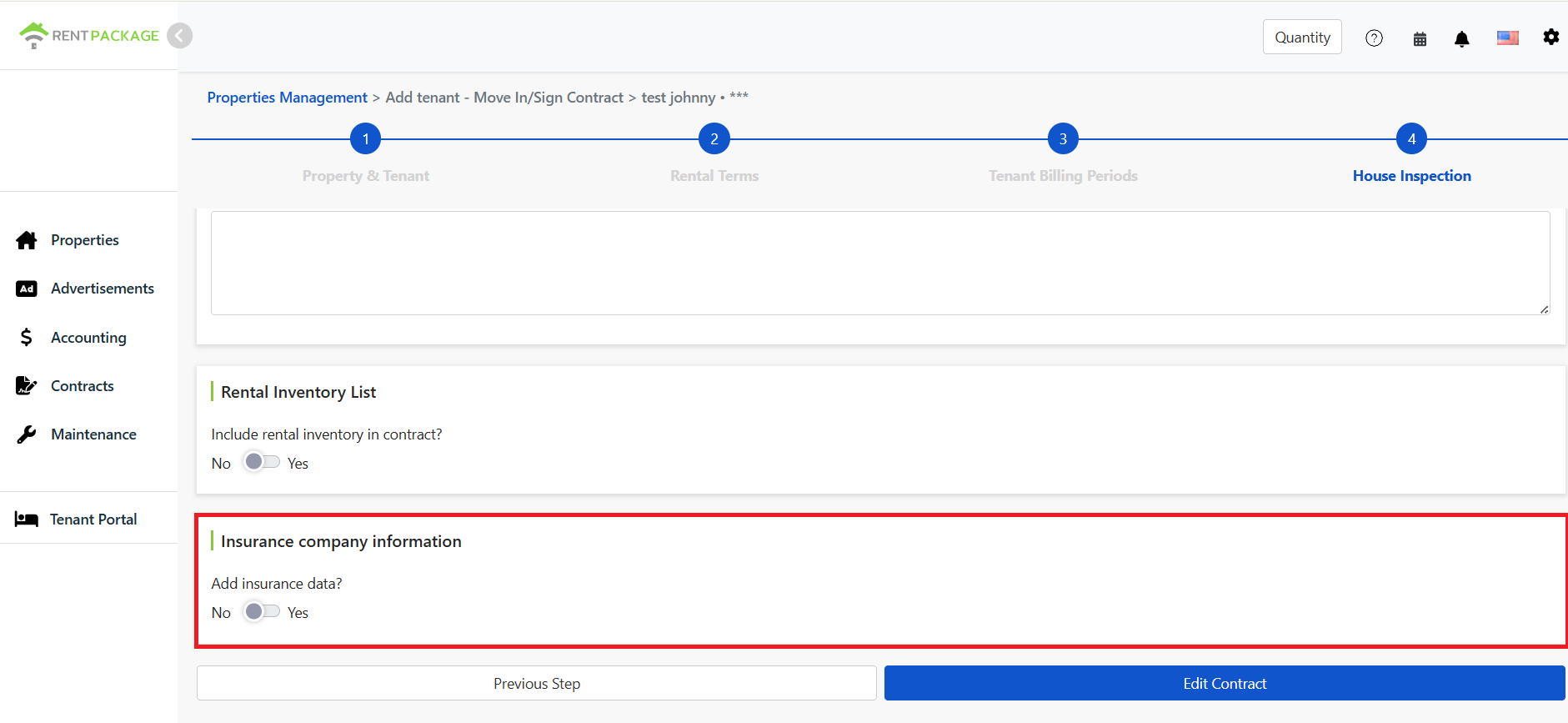
Информациони блок и прекидач осигуравајуће компаније на страници за проверу имовине

U procesu useljenja/potpisivanja ugovora, nakon koraka 4 - provera stanja nekretnine, pomerite stranicu nadole da biste videli sekciju sa informacijama o osiguravaču. Podrazumevano je isključeno, ako je potrebno uključiti, prebacite prekidač sa 'Ne' na 'Da'.

Korak 2: Unesite informacije o osiguranju
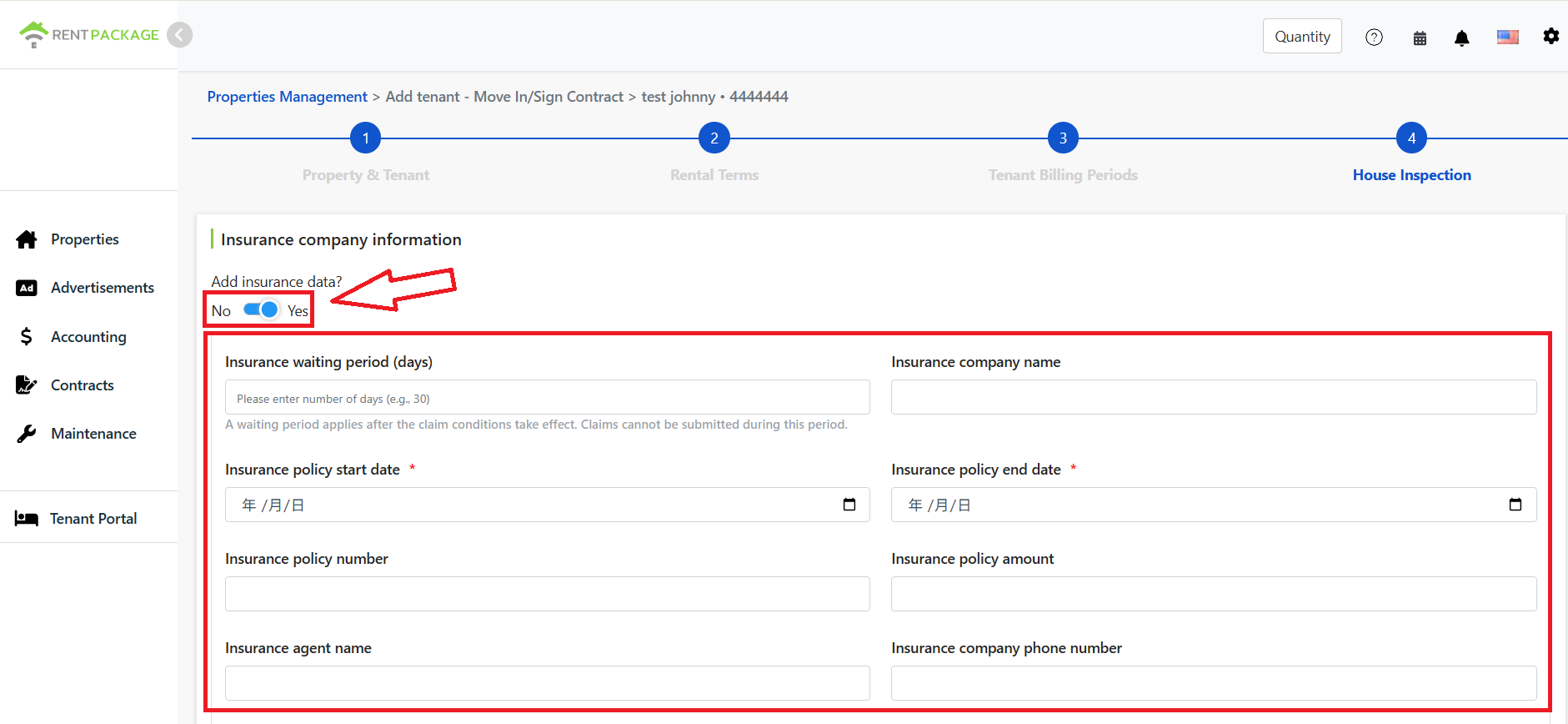
Поља за унос података о осигурању: период чекања, назив компаније, датуми полисе, број полисе, износ полисе

Након отварања, унесите релевантне информације о осигурању, поља укључују:

  • Период чекања на осигурање (дани): Број дана чекања пре почетка надокнаде од осигурања након кашњења или неплаћања станарине од станара. У овом периоду не можете поднети захтев за надокнаду; након истека периода чекања и ако станар ни тада није платио, можете покренути процес надокнаде према условима полисе.
    Пример: Станар треба да плати закуп 1/3, али не плаћа. Ако је период чекања на осигурање 30 дана, можете поднети захтев након истека периода чекања уколико станар није надокнадио износ.
  • Назив осигуравајуће компаније: Унесите име осигуравајуће компаније.
  • Почетни датум полисе: Подесите датум почетка полисе.
  • Датум истека полисе: Подесите датум истека полисе.
  • Број полисе: Унесите број полисе за лакшу претрагу и управљање.
  • Iznos polise: Određuje pokriće ili osiguranu sumu povezanu sa polisom, obično ukazuje na obim nadoknade koju može pružiti osiguravajuća kuća. Stvarna zaštita zavisi od odredbi polise.
  • Ime agenta: Unesite ime agenta ili kontakt osobe.
  • Telefon osiguravača: Unesite kontakt telefon osiguravača ili kontakt osobe.
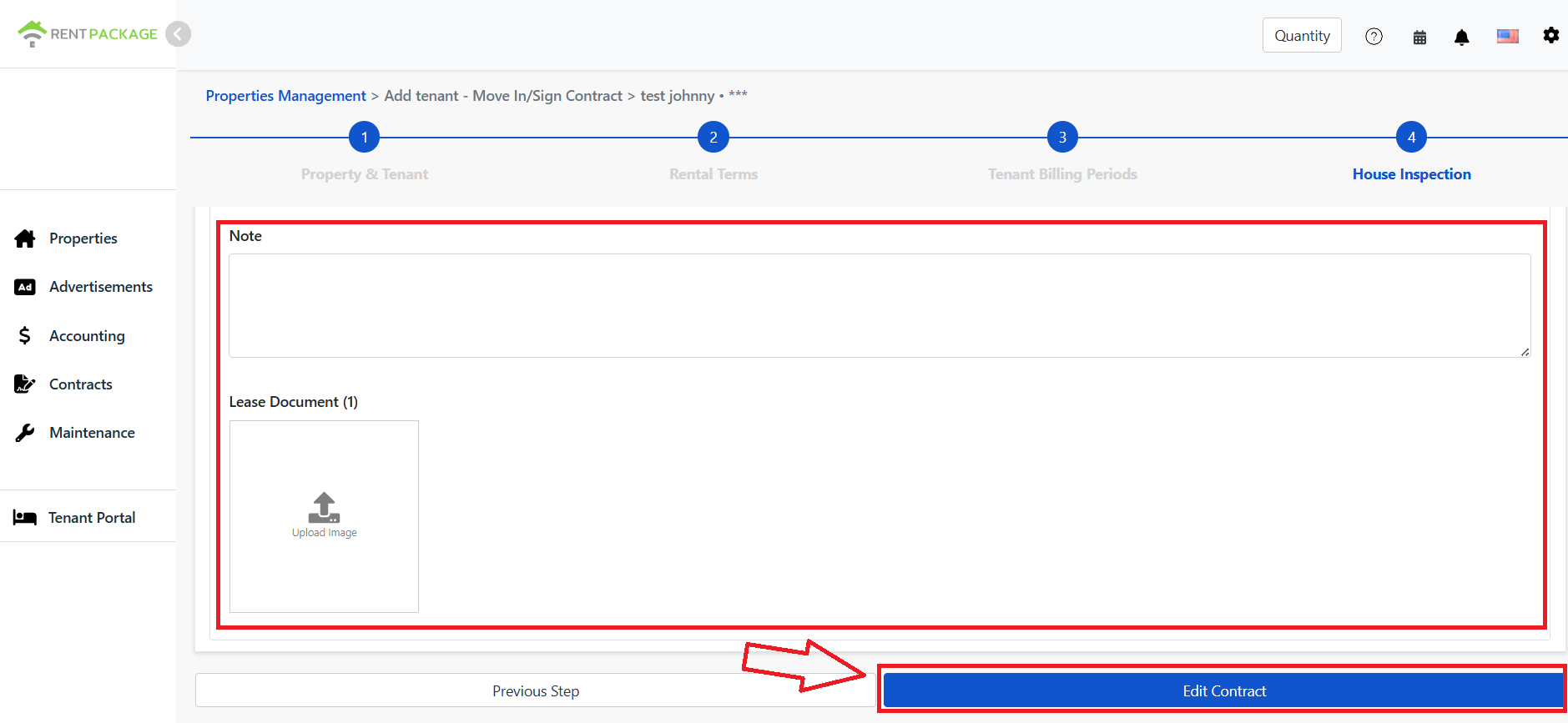
Поља за унос података о осигурању: агент, телефон, белешке
  • Beleške: Unesite dodatne informacije ako je potrebno. Na primer: posebni uslovi za nadoknadu, dodaci polisama, interne beleške.
  • Otpremanje ugovora: Otpremite relevantne ugovorne PDF-ove ili slike ovde za priloženje uz osiguravajuće podatke.
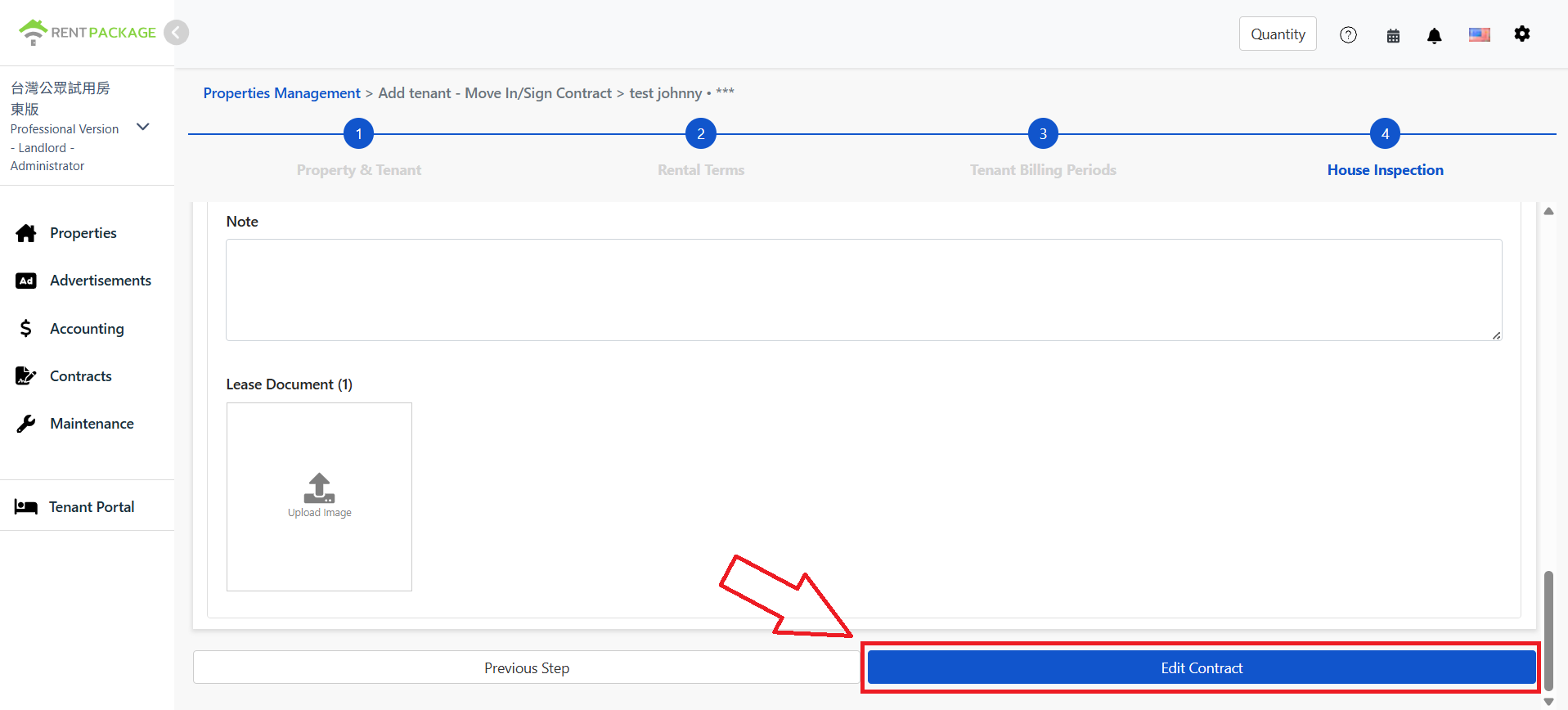
Блок за белешке и отпремање докумената уговора, по завршетку кликните за чување измена уговора

Nakon podešavanja svih osiguravajućih podataka i popunjavanja ostalih podataka o stanju, kliknite na dugme za izmenu ugovora na dnu stranice za čuvanje trenutnih podešavanja. Nakon čuvanja, sistem će zadržati podatke o osiguranju povezane s ugovorom radi lakšeg naknadnog praćenja.

Kako pregledati, izmeniti, dodati ili obrisati osiguranje zakupnine nakon potpisivanja?

Корак 1: Пронађите функцију осигурања закупа
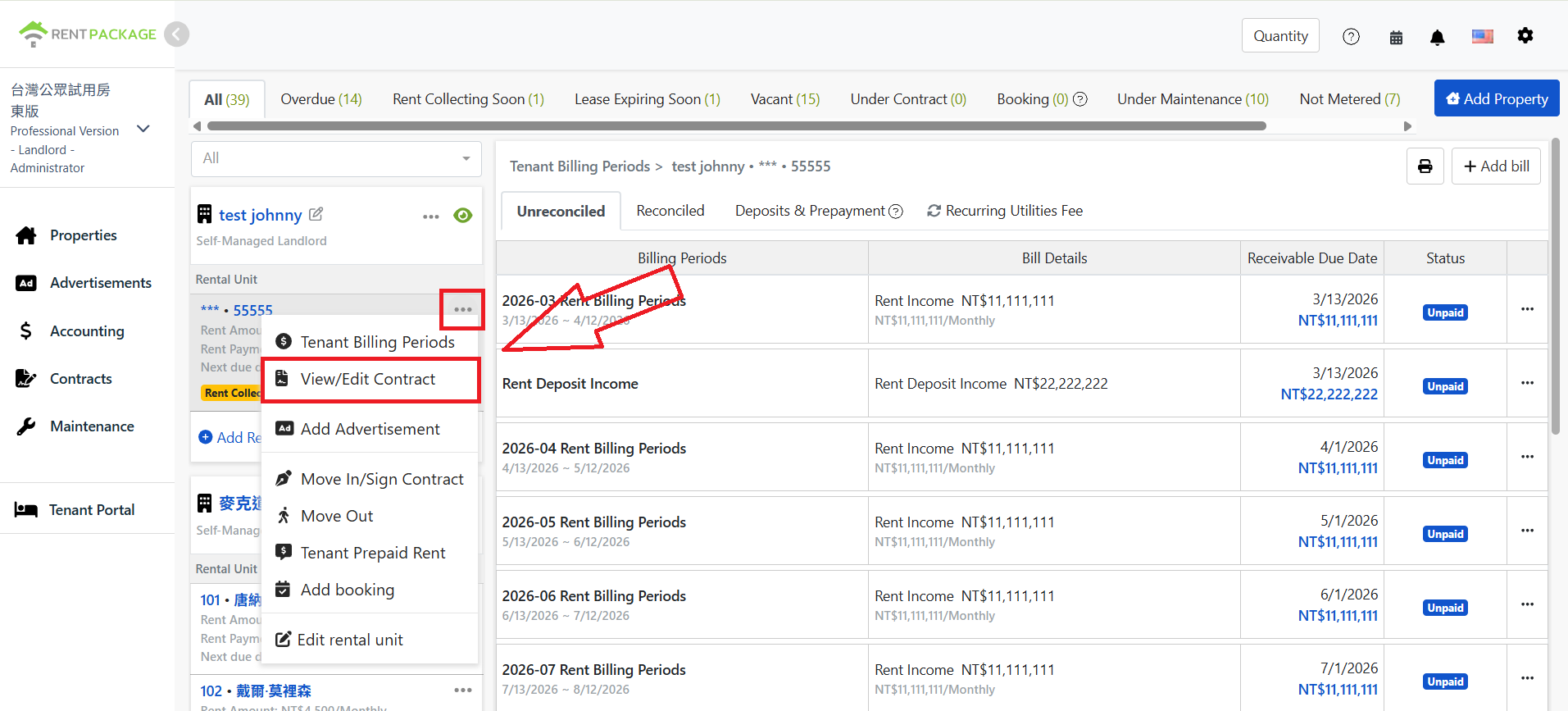
Улаз за преглед/измену уговора у менију опција листе некретнина

Уђите на страницу управљања некретнинама, у левој листи некретнина/јединица пронађите собу коју желите да прегледате, кликните на мени са више опција (икона са три тачке), а затим у проширеном менију изаберите Прикажи/Измени уговор.

Корак 2: Потврдите тренутни статус података осигурања

Када уђете на страницу Прикажи/Измени уговор, скролујте надоле до блока са документима осигурања. Начини рада ће се разликовати у зависности од тога да ли постоје подаци о осигурању.

Napomena: Један уговор може имати више полиса. Када постоји више полиса, систем одређује статус осигурања на основу најновијег датума завршетка полисе. Приликом обнове довољно је додати нову полису и статус ће се аутоматски ажурирати, без потребе за брисањем старих података. Историјске полисе се у потпуности чувају.
Ситуација 1: Већ постоје подаци о осигурању
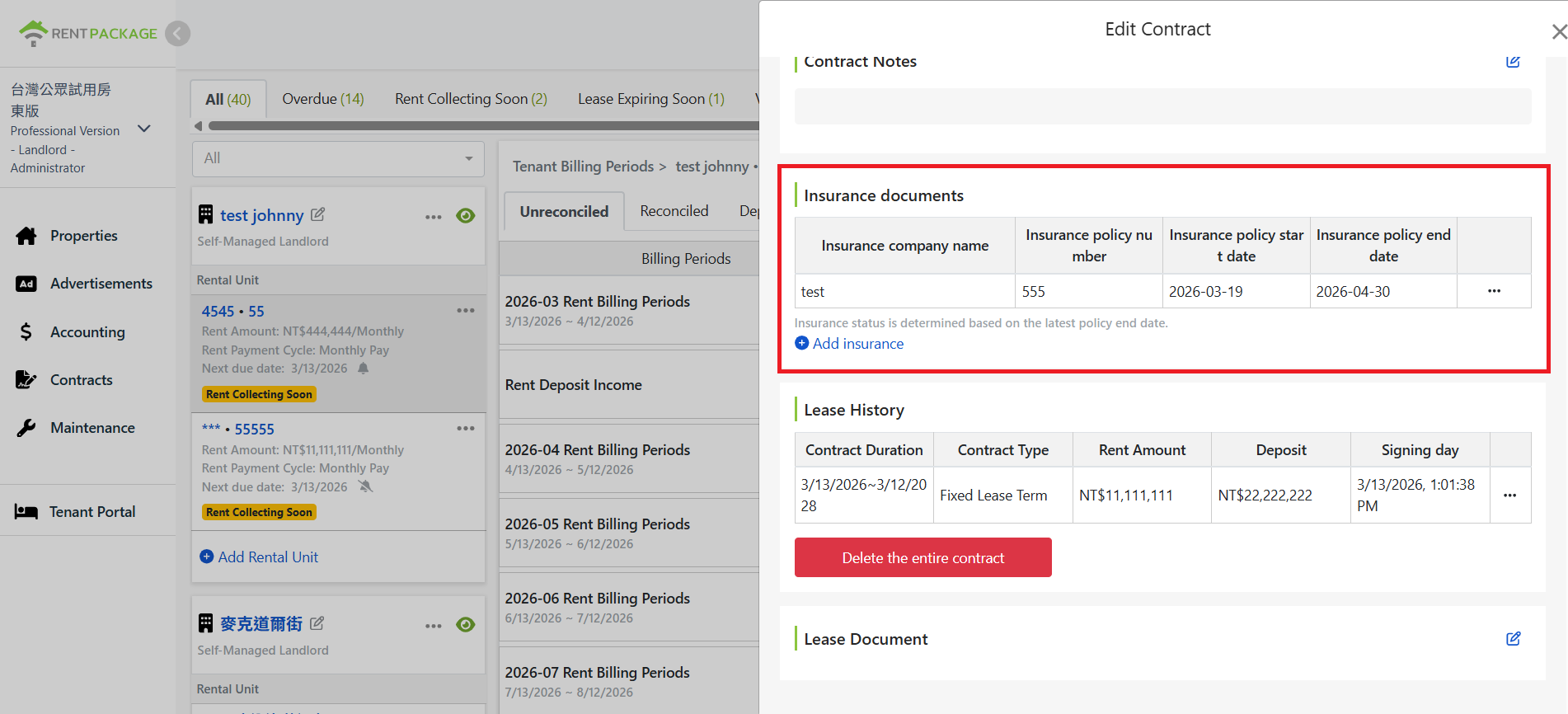
Блок докумената осигурања на страници измене уговора, приказује постојеће податке осигурања

Блок докумената осигурања приказује постојеће податке о осигурању. У овој ситуацији, корисник може прегледати, изменити (Корак 3), обрисати (Корак 4) или додати (Корак 5) податке о осигурању.

Ситуација 2: Податоци о осигурању нису креирани

Блок докумената осигурања не приказује никакве податке, што значи да за овај уговор нема информација о осигурању. У овој ситуацији, корисник може само додати податке о осигурању (Корак 5).

Корак 3: Преглед, измена осигурања закупа

Ова функција се примењује само када већ постоје подаци о осигурању.
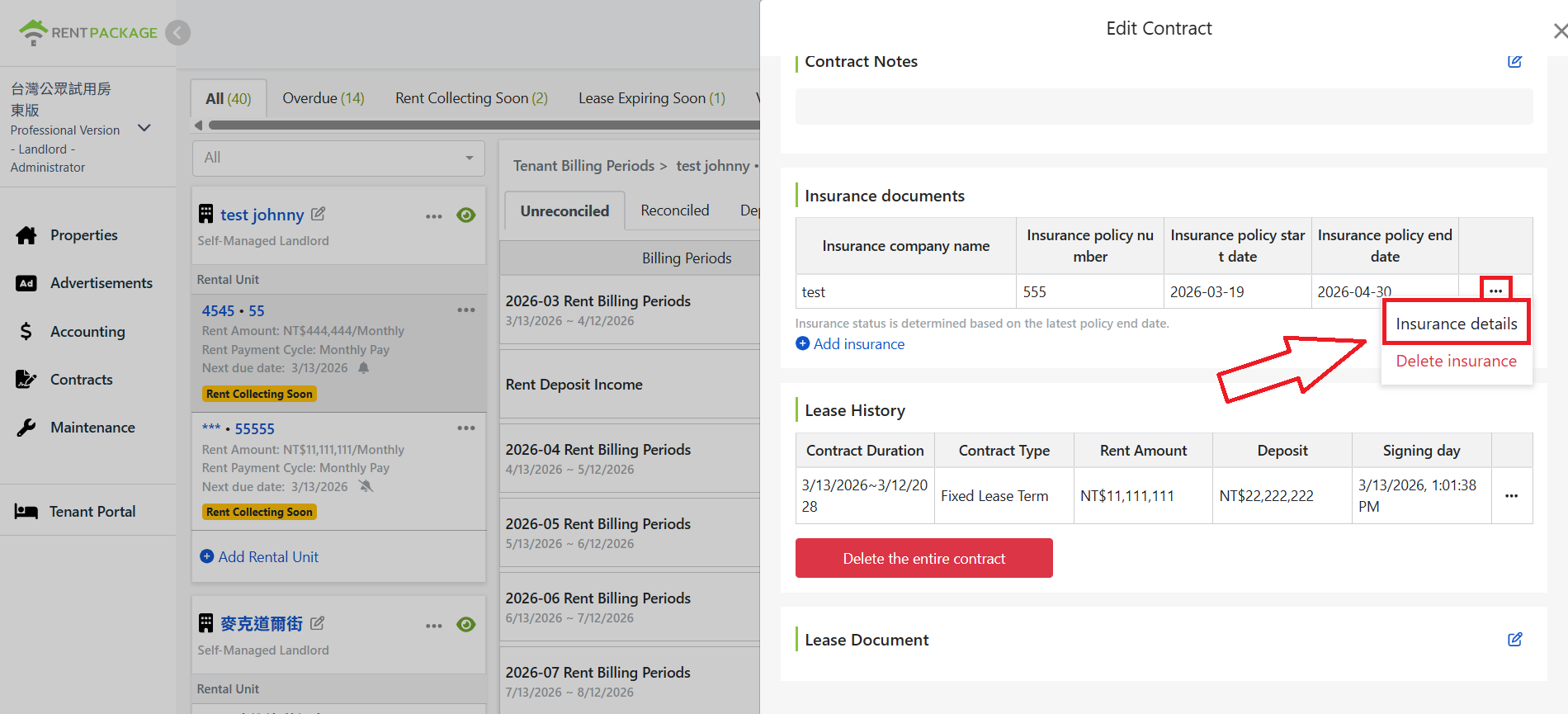
Кликните на садржај осигурања у менију опција са десне стране података о осигурању

У блоку докумената осигурања, пронађите податке које желите да прегледате или измените, кликните на мени са функцијама десно (икона са три тачке), а затим кликните на опцију Саопштење осигурања, и систем ће отворити прозор са детаљима осигурања.
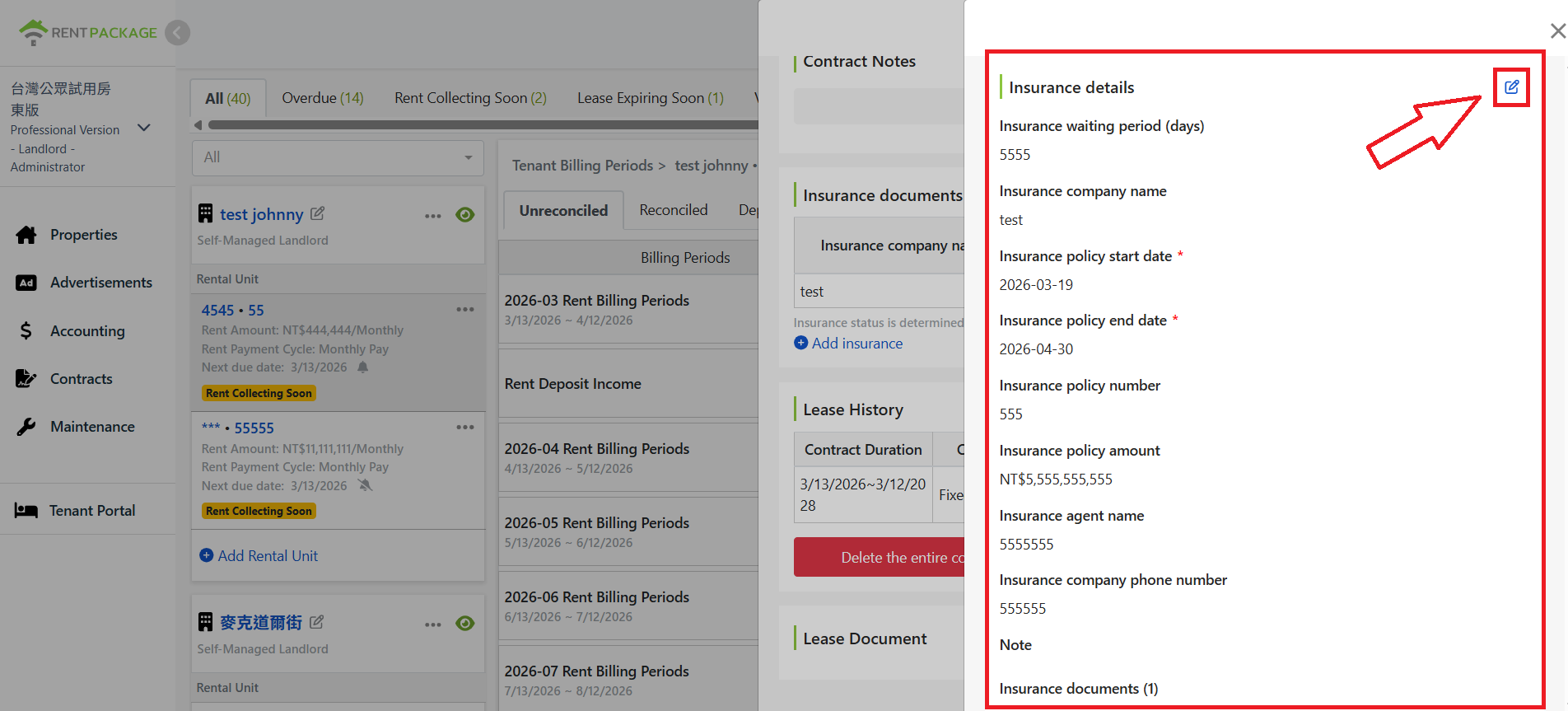
Прозор са детаљима осигурања и иконa за уређивање у горњем десном углу

Na ovom ekranu, korisnici mogu pogledati sve postojeće informacije o osiguranju. Da biste izmenili postojeće podatke osiguranja, kliknite na ikonu za uređivanje u gornjem desnom uglu ekrana.
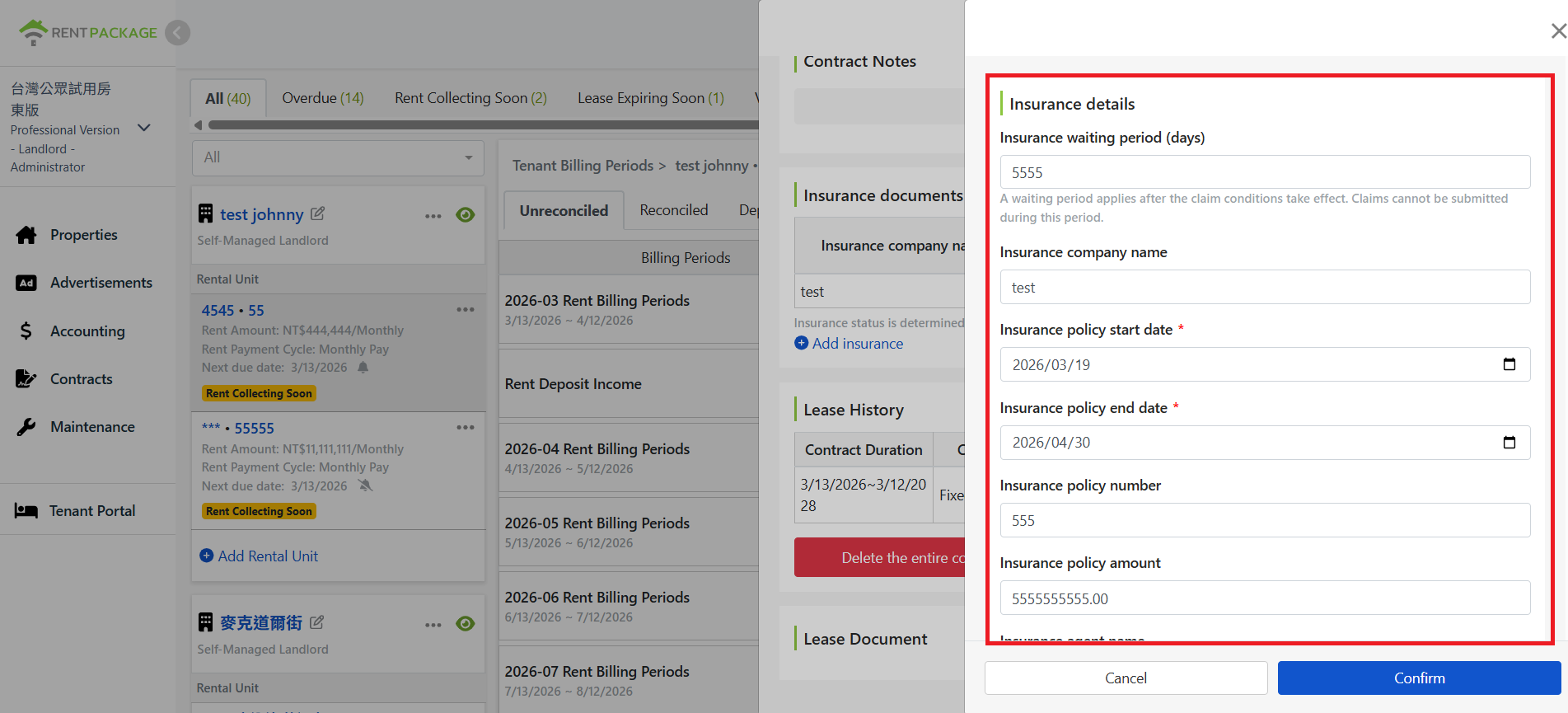
У режиму уређивања могуће је изменити све податке о осигурању

Klikom će sistem preći u režim uređivanja, omogućavajući korisniku da izmeni sve podatke osiguranja.
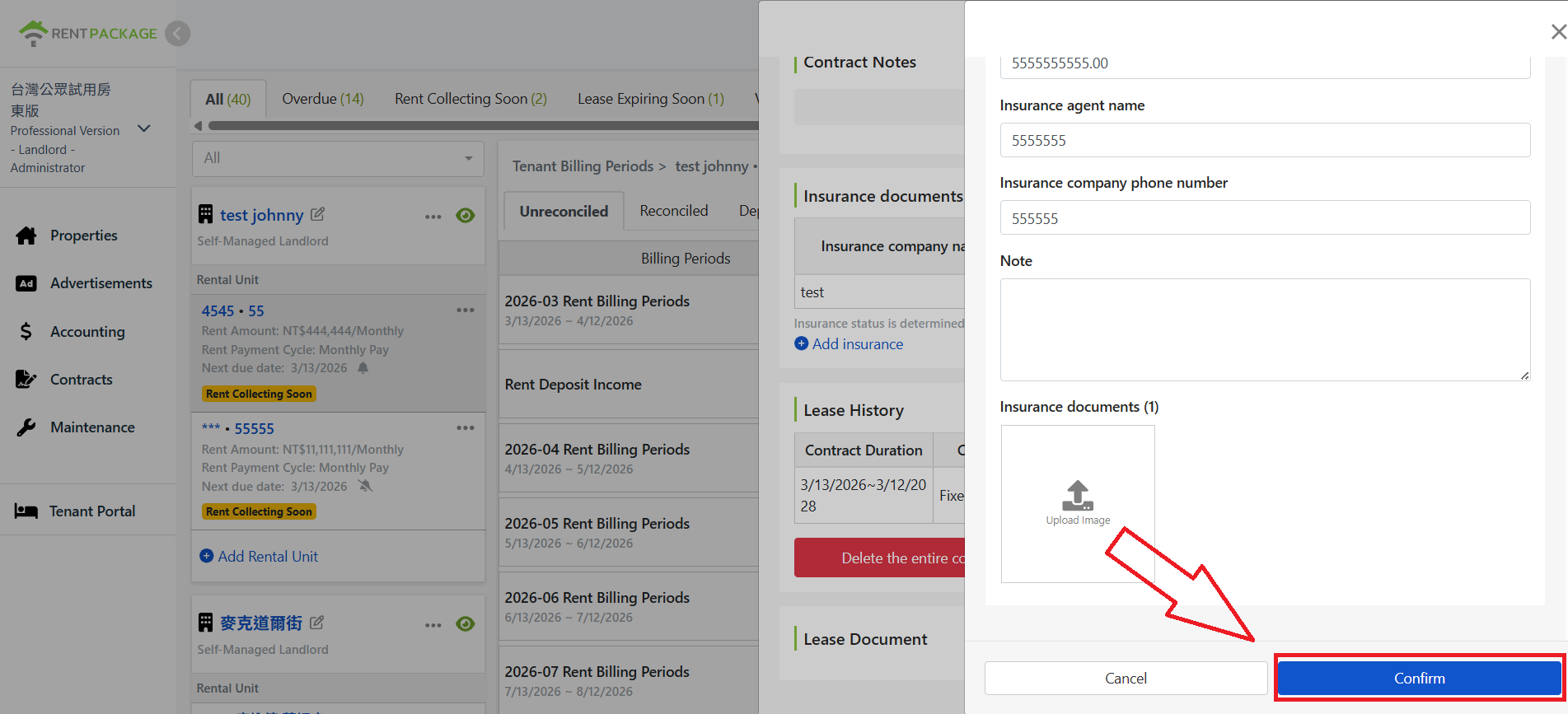
Кликните на Потврди за чување након измена

Nakon izmena, skrolujte do dna prozora i kliknite na 'Potvrdi' za čuvanje, ili 'Otkaži' da biste odustali od izmena.

Korak 4: Brisanje osiguranja zakupnine

Ова функција се примењује само када већ постоје подаци о осигурању.
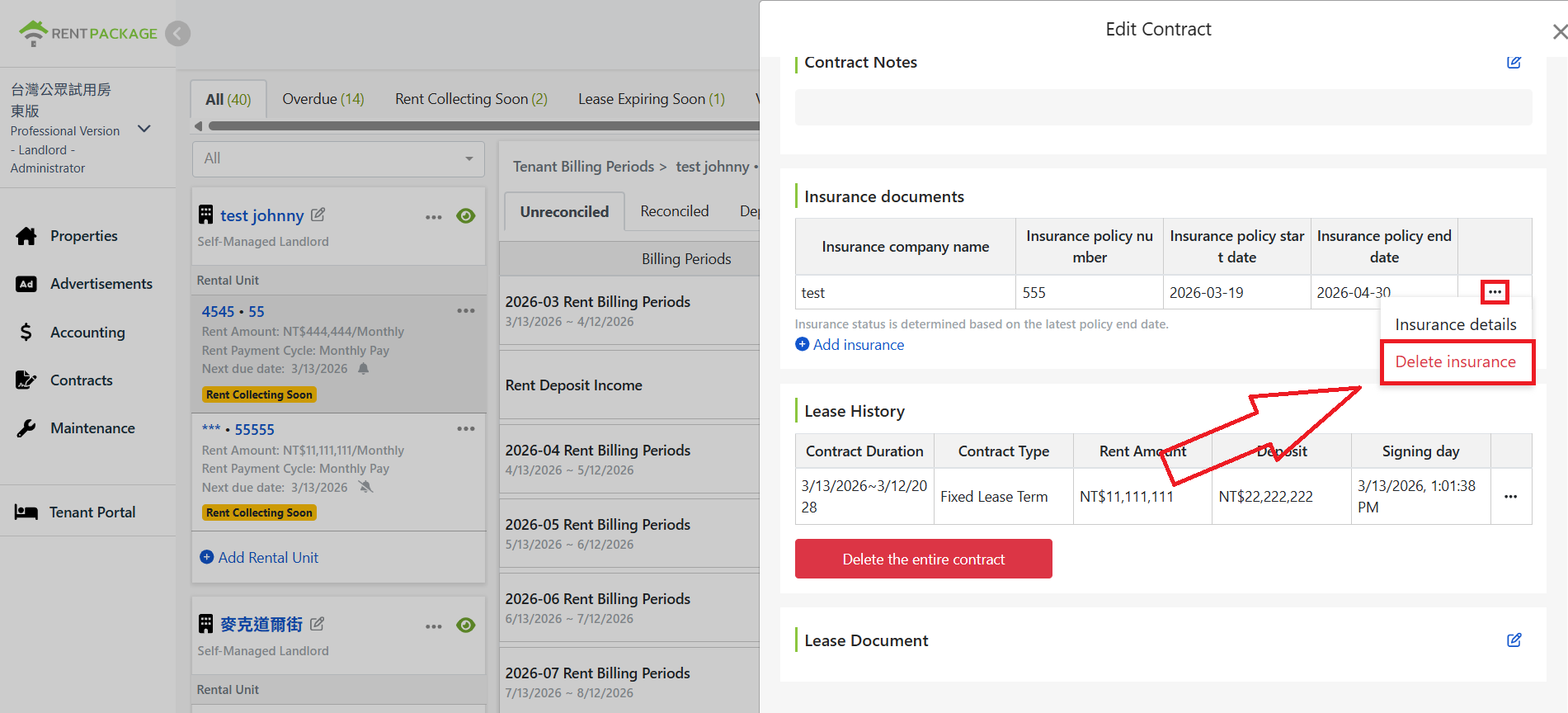
Кликните на Обриши осигурање у менију функција десно од података о осигурању

Kada nije potrebno zadržati informacije o osiguranju, pronađite osiguranje koje želite da izbrišete u bloku dokumenata osiguranja, kliknite na meni funkcija sa desne strane (ikona tri tačke), a zatim na opciju 'Obriši osiguranje'.
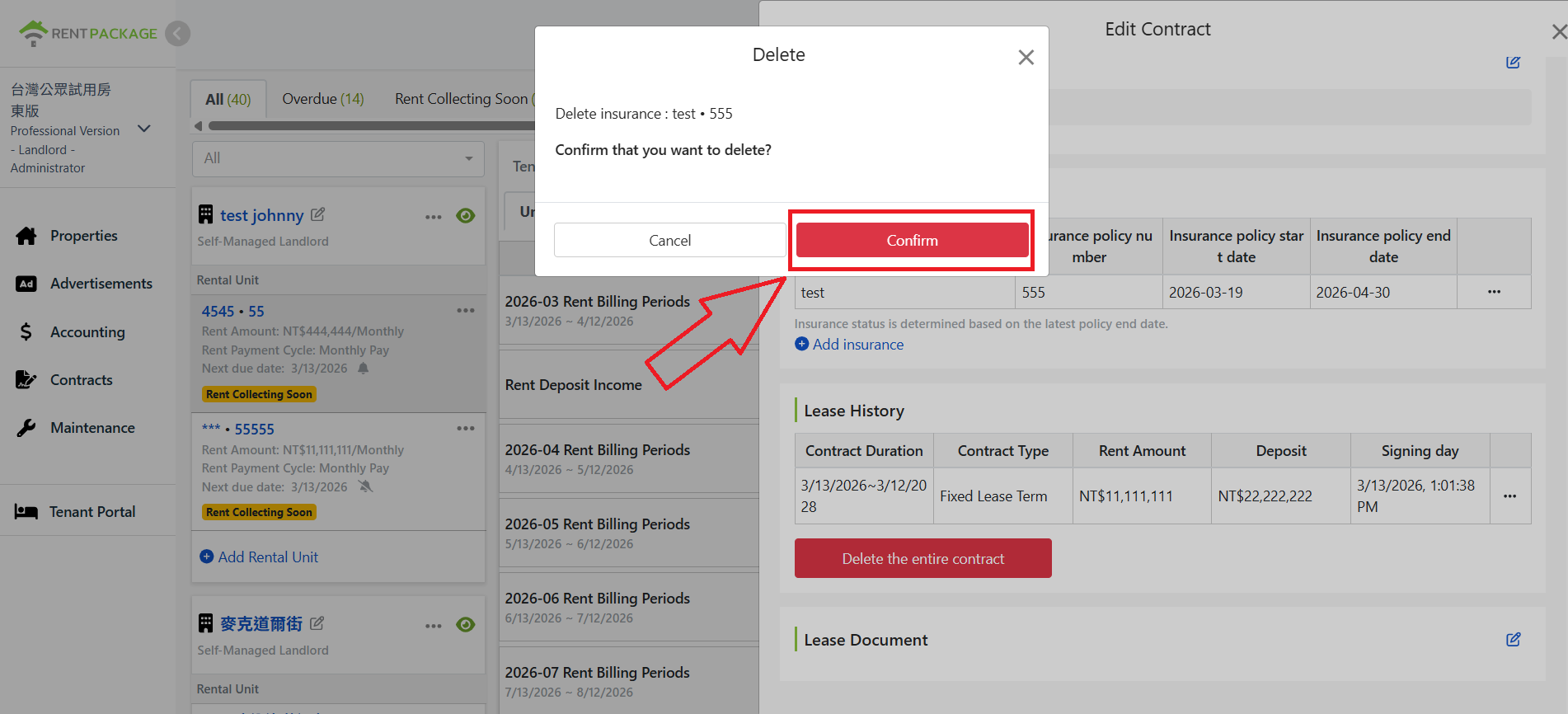
У прозору за потврду брисања, кликните Потврди за завршетак брисања

Sistem će prikazati prozor za potvrdu brisanja sa nazivom osiguranja koje želite obrisati radi konačne potvrde. Kliknite na 'Potvrdi' za završetak brisanja.

Korak 5: Dodavanje novih osiguranja zakupnine
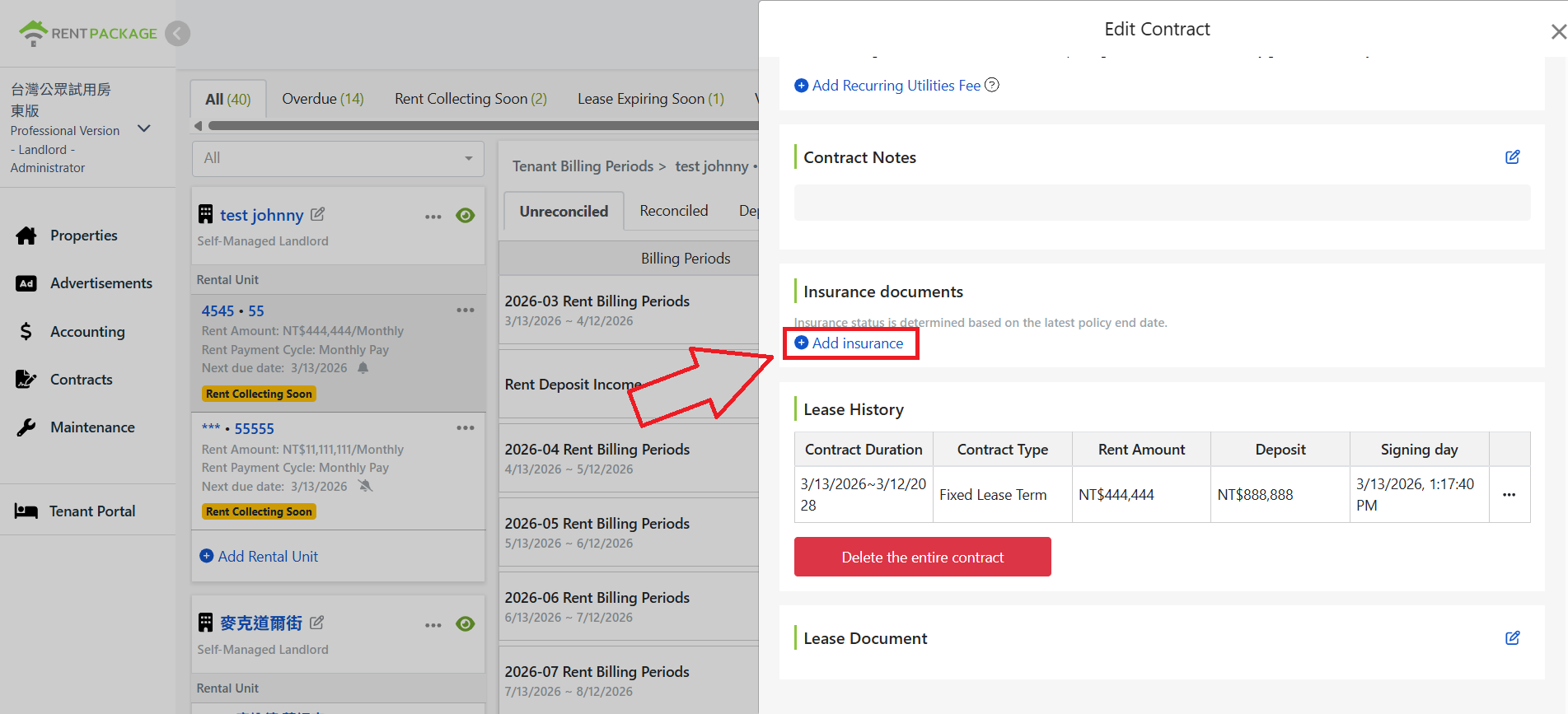
Дугме Додај осигурање у блоку докумената о осигурању

Ako najam nema osiguranje ili je potrebno dodati više osiguranja, kliknite na dugme '+ Dodaj osiguranje' u bloku dokumenata osiguranja za dodavanje novih podataka o osiguranju.
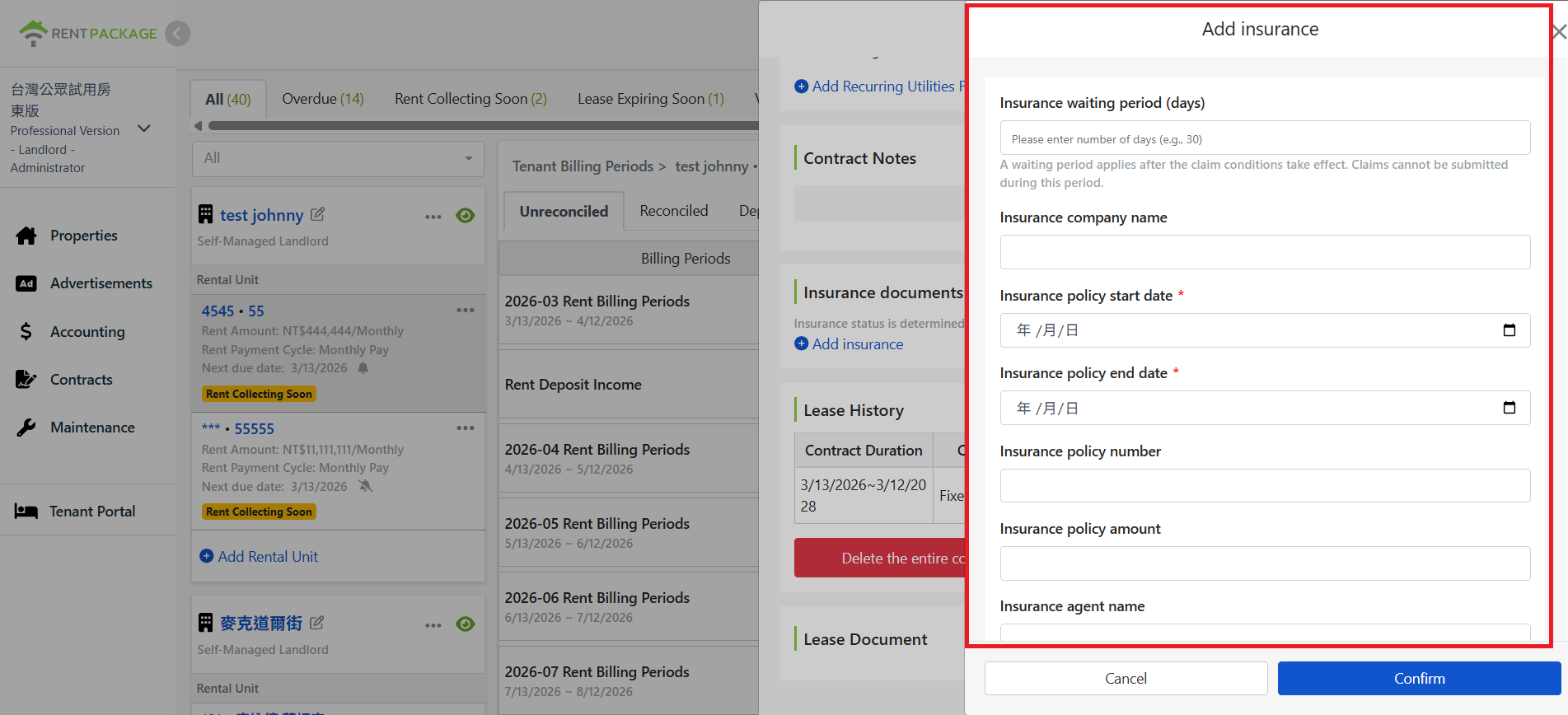
Прозор за додавање осигурања и попуњавање поља

Klikom će sistem otvoriti prozor za dodavanje osiguranja gde korisnici mogu uneti relevantne podatke.
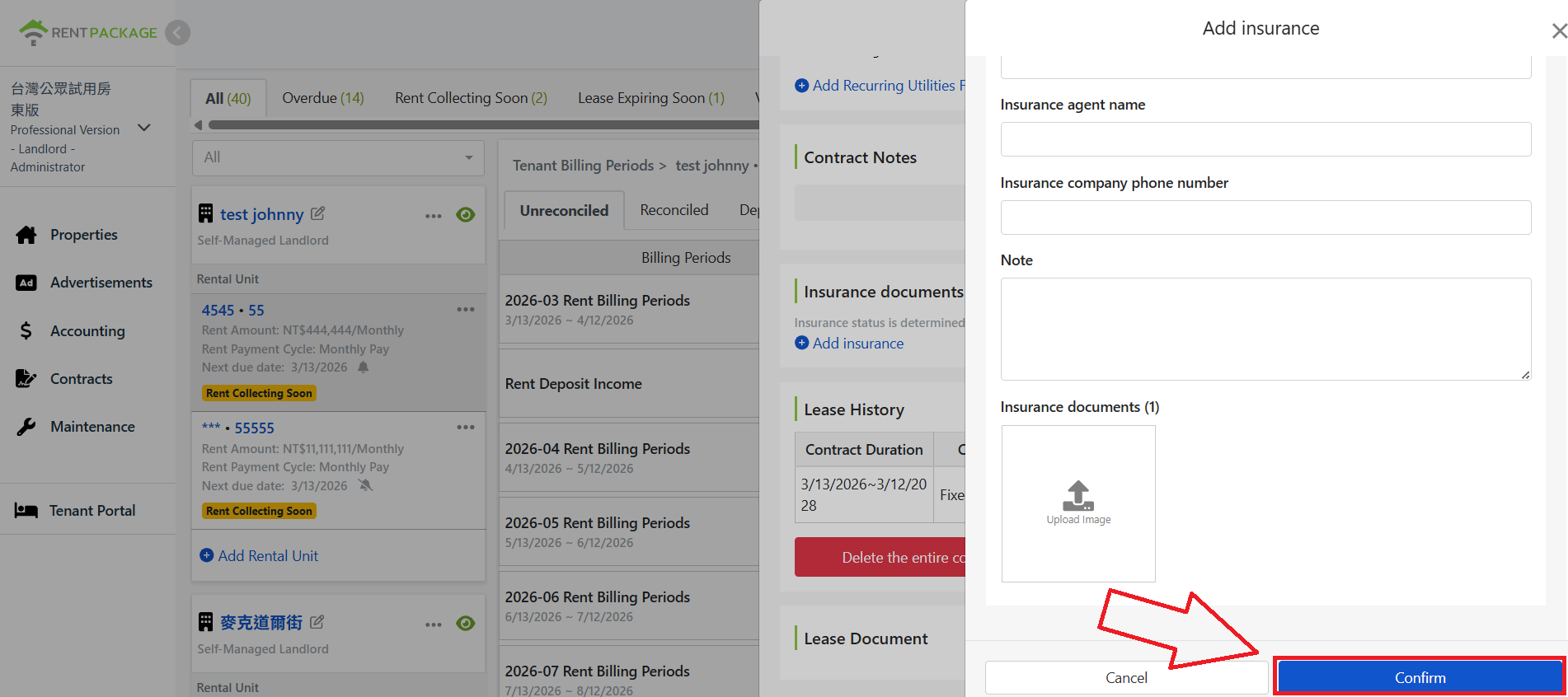
Кликните Потврди након попуњавања за креирање података о осигурању

Nakon što unesete podatke, skrolujte do dna prozora i kliknite na 'Potvrdi' za kreiranje unosa osiguranja zakupnine.

Ključne tačke funkcionalnosti osiguranja zakupnine

  • Podaci o polici su direktno prikačeni na najam: Period čekanja, datumi početka i kraja polise, iznos osiguranja, kontakt osoba i prilozi polise nalaze se na istom ekranu, bez potrebe za traženjem papirnih dokumenata ili emailova.
  • Један закуп може имати више полиса, а статус осигурања се аутоматски одређује према најновијем датуму завршетка полисе. За обнову, само додајте нову полису и статус се аутоматски ажурира.
  • Документација се креира током потписивања и касније можете прегледати, изменити, додати или избрисати без напуштања странице са уговором.
  • ПДФ и слике полисе могу се сачувати као прилози у уговору, а могу се одмах пронаћи за захтеве за накнаду или упите власника.
✅ Додајте информације о осигурању ренте у процесу потписивања уговора одмах за већу сигурност у наплати станарине!