
RentPackage Schedule E за станодавце у САД: приходи и трошкови закупа аутоматски распоређени по редовима обрасца
Садржај чланка
Зашто правити Schedule E у RentPackage-у
Пре сваке пријаве станодавци траже целогодишње записе о закупнини и издатке као што су поправке, осигурање и накнаде за управљање, па их један по један распоређују по редовима Schedule E. Са више некретнина лако се нешто изостави или упише у погрешан ред, а пре предаје рачуновођи све треба поново ускладити.
- Свакодневно књиговодство постаје извештај
Закупнине примљене у обрачунским периодима и додати издаци разврставају се према реду Schedule E сваког конта. Изаберите пореску годину и некретнине и извештај се генерише без посебне табеле. - Свака некретнина у својој колони
Извештај у колонама A, B и C обрасца Schedule E приказује приходе од закупа, сваки трошак, амортизацију и нето приход или губитак сваке некретнине и може се одмах одштампати за рачуновођу. - Амортизацију прокњижите једном, затим се укључује аутоматски
Када амортизацију прокњижите као ручни унос у дневник, систем је при следећем генерисању извештаја аутоматски укључује и приказује ознаку 🔒. Износ од рачуновође можете унети и само за овај извештај.
Шта је Schedule E?
Schedule E је порески образац који користи америчка Пореска управа (IRS) за пријављивање прихода и трошкова од издавања некретнина. То је један од прилога уз лични порески извештај (Form 1040). Ако поседујете издавање некретнина у САД, потребно је да сваке године попуните овај образац за пријаву прихода од ренте и повезаних трошкова.
Како користити
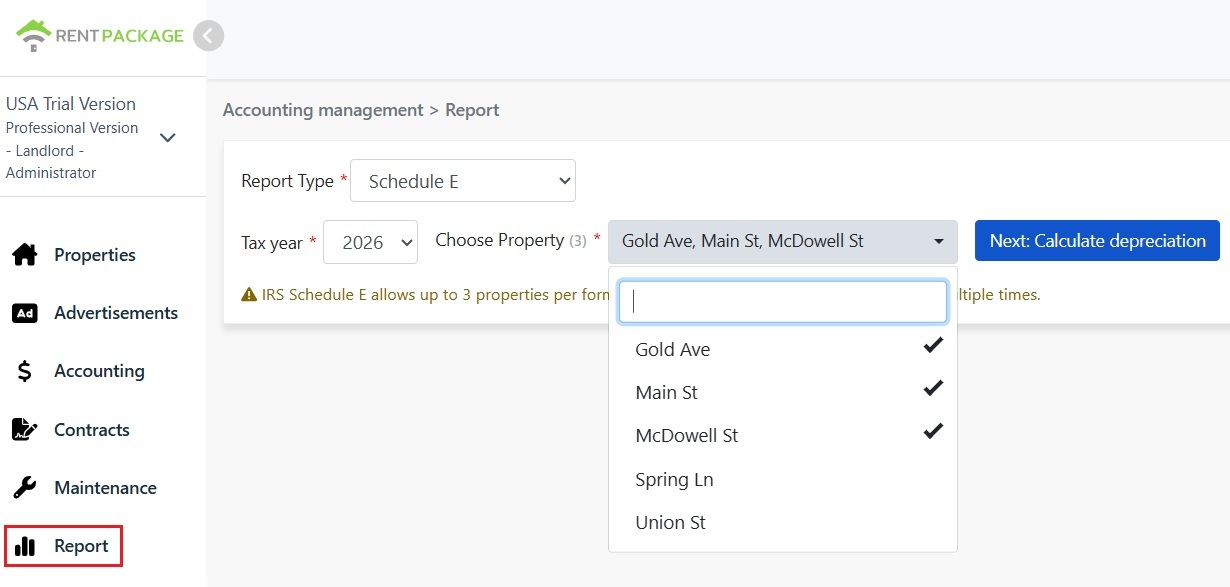
Корак 1: изаберите пореску годину и некретнине
- Отворите извештај: Кликните на 'Извештај' у левом менију → 'Порески извештај'
- Пореска година: Можете изабрати било коју годину у последњих десет година
- Изаберите некретнину: Према правилима IRS-а, сваки извештај може садржати највише 3 некретнине
- Кликните на 'Следеће: Израчунај амортизацију': Систем ће приказати екран за поставке амортизације
Корак 2: обрачунајте амортизацију
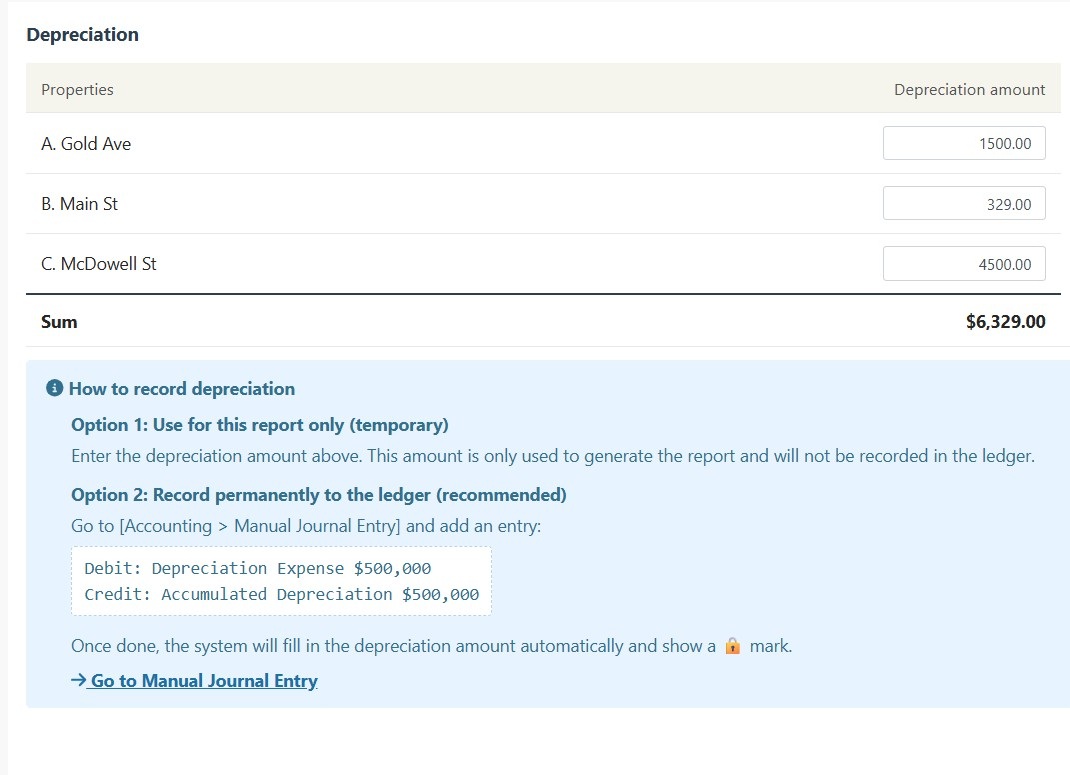
Систем ће приказати информације о амортизацији изабраних некретнина:
Ситуација А: Амортизација је већ забележена у уносу
Ако је амортизација објекта већ забележена у „Ручни унос у дневник“, систем ће аутоматски приказати износ уз икону 🔒 закључано. Ово поље је само за читање, није могуће изменити. За измене идите на „Извештај → Ручни унос у дневник“ да измените постојећи унос.
Ситуација Б: Нема записа о амортизацији
Ако нема записа о амортизацији објекта, систем ће приказати поље за унос које се може изменити. Можете директно унети износ амортизације који је дао рачуновођа.
Корак 3: генеришите извештај
- Када потврдите да су све информације тачне, кликните „Генериши извештај“
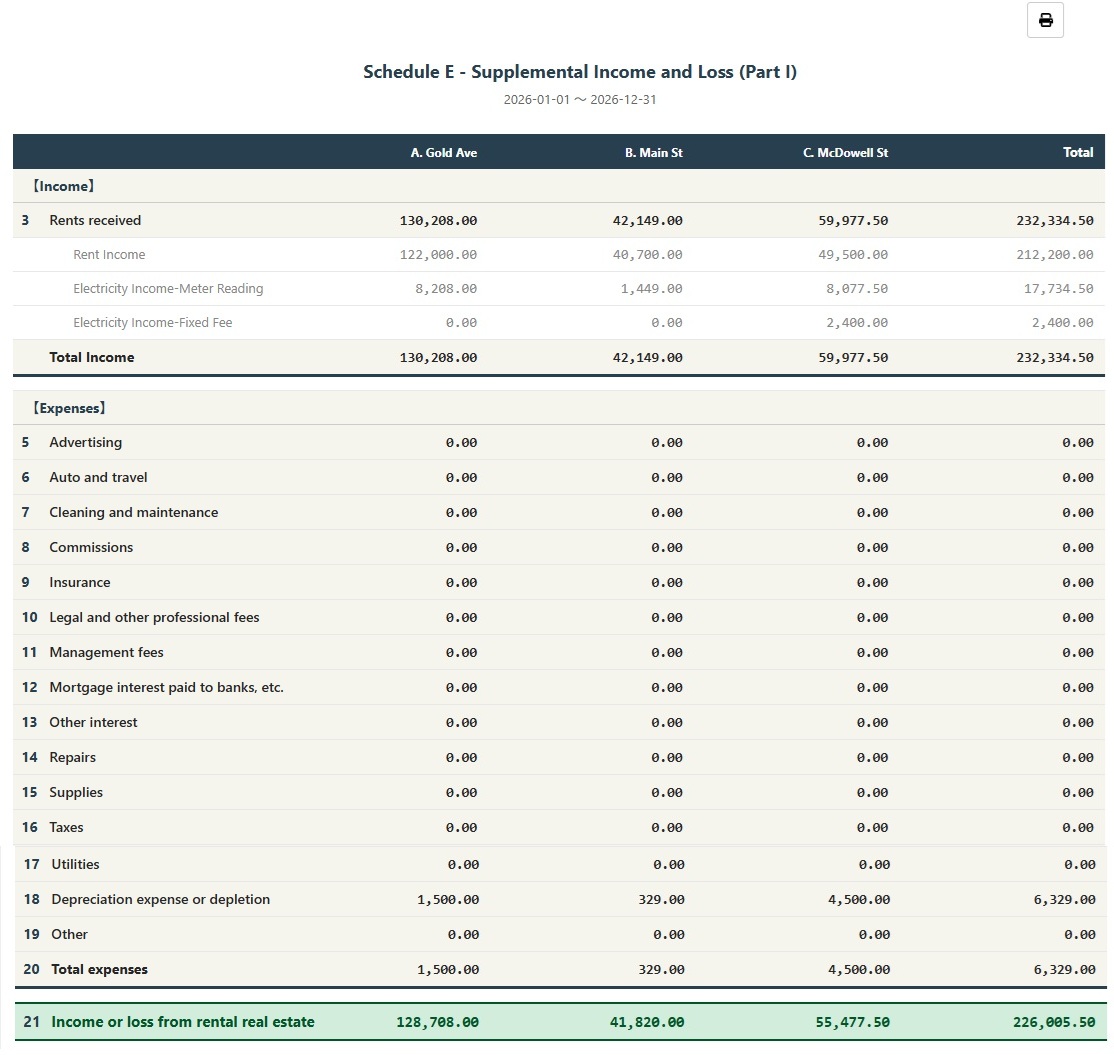
- Систем ће генерисати Schedule E извештај који приказује приход од закупа објеката (Линија 3), детаљне трошкове (Линије 5-19), амортизацију (Линија 18) и нето приход или губитак (Линија 21)
- Можете одштампати извештај или га извести у PDF као референцу за припрему пореза
Како трајно забележити амортизацију?
Ако желите да амортизациони износ буде трајно забележен у финансијама, следите ове кораке:
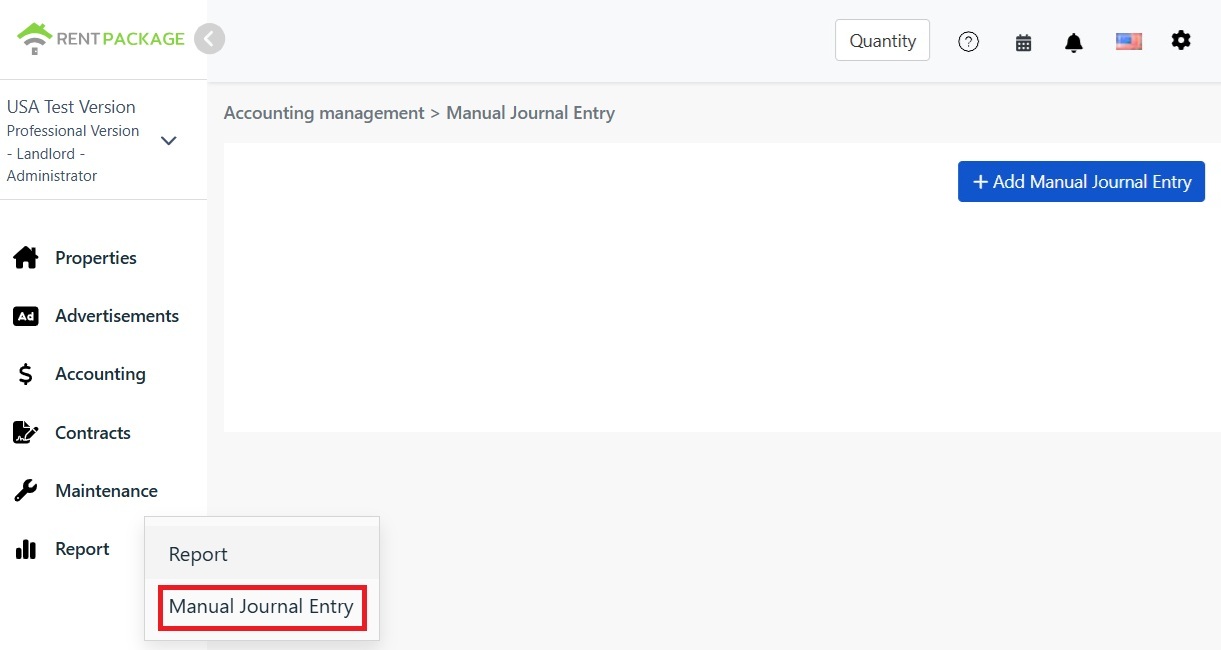
- Идите на „Извештај → Ручни унос у дневник“
- Кликните на „+ Додај ручни унос у дневник“
- Изаберите одговарајућу некретнину
- Унесите следеће уносе:
| Рачун | Дебит | Кредит |
|---|---|---|
| Расход амортизације | $10,000 | |
| Акумулирана амортизација | $10,000 |
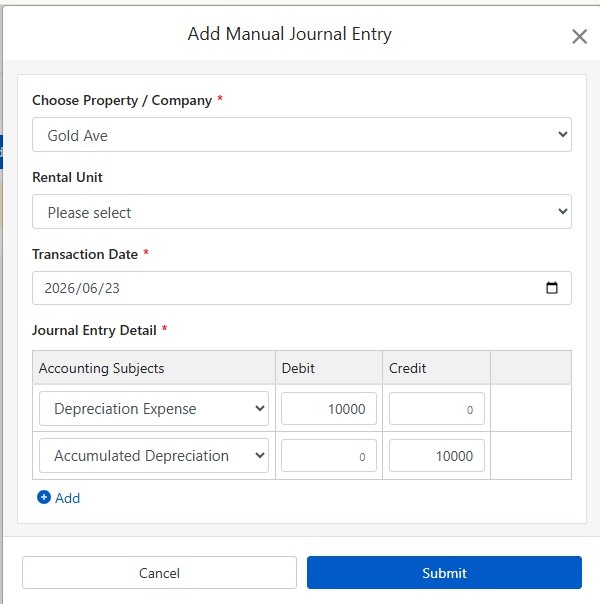
Кликните „Поднеси“ да сачувате унос. Након тога, следећи пут када се генерише извештај Schedule E, систем ће аутоматски унети овај износ амортизације и приказати 🔒 симбол закључавања.
Како израчунати амортизацију?
За изнајмљене стамбене некретнине у САД користи се линеарна метода амортизације током 27,5 година.
Формула:
Пример:
- Цена куповине: 300.000 долара
- Вредност земљишта: 50.000 долара (земљиште се не амортизује)
- Амортизабилна вредност: 300.000 долара - 50.000 долара = 250.000 долара
- Годишња амортизација: 250.000 долара ÷ 27.5 = 9.091 долара
Вредност земљишта можете пронаћи у рачуну за порез на некретнине или у процени. Уколико сте у недоумици, консултујте свог рачуновођу.
Измените услове филтрирања
Ако треба да измените објекат или пореску годину након генерисања извештаја, кликните на дугме „Измени филтере” изнад извештаја да бисте се вратили на подешавања.
Табела класификације трошкова за Schedule E
| IRS број ставке | Категорија | Опис |
|---|---|---|
| Line 3 | Rents Received | Укупан приход од наплаћене закупнине |
| Line 4 | Royalties Received | Приход од ројалтија |
| Line 5 | Advertising | Трошкови рекламе и маркетинга |
| Line 6 | Auto and Travel | Трошкови возила и путовања |
| Line 7 | Cleaning and Maintenance | Трошкови чишћења и одржавања |
| Line 8 | Commissions | Провизија за агента или брокера |
| Line 9 | Insurance | Осигурање некретнина |
| Line 10 | Legal and Professional Fees | Правни, рачуноводствени и стручни трошкови |
| Line 11 | Management Fees | Трошкови управљања некретнином |
| Line 12 | Mortgage Interest | Камате на хипотеку плаћене банци |
| Line 13 | Other Interest | Остали трошкови камата |
| Line 14 | Repairs | Трошкови поправки и одржавања |
| Line 15 | Supplies | Потросни материјал и материјали |
| Line 16 | Taxes | Порези на кућу и други намети |
| Line 17 | Utilities | Комунални трошкови за струју, воду и гас |
| Line 18 | Depreciation | Трошкови амортизације |
| Line 19 | Other | Остали одбитни трошкови |
Честа питања
Зашто могу да изаберем само 3 објекта?
Ово је ограничење IRS обрасца План Е. Сваки образац има само колоне A, B и C, што омогућава унос до 3 објекта. Ако имате више објеката, генеришите више извештаја одвојено.
Поље за амортизацију приказује иконицу закључавања и није могуће уређивање, шта да радим?
Икона закључавања означава да износ потиче из уноса у матичну књигу. Да бисте га изменили, идите на 'Извештај → Ручни унос у дневник' и измените оригинални унос амортизације.
Да ли ће амортизација унета на страници извештаја бити евидентирана у финансијским извештајима?
Неће. Амортизација унета на страници извештаја служи само за генерисање тог извештаја. За сталну евиденцију користите функцију ручног уноса.
Како се трошкови у извештају категоришу?
Систем аутоматски класификује трошкове према Schedule E категоријама које сте подесили у вашим рачуноводственим ставкама. Уверите се да су ваше ставке правилно повезане са одговарајућим Schedule E категоријама.
Може ли се овај извештај користити директно за пореске сврхе?
Овај извештај је само за референцу, сумира приходе и трошкове забележене у RentPackage. За пореску пријаву, пренесите податке у службене обрасце IRS-а или их доставите свом рачуновођи. Препоручује се консултација са пореским стручњаком пре подношења.
Резиме
Ако наставите као сада, пре следеће пријаве поново ћете тражити целогодишње признанице и записе о закупнини и ред по ред их распоређивати у Schedule E. Када је књиговодство у RentPackage-у, а конта повезана са редовима Schedule E, сваке године само изаберете пореску годину и некретнине и генеришете извештај за рачуновођу.
Почните са једном некретнином у САД: изаберите овогодишњу пореску годину, једном генеришите Schedule E и погледајте у које редове долазе ваши приходи и трошкови.
Испробајте RentPackage бесплатноПовезани чланци
- RentPackage Ручни унос у дневник: поправке, осигурање, амортизација – и приходи и расходи ван обрачунског периода станара могу се прокњижити:Амортизацију, порез на имовину и остале ставке ван обрачунских периода прокњижите као уносе у дневник и Schedule E ће их такође укључити.
- RentPackage Извештај о добити и губитку: приходи и расходи од закупнине за сваку некретнину и сваког власника, уз аутоматски обрачун зараде:У сваком тренутку видите колико зарађује свака некретнина и сваки власник, без чекања пријаве.
- Како у RentPackage-у генерисати Главну књигу и аутоматски објединити закупнине и финансије некретнина:Одакле долази износ у реду Schedule E? У главној књизи видите књижења сваког конта појединачно.