
RentPackage управљање запосленима: сарадња агената за некретнине и управника имовине
Садржај
Запослени у агенцијама за некретнине и фирмама за управљање имовином често су на терену, на разгледањима и поправкама, а подаци стоје у Excel-у или на папиру у канцеларији. На свако питање клијента морају да зову канцеларију. Уз управљање запосленима у RentPackage цео тим ради у једном систему: када додате запослене у [Поставке] > [Управљање запосленима], сваки запослени види само некретнине за које је задужен и може да користи само функције које му улога дозвољава.
Зашто користити управљање запосленима
- Једноставнији рад, продуктивнији запослени
Сваки запослени види само своје некретнине, а улога отвара само функције које су му потребне. Мање тражења по подацима и мање грешака. - Виртуелна мобилна канцеларија
Сви подаци су у облаку. Запослени се пријављују на телефону или рачунару и проверавају рачуне и уговоре, без враћања у канцеларију по папире или Excel. - Мобилни тим увек повезан
Агент на разгледању и књиговођа у канцеларији раде са истим подацима. Када се промени задужена особа за захтев за одржавање, систем обавештава запослене који прате ту некретнину. - Одговорите клијентима било када и градите поверење
Када клијент увече пријави квар или нешто пита, задужени запослени на телефону пронађе некретнину, уговор и рачуне и одмах одговори.
1. Шта омогућава управљање запосленима
Шта запослени може да ради одређују два подешавања:
- [Праћене некретнине]: одређује којим некретнинама запослени може да управља.
- [Улога]: одређује које функције запослени може да користи, на пример рачуне, уговоре и извештаје.
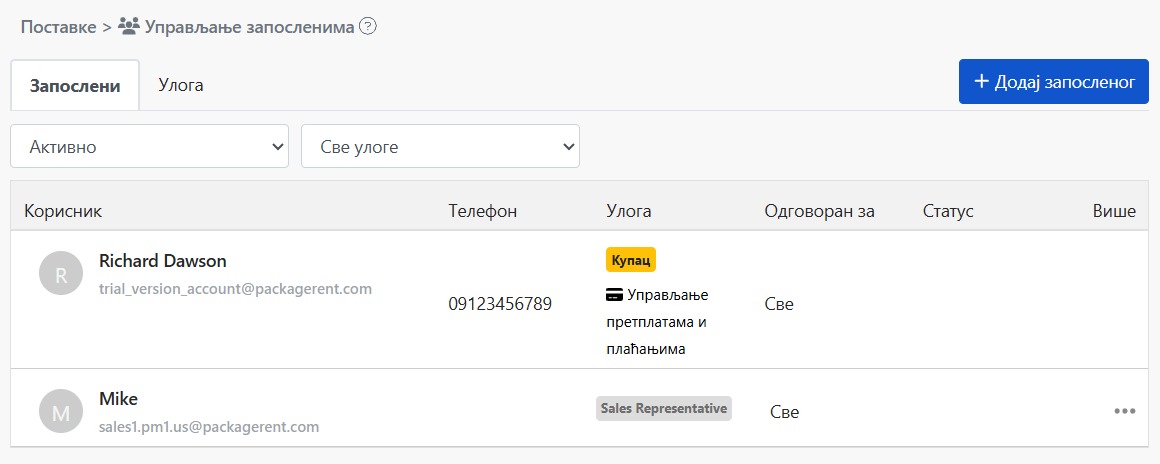
На врху странице налазе се две картице, [Запослени] и [Улога]: [Запослени] приказује улогу, број некретнина за које је задужен и статус сваког запосленог; [Улога] приказује улоге које је компанија направила и колико особа користи сваку од њих.
2. Додавање запосленог
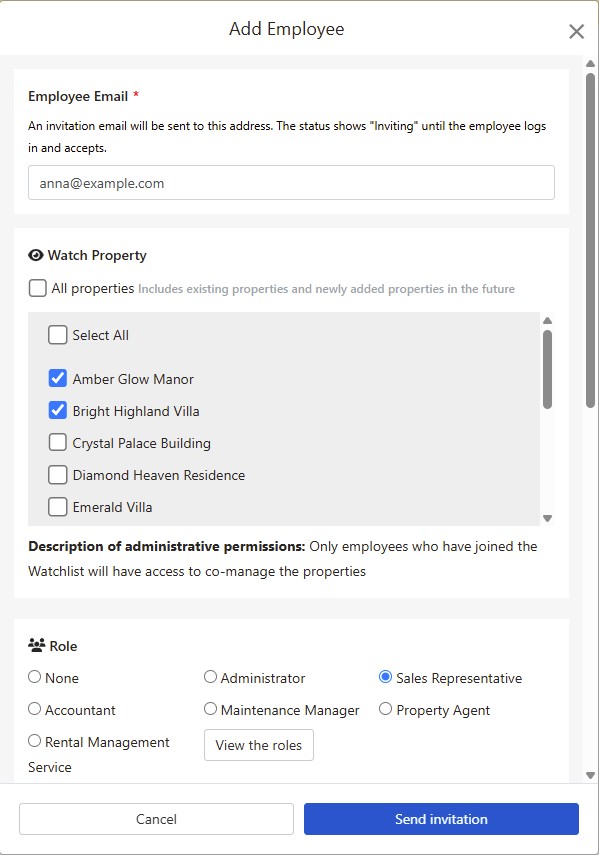
Корак 1: унесите Email запосленог
Кликните на [Додај запосленог] у горњем десном углу и унесите Email запосленог. Систем ће на ту адресу послати позивницу.
Корак 2: изаберите праћене некретнине
Означите некретнине за које ће овај запослени бити задужен. Ако означите [Све некретнине], постојеће и касније додате некретнине аутоматски се укључују.
Корак 3: изаберите улогу
Изаберите улогу запосленог. Испод ће се приказати функције које та улога може да користи. Ако још немате одговарајућу улогу, кликните на [Погледај улогу] и направите је на картици [Улога].
Корак 4: пошаљите позивницу
Кликните на [Пошаљи позивницу]. Запослени се одмах појављује на списку запослених са статусом [Позивање у току]. Када се пријави преко позивнице из Email-а и прихвати је, статус се мења у [Активно].
Када се запослени први пут пријави, систем приказује видео упутства према изабраној улози, да би се брзо снашао.
3. Праћене некретнине
Некретнином могу заједно да управљају само запослени који су на њеном списку праћења. Запослени не види некретнине које не прати.
Ако имате много некретнина, поделите их по областима или тимовима. Тако сваки запослени види само своје некретнине и лакше избегава грешке.
4. Улоге и дозволе
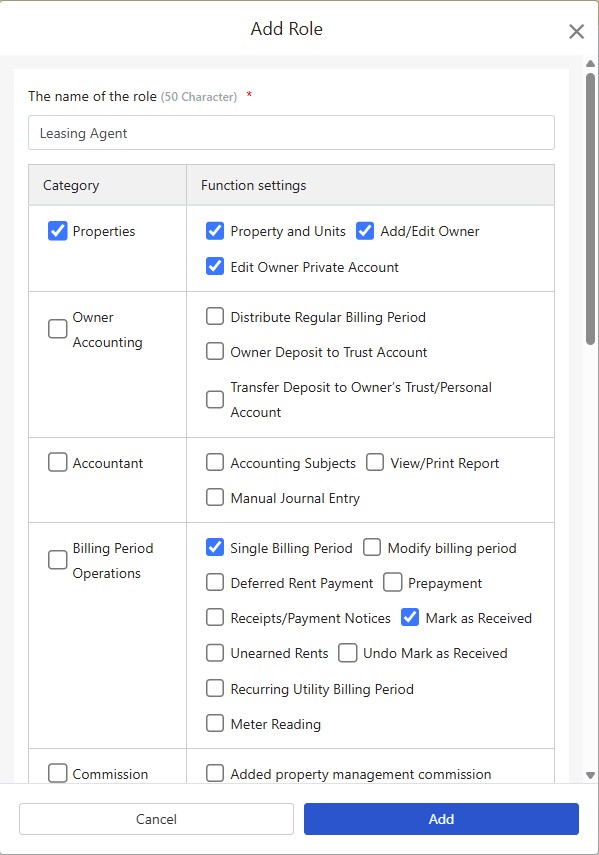
На картици [Улога] кликните на [Додај улогу], унесите [Назив улоге] и означите функције које ова улога може да користи. На пример, направите улоге „Продаја”, „Рачуноводство” и „Шеф одржавања” и сваком запосленом доделите једну улогу.
Поред улога које сами направите, постоје још две опције:
- [Главни администратор]: може да користи све функције.
- [Нема]: не примењује се ниједна улога; запослени може да користи само основне функције за које није потребна дозвола.
Да бисте променили функције улоге, кликните на „⋯” > [Измени права] код те улоге. Нова подешавања важе за све запослене са том улогом.
Улога коју још користе запослени не може да се обрише. Прво тим запосленима доделите другу улогу.
5. Измена запосленог
На списку запослених кликните на „⋯” > [Измени улогу] код запосленог да бисте изменили његове праћене некретнине и улогу.
Дозволе налога [Купац] (налог који је купио пакет) не могу да се мењају.
6. Брисање запосленог
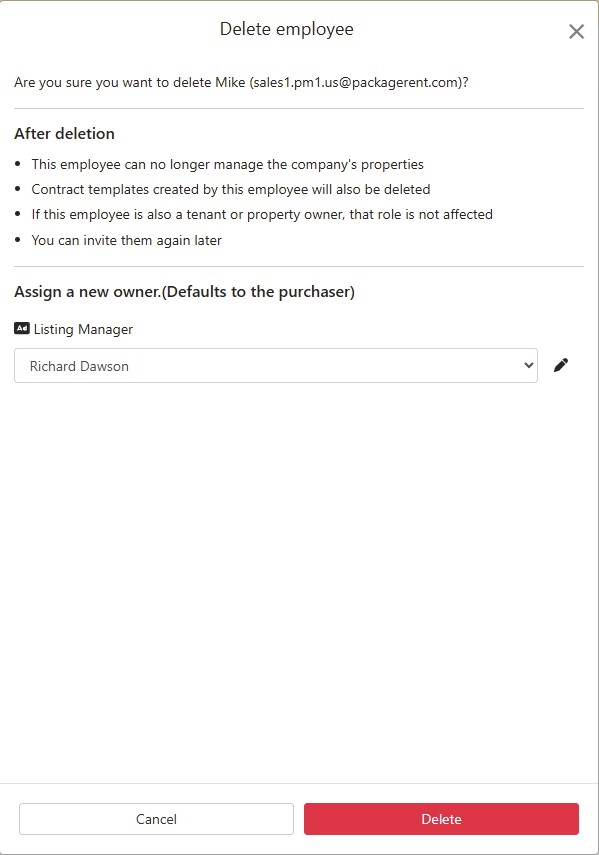
На списку запослених кликните на „⋯” > [Обриши] код запосленог. Прозор прво приказује шта се дешава након брисања:
- Запослени више не може да управља некретнинама компаније.
- Шаблони уговора које је направио овај запослени такође се бришу.
- Ако је овај запослени уједно закупац или власник, та улога остаје непромењена.
- Касније можете поново да га позовете.
Ако је запослени задужен за огласе или захтеве за одржавање, пре брисања изаберите новог задуженог. Подразумевано је то [Купац]. Када се промени задужени за захтев за одржавање, систем шаље обавештење и Email запосленима који прате ту некретнину.
Запослени који још има незавршене резервисане уговоре или уговоре у потписивању не може да се обрише. Обришите га када ти уговори буду завршени.
7. Статус запосленог
Запослени на списку може да има један од три статуса:
- [Позивање у току]: позивница је послата, али се запослени још није пријавио и прихватио је.
- [Активно]: запослени се придружио и може да почне да управља некретнинама.
- [Обрисано]: запослени је обрисан.
Изнад списка можете да филтрирате по [Активно] или [Обрисано]. Запослени са статусом [Позивање у току] приказују се међу [Активно]. Можете да филтрирате и по улози.
8. Честа питања
Шта ако запослени није добио позивницу?
Замолите запосленог да прво провери фасциклу за нежељену пошту. Ако позивница није ни тамо, на списку кликните на „⋯” > [Поново пошаљи позивницу] код тог запосленог.
Након уношења Email адресе појављује се „Власник ове е-поште је већ запослен или позван”?
Ова Email адреса је већ на списку запослених. Ако особа још није прихватила позивницу, пошаљите је поново преко [Поново пошаљи позивницу].
Може ли обрисани запослени поново да се дода?
Може. Само поново додајте запосленог са истом Email адресом.
Може ли иста особа да буде истовремено запослени и закупац?
Може. Брисање запосленог не утиче на његову улогу закупца или власника.
Резиме
Ako nastavite kao do sada, vaš tim će i sledećeg meseca morati da zove kancelariju radi provere podataka tokom razgledanja ili popravki, a ko je zadužen za koju nekretninu i dalje će se dogovarati samo usmeno. Kada u RentPackage-u podesite zaposlene, praćene nekretnine i uloge, svaki zaposleni na telefonu vidi svoje nekretnine, ugovore i obračunske periode, a novi kolega se dodaje jednom pozivnicom.
Pozovite jednog kolegu i dodelite mu jednu nekretninu za probu.
Испробајте RentPackage бесплатноПовезани чланци
- Подела провизије у RentPackage: када агенција за некретнине изда некретнину, провизија, порез и бонуси запослених израчунати су одједном:Kada se zaposleni pridruže, pri izdavanju nekretnine možete podesiti bonus na proviziju za svakoga.
- RentPackage Додавање некретнине под управљањем: од креирања некретнине, власника и уноса почетног стања до онлајн потписивања уговора, све одједном:Najpre dodajte nekretnine kako biste mogli da ih izaberete pri dodavanju zaposlenog.
- RentPackage Обрачунски период станара: евидентирање уплата, делимична уплата, очитавање бројила и депозит – сва свакодневна наплата закупнине на овој страници:Zaposleni svakodnevno naplaćuju zakup i usklađuju uplate na stranici obračunskih perioda.