
 Подршка
RentPackage Резервација за станодавце и агенте: наплатите капару, задржите јединицу и избегните двоструко издавање

Садржај чланка
Зашто користити резервације?
После разгледања често се деси ово:
- Станар после разгледања жели да изнајми, али не може одмах да потпише уговор
- Станари плаћају капару како би задржали права закупа
- Станодавац и станар накнадно договарају датум потписивања уговора
Ако капару бележите само на признаницама или у Excel-у, колеге можда не знају да је јединица већ заузета и показују је другима – прети двоструко издавање. На дан потписивања још морате поново да унесете податке станара и сами израчунате колико капаре да одбијете од прве закупнине.
- Јединица се аутоматски означава као [Резервација]: када стамбена јединица или оглас већ има резервацију, систем не дозвољава нову резервацију ни уговор, па се јединица не издаје двапут.
- Свака капара је евидентирана: додавањем резервације стамбеној јединици настаје обрачунски период [Приход од капаре] са износом, датумом доспећа и начином плаћања. Резервација огласа бележи само износ капаре и не ствара обрачунски период.
- Датум потписивања биће додат у календар, а дан раније вама и закупцу биће послат подсетник е-поштом.
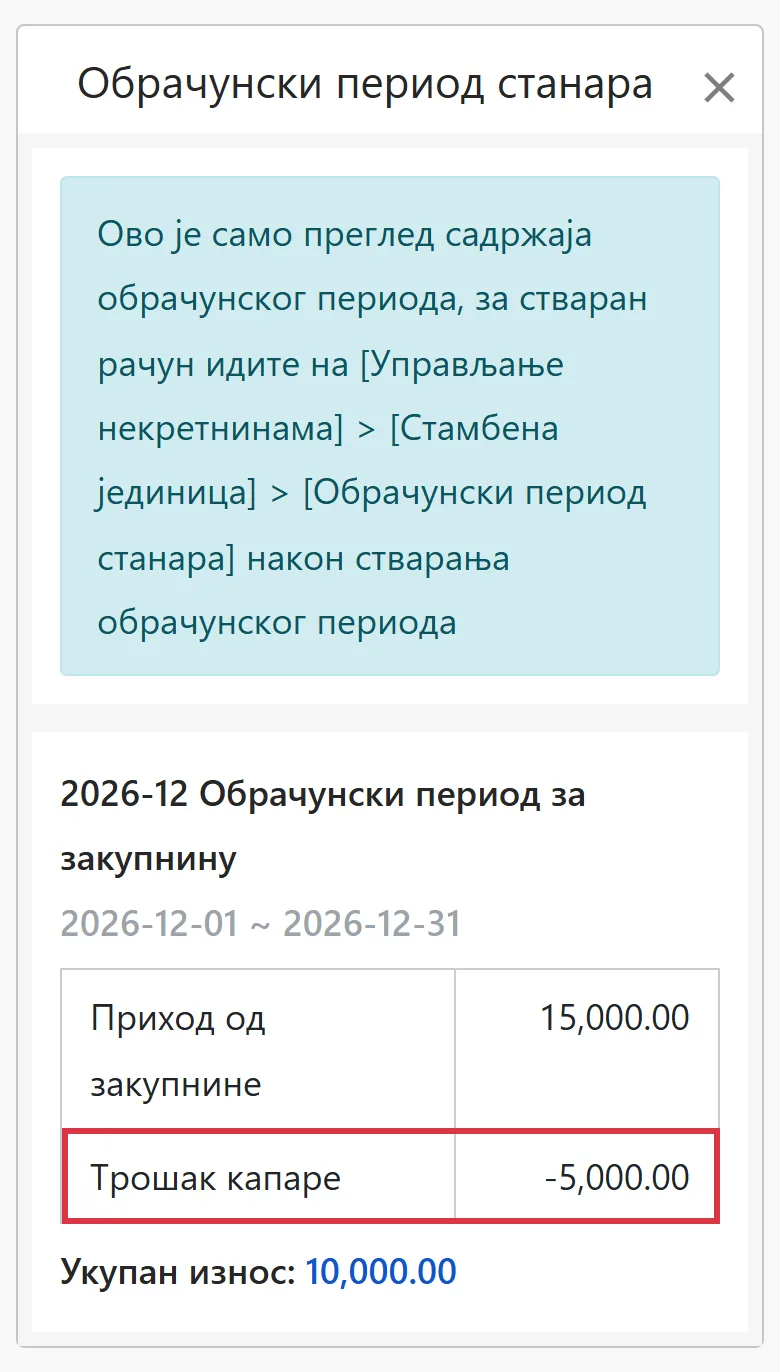
- При потписивању нема поновног уноса: код [Потписивање резервације] кирија, депозит, учесталост плаћања и трајање закупа аутоматски се преносе у уговор; код резервације стамбене јединице капара се такође аутоматски одбија од прве кирије.
Додај резервацију
Резервацију можете додати на оба ова места:
- [Некретнине]
- [Огласи] > [Огласи компаније]
Кликните на [Више функција] стамбене јединице или огласа и изаберите [Додај резервацију].
Унесите следеће податке:
- Име станара, е-пошта, закупнина, период плаћања, депозит, трајање уговора
- Износ капаре: Унесите износ и датум доспећа; ако је капара већ примљена, можете одмах укључити [Означи као плаћено]. Резервација огласа бележи само износ капаре и нема ова два поља.
- Датум потписивања: Систем додаје датум потписивања у календар и дан раније вама и станару шаље подсетник путем Email-а (потребно је унети Email станара)
Откажи резервацију
Резервација се може отказати у следећим ситуацијама:
- Повлачење станара (нпр. отказивање пословног пута)
- Закуподавац промени планове (нпр. одлучи да сам живи у стану или да га изда рођацима или пријатељима)
Идите на [Уговор] > [Уговор са станаром] > картица [Резервација] или кликните на [Више функција] > [Преглед резервација] јединице и притисните [Откажи резервацију]:
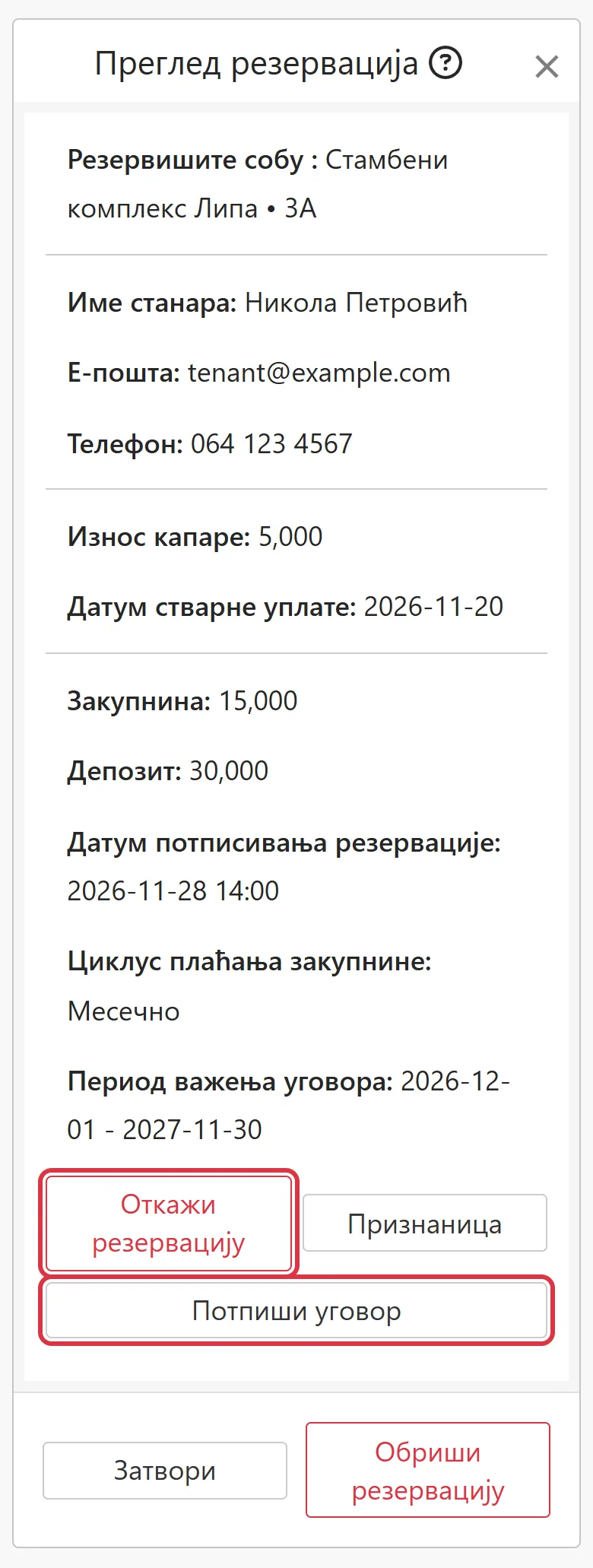
Опције:
- Да ли да се врати цела капара или њен део (креира обрачунски период [Трошак капаре])
- Да ли станар плаћа посредничку провизију (креира обрачунски период [Приход од накнаде за обраду])
Претвори резервацију у уговор о закупу
Када је станар спреман да потпише, потпишите у [Уговор] > [Уговор са станаром] > картица [Резервација] или кликните на [Више функција] > [Потписивање резервације] јединице. За резервацију огласа идите на [Огласи] > [Огласи компаније] и кликните на [Више функција] > [Потпис станара] тог огласа.
Систем ће аутоматски унети податке о резервацији:
- Име станара
- Закупнина, депозит, период плаћања
- Датум почетка најма
Резервација стамбене јединице: примљени [Приход од капаре] аутоматски се одбија у првом обрачунском периоду, као на слици:
Резиме
Ако останете на признаницама и Excel-у, при следећој резервацији опет ћете морати да јављате колегама да је јединица заузета, сами бележите датум потписивања и при потписивању поново уносите податке и рачунате пребијање. Са резервацијама у RentPackage стање јединице, обрачунски период капаре, подсетник за потписивање и пребијање са првом закупнином води систем.
Изаберите јединицу коју тренутно показујете и пробно додајте резервацију.
Испробајте RentPackage бесплатноПовезани чланци
- RentPackage Додај уговор: трајање закупа, депозит и режије подешавају се одједном, а обрачунски периоди настају аутоматски:Како подесити трајање закупа, депозит и обрачунске периоде после потписивања резервације.
- RentPackage календар: станодавци и агенције за управљање закупом унапред заказују обавештења о искључењу струје и воде, а станари их добијају на време:Подсетник за потписивање појављује се у календару, а обавештења станарима можете и сами да закажете.
- RentPackage Обрачунски период станара: евидентирање уплата, делимична уплата, очитавање бројила и депозит – сва свакодневна наплата закупнине на овој страници:Како наплатити следеће обрачунске периоде када се капара одбије од прве кирије.