
 Подршка
RentPackage поравнање при исељењу и примопредаја: када се станар исељава, систем станодавцу и агенцији за управљање израчуна кирију, режије, депозит и накнаду за управљање власника, а примопредаја се потписује онлајн на дан исељења
Брзи линкови
- Зашто користити поравнање при исељењу
- Исељење у три корака
- 1. корак: Постави датум исељења
- 2. корак: Генериши нацрт обрачунског периода поравнања
- Некретнине под управљањем: обрачунски период поравнања власника
- 3. корак: Потврди поравнање
- Грешка уочена после потврде: врати на нацрт поравнања
- Плаћања измирена, поравнање завршено
- Примопредаја при исељењу: онлајн потпис на дан исељења
- Честа питања
Зашто користити поравнање при исељењу
Станар каже: „Исељавам се 15. следећег месеца.“ И одмах морате да размислите: до ког дана се рачуна кирија? Да ли су очитана бројила? Који периоди још нису плаћени? Колико депозита вратити? Код некретнина под управљањем треба још са власником ускладити накнаду за управљање. Све рачунате на дигитрону ставку по ставку, а једна једина грешка може да заврши свађом са станаром.
- Систем израчуна износе уместо Вас
Када поставите датум исељења, систем у један обрачунски период поравнања сакупи неплаћене обрачунске периоде, накнаду за превремени раскид, повраћај унапред плаћене кирије према броју дана и пребијање депозита. Обрачун је приказан уз ставке, па на питања станара имате јасне одговоре. - Исти износ нећете наплатити два пута
Након прављења нацрта остали обрачунски периоди овог уговора се закључавају. Након потврде поравнања станар који се већ иселио више не добија подсетнике за плаћање кирије за период после датума исељења. - Код некретнина под управљањем обрачунава се и власник
Накнада за управљање коју власник још није платио рачуна се према броју дана до датума исељења. Ако је накнада наплаћена унапред, систем израчуна колико је наплаћено више и колико треба вратити власнику и за то направи посебан обрачунски период поравнања власника. - Соба одмах поново у понуди
Након потврде поравнања оглас за собу се аутоматски укључује. На картици некретнине приказује се „Исељење поравнато“, па цео тим одмах види у којој је фази исељење. - Примопредаја са фотографијама и потписима
На дан исељења примопредају обављате онлајн: списак опреме, фотографије и потписи обе стране чувају се у PDF-у који обе стране добијају имејлом. Ако касније дође до спора, имате доказе.
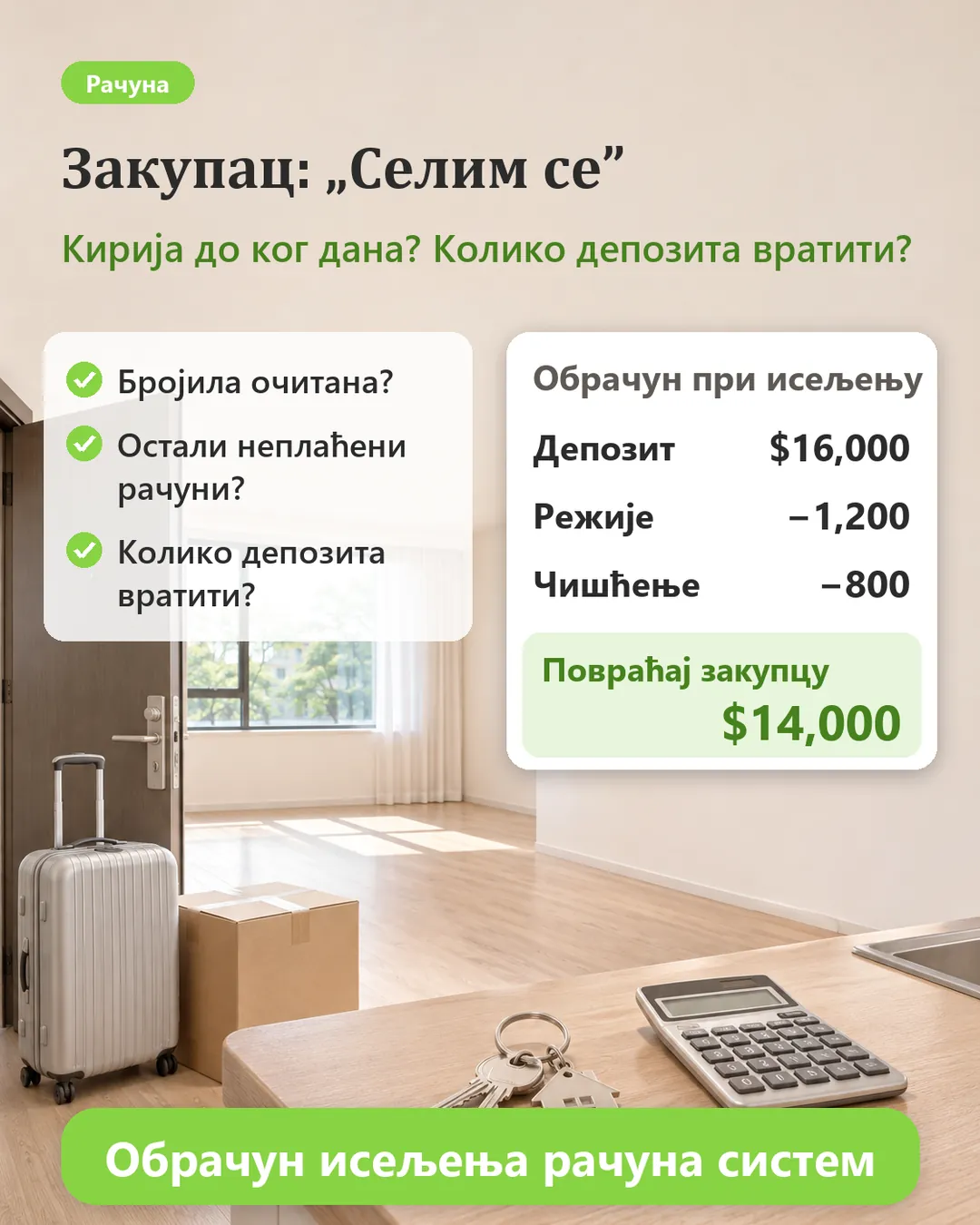
Исељење у три корака
Поравнање при исељењу има три корака и завршено је када су плаћања измирена:
- Постави датум исељења
- Генериши нацрт обрачунског периода поравнања: систем израчуна све што треба наплатити и вратити
- Потврди поравнање: обрачунски период поравнања постаје неплаћен и можете да наплатите или вратите новац
1. корак: Постави датум исељења
Када отворите прозор, на врху су приказани период закупа, кирија и депозит из овог уговора, па не морате да тражите уговор.
- Станар се исељава на крају уговора: изаберите [Истек закупа и исељење].
- Станар се исељава раније: изаберите [Одреди датум исељења] и унесите дан када одлази.
Не морате сами да памтите исељење: према прилагођеном правилу обавештења „Подсетник за исељење станара“ систем пре датума исељења шаље имејл запосленом задуженом за ту некретнину и подсећа га да договори примопредају и очита бројила.
Кликните [Постави датум исељења] и први корак је готов.
2. корак: Генериши нацрт обрачунског периода поравнања
Када кликнете [Генериши нацрт обрачунског периода поравнања], систем прави обрачунски период поравнања станара. Све што станар треба да доплати и све што Ви враћате налази се на једном месту:
- Неплаћени периоди за кирију, режије и слично пре датума исељења спајају се у њега.
- Када се станар исељава раније, накнада за превремени раскид из уговора додаје се аутоматски.
- Ако је кирија плаћена унапред и за период после датума исељења, систем према броју дана израчуна колико треба вратити и прикаже обрачун.
- Ако бројила још нису очитана, кликните [Измени обрачунски период] и унесите стања на дан исељења. Овде додајете и трошкове чишћења или поправки.
- Депозит: ако је депозит код Вас, пребија се директно у обрачунском периоду поравнања станара. Ако депозит чува власник или је на рачуну треће стране, систем прави посебан обрачунски период поравнања депозита да се рачуни не би мешали.
Укупан износ на самом дну показује колико станар још треба да доплати или колико Ви треба да му вратите.
Некретнине под управљањем: обрачунски период поравнања власника
Код некретнина под управљањем при исељењу се не обрачунава само са станаром него и са власником. Систем зато прави и обрачунски период поравнања власника:
- Накнада за управљање коју Вам власник још није платио рачуна се према броју дана до датума исељења и наплаћује се од власника.
- Ако је накнада за управљање наплаћена унапред и за период после датума исељења, систем израчуна преплату и наведе је као износ за повраћај власнику, заједно са објашњењем.
3. корак: Потврди поравнање
Када је све проверено, кликните [Потврди поравнање] и систем ће још једном тражити потврду. После тога аутоматски ради три ствари:
- Обрачунски период поравнања постаје неплаћен, па можете да наплатите или вратите новац. Приказује се у обрачунским периодима станара.
- Периоди кирије после датума исељења се одбацују, па станар који се већ иселио више не добија подсетнике за плаћање.
- Оглас за собу се аутоматски укључује и одмах можете да тражите следећег станара.
На картици некретнине приказује се „Исељење поравнато“. Поравнање можете потврдити и пре датума исељења, на пример ако је послодавац станара изненада послао на друго место, а он је већ отишао.
Грешка уочена после потврде: врати на нацрт поравнања
Ако после потврде приметите да нешто недостаје, а на обрачунски период поравнања још није стигла ниједна уплата, у обрачунским периодима станара код обрачунског периода поравнања кликните [Више функција] и изаберите [Врати на нацрт поравнања]. Обрачунски период поравнања враћа се у нацрт, а Ваше измене остају. Додајте ставку која недостаје и поново кликните [Потврди поравнање].
Плаћања измирена, поравнање завршено
Ако станар доплаћује, након пријема новца код обрачунског периода поравнања употребите [Означи као примљено]. Ако враћате новац станару, након уплате употребите [Означи као плаћено]. Обрачунски период поравнања власника можете означити истовремено и све решити одједном.
Када је све плаћено, поравнање је завршено: соба се враћа у стање „Неиздато“ и одмах можете додати следећи уговор. Непотребне обрачунске периоде после датума исељења систем аутоматски уклања. После завршеног поравнања више није могуће вратити на нацрт поравнања.
Примопредаја при исељењу: онлајн потпис на дан исељења
На дан исељења стан још треба заједно предати: да ли су кључеви враћени, да ли су фрижидер и клима на месту, да ли су зидови оштећени? Са папирним списком у случају спора често се не може утврдити ко је шта потписао.
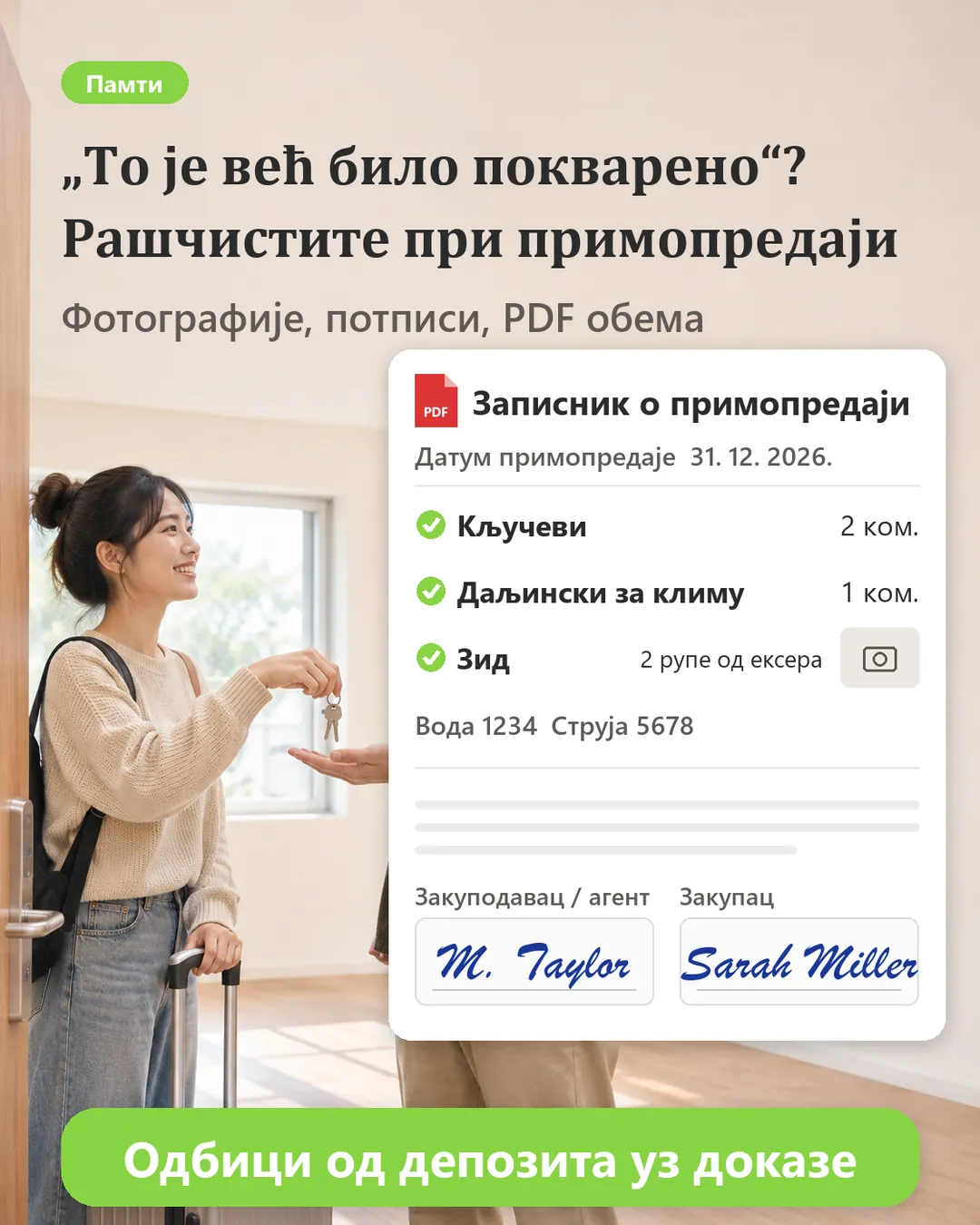
Примопредају можете обавити било када после усељења станара: у Управљању уговорима кликните [Више функција] и изаберите [Примопредаја при исељењу]. Можете је пронаћи и под [Више функција] на картици собе.
- Унесите датум примопредаје.
- Опрему унету при додавању уговора систем преноси у целости, па не морате поново да је уносите. Количине подешавате дугмадима плус и минус. Код проблема изаберите „Потребна поправка“, „Оштећено“ или „Недостаје“ и опишите стање. Ствари којих нема на списку додајте под „Остало“.
- Фотографишите на лицу места и отпремите фотографије. Податке као што су стања бројила упишите у напомену.
- Кликните [Пошаљи на потписивање] и изаберите ко потписује први. После слања садржај примопредаје је закључан, па обе стране потписују исту верзију. Слање на потписивање троши један електронски уговор.
- Станар отвара линк из имејла, прво се фотографише, а затим потписује. Не треба ништа да штампа ни да инсталира апликацију.
- За фирму лично потписује запослени који је кликнуо [Пошаљи на потписивање].
- Када обе стране потпишу, систем прави PDF и шаље га обема странама имејлом: у њему су садржај примопредаје, фотографије и потписи.
Ако после слања треба нешто променити, запослени који је послао примопредају кликне [Измени садржај]. Потписи обе стране се бришу, а исправљена примопредаја шаље се поново. Ако тај запослени више не ради у фирми или не може да потпише, обришите примопредају, а други запослени ће направити и послати нову.
Честа питања
Станар се предомислио и не исељава се. Шта да урадим?
Ако поравнање још није потврђено, откажите исељење и закључани обрачунски периоди се враћају. Ако је већ потврђено, прво га вратите на нацрт поравнања, а затим откажите исељење.
Да ли нестају износи измењени у нацрту ако променим датум исељења?
Да. Када се датум исељења промени, систем мора поново да направи нацрт, па се измењени износи, стања бројила и додате ставке бришу. Пре тога систем тражи Вашу потврду.
Да ли примопредаја мора да чека да поравнање буде завршено?
Не. Примопредаја и поравнање су одвојени, примопредају можете обавити било када од усељења станара до завршетка поравнања.
Резиме
Ако наставите као до сада, и при следећем исељењу рачунаћете све на дигитрону ставку по ставку, посебно усклађивати рачуне са станаром и са власником, а потписани записник о примопредаји завршиће ко зна где. У RentPackage-у се након постављања датума исељења аутоматски израчунавају кирија, неплаћени трошкови, аванси, депозит и накнада за управљање власника, а соба је одмах поново у понуди. Примопредаја се потписује онлајн на дан исељења, а PDF стиже обема странама имејлом.
Почните са једним станаром: када Вам следећи пут неко каже да се исељава, отворите његову картицу некретнине и кликните [Исељење].
Испробајте RentPackage бесплатноПовезани чланци
- RentPackage Додај уговор: трајање закупа, депозит и режије подешавају се одједном, а обрачунски периоди настају аутоматски:Унесите опрему при додавању уговора и систем ће је при примопредаји при исељењу пренети у целости.
- RentPackage пренос власнику: агенција за управљање некретнинама одбија накнаду за управљање и остатак преноси власнику, а депозит се чува одвојено:Како после поравнања некретнине под управљањем пренети новац власника на његов приватни рачун.
- RentPackage прилагођена обавештења: аутоматски подсетници за обнову уговора о закупу, повећање закупнине и истек осигурања за закуподавце и управнике некретнина:Подесите „Подсетник за исељење станара“ и задужени запослени пре датума исељења аутоматски добија имејл.