📄 Упознавање интерфејса: Погледајте главни екран за пет минута и сазнајте где да завршите сваку активност. 📄 如何在 RentPackage 使用房源总览快速掌握整栋房屋状态 📄 Додајте нову некретнину за управљање: направите некретнину, власника, рачун и потпишите уговор онлајн све у једном кораку 📄 Уселење и потписивање: Рентни период, депозит, комуналне услуге, све у једном тренутку; фактурисање аутоматски генерисано. 📄 Радње на рачуну станара: евиденција уплата, делимична исплата, очитвање бројила и депозити, све у овој страници за дневну ренту. 📄 Опис функције затварања за власнике 📄 Прилагођена обавештења за издавање: Подсетник за плаћање ренте, истек уговора, систем шаље правој особи у право време 📄 Како брзо предвидети приходе од најма за следећи месец и целу годину уз RentPackage и податке о очекиваним уплатама 📄 Pomoć u usklađivanju i izjava o odricanju odgovornosti 📄 Uputstvo za funkciju šablona ugovora 📄 Opis funkcije podstanara 📄 Objašnjenje funkcije delimične uplate 📄 Objašnjenje funkcije unapred naplaćenih potraživanja 📄 Objašnjenje funkcije perioda naplate zakupa 📄 Објашњење функције отварања обрачуна 📄 Објашњење функције периодичног обрачунског периода 📄 Увод у функције резервације 📄 Uputstvo za podešavanje elektronskog ugovora 📄 Uputstvo za podešavanje upravljačke naknade u firmi za upravljanje nekretninama 📄 Zašto su depozit i unapred naplaćena sredstva klasifikovani kao obaveze u računovodstvu? 📄 Predstavljanje RentPackage univerzalne verzije 📄 Uputstvo za podešavanje deljenja provizije 📄 Zašto svaki stanodavac i agent trebaju softver za automatizaciju upravljanja stanarima? 📄 Како исправно руковати курсом када је рента у еврима? 📄 САД пореска пријава - Упутство за Schedule E образац 📄 УК пореска пријава - Упутство за SA105 образац 📄 Како активирати Stripe за онлајн плаћање ренте у RentPackage 📄 Како користити календар за планирање обавештења станарима: пример обавештења о нестанку струје 📄 Kako podesiti logo agencije da se prikaže u Email obaveštenjima i PDF ugovorima 📄 Šta je osiguranje zakupa? Nadoknada za neplaćenu stanarinu, polisa se upravlja zajedno sa ugovorom o zakupu 📄 Како користити немачки извештај о приходу од ренте (Anlage V) у RentPackage 📄 Водич за кориснике за T776 канадски извештај о приходима од изнајмљивања 📄 PIT-28 Uputstvo za porez na prihod od izdavanja u Poljskoj 📄 Kako generisati australijski poreski izveštaj o zakupu (Rental Schedule) u RentPackage, sa automatskim usklađivanjem prihoda i rashoda prema ATO klasifikaciji 📄 Како користити извештај о порезу на румунску ренту (Declarația Unică 212) у RentPackage-у 📄 Како у RentPackage генерисати податке за пријаву прихода од ренте за мађарски SZJA, једним кликом припремите бројеве за eSZJA. 📄 Извештај о профиту и губитку: приход и расход од ренте за сваки објекат и сваког власника, аутоматски израчунава колико се зарадило 📄 Bilans stanja: Koliko od bankovnog salda pripada stanarima? Depoziti i unapred plaćeni iznosi na prvi pogled 📄 Izveštaj o novčanom toku: Koliko je stvarno porastao novac na računu tokom ovog perioda, uzimajući u obzir prihod od rente? 📄 Како у RentPackage генерисати Главну књигу, аутоматски сумирати кирије и управљачке финансије 📄 Ручни унос трансакција: поправке, осигурање, амортизација, приход и расход ван обрачунског периода 📄 Прилагођена обавештења за издавање: Подсетник за плаћање ренте, истек уговора, систем шаље правој особи у право време 📄 Kako softver za upravljanje nekretninama može značajno uštedeti vreme i troškove?

如何在 RentPackage 使用房源总览快速掌握整栋房屋状态


Brzi linkovi


1. Шта је Преглед некретнине?

Преглед некретнине је попут хотела „дијаграм статуса собе“, где су статус изнајмљивања, рента, депозити и информације о уговору свих соба из целе зграде приказане на једној страници, омогућавајући вам да видите целу слику без потребе да отварате сваку собу посебно.

Преглед некретнине је идеалан за следеће ситуације:

  • Свакодневна инспекција: Брзи преглед некретнина са касним плаћањима, оне које ускоро примају закупнину и оне које су празне и чекају закупце.
  • Састанак компаније: При састанку агенција или компанија за управљање некретнинама, можете директно користити прегледну табелу за извештавање о стању некретнина, као што су уговори који истичу, резервисане некретнине или оне које треба приказати.
  • Штампање и архивирање: Једним кликом одштампајте табелу стања целе зграде, за лакше папирне састанке и архиву.


2. Отвори Преглед некретнине

Најпре [ пратите ] ту некретнину (кликните на икону ока у горњем десном углу картице некретнине). Осим себе, можете додати и запослене да прате ту некретнину и управљају заједно; само чланови који прате могу видети преглед некретнине.

Затим кликните на „⋯“ мени на картици некретнине и изаберите [ Недретнина ] → [ Преглед некретнине ] да бисте отворили.
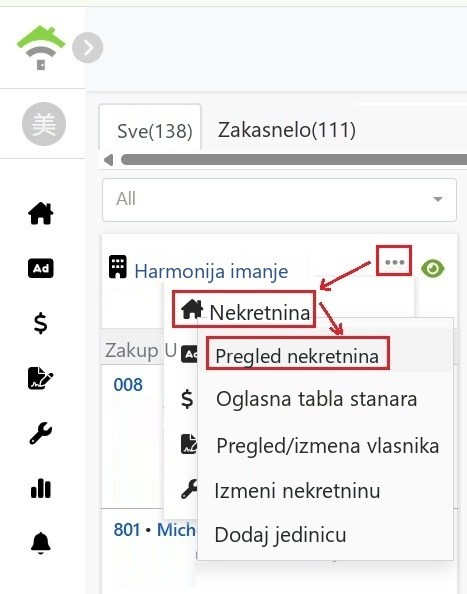
Изаберите некретнину са менија картице некретнине, затим изаберите преглед некретнине

3. Објашњење садржаја странице прегледа

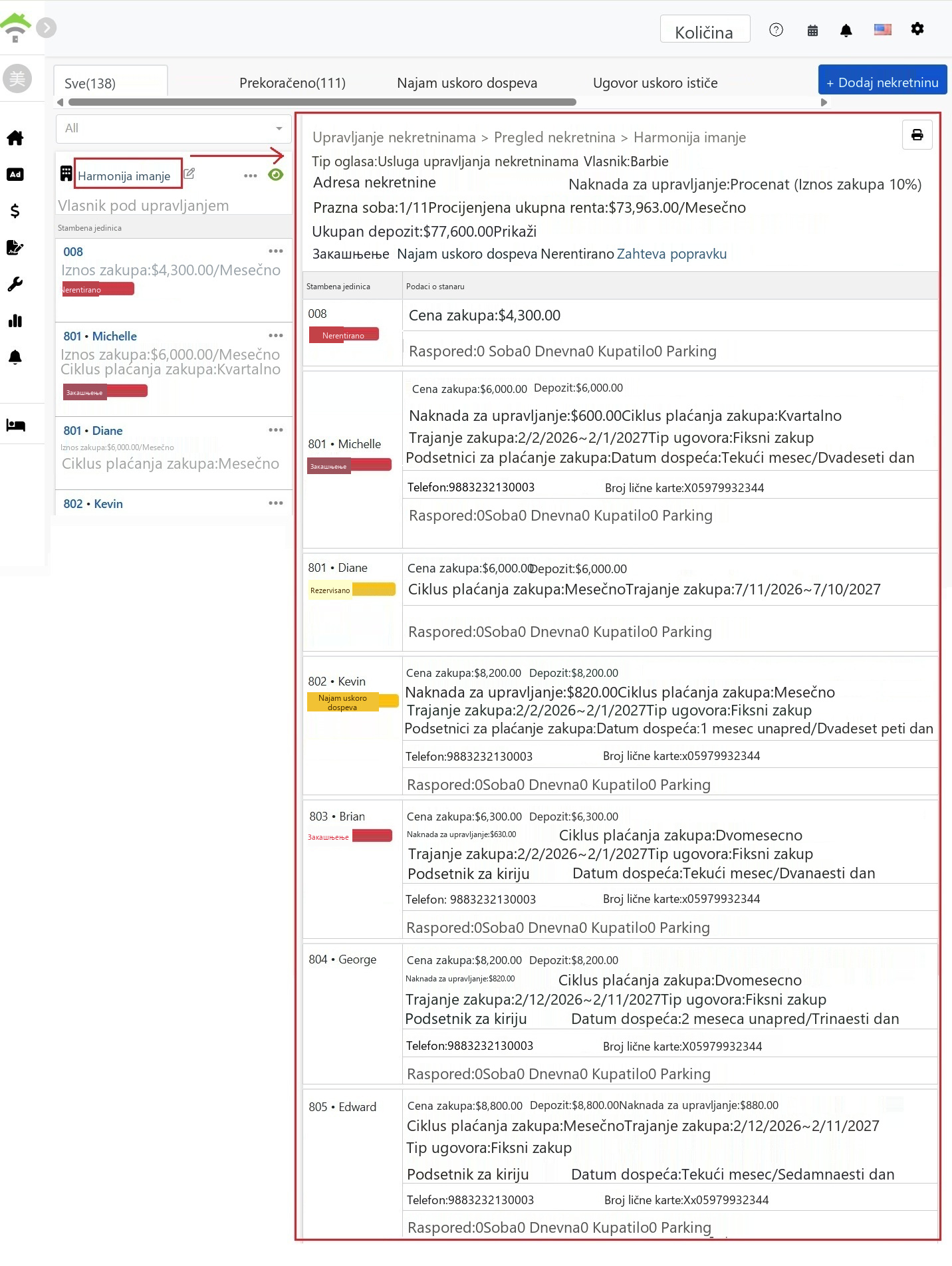
На врху странице прегледа приказане су основне информације о некретнини и укупна статистика:

  • Основне информације о некретнини: Тип огласа, име власника, адреса некретнине, начин обрачуна управљачке накнаде.
  • Број празних соба: Приказује тренутни број празних соба / укупан број соба, на пример 1/11.
  • Процењена укупна кирија: Процењени укупни месечни износ кирије за целу зграду.
  • Укупни депозит: Тренутни укупни износ депозита за целу зграду, кликните на [ Погледај ] да бисте отишли на „Каса власника“ → „Рачун депозита“ за детаље о сваком депозиту.
  • Статистика стања: Преглед броја соба за сваки статус, укључујући прекорачење рока, ускоро за плаћање, празне, резервисане, у реновирању, неисчитани мери.
Podsetnik: Пошто се за „Самоуправљане некретнине“ и „Подиздавалачке некретнине“ не наплаћује управљачка накнада, поље накнаде се неће приказивати на прегледној страници.
На страници прегледа некретнина, горњи део садржи основне информације и статистику стања, а доњи део детаље уговора за сваку собу.

4. Табела детаља собе

На доњем делу странице прегледа појединачно ће бити наведени детаљи за сваку собу:

  • Статус собе: Ознаке статуса као што су празна соба, кашњење, предстоји наплата, резервација, итд. Кашњење ће приказати број дана кашњења.
  • Кирија и депозит: Износ кирије, депозита и управљачке таксе за сваку собу.
  • Информације о уговору о закупу: Циклус плаћања кирије (месечно, двомесечно, квартално, годишње), датум почетка и завршетка најма, тип уговора.
  • Подсетник за плаћање и датум потраживања: Приказује подешавање подсетника за плаћање и предвиђени датум уплате за ту собу, нпр. "Обавештење 3 дана унапред (обема странама)|Предвиђени датум уплате: сваког 1. у месецу".
  • Контакт информације станара: Телефон, број личне карте, адреса пребивалишта.
  • Конфигурација: Конфигурација собе и купатила са паркингом.
Podsetnik: Prazne jedinice će prikazivati [ podrazumevanu kiriju i depozit ] za tu sobu, što olakšava citiranje prilikom izdavanja.


5. Штампање табеле прегледа

Kliknite na dugme [ Štampaj ] u gornjem desnom uglu pregleda za štampanje kompletnog pregleda. Za veću čitljivost pregleda, podaci nisu podeljeni na strane, već su svi statusi nekretnine prikazani u jednom izveštaju.

✅ Otvorite pregled nekretnine sada i pratite status svih jedinica na jednoj stranici, čineći sastanke i svakodnevno upravljanje efikasnijim!