
Додајте нову некретнину за управљање: направите некретнину, власника, рачун и потпишите уговор онлајн све у једном кораку
Brzi linkovi
- Пре почетка: изаберите улогу према статусу некретнине
- Корак 1: Попуните податке о објекту и просторијама
- Корак два: Изаберите власника и период управљања
- Корак три: Подешавање рачуна (почетак и накнада)
- Корак 4: Слике и прилози
- Онлине потписивање са власником
- Šta ćete videti nakon završetka?
- Pregled/Izmena vlasničkog ugovora
- Измени накнаду за управљање: Подразумевана стопа и ограничења објекта
- Честа питања
Пре почетка: изаберите улогу према статусу некретнине
Kliknite na 'Dodaj objekat' u gornjem desnom uglu. Sistem će vas prvo zamoliti da odaberete jednu od četiri opcije prema stvarnom stanju nekretnine:
- Samoupravni vlasnik: Nekretnina je u vlasništvu, vlasnik sam potpisuje ugovor sa stanarima i sam prikuplja zakupninu.
- Menadžerski ugovor (sa upravljanjem): Organizacija za upravljanje pomaže vlasnicima u upravljanju nekretninom: promovisanje, prikupljanje zakupnine, popravke, isplate vlasniku. Ugovor sa stanarima je u ime vlasnika, a oni naplaćuju menadžersku naknadu ili proviziju. Nekretnina i dalje pripada vlasniku.
- Podzakupac (subleasing): Menadžerska kompanija zakupljuje nekretninu od vlasnika, zatim izdaje na podzakup stanarima, istovremeno preuzima uloge i stanara i vlasnika.
- :
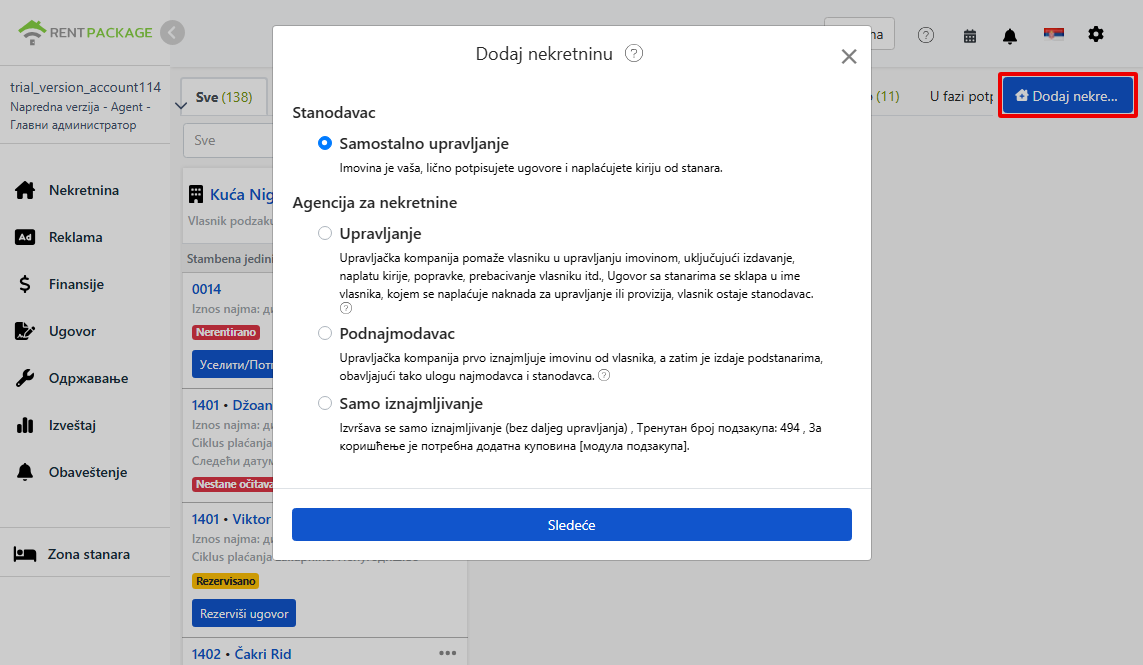
Овај пример приказује комплетан процес након избора управљања: креирање објекта и просторија, избор власника, креирање налога и подешавање административних трошкова, отпремање података и завршетак електронског потписивања са власником.
Кораци
Корак 1: Попуните податке о објекту и просторијама
Унесите основне информације о овом објекту:
- Адреса некретнине: Тачна адреса објекта, аутоматски ће бити унета у уговор.
- Назив некретнине: Назив који лако препознајете, на пример име зграде или улице.
- Назив јединице и закупнина: Јединица за изнајмљивање у сваком реду: соба, паркинг или локал могу бити једна јединица. Унесите назив и износ закупнине, а затим кликните на 'Додај јединицу' да бисте наставили са додавањем.
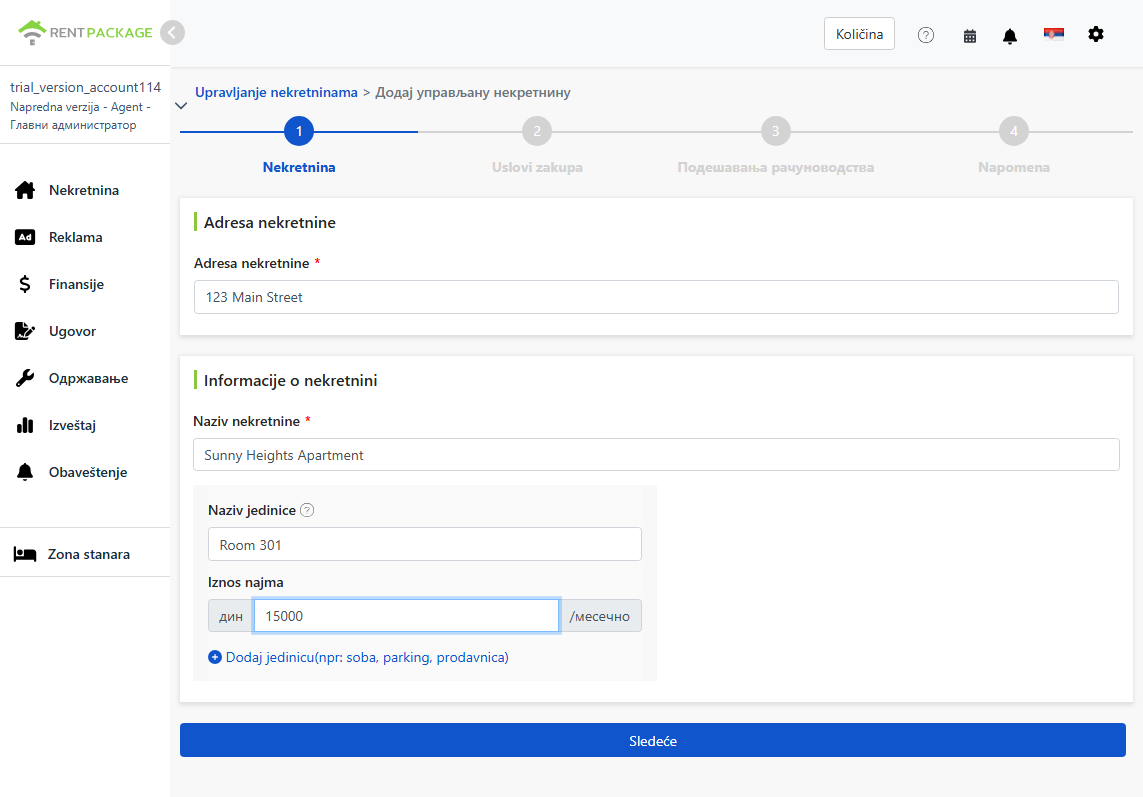
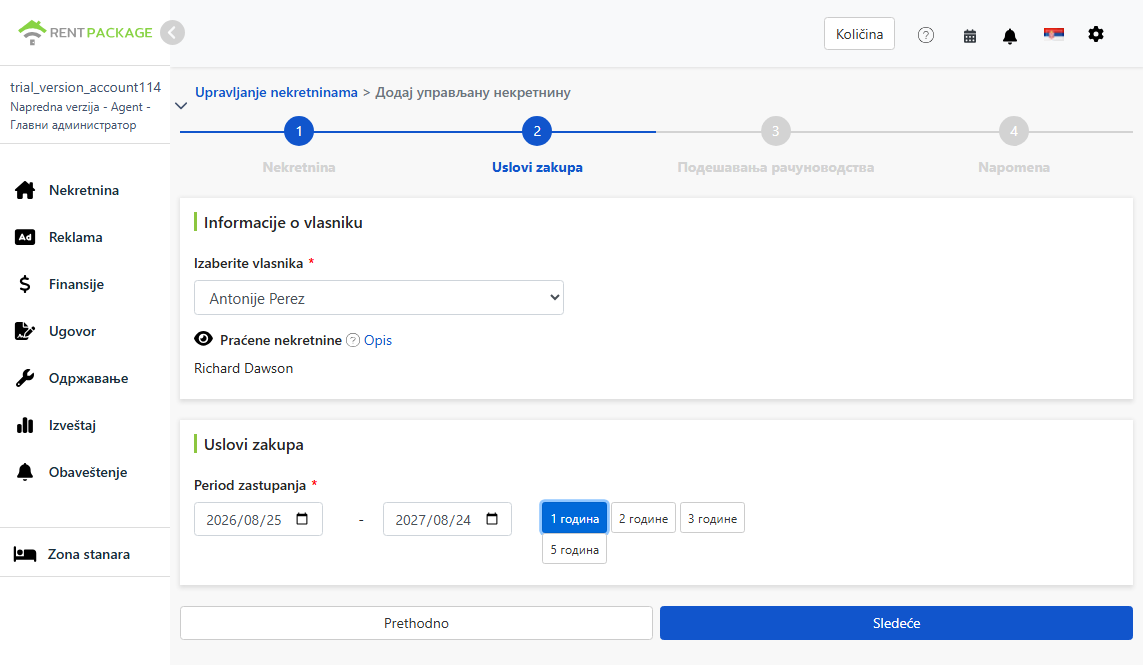
Корак два: Изаберите власника и период управљања
- Изаберите власника: Изаберите власника ове некретнине из падајућег менија. Ако власник није на листи, можете додати нове податке о власнику и унети његов број рачуна за будуће исплате (рачун се касније може изменити у подацима о власнику).
- Праћење некретнине: Креатор некретнине ће аутоматски пратити ову некретнину, значи имају управљачка права над њом. Чланове који прате некретнину можете касније променити.
- Период управљања: Период управљања договорен са власником. Изаберите датум почетка и краја, или брзо унесите 1 годину, 2 године, 3 године, 5 година.
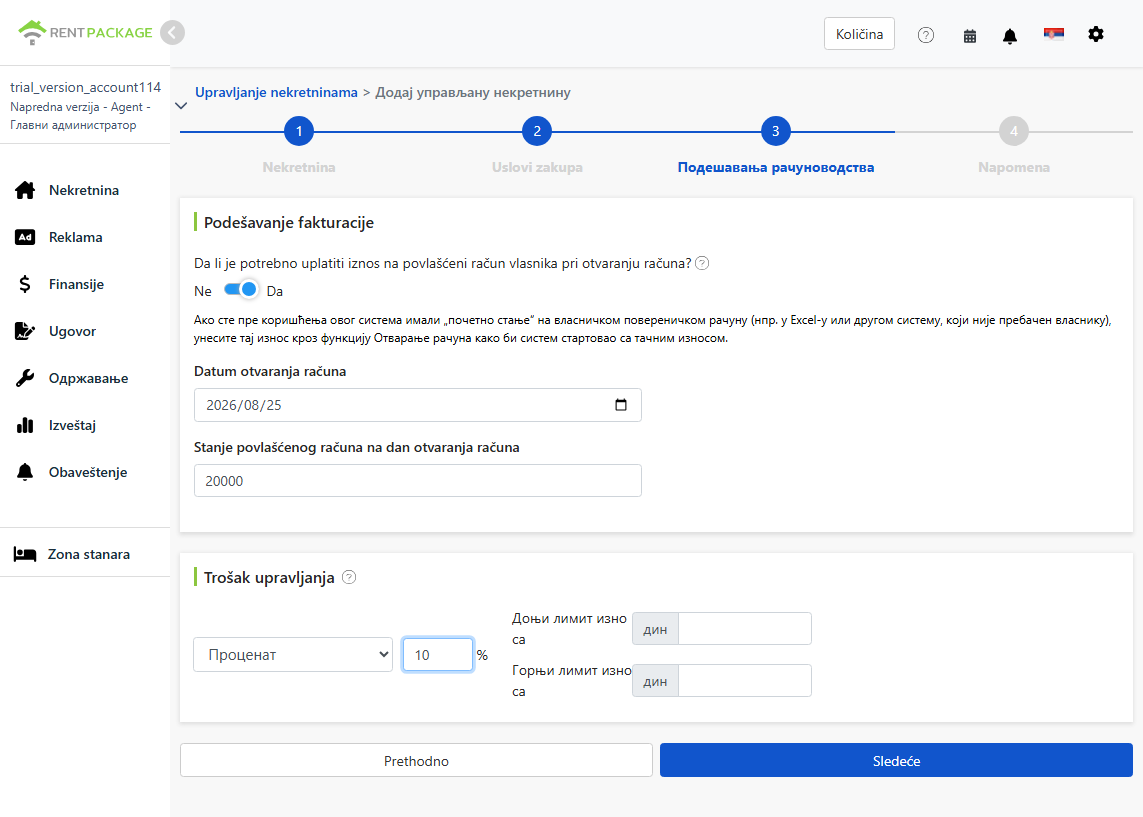
Корак три: Подешавање рачуна (почетак и накнада)
Почетни износ рачуна
Ако прелазите са Excel-а или другог система, у власничком рачуну се можда већ налази износ који није исплаћен власнику. Пребаците опцију на да, унесите датум почетка и салдо на дан, систем почиње са исправним износом, а рачуни се беспријекорно преносе, без потребе за уносом сваке појединачне ставке.
На пример: Ако сте претходно користили Excel за књижење и имате 23,000 динара који још нису исплаћени власнику, унесите 23,000 овде и систем ће користити овај износ као почетну тачку за књижење. Ако је ваше управљање потпуно ново и нема старих рачуна, оставите опцији искључено.
Трошкови управљања
Изаберите начин обрачуна по договору са власником, постоје три начина:
- Фиксни трошак: Фиксна свота се наплаћује у сваком периоду.
- Проценат: Проценат на основу ренте, на пример 10% од ренте.
- Проценат + фиксни трошак: Комбинација процента и фиксне своте, унесите оба вредности.
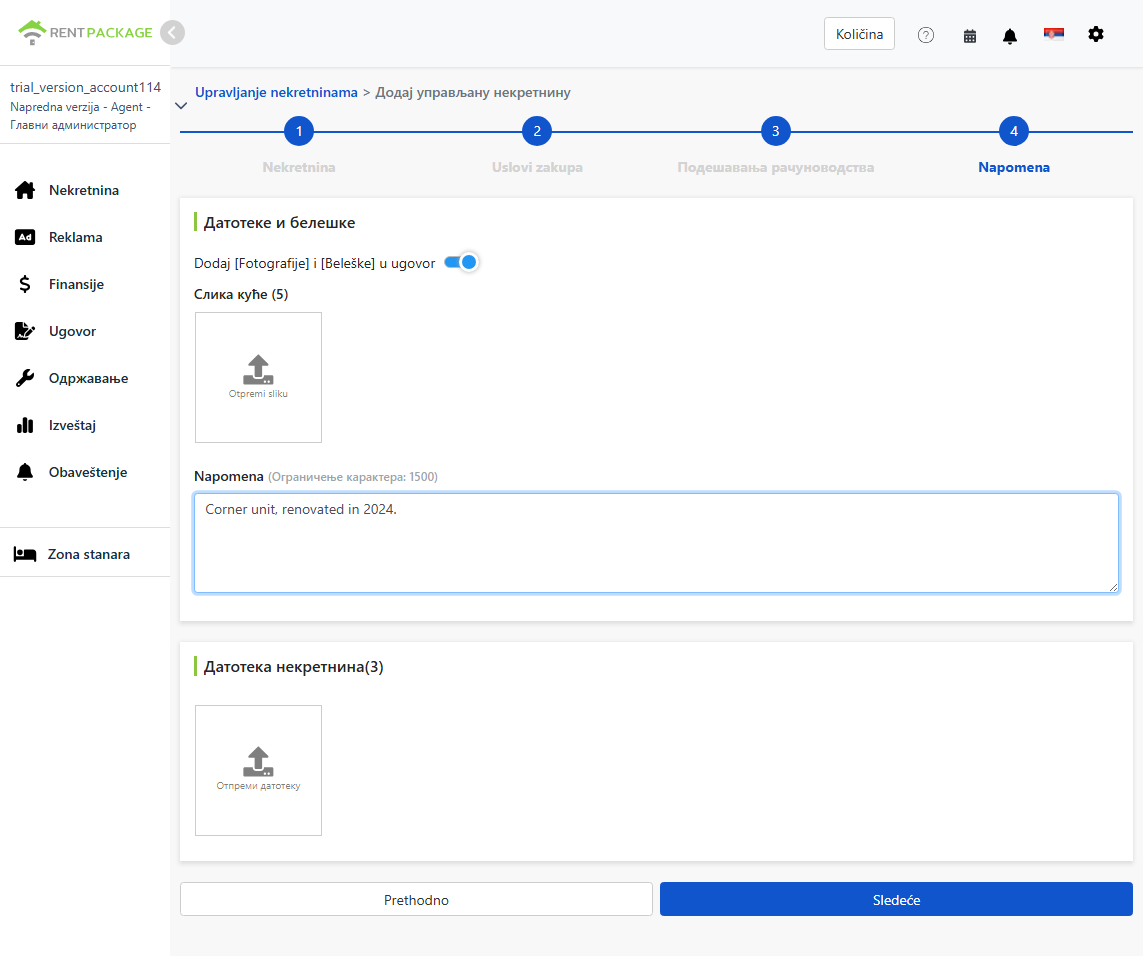
Корак 4: Слике и прилози
- Фотографије некретнине: Отпремите фотографије некретнине (максимум 5). Укључите опцију додавања фотографија и белешки у уговор, и оне ће бити директно приложене као запис о стању некретнине.
- Напомена: Додатна објашњења (до 1500 карактера), такође могу бити приложена уз уговор.
- Досје некретнине: Отпремите релевантне документе (до 3), као што је скенирана копија претходно потписаног папирног уговора с власником, централизовано сачувано испод некретнине.
Онлине потписивање са власником
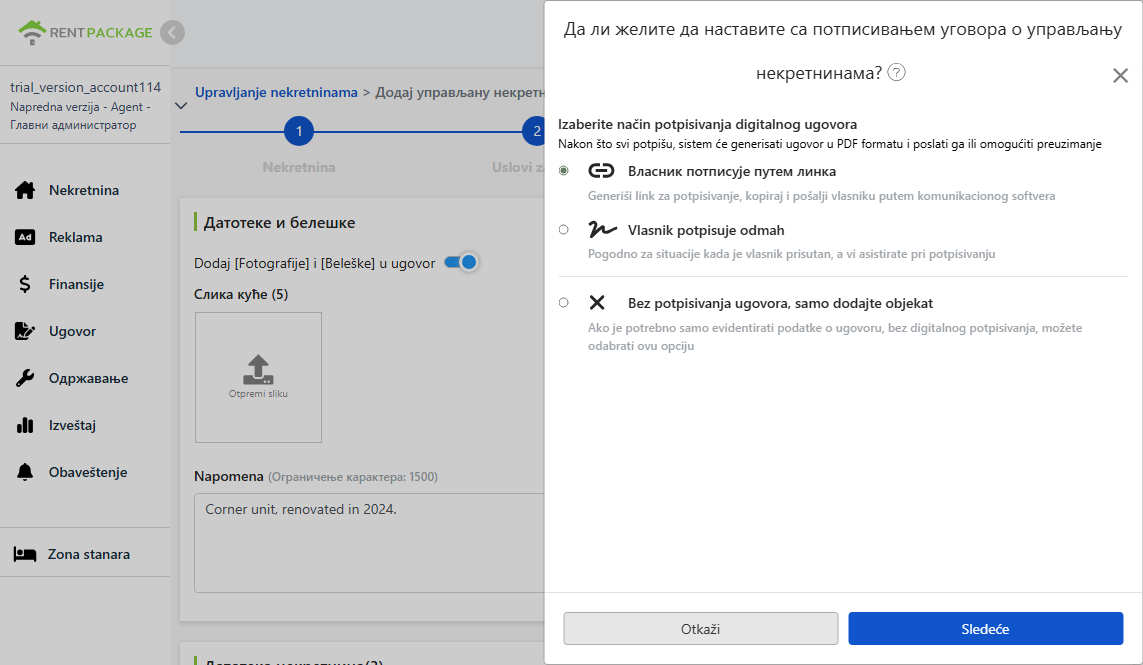
Кликните на Следеће и одаберите начин потписивања електронског уговора. Након што сви обаве потписивање, систем аутоматски генерише PDF уговора који се може послати или преузети. Четири опције:
- Власник потписује путемEmail-а: Систем шаље обавештење о потписивању на Email адресу власника, који кликне и потписује онлине.
- Власник потписује путем линка: Систем генерише линк за потписивање, који можете копирати и послати власнику преко LINE-а или другог софтвера за комуникацију.
- Власник потписује на лицу места: Користи када је власник присутан, помаже у потписивању на вашем уређају.
- Само додај имовину, без уговора: Изаберите ово ако вам је потребно да само забележите информације о уговору без електронског потписа. Већ потписан папирни уговор може се отпремити као прилог у претходном кораку.
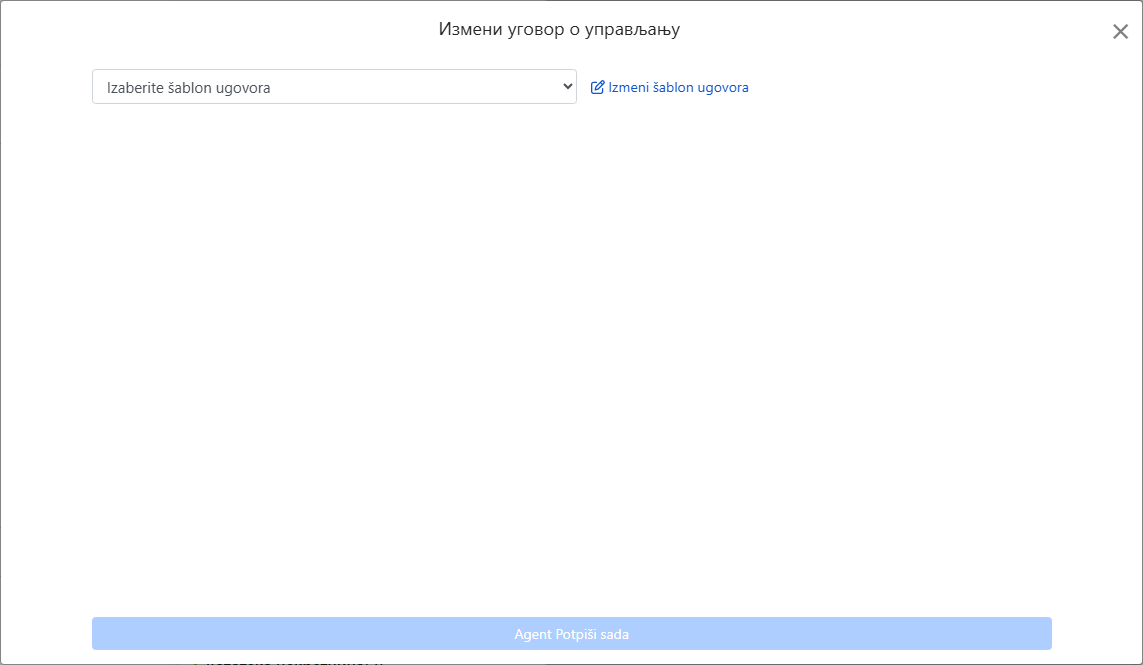
Изаберите шаблон уговора
Изаберите шаблон управљања уговорима из падајућег менија или кликните да прилагодите услове.
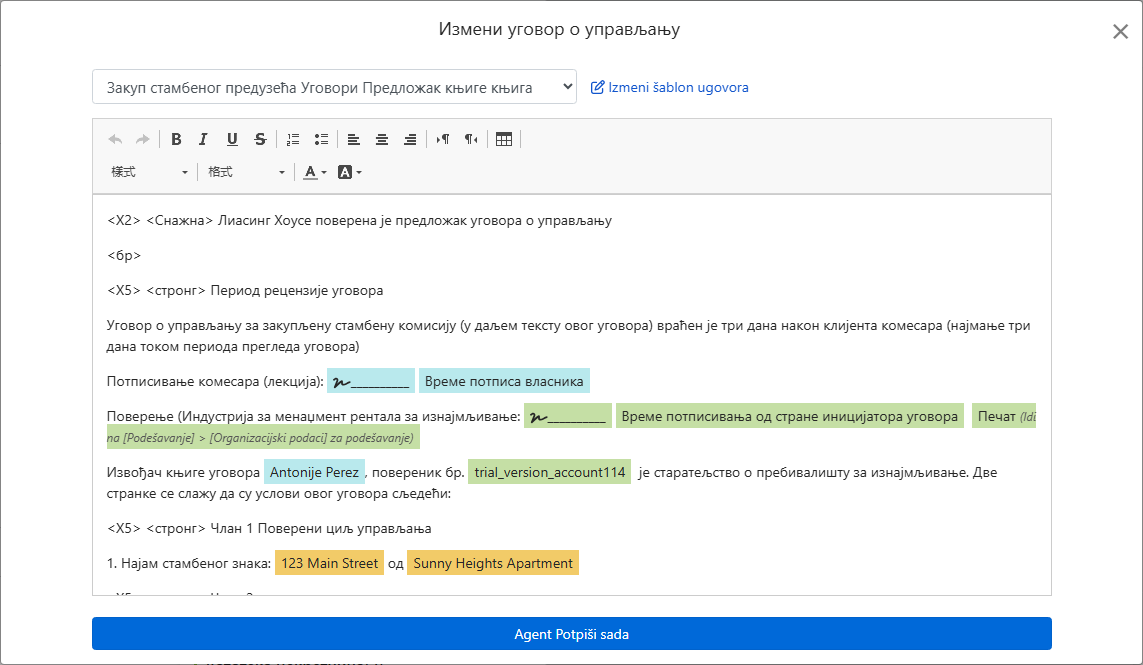
Након избора шаблона, подаци из претходних корака ће бити аутоматски попуњени у одговарајућим пољима уговора: име власника, адреса, назив имовине, датум, поља за потписе страна и печат компаније (отпремљен у организационим подешавањима). Нема потребе за поновним уносом.
Потпис
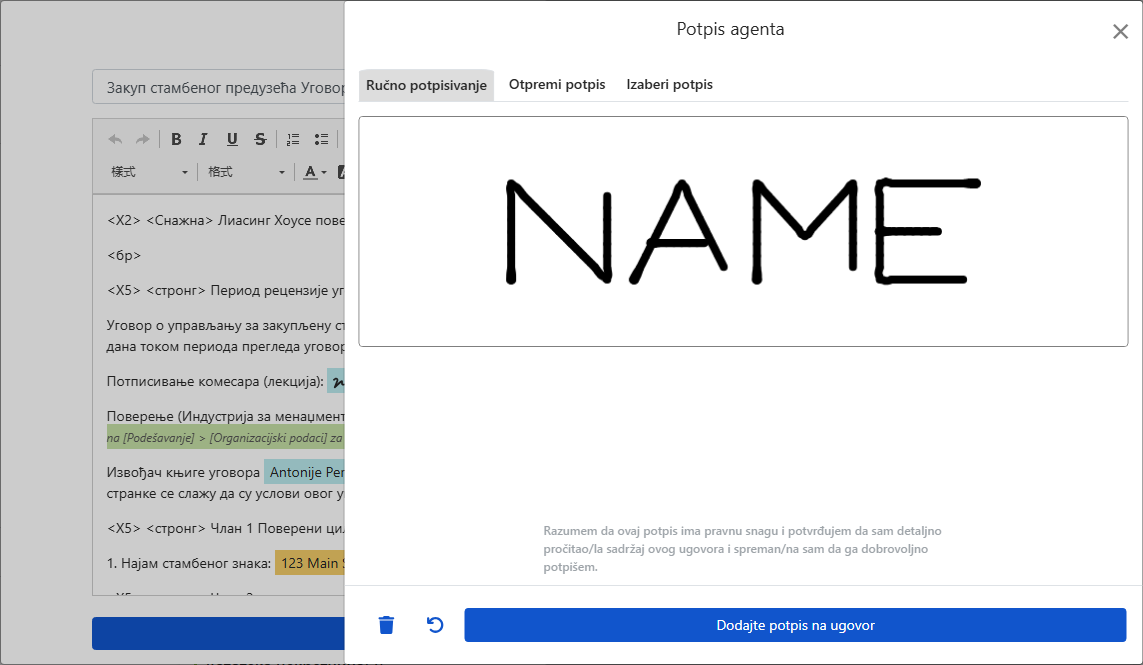
Када је ваш ред за потписивање, можете ручно нацртати, отпремити слику потписа или изабрати претходно сачувани потпис. Пре потписивања, потврдите да сте прочитали и добровољно потписујете уговор, а затим кликните да додате потпис у уговор.
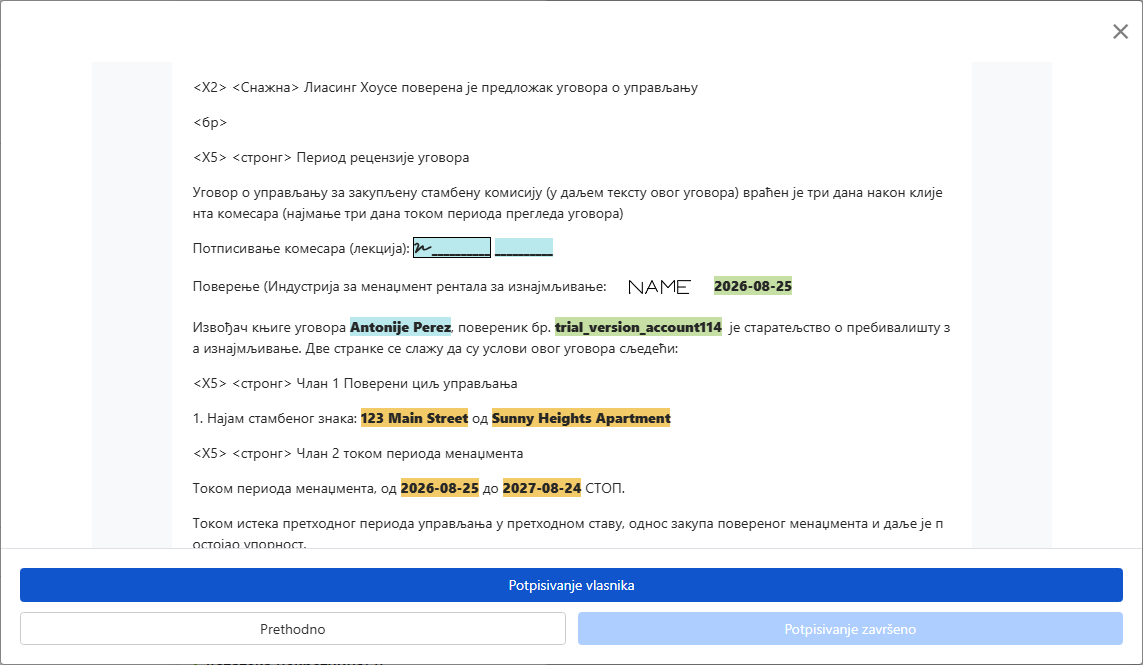
Nakon što pregledate ugovor i potvrdite tačnost, kliknite za slanje ugovora vlasniku. Nakon što vlasnik potpiše, sistem automatski generiše kompletan PDF ugovor za obe strane.
Šta ćete videti nakon završetka?
Vratite se na stranicu upravljanja imovinom, novo kreirana nekretnina će se pojaviti u levoj listi, sa imenom vlasnika na kartici, listajući pojedinačne jedinice i stanarine, sa statusom prikazanim kao slobodno.
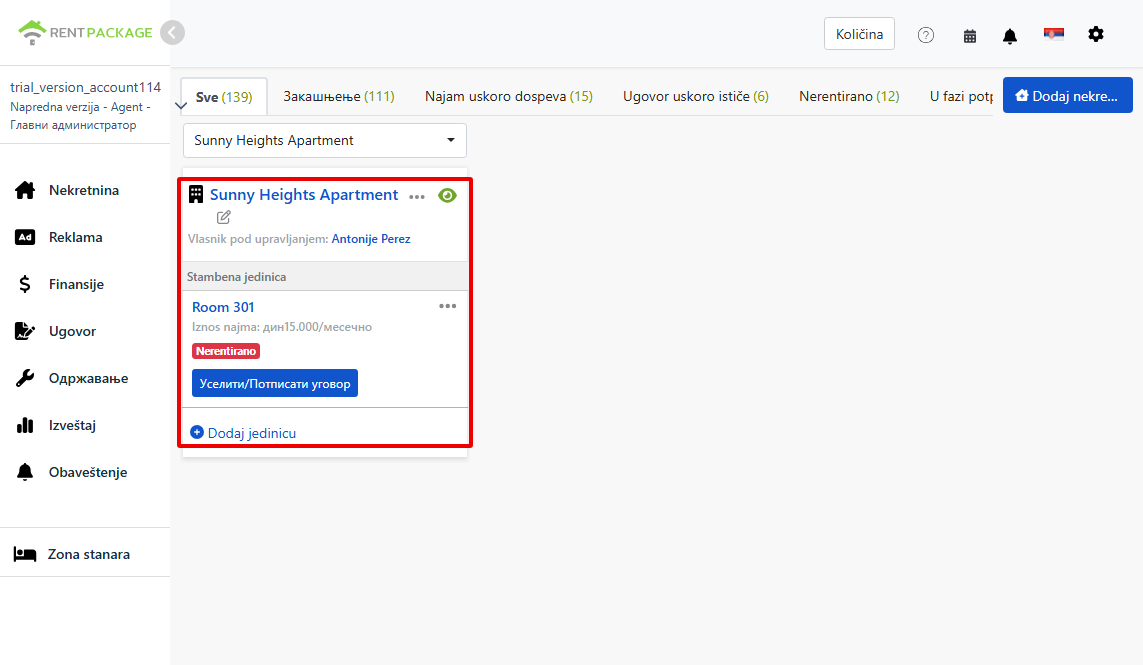
Možete uraditi dve stvari naredno: kliknite na useljenje/potpisivanje kako biste počeli sa smeštanjem zakupaca; ili kliknite za dodavanje nove jedinice da postepeno dodate preostale sobe.
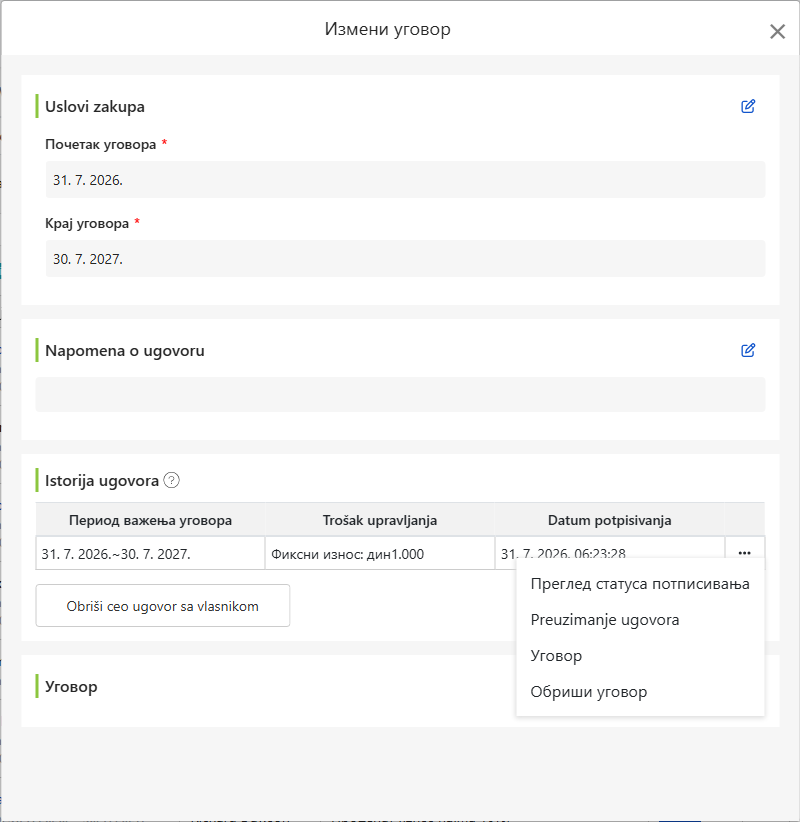
Pregled/Izmena vlasničkog ugovora
Ugovor sa vlasnikom potpisan prilikom dodavanja nekretnine možete uvek pregledati i menjati: kliknite na ugovore u levom meniju, izaberite ugovor vlasnika, pronađite ugovor na tabu vlasnika, kliknite na više opcija i odaberite pogledaj ugovor vlasnika.
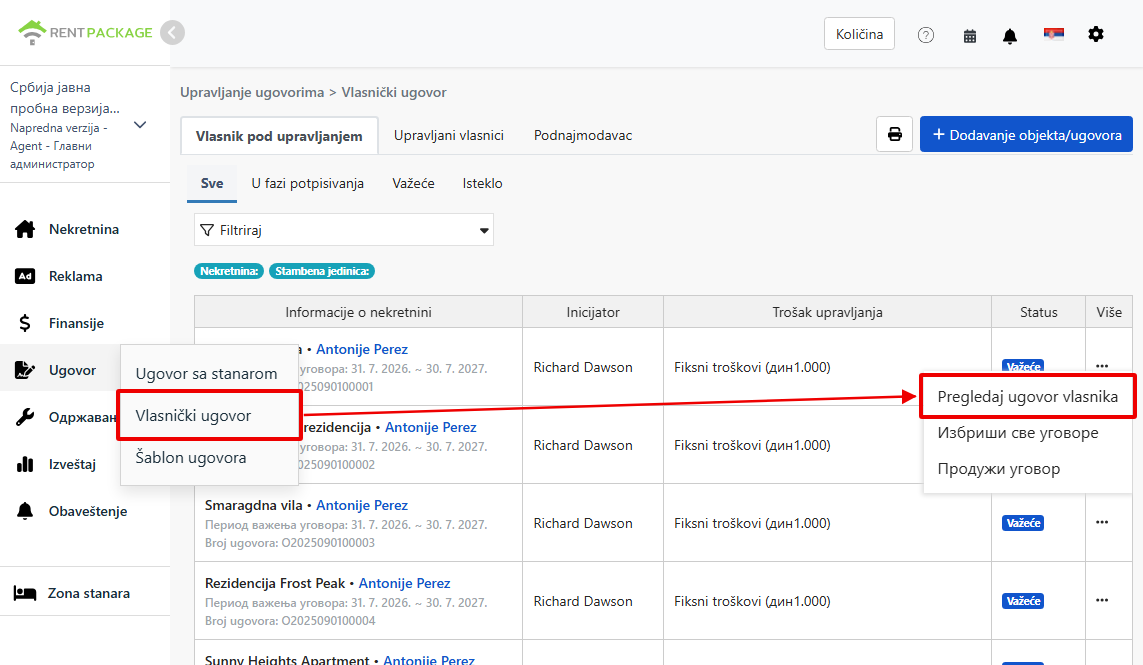
Nakon otvaranja, možete izmeniti datume početka i završetka zakupa, upisati beleške o ugovoru. Istorija zakupa prikazuje periode zakupa, upravljačke naknade i datum potpisivanja, sa menijem opcija s desne strane gde možete pogledati status ugovora, otvoriti dokument ili izbrisati ugovor; u sekciji dokumenata možete otpremiti relevantne fajlove za ovu nadležnost.
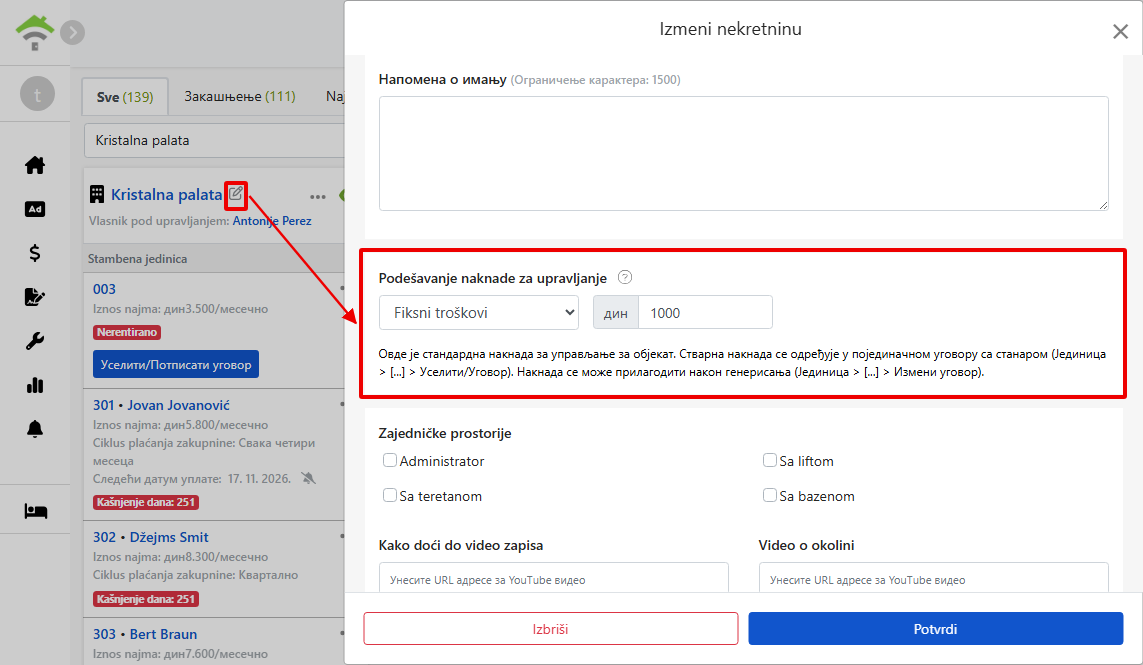
Измени накнаду за управљање: Подразумевана стопа и ограничења објекта
Да бисте подесили накнаду за управљање за овај објекат, кликните на иконицу за измену поред назива објекта на листи некретнина, отворите прозор за уређивање објекта и померите се до секције за подешавање накнада: можете променити режим обрачуна (фиксна накнада, проценат, проценат плус фиксна накнада), измењивати проценат или износ и постављати најнижи и највиши износ накнаде по периоду. На пример, 10% од ренте, али са минималним износом од 400 RSD и највише 20,000 RSD по периоду; ово уносимо у поља за ограничења.
Честа питања
Имам и своју кућу и некретнине које управљам за друге. Да ли ми је потребан два налога?
Не. Један налог може имати до четири улоге за некретнине; сваки пут када додате објекат, изаберите улогу у складу са ситуацијом некретнине. За своју некретнину изаберете самоуправљајућег станодавца, за управљане некретнине изаберете управљање, а за поднајам изаберете подзакуподавца, све у оквиру истог налога.
Шта је отварање рачуна? Да ли је обавезно да га унесем?
Отварање рачуна је за кориснике који прелазе из Excel-а или других система: ако у власничком поверењу постоји постојећи салдо који још није пренет, унесите датум и износ отварања рачуна, и систем ће израчунати од тачног салда. Ако почињете с управљањем од почетка без историјског салда, оставите искључено, није обавезно.
Да ли јединице морају бити унесене одједном?
Не. Можете унети само део јединица, након чега у сваком тренутку можете додавати нове јединице кликом на додавање јединице у картици објекта. Соба, паркинг место, локал - све може бити самостална јединица.
Да ли морам да потпишем уговор са власником онлајн?
Не. Последња опција за потписивање је без уговора, само додајте објекат, што је корисно ако је папирни уговор већ потписан; можете скенирати и отпремити папирни уговор у фајлове објекта без утицаја на функционалност управљања.
Каква је разлика у избору ко први потписује?
Ако одаберете да власник први потписује, имате додатну заштиту: уколико власник након потписивања открије да уговор треба изменити, може да се врати на поновно потписивање без поновног креирања целог документа. Ако су услови коначни, брже је ако прво ја потпишем.