📄 Упознавање интерфејса: Погледајте главни екран за пет минута и сазнајте где да завршите сваку активност. 📄 Како брзо разумети статус целе зграде помоћу Прегледа некретнине у RentPackage-у 📄 Додајте нову некретнину за управљање: направите некретнину, власника, рачун и потпишите уговор онлајн све у једном кораку 📄 Уселење и потписивање: Рентни период, депозит, комуналне услуге, све у једном тренутку; фактурисање аутоматски генерисано. 📄 Радње на рачуну станара: евиденција уплата, делимична исплата, очитвање бројила и депозити, све у овој страници за дневну ренту. 📄 Опис функције затварања за власнике 📄 Izračun dobiti: odmah vidite koliko zarađuju izdavalac i vaša firma 📄 Како брзо предвидети приходе од најма за следећи месец и целу годину уз RentPackage и податке о очекиваним уплатама 📄 Pomoć u usklađivanju i izjava o odricanju odgovornosti 📄 Uputstvo za funkciju šablona ugovora 📄 Opis funkcije podstanara 📄 Objašnjenje funkcije delimične uplate 📄 Objašnjenje funkcije unapred naplaćenih potraživanja 📄 Objašnjenje funkcije perioda naplate zakupa 📄 Објашњење функције отварања обрачуна 📄 Објашњење функције периодичног обрачунског периода 📄 Увод у функције резервације 📄 Uputstvo za podešavanje elektronskog ugovora 📄 Uputstvo za podešavanje upravljačke naknade u firmi za upravljanje nekretninama 📄 Zašto su depozit i unapred naplaćena sredstva klasifikovani kao obaveze u računovodstvu? 📄 Predstavljanje RentPackage univerzalne verzije 📄 Uputstvo za podešavanje deljenja provizije 📄 Zašto svaki stanodavac i agent trebaju softver za automatizaciju upravljanja stanarima? 📄 Како исправно руковати курсом када је рента у еврима? 📄 САД пореска пријава - Упутство за Schedule E образац 📄 УК пореска пријава - Упутство за SA105 образац 📄 Како активирати Stripe плаћање ренте у RentPackage 📄 Како користити календар за планирање обавештења станарима: пример обавештења о нестанку струје 📄 Kako podesiti logo agencije da se prikaže u Email obaveštenjima i PDF ugovorima 📄 Šta je osiguranje zakupa? Nadoknada za neplaćenu stanarinu, polisa se upravlja zajedno sa ugovorom o zakupu 📄 Водич за кориснике за Anlage V немачки извештај о приходима од изнајмљивања 📄 Водич за кориснике за T776 канадски извештај о приходима од изнајмљивања 📄 PIT-28 Uputstvo za porez na prihod od izdavanja u Poljskoj 📄 Kako generisati australijski poreski izveštaj o zakupu (Rental Schedule) u RentPackage, sa automatskim usklađivanjem prihoda i rashoda prema ATO klasifikaciji 📄 Како користити извештај о порезу на румунску ренту (Declarația Unică 212) у RentPackage-у 📄 Како у RentPackage генерисати податке за пријаву прихода од ренте за мађарски SZJA, једним кликом припремите бројеве за eSZJA. 📄 Извештај о профиту и губитку: приход и расход од ренте за сваки објекат и сваког власника, аутоматски израчунава колико се зарадило 📄 Bilans stanja: Koliko od bankovnog salda pripada stanarima? Depoziti i unapred plaćeni iznosi na prvi pogled 📄 Izveštaj o novčanom toku: Koliko je stvarno porastao novac na računu tokom ovog perioda, uzimajući u obzir prihod od rente? 📄 Како у RentPackage генерисати Главну књигу, аутоматски сумирати кирије и управљачке финансије 📄 Ручни унос трансакција: поправке, осигурање, амортизација, приход и расход ван обрачунског периода 📄 Прилагођена обавештења за издавање: Подсетник за плаћање ренте, истек уговора, систем шаље правој особи у право време 📄 Обавештења о плаћању закупнине преко LINE-а: водич за повезивање за закупца и подешавање аутоматских подсетника за закуподавца 📄 Kako softver za upravljanje nekretninama može značajno uštedeti vreme i troškove?

Како користити извештај о порезу на румунску ренту (Declarația Unică 212) у RentPackage-у


Brzi linkovi


1. Шта је Declarația Unică 212?

Declarația Unică (Јединствени извештај) је годишњи образац за порез на приход који прописује румунска пореска служба ANAF. Власници морају поднети извештај о приходима од рентања за претходну годину до 25. маја сваке године.

Извештај у RentPackage-у аутоматски обрачунава за сваки уговор:

  • Venitul brut (Бруто рента):Укупан износ прихода од ренти за ту годину
  • Odbitni troškovi:Bruto kirija × 20%
  • Godišnji neto prihod:Bruto kirija
  • Porez:Neto prihod × 10%
Formula za izračun poreza na dohodak od iznajmljivanja u Rumuniji:
Porez na dohodak za plaćanje =(Bruto kirija × 80%)× 10% = Bruto kirija × 8%


2. Отвори извештај

Pratite sledeće korake za otvaranje izveštaja:

  1. Kliknite na [ Izveštaj ](izveštaj) u levom meniju
  2. Kliknite na podmeni [ Izveštaj ]
  3. U padajućem meniju „Tip izveštaja” izaberite [ Jedinstvena Deklaracija 212 ]
  4. Изаберите [ Пореска година ]
  5. Изаберите [ Компанија / Власник ]
  6. Кликните [ Следеће ] за улазак у подешавање пореске стопе
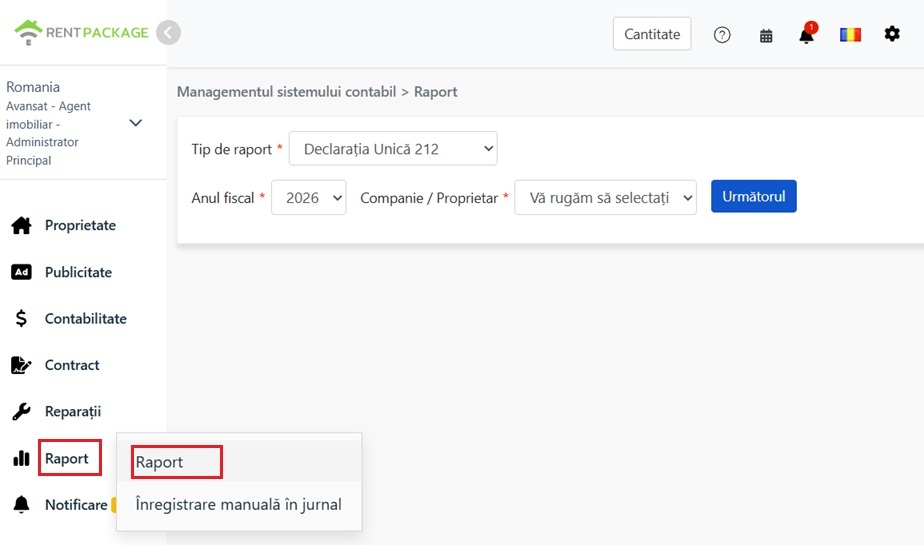
Кликните на Извештај у левом менију да приступите функцији извештавања

3. Подеси параметре пореске стопе

Након преласка на следећи корак, можете подесити следеће параметре:

  • Паушална стопа трошкова:Подразумевано 20%, што значи да се 20% бруто закупнине може одбити као трошак.
  • Стопа пореза на доходак:Подразумевано 10%, примењује се на нето приход.
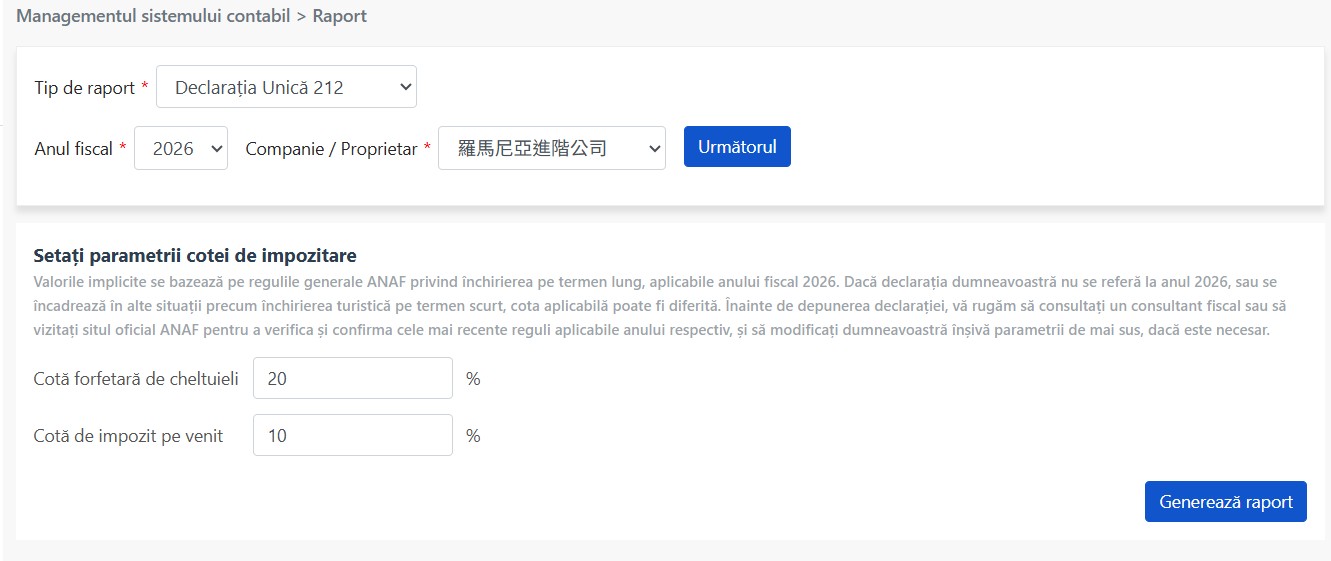
На екрану за подешавање параметара пореске стопе могу се прилагодити однос трошкова одбитка и стопа пореза на доходак
Podsetnik: Подразумеване вредности засноване су на општим дугорочним закупима АНФ 2026. Уколико пријава није за 2026. годину, или ако се ради о краткорочном туристичком издавању, стварно примењене пореске стопе могу бити различите. Обавезно се консултујте са пореским стручњаком или посетите званични АНФ сајт за проверу и потврду најновијих правила за дату годину, и евентуално сами прилагодите горе наведене параметре.

Након потврде параметара, кликните [ Генериши извештај ].


4. Објашњење резиме блока

На врху извештаја приказује се укупна сума за изабрану годину:
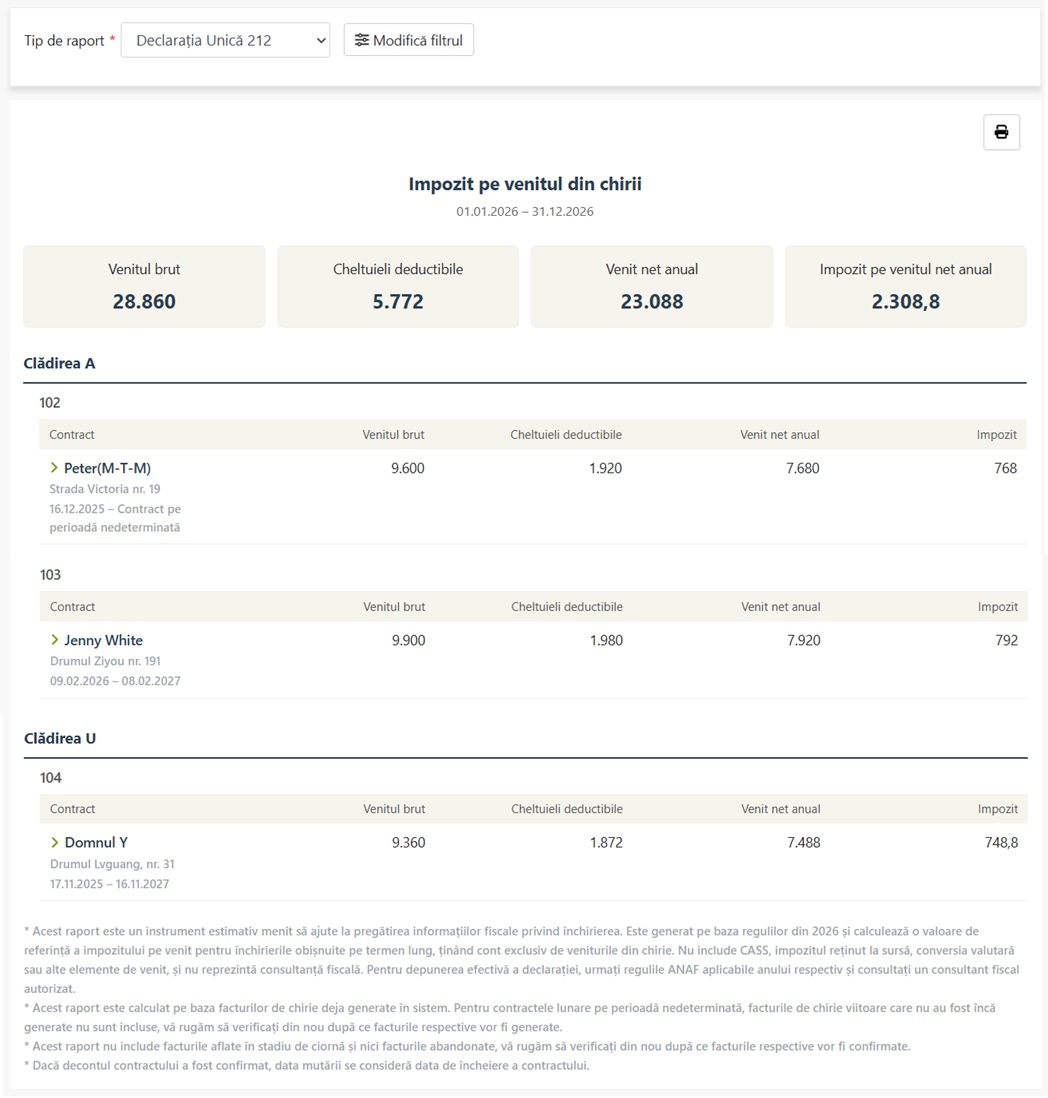
Резиме блока извештаја, приказује бруто ренту, процењене трошкове, нето приход и порез на доходак за плаћање
Поље Румунски Опис
Укупна бруто рента Venitul brut Годишњи приход од ренте свих уговора
Процењени трошкови Cheltuieli deductibile Бруто рента × 20% (фиксни одбитак)
Укупни нето приход Venit net anual Бруто рента - процењени трошкови
Порез на доходак за плаћање Impozit pe venitul net anual Neto prihod × 10%


5. Објашњење детаља уговора

Detalji se prikazuju ispod sažetog bloka prema hijerarhiji [ Objekat → Jedinica → Ugovor ]:

  • Objekat (Clădirea):Na primer Clădirea A, Clădirea U
  • Broj jedinice:Na primer 102, 103, 104
  • Ugovor:Prikazuje ime zakupca, adresu, datume početka i završetka ugovora

Svaki ugovor prikazuje sledeće informacije:

  • Ime zakupca
  • Adresa određena prilikom potpisivanja
  • Datum početka ugovora
  • Датум истека уговора / Датум исељења (ако је уговор на неодређено, приказује се "Contract pe perioadă nedeterminată")
  • Укупна бруто рента за овај уговор
  • Процењени укупни трошкови за овај уговор
  • Укупни нето приход за овај уговор
  • Обрачунати порез на доходак за овај уговор


6. Прошири детаље обрачунског периода

Кликните на стрелицу за развијање лево од реда уговора за преглед [ детаља по обрачунском периоду ] за ту годину:
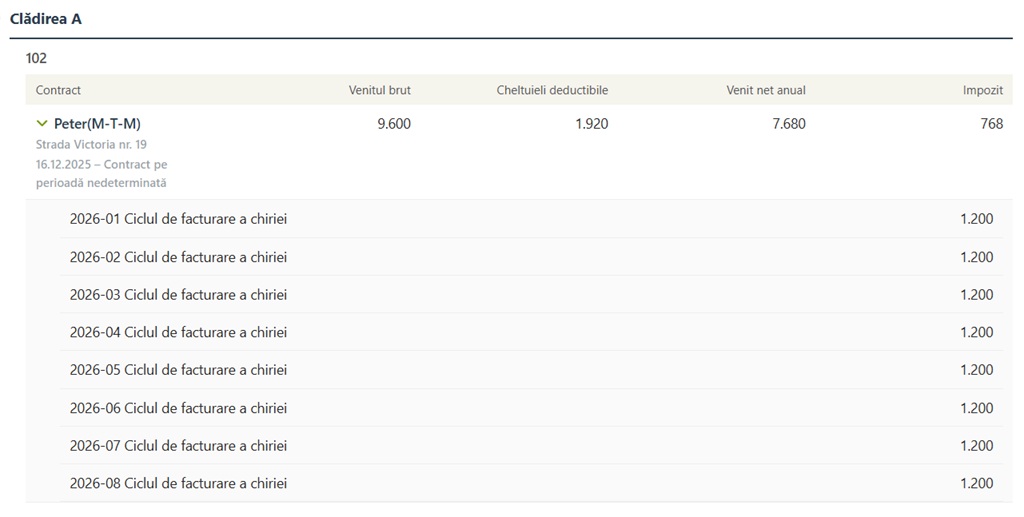
Рента по обрачунским периодима приказује се када се уговор развије

Након развијања, приказује се:

  • Назив обрачунског периода:На пример, "2026-01 Ciclul de facturare a chiriei" (Обрачунски период ренте за јануар 2026)
  • Износ:Приход од ренте за овај обрачунски период
Podsetnik: Приказ детаља омогућава вам да проверите порекло сваког износа, осигуравајући да су бројеви у извештају у складу са системским рачуноводством.


7. Напомене

На дну извештаја ће бити приказано следеће одрицање од одговорности, молимо вас да пажљиво прочитате:

  • Овај извештај је алатка за преглед припреме порезних података о закупнини, референтна за прописе из 2026. године, и рачуна само полазак од прихода од закупнине за образац пореза на дугорочни закуп, не укључујући CASS, извора одбитке, конверзију валута и друге приходе, и не представља порески савет. За стварну пријаву, молимо вас да се ослоните на актуелне прописе ANAF-а и консултујете овлашћеног пореског стручњака.
  • Овај извештај се рачуна на основу већ генерисаних периодичности закупнине у систему. Периодичности закупнине за нерегуларне уговоре који још нису генерисани не укључују се у рачун, молимо вас да проверите када исти буду генерисани.
  • Овај извештај не укључује периодичности које су у фази нацрта или напуштене, молимо вас да проверите након потврде релевантних периодичности.
  • Ако је уговор већ потврђен и затворен, датум исељења се сматра датумом завршетка уговора.
О CASS (доприносу за здравствено осигурање)

Овај извештај рачуна само порез на доходак, [ не укључујући CASS допринос за здравствено осигурање ]. Уколико ваш годишњи нето приход прелази 6 минималних зарада (око 24,300 леја за 2025. годину), потребно је платити и CASS. Границе зa израчунавање CASS-a су следеће:

Годишњи распон нето прихода Основа за израчунавање CASS-a Износ CASS-a (10%)
6–12 минималних зарада 6 минималних зарада око 2,430 леја
12 до 24 минималних зарада 12 минималних зарада око 4,860 леја
више од 24 минималне зараде 24 минималне зараде (максимум) око 9,720 леја
О регистрацији уговора (C168)

Према румунским прописима, уговор о закупу мора бити регистрован код ANAF у року од 30 дана од потписивања (форма C168). Потврдите да је ваш уговор регистрован како бисте избегли казне.

✅ Одмах отворите Declarația Unică 212 образац и брзо сазнајте прорачун пореза на годишњу закупнину!