
 Подршка
RentPackage: додавање некретнине коју сами издајете – налепите све јединице одједном, па потписујте уговоре и наплаћујте закупнину
У овом чланку
Зашто унети некретнину коју сами издајете у RentPackage
Јединице, закупнине и закупци записани су у Excel-у или у свесци, па сваког месеца морате сами да рачунате ко колико треба да плати, бележите ко је платио и јурите оне који још нису; кад има више јединица, лако је прескочити неку.
- Све јединице направљене одједном
Један ред = једна јединица и њена закупнина. Копирајте из Excel-а и налепите – и десетак јединица направите одједном. - Постојеће закупце уносите истовремено
На истом екрану налепите закупце, рокове закупа и депозите. Систем аутоматски прави обрачунске периоде од текућег периода; прошле не морате накнадно да уносите. - Чим је унето, можете потписивати уговоре и наплаћивати закупнину
Кад је некретнина направљена, одмах додајте уговор – обрачунски периоди се праве аутоматски, обавештења о плаћању закупнине шаљу се сама. Без рачунања, без памћења, без јурења.
Пре почетка: изаберите [Самостални станодавац]
Кликните [Додај некретнину] горе десно. Ако је некретнина ваша и сами потписујете уговоре са закупцима и наплаћујете закупнину, изаберите [Самостални станодавац], а затим кликните [Додај некретнину].

Ако некретнином управљате за власника, издајете је у подзакуп или само тражите закупце, погледајте:
Не желите да уносите корак по корак? Нека AI асистент то уради
Ако већ имате податке о јединицама и закупцима, само их налепите AI асистенту. Кликните [Подршка] доле десно, изаберите [Додај некретнину] и налепите адресу, јединице и закупнине; за јединице у којима неко живи налепите и закупце, рокове закупа и депозите. AI асистент прво наводи шта ће направити да бисте проверили. Кликните [Потврди и направи] и некретнина, јединице и уговори о закупу биће направљени заједно, а обрачунски периоди за издате јединице генеришу се аутоматски.
Кораци
Корак 1: Попуните некретнину и стамбене јединице
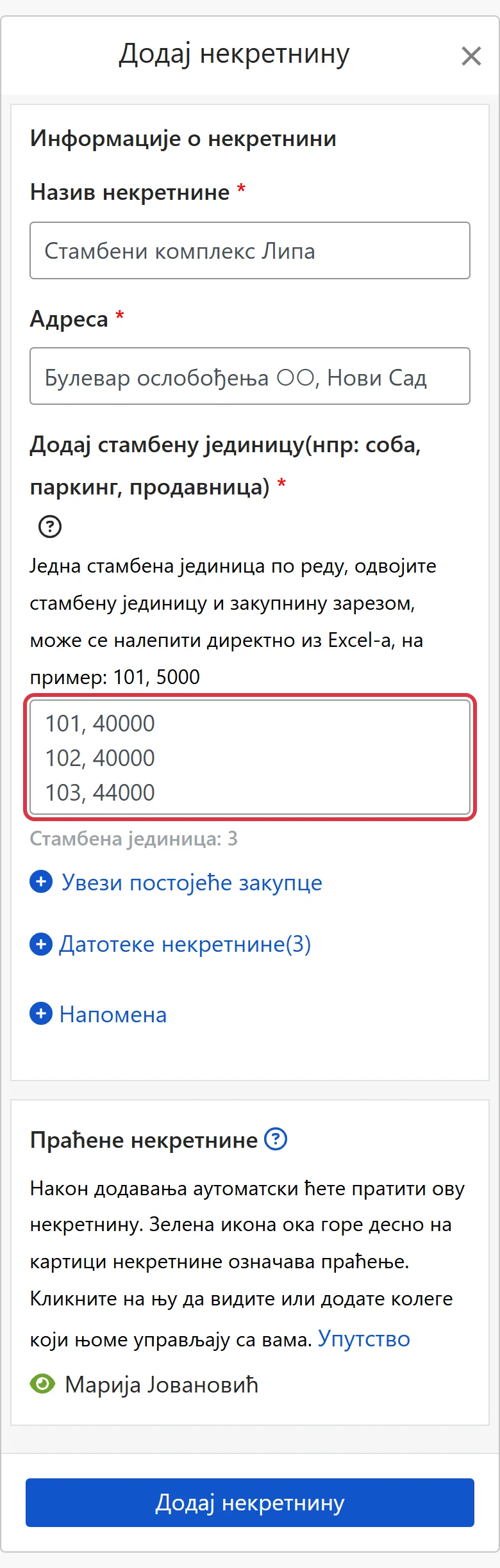
- Назив некретнине: Назив по коме ћете лако препознати некретнину, на пример назив зграде или улице.
- Адреса: Стварна адреса некретнине; касније се аутоматски уноси у уговор.
- Додај стамбену јединицу: Један ред = једна јединица; јединицу и закупнину одвојите зарезом, нпр.: 101, 5000. Јединица може бити соба, паркинг место или локал. Можете одједном налепити више редова из Excel-а; ако постоји грешка, биће означено у ком реду.
Корак 2 (опционо): Увези постојеће закупце
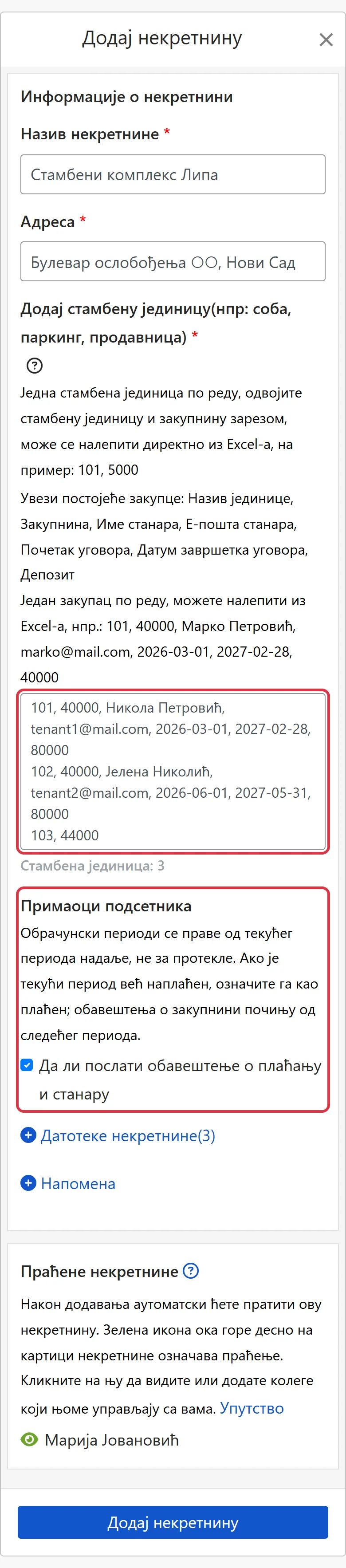
Ако у јединици већ неко живи и уговор је већ потписан, кликните [Увези постојеће закупце] испод поља за унос и у истом реду наставите податке о закупцу: Назив јединице, Закупнина, Име станара, Е-пошта станара, Почетак уговора, Датум завршетка уговора, Депозит, одвојено зарезима, нпр.: 101, 40000, Марко Петровић, [email protected], 2026-03-01, 2027-02-28, 40000.
Систем прави обрачунске периоде од текућег периода, прошле не прави; ако сте уплату за текући период већ примили, после уноса је само означите као примљену. Да ли закупцу слати обавештења о плаћању, означите у пољу [Примаоци подсетника]; обавештења о плаћању закупнине шаљу се од следећег периода.
Корак 3: Остала поља, па кликните [Додај некретнину]
- Датотеке некретнине: Кликните [+ Датотеке некретнине] да отворите поље и отпремите PDF документе (највише 3), на пример лист непокретности или већ потписан папирни уговор. Ова функција постоји само у напредној верзији.
- Напомена: Кликните [+ Напомена] да отворите поље и упишите додатна објашњења (до 1500 карактера).
- Праћене некретнине: Након додавања аутоматски пратите ову некретнину. Икона горе десно на картици некретнине означава праћење; кликните на њу да видите или додате колеге који њоме управљају са вама.
Кад проверите да је све тачно, кликните [Додај некретнину] на самом дну.
Шта ћете видети на крају?
Ако нисте увезли закупце, кад се вратите на страницу некретнина, систем приказује „Некретнина и стамбене јединице су креиране! Последњи корак: Додај уговор“. Кликните [Започни додавање уговора], изаберите јединицу и унесите закупца, рок закупа и закупнину.
Ако сте увезли постојеће закупце, уговори о закупу су већ направљени, а обрачунски периоди већ креирани – видећете их кад се вратите на страницу некретнина. Јединице које није било могуће увести наведене су у поруци о грешци; можете их додати на картици некретнине преко [Више функција] (⋯) > [Некретнине] > [Увези постојеће закупце].
Да бисте уговор додали касније, кликните [...] десно од јединице и изаберите [Додај уговор]. Након завршетка уговора, систем ће према вашим подешавањима аутоматски направити обрачунске периоде, сложити задатке и послати обавештења.
Честа питања
Да ли ми требају два налога – за моје некретнине и за оне којима управљам за друге?
Не. Један налог може истовремено имати све четири врсте некретнина: самостално издавање, управљање, подзакуп и само посредовање. При сваком додавању некретнине изаберите врсту према тој некретнини.
Закупац ту живи већ неколико месеци. Да ли морам да уносим прошле периоде?
Не. При увозу постојећих закупаца систем прави обрачунске периоде од текућег периода, прошле не прави. Ако сте новац за текући период већ примили, после уноса га само означите као примљен.
Како после уноса да променим назив, адресу или додам јединице?
На страници некретнина кликните на назив некретнине или на [Више функција] (⋯) > [Некретнине] на картици некретнине и изаберите [Измени некретнину] или [Додај стамбену јединицу].
Резиме
Ако наставите као до сада, следећег месеца ћете опет отворити Excel, рачунати закупнину јединицу по јединицу, бележити ко је платио и јурити оне који нису. Кад некретнину унесете у RentPackage и додате уговоре, обрачунски периоди се праве аутоматски, обавештења о плаћању шаљу се сама, а на страници некретнина одмах видите које јединице још нису наплаћене.
Прво изаберите једну некретнину, направите је заједно са јединицама и пробајте.
Испробајте RentPackage бесплатноПовезани чланци
- RentPackage Додај уговор: трајање закупа, депозит и режије подешавају се одједном, а обрачунски периоди настају аутоматски:Кад је некретнина направљена, додајте уговор о закупу и обрачунски периоди се праве аутоматски.
- Обрачунски период станара:Како после настанка обрачунских периода означити уплату као примљену, изменити период и послати обавештење о плаћању.
- AI асистент Pach:Налепите податке AI асистенту и некретнина, јединице и закупци биће направљени одједном.