📄 Introdução à Interface: Saiba em cinco minutos onde realizar cada tarefa na tela principal 📄 Como usar a visão geral de propriedades no RentPackage para uma visão rápida do estado de um imóvel completo 📄 Adicione um novo imóvel gerido: desde a criação do imóvel, proprietário, abertura de contas até ao contrato online, tudo de uma vez. 📄 Entrada e assinatura com inquilino: defina duração do aluguer, caução e despesas de utilidades de uma só vez, o período de faturação é gerado automaticamente. 📄 Gestão de contas do inquilino: verificação de pagamento, pagamento parcial, leitura de medidor e caução, gestão diária do aluguel nesta página 📄 Descrição da funcionalidade de transferência do proprietário. 📄 Notificações de arrendamento personalizadas: lembretes de pagamento, expiração de contrato, enviados às pessoas certas na altura certa. 📄 Como estimar rapidamente a renda de aluguer do próximo mês e do ano inteiro no RentPackage com Receitas Estimadas 📄 Assistência de Conformidade e Responsabilidades 📄 Descrição da funcionalidade de Modelos de Contrato 📄 Descrição da funcionalidade de subarrendamento 📄 Descrição da funcionalidade de pagamento parcial 📄 Descrição da funcionalidade de receitas antecipadas 📄 Descrição da funcionalidade de ciclo de faturação da renda 📄 Descrição da funcionalidade de abertura de conta 📄 Descrição da funcionalidade de ciclo de faturação recorrente 📄 Introdução à funcionalidade de reserva 📄 Guia de configuração de contrato eletrónico 📄 Tutorial sobre configuração de taxas de gestão da empresa de administração 📄 Por que depósitos e receitas antecipadas são passivos na contabilidade? 📄 Introdução ao RentPackage versão geral 📄 Tutorial de Configuração de Partilha de Comissão 📄 Porque é que cada senhorio e agente imobiliário necessita de um software automatizado de gestão de inquilinos? 📄 Como gerir corretamente as taxas de câmbio quando a renda é em euros? 📄 Declaração Fiscal EUA - Instruções para Formulário Schedule E 📄 Declaração Fiscal Reino Unido - Instruções para Formulário SA105 📄 Como ativar a cobrança de rendas online pelo Stripe no RentPackage 📄 Como utilizar o calendário para agendar notificações aos inquilinos: exemplo de aviso de corte de eletricidade 📄 Como configurar o LOGO da agência para mostrar a sua marca nos emails e PDFs dos contratos 📄 O que é seguro de renda? Compensação por falta de pagamento, apólice gerida com o contrato de arrendamento 📄 Como usar o relatório fiscal de rendimentos de arrendamento da Alemanha (Anlage V) no RentPackage 📄 Guia do utilizador para o relatório de impostos sobre rendimentos de aluguel no Canadá (T776) 📄 Guia de Utilização do Relatório de Imposto sobre o Rendimento das Rendas PIT-28 da Polónia 📄 📄 Como usar a Declarația Unică 212 na RentPackage 📄 📄 Demonstração de Resultado: rendimentos e despesas de aluguer de cada propriedade e proprietário, cálculo automático do lucro 📄 Balanço: Quanto do saldo bancário é realmente dos inquilinos? Depósitos e adiantamentos visíveis num instante 📄 Fluxo de Caixa: Quanto dinheiro realmente entrou durante o período de cobrança de rendas? 📄 Como gerar um Razão Geral no RentPackage, resumindo automaticamente rendas e contas de propriedade 📄 Introdução manual de lançamentos: reparações, seguros, amortização, pode registar transações fora do período contabilístico 📄 Notificações de arrendamento personalizadas: lembretes de pagamento, expiração de contrato, enviados às pessoas certas na altura certa. 📄 Por que o software de gestão imobiliária economiza tempo e custos?

Como gerar um Razão Geral no RentPackage, resumindo automaticamente rendas e contas de propriedade

Ainda regista as receitas e despesas de rendas uma a uma no Excel para conciliação? O RentPackage possui um motor completo de contabilidade por partidas dobradas. Basta cobrar as rendas e registar as contas regularmente; o sistema acumula automaticamente os lançamentos de contabilidade. Quando precisar verificar, selecione o período e pressione um botão, e um Razão Geral equilibrado será gerado — sem necessidade de formação em contabilidade ou somatórios manuais.

Links rápidos

1. O que é um Razão Geral?

O Razão Geral categoriza e resume todas as transações de um período por conta contábil (ativos, passivos, patrimônio líquido, receitas, despesas), apresentando o total de débitos, créditos e saldos de cada conta. É a base para a demonstração de resultados e o balanço patrimonial, frequentemente solicitado para auditorias. Quando precisar reportar para um contabilista, senhorio ou autoridade fiscal, este relatório é o seu rascunho.

2. Fonte de dados do relatório

Os números do Razão Geral provêm de duas fontes, ambas calculadas automaticamente:

  • Lançamentos gerados automaticamente por período contábil: Após a criação do contrato, o sistema gera automaticamente lançamentos de rendas, depósitos, taxas administrativas, etc. No momento da entrada dos recebimentos, os lançamentos correspondentes são igualmente concluídos, sem necessidade de contabilidade manual.
  • Lançamentos manuais: Para registos de entradas e saídas fora do período de faturação (como despesas de reparação, saldo inicial, pagamentos a proprietários), utilize a função de lançamentos manuais. Consulte o guia: Guia de lançamentos manuais
Nota: Nas operações diárias, basta gerir a cobrança de rendas e registos. Ao gerar relatórios, o sistema compilará automaticamente lançamentos manuais e automáticos para garantir registos completos.

3. Gerar o Razão Geral

Passo 1: Aceder à página de relatórios

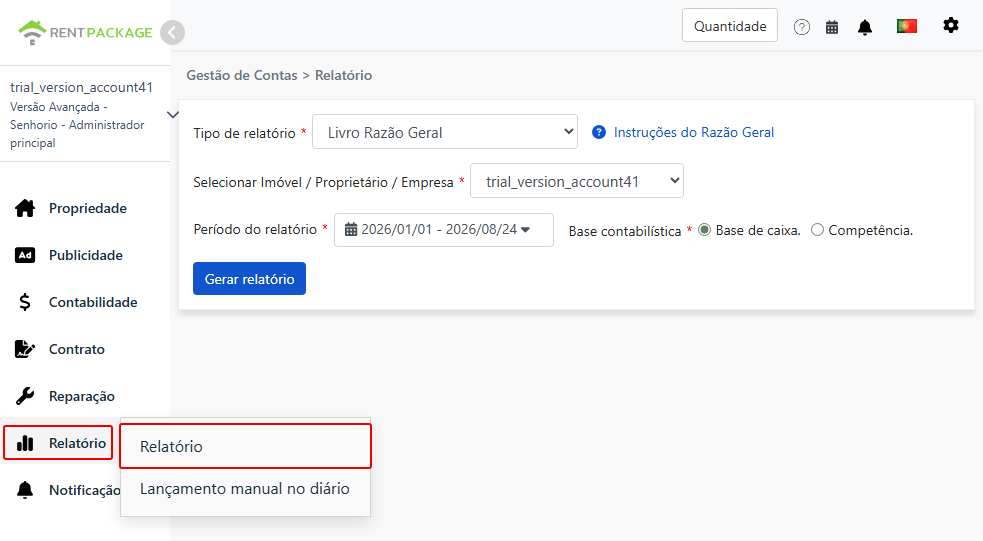
No menu à esquerda, clique em "Relatórios" → "Relatórios".

Aceda à página de relatórios a partir do menu de relatórios e selecione o balancete.

Passo 2: Definir condições do relatório

  • Tipo de relatório: Escolha "Balancete".
  • Propriedade/Proprietário/Empresa: Selecione o objeto a consultar. Com a mesma conta, pode emitir faturas para diferentes proprietários, sem misturar as suas contas, o que é especialmente importante para gestores de propriedades.
  • Período de Relatório: Escolha as datas de início e fim para a consulta, por exemplo, 2026/01/01 – 2026/07/24.
  • Base Contabilística:
    • Base de Caixa: Reconhecimento com base na data de pagamento efetivo, só conta como receita quando o dinheiro é efetivamente recebido. Indicado para proprietários individuais e declarações de pequena escala.
    • Base de Acréscimo: Reconhecimento com base na data de contas a receber, o rendimento é reconhecido quando o aluguer vence, independentemente de terem ou não sido recebidos os pagamentos. Indicado para empresas que necessitam de relatórios financeiros formais.

Após a configuração, pressione Gerar Relatório.

Passo Três: Rever Relatório

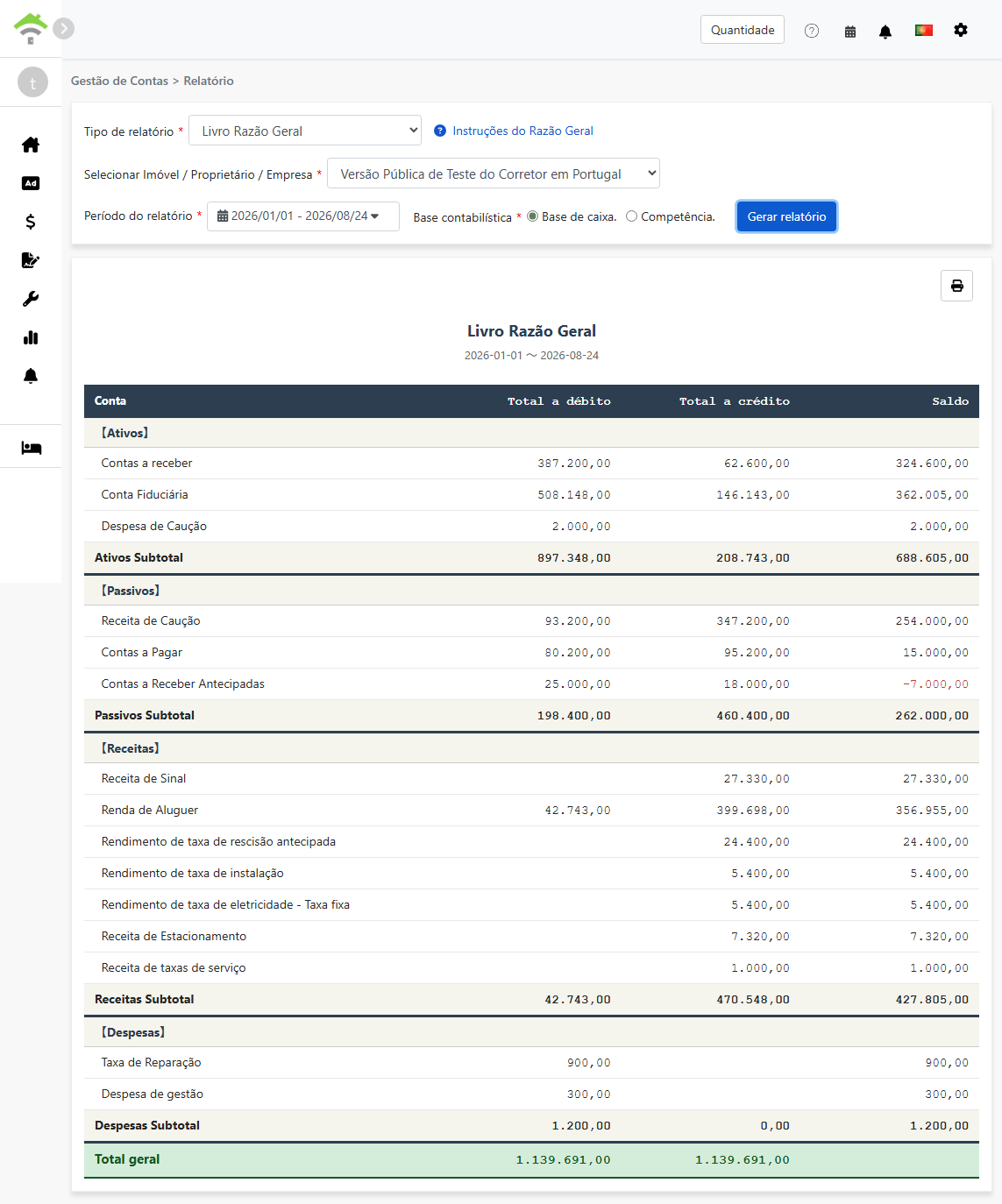
Relatório de Balancete Geral: cinco secções principais de ativos, passivos, capital próprio, receitas e despesas, com balanço global entre débitos e créditos

4. Como ler este relatório

O relatório está dividido em cinco secções principais por categoria de conta, explicado com números de exemplo:

  • Ativos: O saldo da "Conta Bancária Fiduciária" é 443,579, representando o saldo de fundos realmente manuseados durante o período; o saldo de "Contas a Receber" é 402,695, representando os montantes devidos mas ainda não recebidos; há ainda contas como "Conta Bancária de Depósitos" para apresentar os fundos de contas específicas de depósitos separadamente.
  • Passivo: O saldo de "Depósitos" é 577,332 e o saldo de "Pagamentos Antecipados" é 13,685. Depósitos e pagamentos antecipados não são receitas, mas montantes a reembolsar aos inquilinos ou relativos a períodos futuros. O sistema classifica-os corretamente para evitar o erro comum de os considerar como receita.
  • Capital Próprio: "Saldo Inicial Transferido" no crédito é 4,523, representando o capital inicial transferido ao criar as contas; "Distribuição aos Proprietários" são montantes distribuídos aos proprietários no período, sendo uma dedução do capital próprio, apresentada em vermelho. Normalmente, as transações diárias de renda e pagamento geram poucas entradas de capital próprio; este bloco geralmente vem do saldo inicial transferido, contribuições ou distribuição aos proprietários, não sendo exibido se não existirem tais entradas no período.
  • Receita: Além da "Receita de Aluguel" de 222,818, receitas diversas como taxas de limpeza, água, internet, ou depósitos de reserva são indicadas por categoria, totalizando uma receita de 243,849, com fontes claras para cada tipo de receita.
  • Despesas: Despesas incorridas durante o período como "Despesas de Gestão da Empresa", "Despesas de Aluguel" e "Despesas de Taxas" possuem um total a débito de 30,015.
Total O total de débitos e créditos no final do relatório deve ser igual (no exemplo, ambos são 972,004). Este é um mecanismo de verificação automática da contabilidade de partida dobrada: contanto que ambos sejam iguais, isso significa que cada transação do período foi registrada completamente, sem omissões ou duplicações. Esta é a maior diferença entre RentPackage e o Excel: o Excel requer verificação manual, aqui a estrutura do sistema garante o equilíbrio das contas.

5. Imprimir e arquivar

O ícone de impressão no canto superior direito do relatório permite imprimir diretamente ou salvar como PDF, sem necessidade de reorganizar o formato ao entregar a contadores ou proprietários.

6. Perguntas frequentes

Porque é que os números em base de caixa e em regime de acréscimo são diferentes?

A diferença está no momento do reconhecimento. O regime de acréscimo reconhece no "dia da conta a receber", considerando o rendimento vencido; a base de caixa reconhece no "dia do recebimento efetivo", só conta quando o dinheiro entra. Se o inquilino atrasar o pagamento, os rendimentos do período nas duas bases serão diferentes, o que é normal.

Os lançamentos manuais aparecem no livro-razão?

Sim. Os lançamentos manuais são combinados e resumidos com os lançamentos gerados automaticamente pelo período contabilístico, sem necessidade de configuração adicional.

Posso ver apenas as contas de uma propriedade específica?

Sim. Basta selecionar a propriedade específica no menu suspenso "Propriedade/Proprietário/Empresa" e o sistema resumirá os lançamentos dessa propriedade.

✅ Vá a "Relatórios" para gerar o seu primeiro livro-razão! Rendas, cauções, despesas classificadas e resumidas automaticamente, transparência total nas suas contas!