📄 Introdução à Interface: Saiba em cinco minutos onde realizar cada tarefa na tela principal 📄 Como usar a visão geral de propriedades no RentPackage para rapidamente entender o estado de todo o edifício. 📄 Adicione um novo imóvel gerido: desde a criação do imóvel, proprietário, abertura de contas até ao contrato online, tudo de uma vez. 📄 Entrada e assinatura com inquilino: defina duração do aluguer, caução e despesas de utilidades de uma só vez, o período de faturação é gerado automaticamente. 📄 Gestão de contas do inquilino: verificação de pagamento, pagamento parcial, leitura de medidor e caução, gestão diária do aluguel nesta página 📄 Descrição da funcionalidade de transferência do proprietário. 📄 Notificações de arrendamento personalizadas: lembretes de pagamento, expiração de contrato, enviados às pessoas certas na altura certa. 📄 Como estimar rapidamente a renda de aluguer do próximo mês e do ano inteiro no RentPackage com Receitas Estimadas 📄 Assistência de Conformidade e Responsabilidades 📄 Descrição da funcionalidade de Modelos de Contrato 📄 Descrição da funcionalidade de subarrendamento 📄 Descrição da funcionalidade de pagamento parcial 📄 Descrição da funcionalidade de receitas antecipadas 📄 Descrição da funcionalidade de ciclo de faturação da renda 📄 Descrição da funcionalidade de abertura de conta 📄 Descrição da funcionalidade de ciclo de faturação recorrente 📄 Introdução à funcionalidade de reserva 📄 Guia de configuração de contrato eletrónico 📄 Tutorial sobre configuração de taxas de gestão da empresa de administração 📄 Por que depósitos e receitas antecipadas são passivos na contabilidade? 📄 Introdução ao RentPackage versão geral 📄 Tutorial de Configuração de Partilha de Comissão 📄 Porque é que cada senhorio e agente imobiliário necessita de um software automatizado de gestão de inquilinos? 📄 Como gerir corretamente as taxas de câmbio quando a renda é em euros? 📄 Declaração Fiscal EUA - Instruções para Formulário Schedule E 📄 Declaração Fiscal Reino Unido - Instruções para Formulário SA105 📄 Como ativar pagamentos online via Stripe no RentPackage 📄 Como utilizar o calendário para agendar notificações aos inquilinos: exemplo de aviso de corte de eletricidade 📄 Como configurar o LOGO da agência para mostrar a sua marca nos emails e PDFs dos contratos 📄 O que é seguro de renda? Compensação por falta de pagamento, apólice gerida com o contrato de arrendamento 📄 Guia do utilizador para o relatório de impostos sobre rendimentos de aluguel na Alemanha (Anlage V) 📄 Guia do utilizador para o relatório de impostos sobre rendimentos de aluguel no Canadá (T776) 📄 Guia de Utilização do Relatório de Imposto sobre o Rendimento das Rendas PIT-28 da Polónia 📄 Como gerar uma Declaração de Rendimentos de Aluguer na RentPackage para a Austrália, com correspondência automática de receitas e despesas às categorias de declaração do ATO 📄 Como usar a Declarația Unică 212 na RentPackage 📄 Como gerar dados de declaração de rendimentos SZJA húngaro no RentPackage, preparando automaticamente os números para o eSZJA. 📄 Demonstração de Resultado: rendimentos e despesas de aluguer de cada propriedade e proprietário, cálculo automático do lucro 📄 Balanço: Quanto do saldo bancário é realmente dos inquilinos? Depósitos e adiantamentos visíveis num instante 📄 Fluxo de Caixa: Quanto dinheiro realmente entrou durante o período de cobrança de rendas? 📄 Como gerar um Razão Geral no RentPackage, resumindo automaticamente rendas e contas de propriedade 📄 Introdução manual de lançamentos: reparações, seguros, amortização, pode registar transações fora do período contabilístico 📄 Notificações de arrendamento personalizadas: lembretes de pagamento, expiração de contrato, enviados às pessoas certas na altura certa. 📄 Por que o software de gestão imobiliária economiza tempo e custos?

O que é seguro de renda? Compensação por falta de pagamento, apólice gerida com o contrato de arrendamento

Links rápidos

O que é seguro de renda?

O seguro de renda é um mecanismo de proteção criado para lidar com atrasos, incumprimentos ou falta de pagamento do inquilino durante o período de arrendamento. Quando o inquilino não paga conforme acordado, o seguro de renda oferece compensação dentro dos limites estipulados, ajudando o proprietário a reduzir o risco de perdas, tornando a gestão do arrendamento mais segura.

Atualmente, os seguintes países possuem sistemas representativos de seguro de renda:

País Nome comum do produto Pontos focais do seguro
Espanha Seguro de impago de alquiler Principalmente cobre perdas de renda quando o inquilino não paga, frequentemente inclui assistência legal para o proprietário ou cobertura relacionada com litígios, e alguns planos também cobrem danos à propriedade ou atos de vandalismo.
França GLI (Garantie des loyers impayés) Os senhorios são compensados quando os inquilinos não pagam a renda a tempo ou acumulam dívidas; alguns planos também cobrem danos à propriedade ou custos legais.
Reino Unido Rent Guarantee Insurance Compensa mensalmente a renda dos senhorios quando os inquilinos estão em falta.
Austrália Landlord Insurance Geralmente inclui perda de renda, incumprimento do inquilino e cobertura de alguns riscos de arrendamento.

Por que gerir o seguro de renda no sistema?

Atrasos, faltas de pagamento ou incumprimento por parte do inquilino afetam diretamente o fluxo de caixa e é preciso tempo e custos para recuperar. O seguro de renda pode compensar tais perdas, mas se os dados da apólice estiverem dispersos em papel, email e pastas separadas, quando se tem vários contratos, confirmar se um arrendamento está coberto ou quando a apólice expira significa procurar e comparar tudo, e ninguém percebe se a renovação foi esquecida.

O sistema associa diretamente os dados da apólice ao arrendamento: período de espera, datas de início e fim da apólice, montante coberto, anexos da apólice ficam todos junto ao contrato, registados na assinatura. Consultar, modificar e renovar são feitos num só ecrã. As rendas são seguradas, o estado da cobertura está sempre acessível, sem necessidade de registos manuais.

Como operar a funcionalidade de seguro de renda no sistema?

Passo um: aceder ao bloco de informações da companhia de seguros.
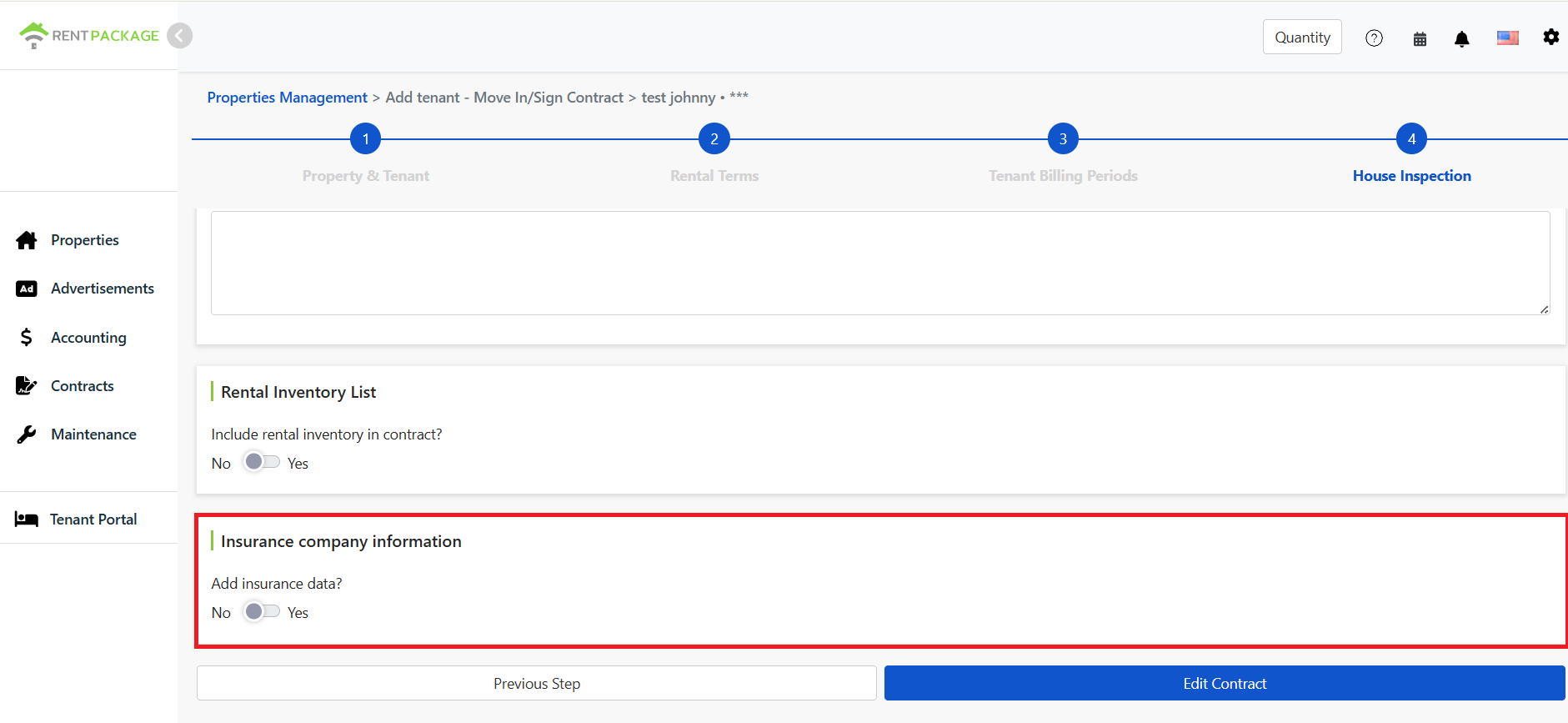
Secção de informações e interruptor da seguradora na página de inspeção da propriedade

Durante o processo de mudança/assinatura, ao chegar ao passo 4 na página de inspeção do estado da propriedade, desça a página para ver o bloco de informações da companhia de seguros. Por padrão está fechado, se necessário, mude a opção de não para sim.

Passo dois: preencher os dados do seguro.
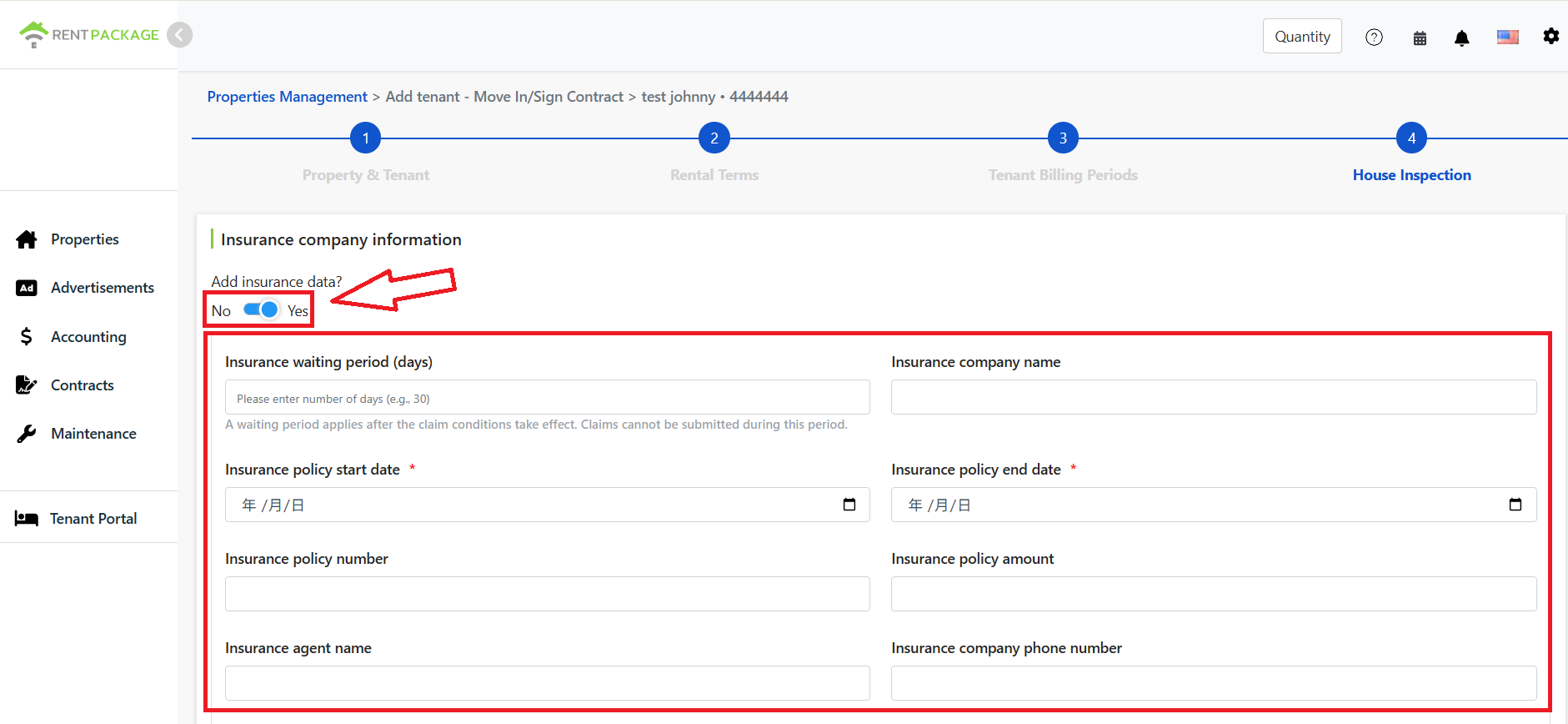
Campos de informação do seguro: Período de carência, Nome da empresa, Data de início e término da apólice, Número da apólice, Montante da apólice

Após abrir, preencha os detalhes do seguro na seguinte ordem, incluindo:

  • Período de carência do seguro (dias): Número de dias que é necessário esperar após atraso ou falta de pagamento do inquilino, antes do início da cobertura do seguro. Durante o período de carência, o senhorio não pode solicitar indenização; deve esperar até que o período termine e, caso o inquilino ainda não regularize o pagamento, iniciar o processo de indemnização segundo os termos da apólice.
    Por exemplo: o inquilino deve pagar a renda em 3/1 mas não fez o pagamento; se o período de carência for de 30 dias, deve esperar até que o período termine e o inquilino ainda não pague para poder solicitar a indenização.
  • Nome da companhia de seguros: Insira o nome da companhia de seguros que fornece a cobertura.
  • Data de início da apólice: Defina a data de início da apólice.
  • Data de fim da apólice: Defina a data de término da apólice.
  • Número da apólice: Insira o número da apólice correspondente para facilitar posteriores pesquisas e gestão.
  • Valor da Apólice: Refere-se ao valor ou montante segurado da apólice, geralmente usado para indicar o limite de compensação que a companhia de seguros pode oferecer. O conteúdo efetivo da cobertura deve ser de acordo com os termos da apólice.
  • Nome do Responsável: Introduza o nome do agente responsável ou ponto de contato.
  • Telefone da Seguradora: Introduza o número de telefone da seguradora ou do ponto de contato.
Campos de informação do seguro: Contacto do responsável, Telefone, Notas
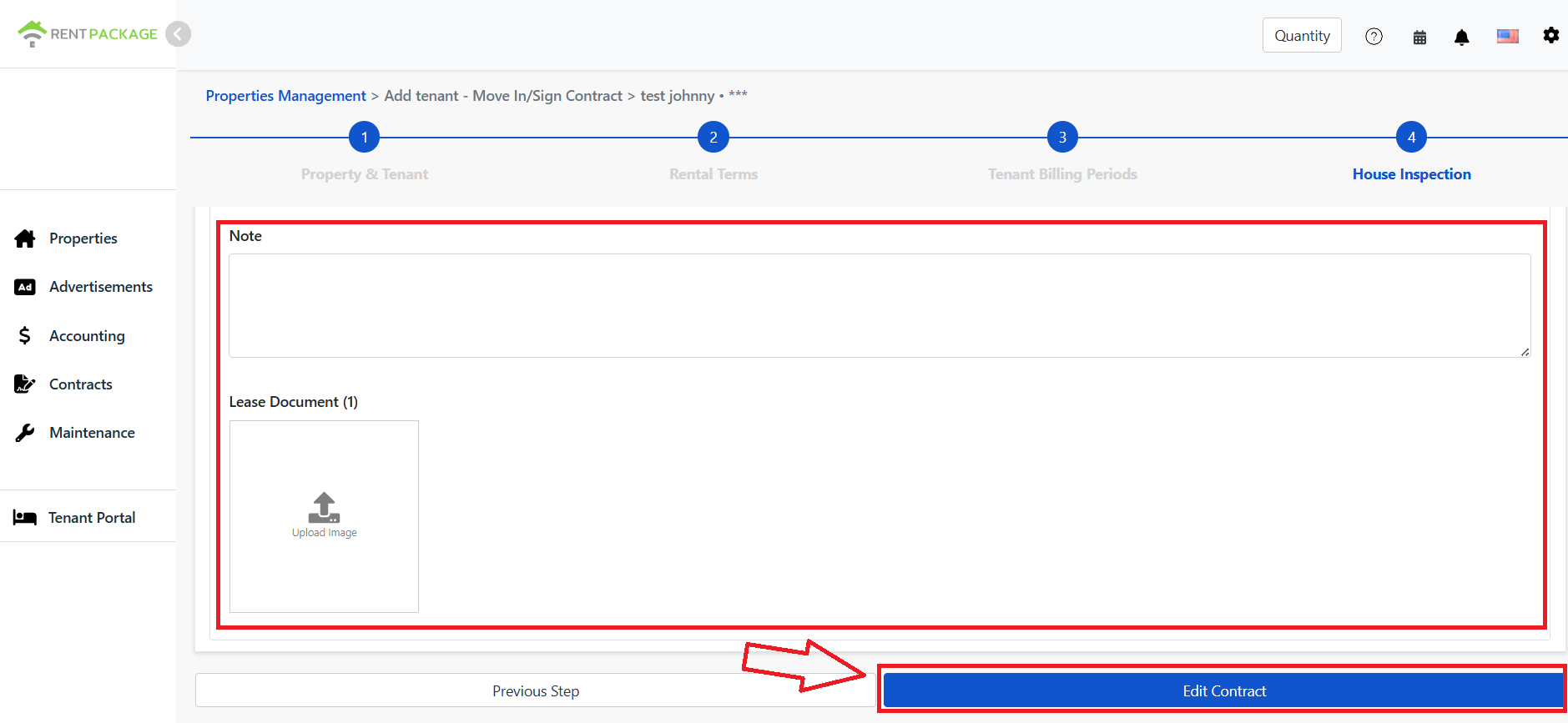
  • Notas: Caso haja informações adicionais a serem complementadas, descreva aqui. Exemplo: condições especiais de indemnização, cláusulas adicionais da apólice, outras notas de gestão interna.
  • Carregar Documentos do Contrato: Pode carregar aqui contratos PDF ou imagens relevantes, para guarda como anexo dos dados do seguro.
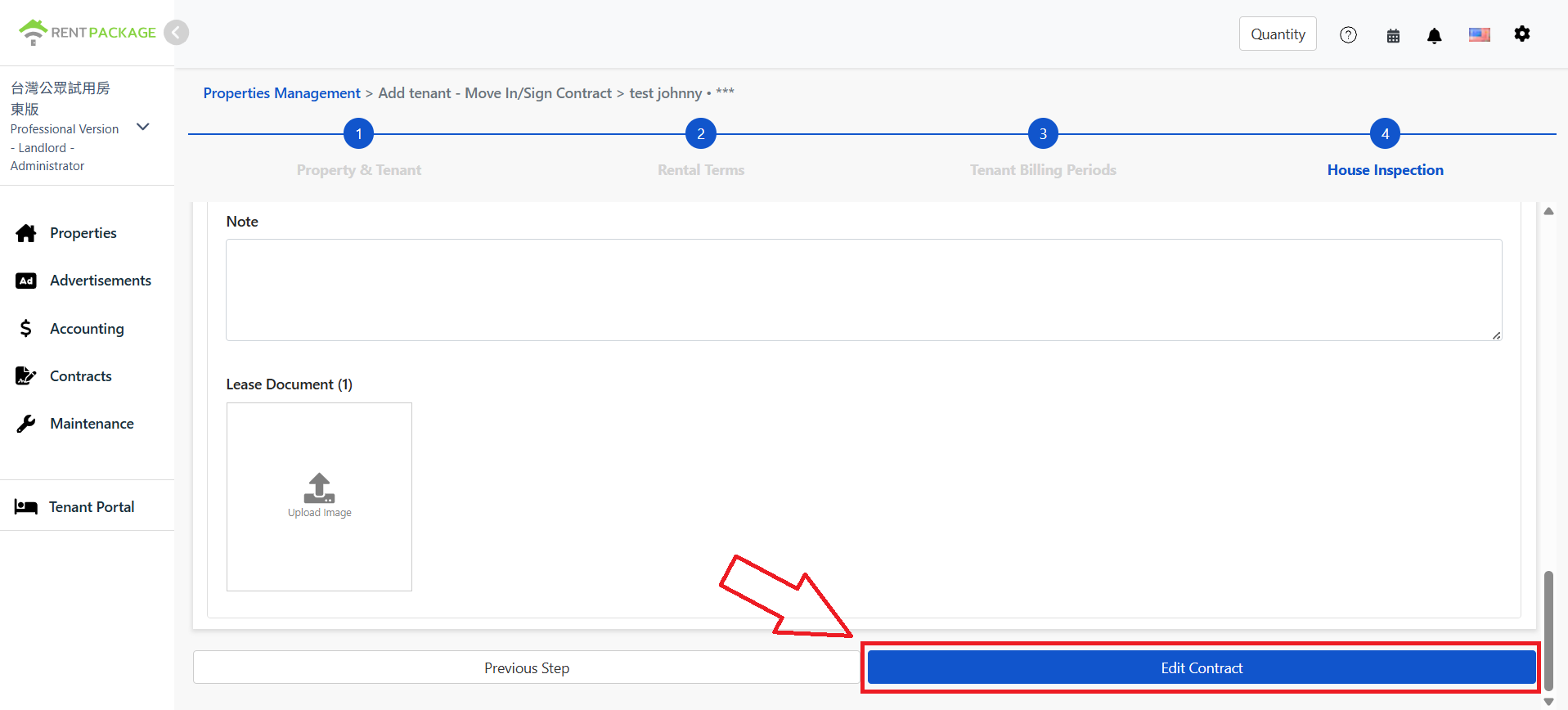
Secção de notas e upload de documentos do contrato, clicar em guardar alterações ao contrato quando terminar

Após completar todas as configurações dos dados de seguro e o preenchimento de outras informações da inspeção da propriedade, clique no botão de modificar contrato no final da página para salvar estas configurações. Após salvar, o sistema manterá os dados do seguro de locação correspondentes a este arrendamento para consulta, gestão e seguimento futuros.

Como ver, modificar, adicionar ou eliminar seguro de renda após assinatura do contrato?

Passo 1: Localizar a funcionalidade de seguro de renda do contrato
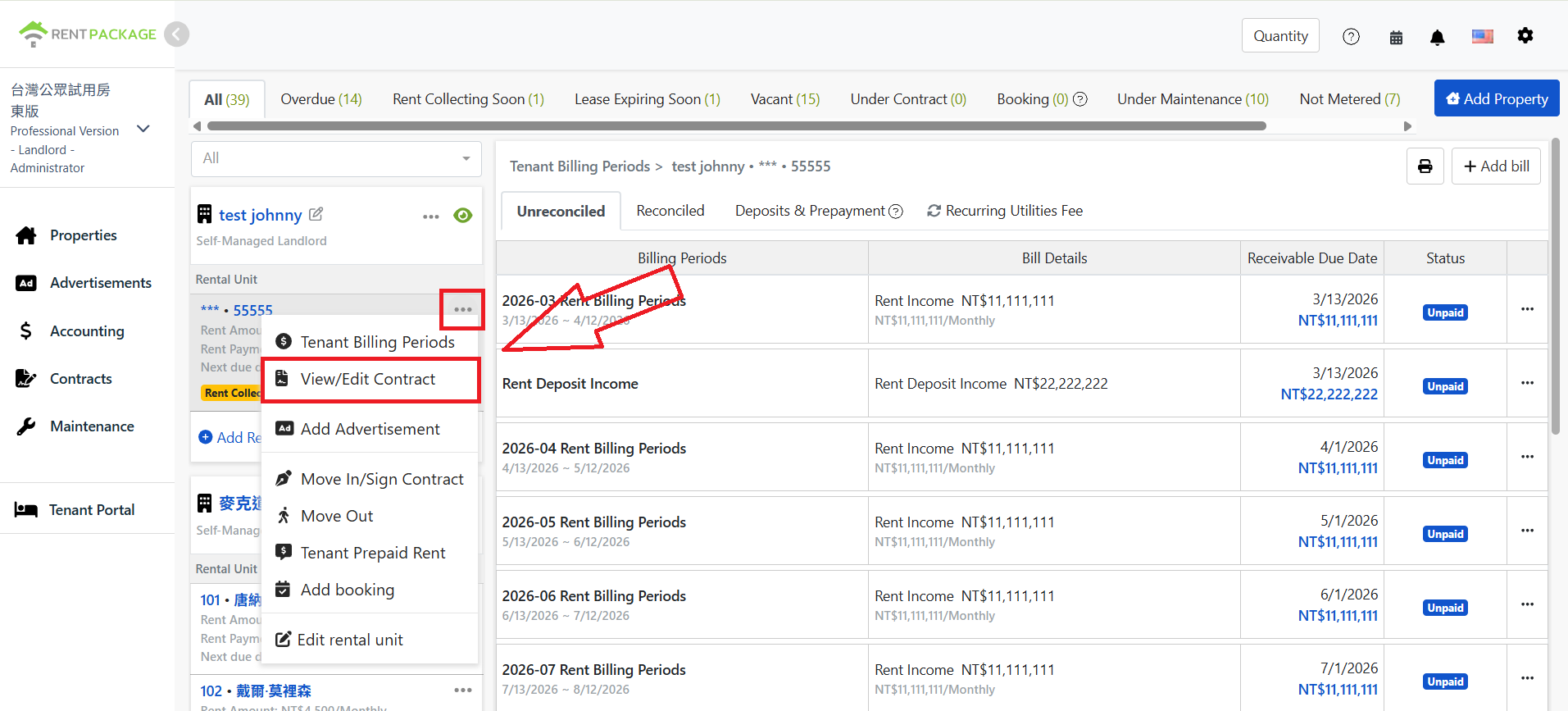
Entrada para ver/modificar contrato no menu mais da lista de propriedades

Primeiro, aceda à página de gestão da propriedade e encontre o quarto que deseja visualizar na lista à esquerda de imóveis/unidades. Clique no menu mais (ícone de três pontos) e, em seguida, selecione Ver/Modificar Contrato no menu expandido.

Passo 2: Confirmar o estado atual dos dados de seguro

Depois de aceder à página Ver/Modificar Contrato, desça até à secção de Documentos de Seguro. Dependendo de haver ou não dados de seguro, diferentes ações estarão disponíveis.

Nota: Um contrato pode ter múltiplas apólices. Quando existem várias apólices, o sistema determina o estado do seguro pela data de término mais recente. Para renovar, basta adicionar uma nova apólice, e o estado será atualizado automaticamente sem necessitar eliminar os dados antigos, mantendo as apólices históricas completas.
Situação 1: Já existem dados de seguro
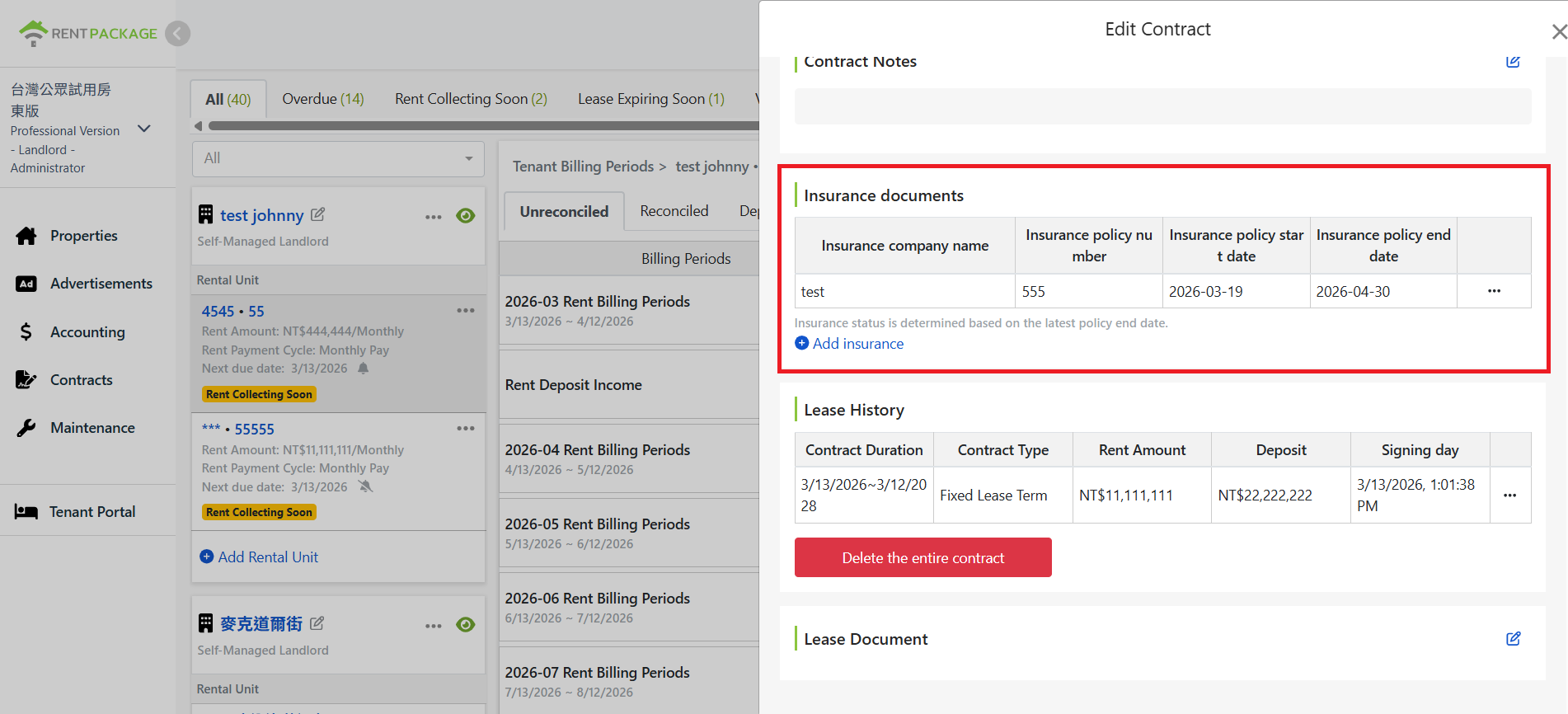
Secção de documentos de seguro na página de modificação de contrato, mostrando informações de seguro existentes

A secção de Documentos de Seguro mostra os dados de seguro existentes. Nessa situação, o utilizador pode visualizar, modificar (Passo 3), eliminar (Passo 4), ou adicionar (Passo 5) dados de seguro.

Situação 2: Ainda não foram criados dados de seguro

A secção de Documentos de Seguro não mostra quaisquer dados de seguro, o que significa que ainda não foram criadas informações de seguro para este contrato. Nessa situação, o utilizador só pode adicionar dados de seguro (Passo 5).

Passo 3: Visualizar, modificar seguro de renda

Esta funcionalidade só se aplica quando já existem dados de seguro
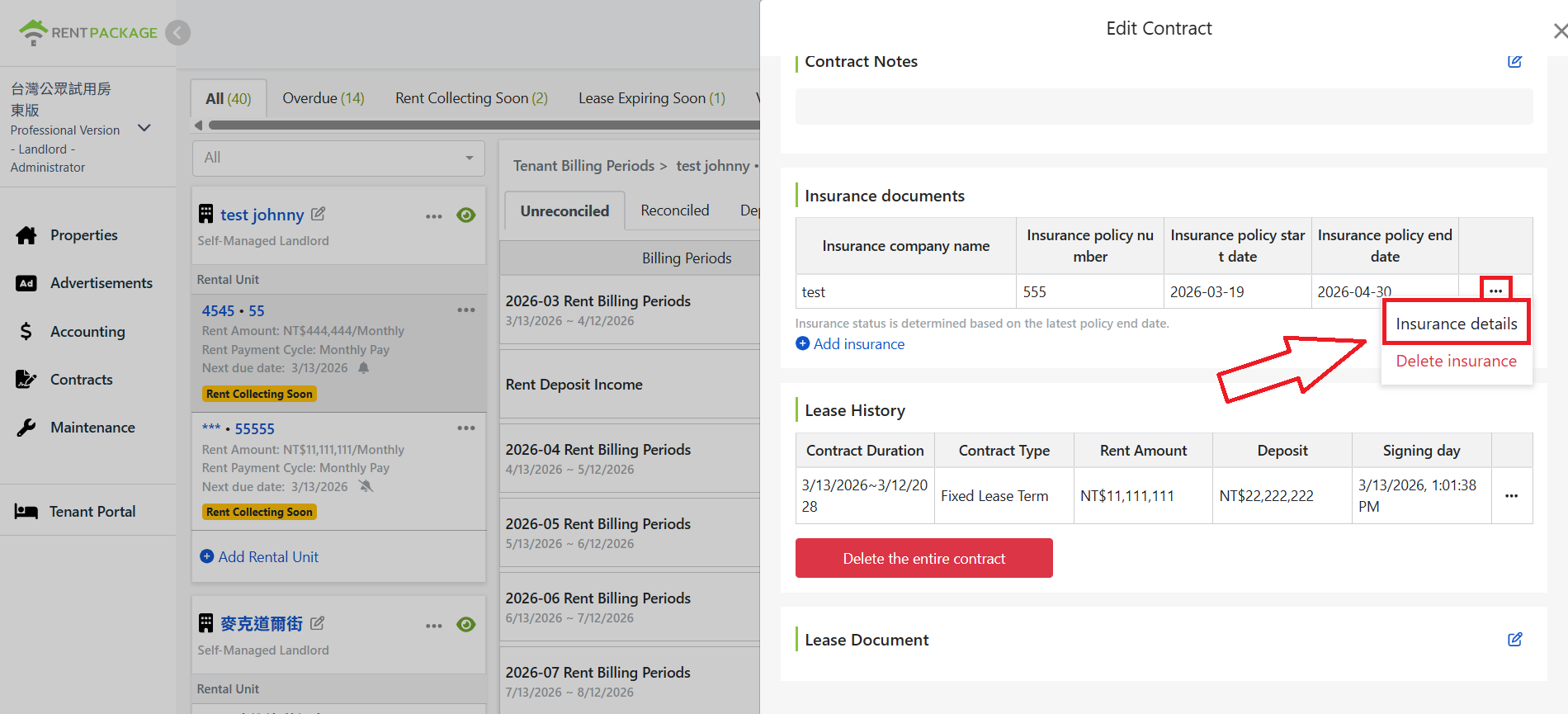
Clique no conteúdo do seguro no menu de funções à direita das informações do seguro

Na secção de Documentos de Seguro, encontre os dados de seguro que deseja visualizar ou modificar. Clique no menu de funções à direita do dado (ícone de três pontos) e, depois, selecione a opção de Conteúdo de Seguro para abrir a janela de detalhes do seguro.
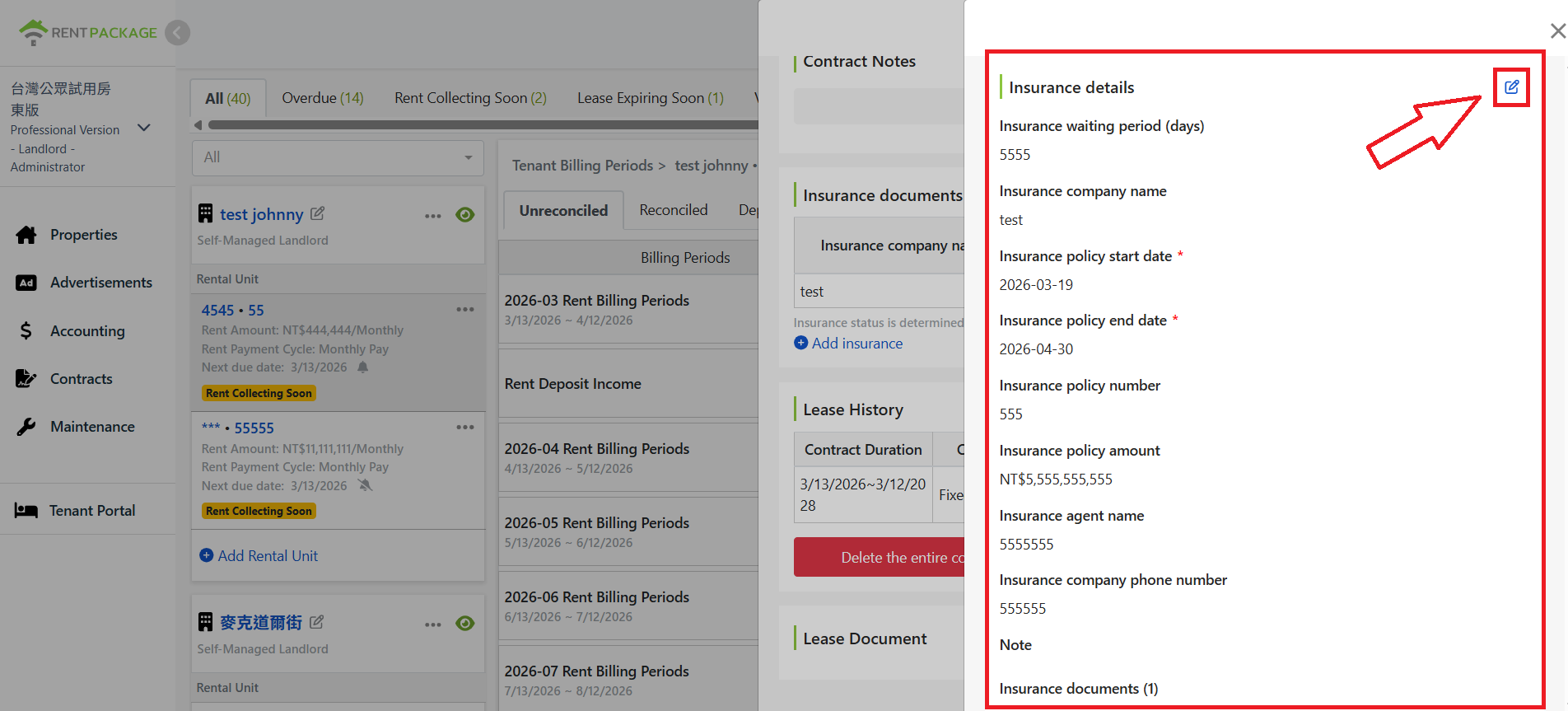
Janela de detalhes do seguro e ícone de edição no canto superior direito

Neste ecrã, o utilizador pode visualizar todas as informações de seguro existentes. Para ajustar dados de seguro existentes, clique no ícone de edição no canto superior direito do ecrã.
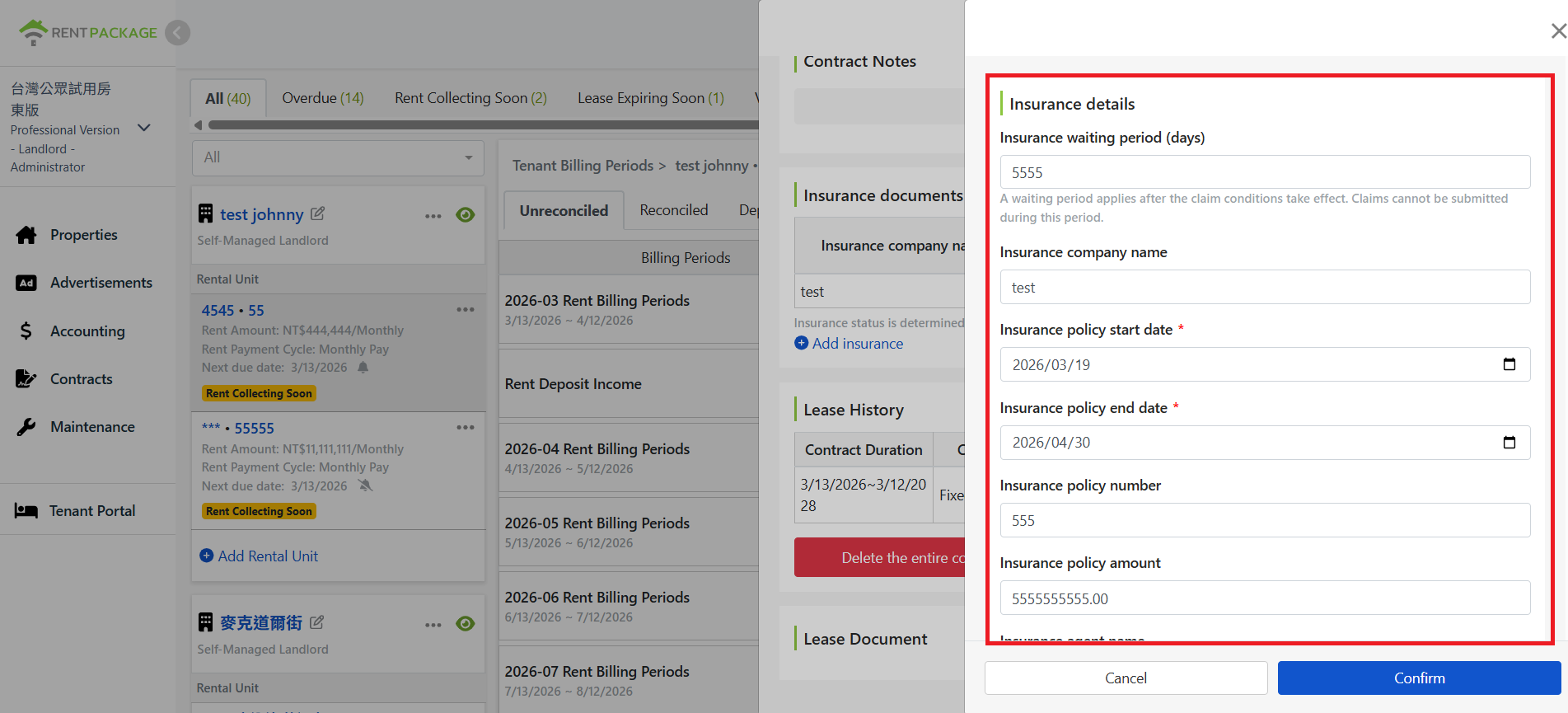
Em modo de edição, pode modificar todos os dados do seguro

Após clicar, o sistema mudará para o modo de edição, permitindo ao utilizador modificar todos os conteúdos do seguro.
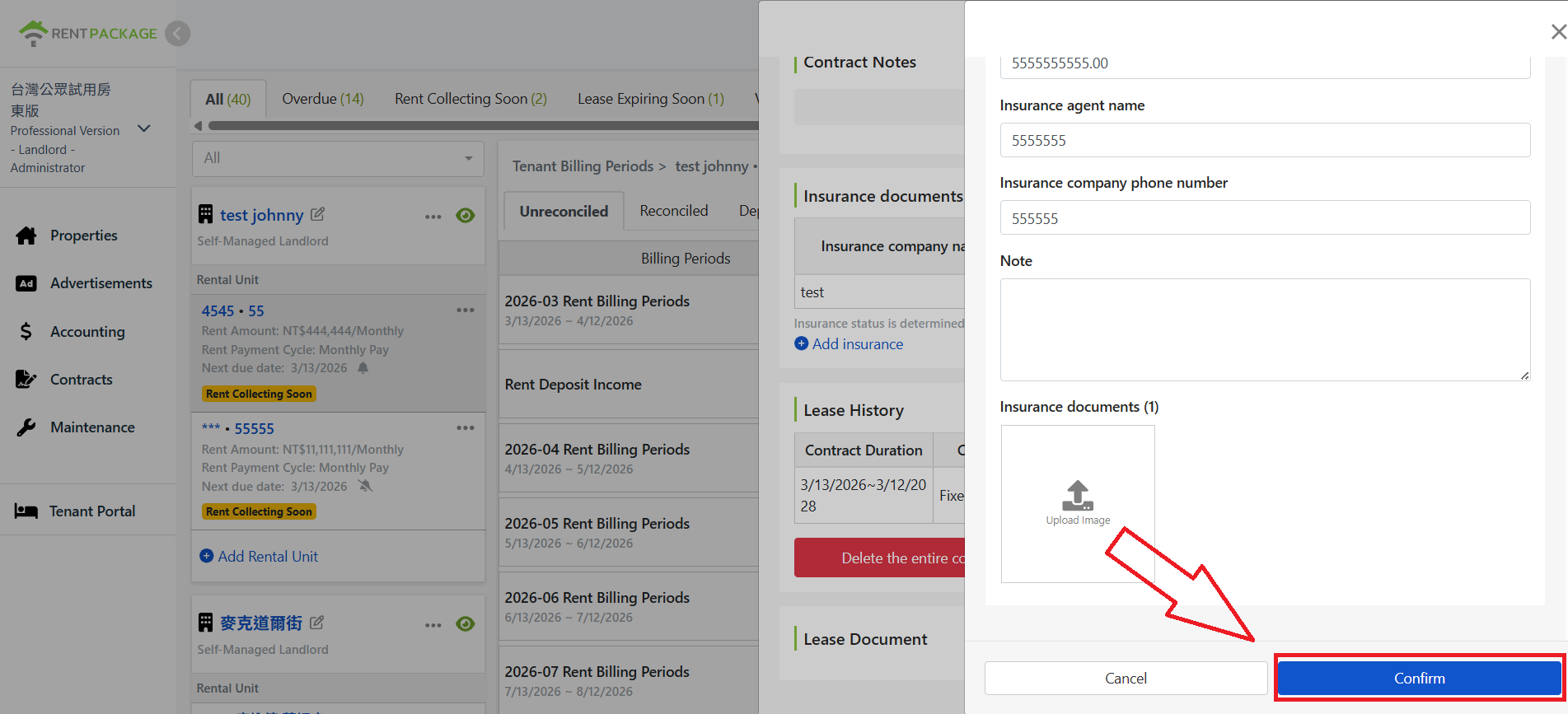
Clique em confirmar para guardar após modificar

Após as modificações, deslize até o fundo da janela e clique em Confirmar para guardar; clique em Cancelar para descartar as alterações.

Passo 4: Eliminar Seguro de Renda

Esta funcionalidade só se aplica quando já existem dados de seguro
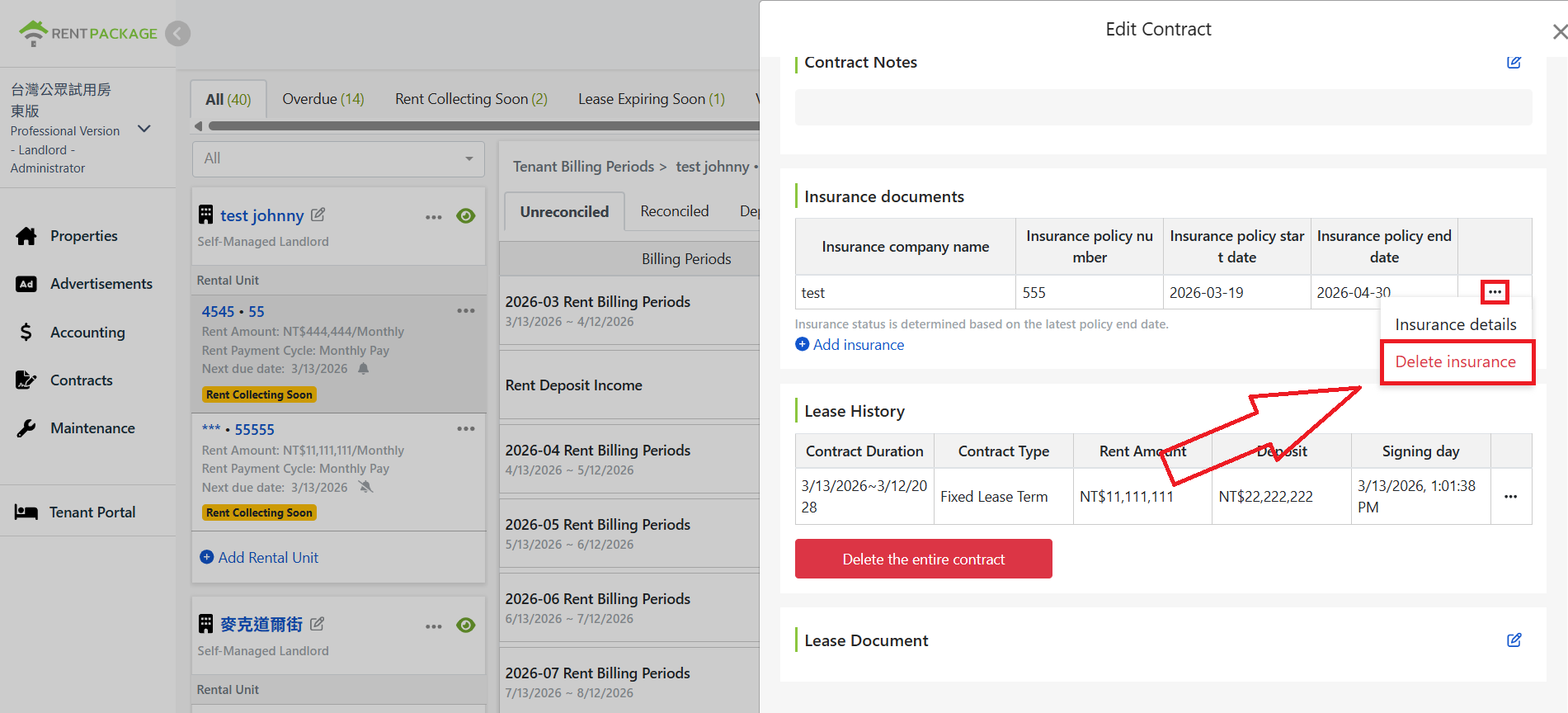
Clique no menu de funções à direita dos dados do seguro para eliminar o seguro

Quando já não for necessário manter a informação do seguro, localize o seguro pretendido no bloco de documentos de seguro, clique no menu de funções à direita (ícone de três pontos) e escolha a opção Eliminar Seguro.
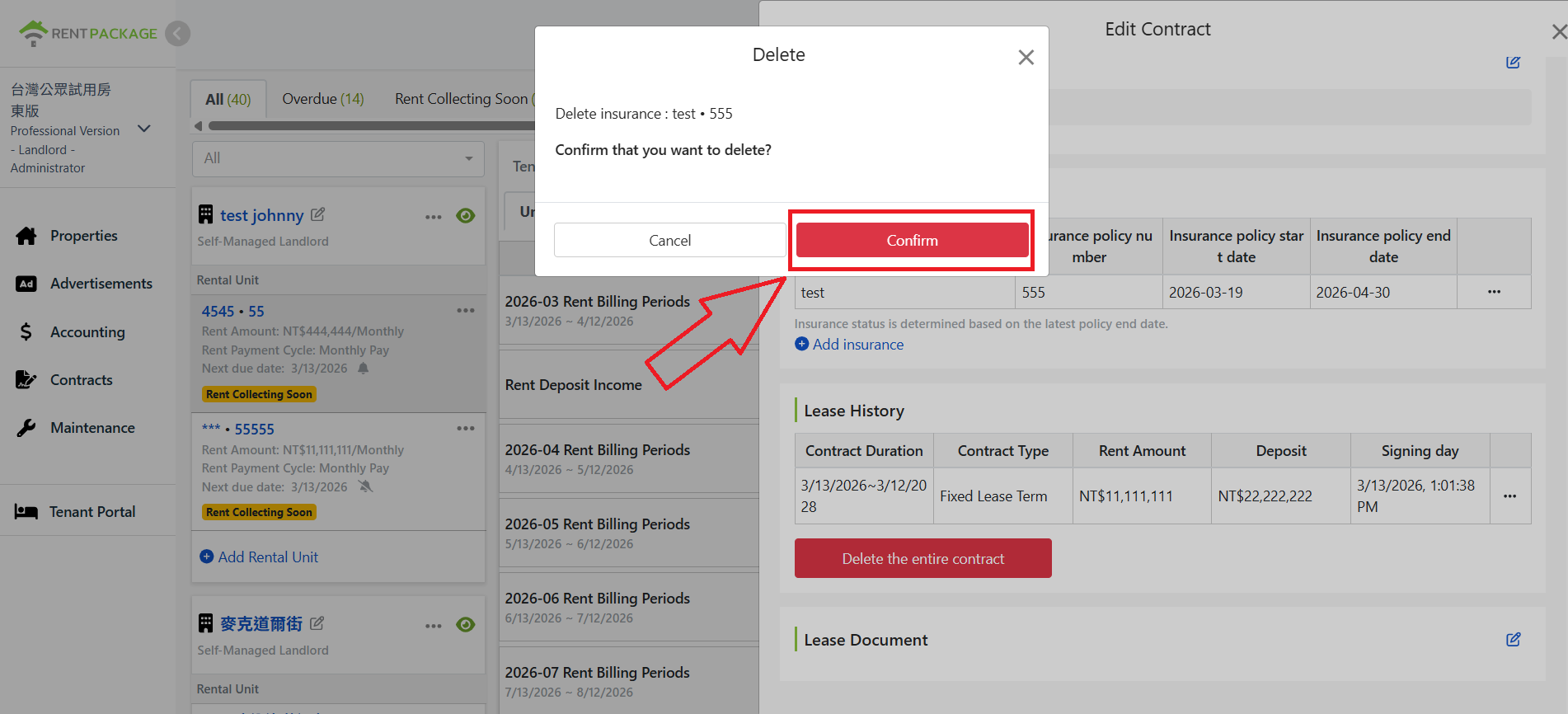
Janela de confirmação de eliminação, clique em confirmar para concluir a eliminação

O sistema exibirá uma janela de confirmação de eliminação, mostrando o nome do seguro a eliminar para confirmação, clique em Confirmar para concluir a eliminação.

Passo 5: Adicionar Seguro de Renda
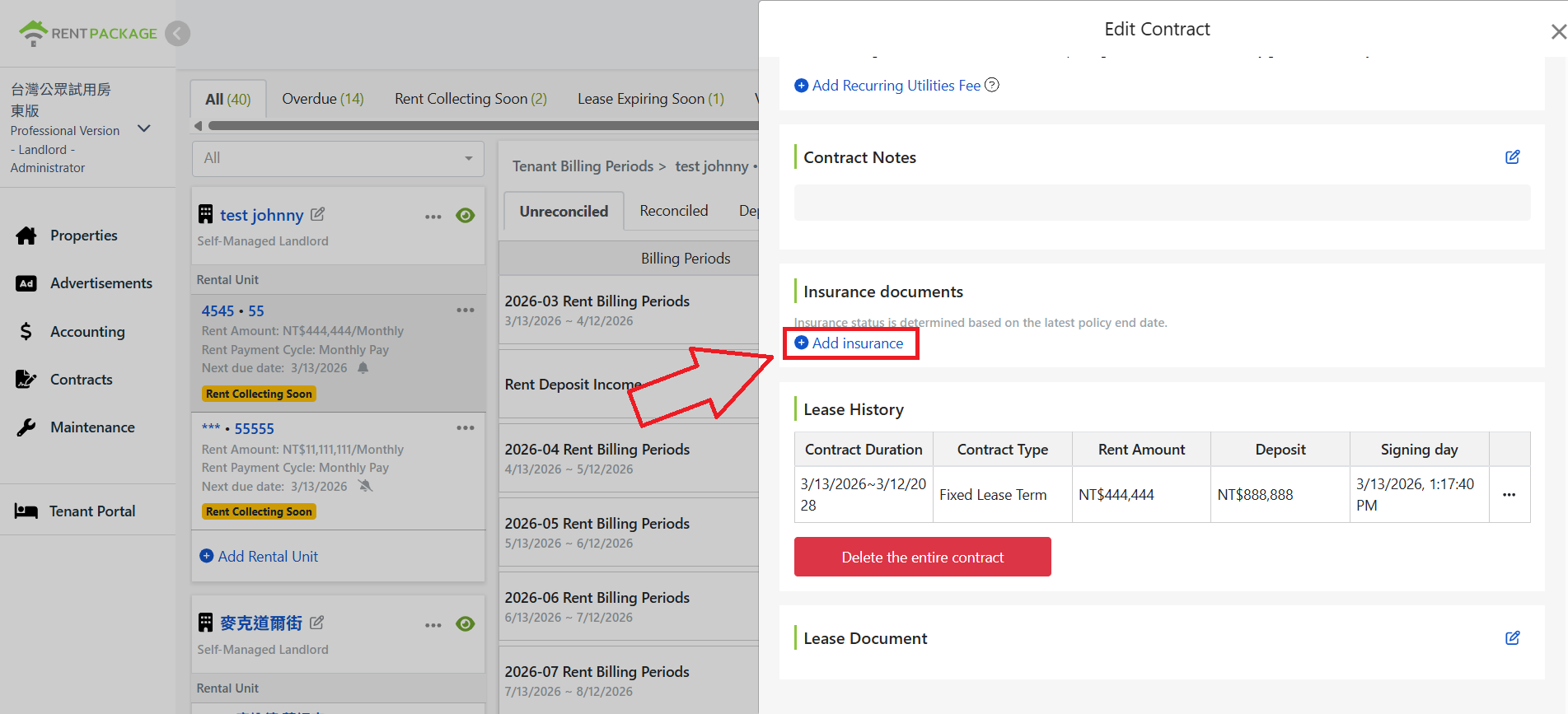
Botão adicionar seguro no bloco de documentos de seguro

Quando o contrato de arrendamento não possui dados de seguro ou é necessário adicionar mais dados de seguro além dos existentes, clique no botão +Adicionar Seguro no bloco de documentos de seguro para adicionar novos dados de seguro de renda.
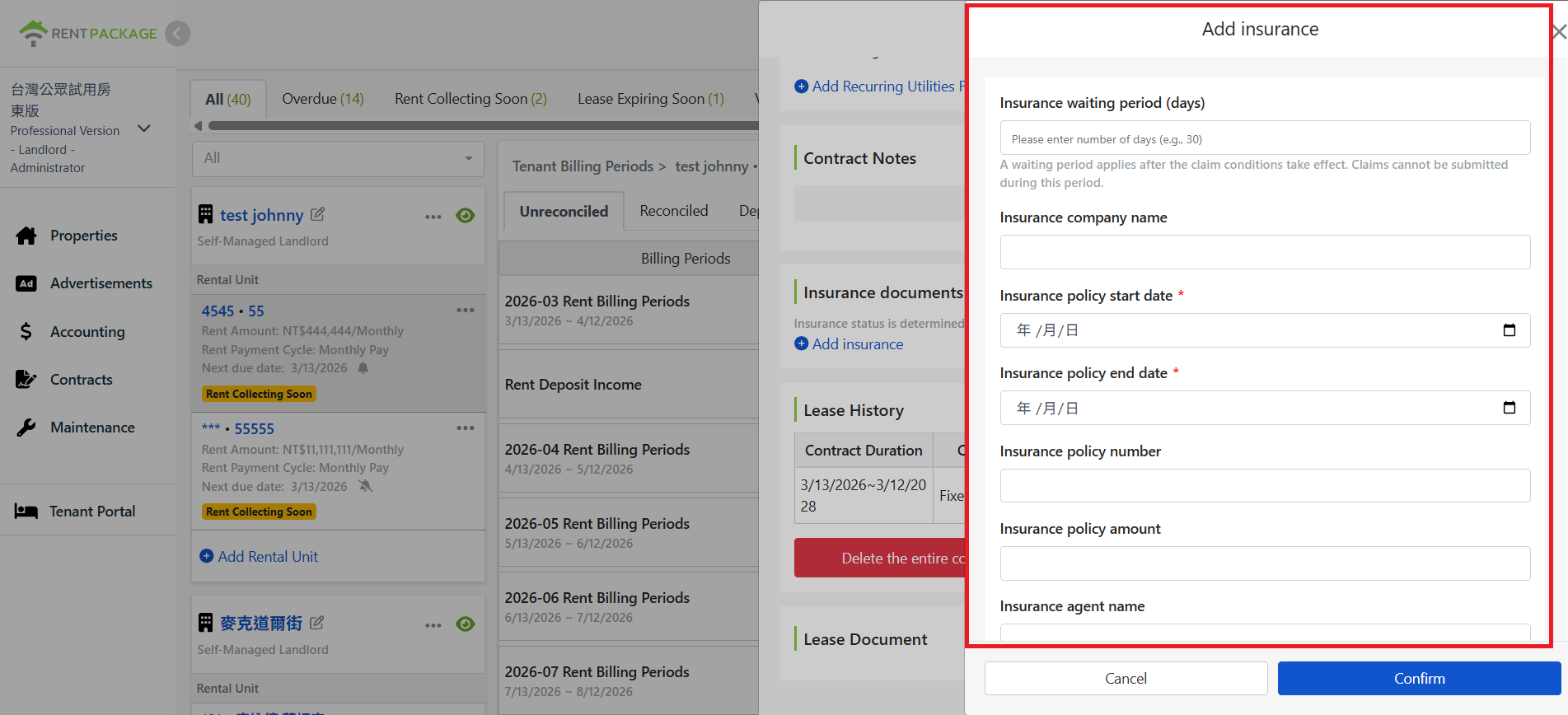
Janela de novo seguro e preenchimento de campos

Após clicar, o sistema abrirá uma janela para adicionar seguro, onde o utilizador pode preencher os detalhes do seguro.
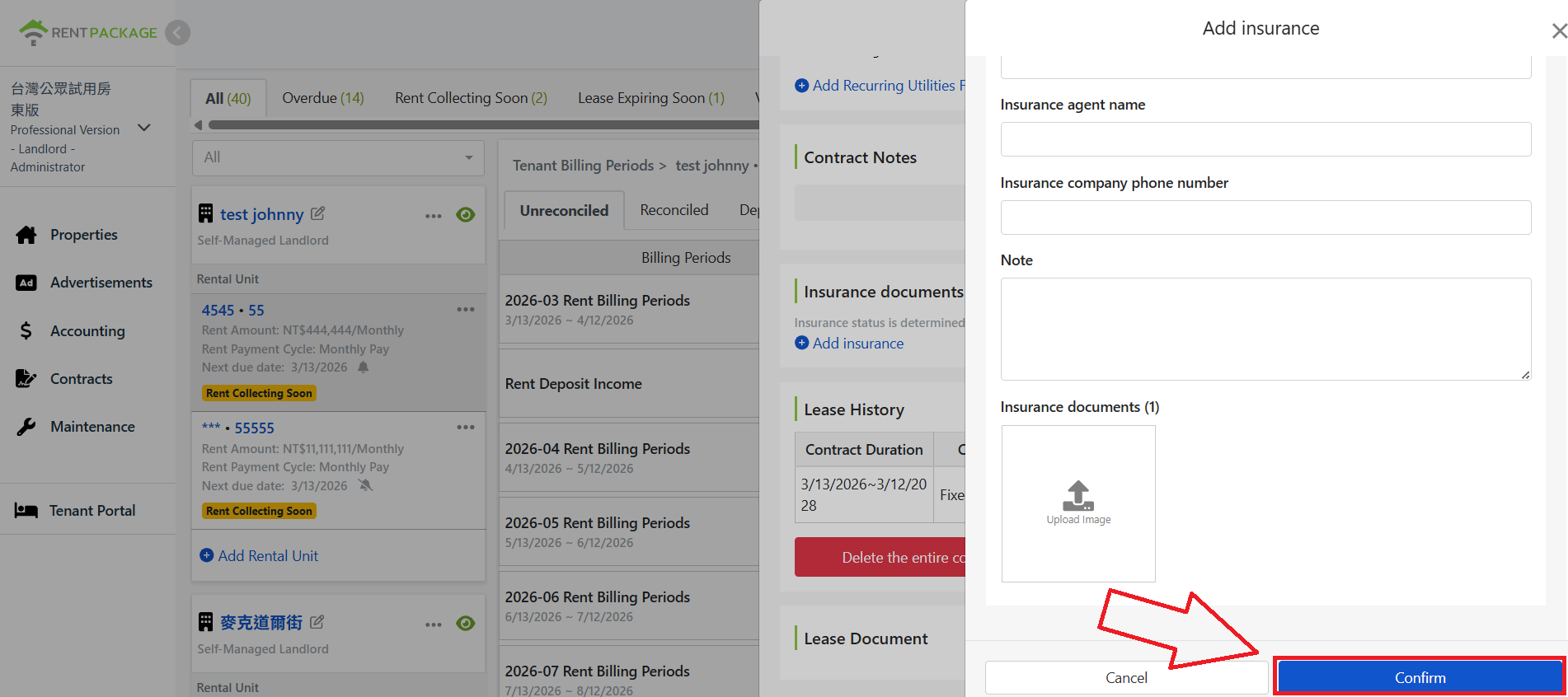
Clique em confirmar para criar os dados do seguro após preencher

Após preencher os dados, deslize até o fundo da janela e clique em Confirmar para criar os dados de seguro de renda.

Destaques da Função de Seguro de Renda

  • Dados da apólice diretamente ligados ao contrato: período de carência, datas de início e término, montante segurado, ponto de contacto e anexos da apólice estão todos centralizados num único ecrã, sem necessidade de procurar em papel ou e-mail.
  • Um contrato de arrendamento pode ter várias apólices. O estado do seguro é automaticamente determinado pela data de fim da apólice mais recente. Para renovar, basta adicionar uma nova apólice e o estado é automaticamente atualizado.
  • Criação de registo durante a assinatura, visualização, modificação, adição ou eliminação a qualquer momento após a assinatura, sem necessidade de sair da página do contrato para atualizar apólices.
  • PDFs e imagens das apólices podem ser anexados ao contrato, para facilmente aceder aos documentos originais durante pedidos de indemnização ou questões do proprietário.
✅ Adicione agora informações de seguro de renda no processo de assinatura para garantir maior segurança na cobrança.