
 Apoio
RentPackage: adicionar um imóvel autogerido – cole de uma só vez todas as unidades do imóvel que arrenda por conta própria e depois faça o contrato e cobre a renda
Neste artigo
Porque deve registar no RentPackage o imóvel que arrenda por conta própria
Se regista quartos, rendas e inquilinos no Excel ou num caderno, todos os meses tem de calcular quem deve pagar quanto, anotar quem pagou e cobrar quem ainda não pagou; com muitos quartos, é fácil esquecer um.
- Todas as unidades de uma só vez
Uma linha por unidade com a renda: copie e cole do Excel e até uma dúzia de quartos fica criada de uma só vez. - Os inquilinos atuais entram também
No mesmo ecrã, cole os inquilinos, o período de arrendamento e a caução; o sistema gera automaticamente cada período de faturação a partir do atual, sem ter de lançar as contas antigas. - Criado o imóvel, pode logo fazer o contrato e cobrar
Depois de criar o imóvel, adicione logo o contrato: os períodos de faturação são gerados automaticamente e os avisos de pagamento são enviados automaticamente. Sem fazer contas, sem ter de se lembrar, sem ter de cobrar.
Antes de começar: escolha [Proprietário-Gestor]
Clique em [Adicionar Imóvel] no canto superior direito. Se o imóvel é seu e é o próprio a fazer o contrato com o inquilino e a receber a renda, escolha [Proprietário-Gestor] e depois clique em [Adicionar Imóvel].

Se gere imóveis de outros proprietários, subarrenda ou apenas ajuda a encontrar inquilinos, leia:
Não quer preencher passo a passo? Deixe o assistente de IA fazê-lo
Se já tem os dados dos quartos e dos inquilinos, basta colá-los ao assistente de IA. Clique em [Apoio] no canto inferior direito, escolha [Adicionar um imóvel] e cole a morada, os quartos e as rendas; para os quartos ocupados, cole também o inquilino, o período de arrendamento e a caução. O assistente de IA mostra primeiro o que vai criar para que possa verificar. Clique em [Confirmar e criar] e o imóvel, as unidades e os contratos de arrendamento são criados em conjunto, e todos os períodos de faturação dos quartos ocupados são também gerados automaticamente.
Passos
Passo 1: preencher o imóvel e as unidades
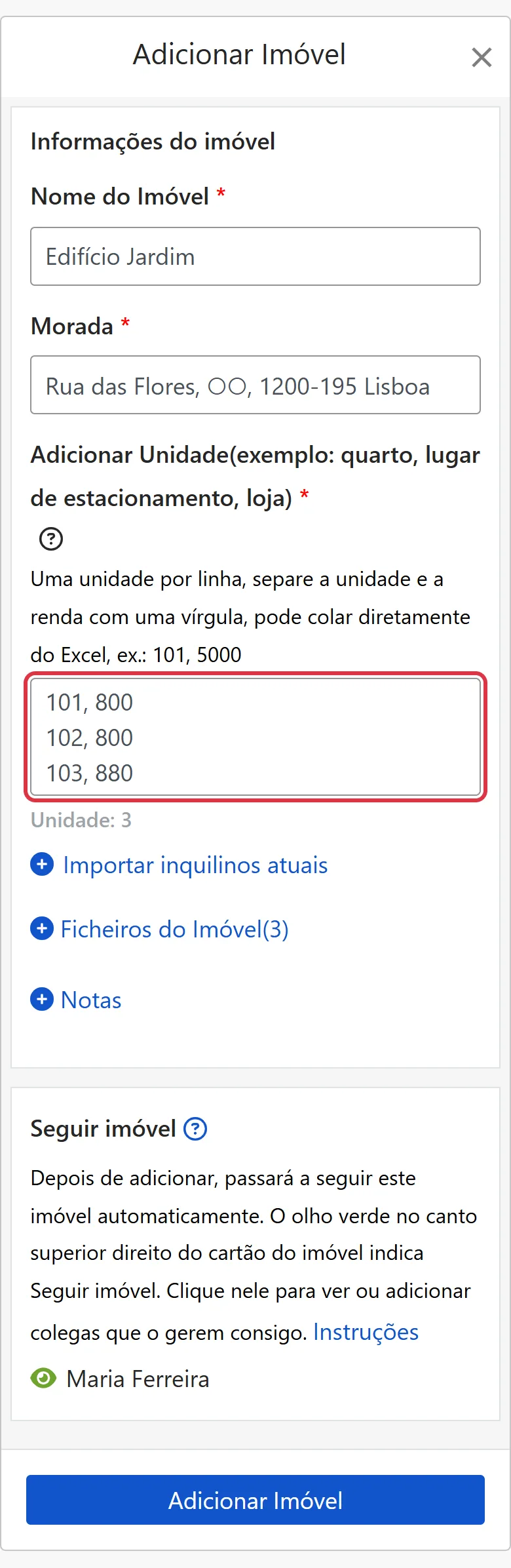
- Nome do Imóvel: Um nome fácil de reconhecer, por exemplo o nome do prédio ou da rua.
- Morada: A morada real do imóvel, que depois é inserida automaticamente no contrato.
- Adicionar Unidade: Uma linha por unidade; separe o nome da unidade e a renda com uma vírgula, por exemplo: 101, 5000. Um quarto, um lugar de estacionamento ou uma loja podem ser uma unidade. Pode colar muitas linhas do Excel de uma só vez; se houver um erro, o sistema indica em que linha.
Passo 2 (opcional): importar inquilinos atuais
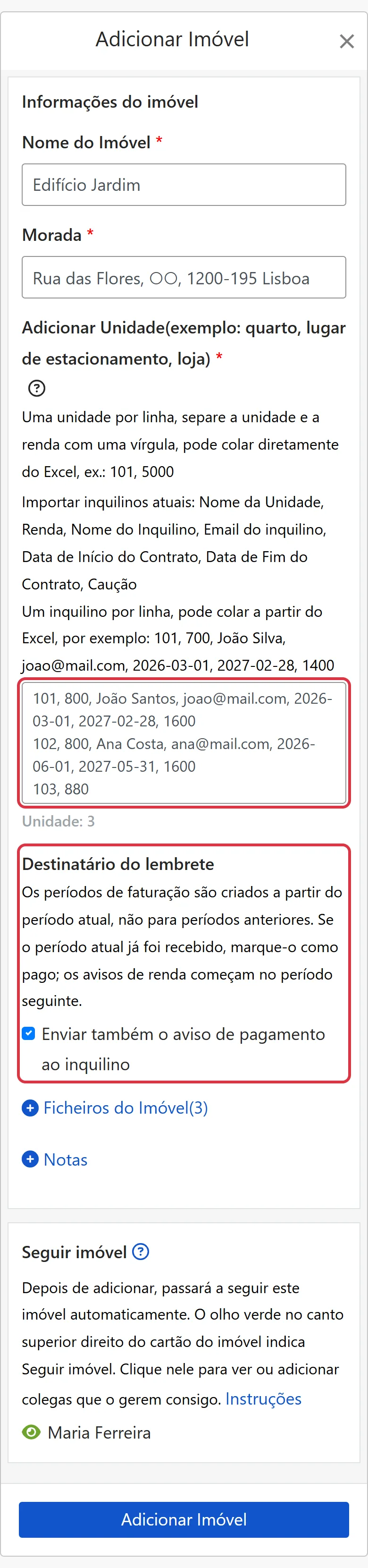
Se o quarto já está ocupado e o contrato de arrendamento já foi assinado, clique em [Importar inquilinos atuais] por baixo da caixa de texto e continue na mesma linha com os dados do inquilino: Nome da Unidade, Renda, Nome do Inquilino, Email do inquilino, Data de Início do Contrato, Data de Fim do Contrato, Caução, separados por vírgulas, por exemplo: 101, 700, João Silva, [email protected], 2026-03-01, 2027-02-28, 1400.
O sistema gera períodos de faturação a partir do atual, não os anteriores; se o período atual já foi pago, depois de criar basta marcá-lo como recebido. Se o inquilino deve receber avisos de pagamento, assinale em [Destinatário do lembrete]; os avisos de pagamento são enviados a partir do período seguinte.
Passo 3: outros campos e depois clique em [Adicionar Imóvel]
- Ficheiros do Imóvel: Clique em [+ Ficheiros do Imóvel] para abrir e carregue documentos PDF (até 3), por exemplo a caderneta predial ou um contrato em papel já assinado. Esta funcionalidade só está disponível na versão Avançada.
- Notas: Clique em [+ Notas] para abrir e escreva informações adicionais (máximo 1500 caracteres).
- Seguir imóvel: Depois de adicionar, passa a seguir este imóvel automaticamente. O no canto superior direito do cartão do imóvel indica que o segue; clique nele para ver ou adicionar os colegas que o gerem consigo.
Quando estiver tudo correto, clique em [Adicionar Imóvel] no fundo da página.
O que vê no final?
Se não importou inquilinos, volta à página de imóveis e o sistema mostra «Imóvel e unidades criados! Último passo: Adicionar Contrato». Clique em [Começar a adicionar contrato], escolha o quarto e preencha o inquilino, o período de arrendamento e a renda.
Se importou inquilinos atuais, os contratos de arrendamento já estão criados e os períodos de faturação já foram gerados; vê-los-á ao voltar à página de imóveis. Os quartos que não foi possível importar aparecem na mensagem de erro; pode completá-los no cartão do imóvel em [Mais funcionalidades] (⋯) > [Imóvel] > [Importar inquilinos atuais].
Para adicionar um contrato mais tarde, clique em [...] à direita da unidade e escolha [Adicionar Contrato]. Depois de concluir o contrato, o sistema gera automaticamente os períodos de faturação, organiza as pendências e envia notificações de acordo com as definições.
Perguntas Frequentes
Preciso de duas contas para os meus imóveis e para os que giro para outras pessoas?
Não. Uma conta pode ter ao mesmo tempo imóveis autogeridos, em gestão, em subarrendamento e de apenas mediação; sempre que adicionar um imóvel, escolha de acordo com a situação desse imóvel.
O inquilino já lá vive há vários meses. Tenho de lançar as contas anteriores?
Não. Ao importar inquilinos atuais, o sistema gera períodos de faturação a partir do atual, não os anteriores. Se o período atual já foi pago, depois de criar basta marcá-lo como recebido.
Como altero o nome, a morada ou adiciono quartos depois de criar?
Na página de imóveis, clique no nome do imóvel ou em [Mais funcionalidades] (⋯) > [Imóvel] no cartão do imóvel e escolha [Editar imóvel] ou [Adicionar Unidade].
Resumo
Da forma atual, no próximo mês vai continuar a abrir o Excel, calcular a renda quarto a quarto, anotar quem pagou e cobrar quem não pagou. Ao registar o imóvel no RentPackage e adicionar o contrato, os períodos de faturação são gerados automaticamente, os avisos de pagamento são enviados automaticamente e, ao abrir a página de imóveis, fica logo a saber que quartos ainda não pagaram.
Escolha um imóvel, crie-o com os quartos e experimente.
Experimente o RentPackage gratuitamenteArtigos relacionados
- RentPackage Adicionar Contrato: defina a duração do contrato, a caução e os consumos de uma só vez; os períodos de faturação são gerados automaticamente:Depois de criar o imóvel, adicione o contrato de arrendamento e os períodos de faturação são gerados automaticamente.
- Período de faturação do inquilino:Depois de gerados os períodos de faturação: como marcar como recebido, editar e enviar avisos de pagamento.
- Assistente de IA Pach:Cole os dados ao assistente de IA e o imóvel, os quartos e os inquilinos são criados de uma só vez.