
 Apoio
RentPackage Cálculo de Lucro: senhorios e empresas de gestão de arrendamento veem o lucro real de cada imóvel, separado da caução

Índice
Porquê usar o Cálculo de Lucro
Muitos senhorios e empresas de gestão de arrendamento calculam os rendimentos pelo extrato bancário ou pelo registo de pagamentos. Mas o dinheiro recebido inclui cauções e adiantamentos que talvez tenham de ser devolvidos ao inquilino, e o dinheiro do proprietário e o da empresa aparecem juntos. Quando o proprietário pergunta «Quanto rendeu o meu imóvel este mês?», é preciso separar cauções e adiantamentos um a um e voltar a fazer as contas.
- Cauções e adiantamentos não contam como lucro
O sistema apresenta as cauções e os adiantamentos à parte, em [Caução/Adiantamento], para que o dinheiro que talvez tenha de devolver nunca seja contado como dinheiro ganho. - Proprietário e empresa calculados em separado
[Cálculo de lucros do proprietário] mostra as receitas e despesas do proprietário no imóvel; [Cálculo do lucro da empresa] mostra as receitas próprias da empresa (por exemplo, a taxa de gestão cobrada ao proprietário) e as despesas. - Evolução mensal em gráficos
Escolha um ano ou um período personalizado e os gráficos mostram o lucro, as receitas e as despesas mês a mês. Vê-se em que mês as despesas foram invulgarmente altas. - Cada valor pode ser seguido até ao período de faturação
A tabela de detalhe em baixo lista cada período de faturação. Expanda-o para ver as rubricas e, quando o proprietário perguntar, pode mostrar-lhe de imediato.
Cálculo de lucros do proprietário e Cálculo do lucro da empresa
O Cálculo de Lucro tem dois separadores:
- Cálculo de lucros do proprietário: Calcula as receitas, as despesas e o lucro do proprietário no imóvel. Pode escolher um imóvel ou escolher um proprietário para ver o total de todos os seus imóveis.
- Cálculo do lucro da empresa: Calcula as receitas, as despesas e o lucro próprios da mediadora ou da empresa de gestão de arrendamento no imóvel, como a taxa de gestão cobrada ao proprietário e as taxas cobradas ao inquilino.
Abrir o Cálculo de Lucro
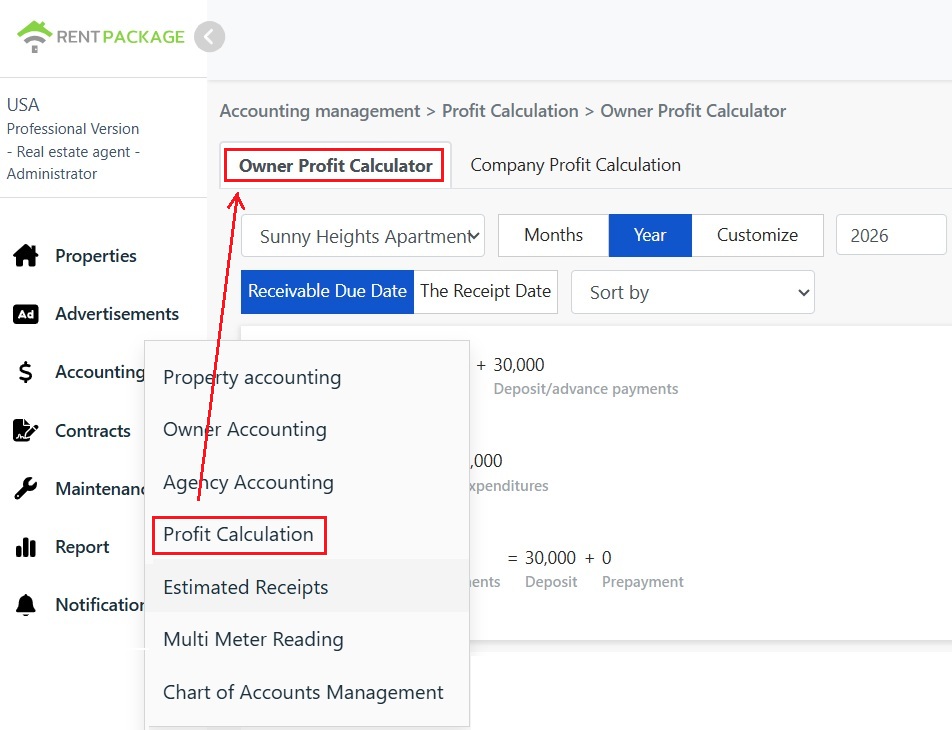
No menu à esquerda, vá a [Contabilidade] > [Cálculo de Lucro]. No topo, alterne entre [Cálculo de lucros do proprietário] e [Cálculo do lucro da empresa]. Para ver apenas um imóvel, também pode ir a [Gestão de Imóveis], clicar em «⋯» no cartão do imóvel e depois em [Contabilidade] > [Cálculo de lucros do proprietário].
Filtros
No topo da página pode filtrar por:
- Imóvel: Escolha o imóvel que pretende ver. Em [Cálculo de lucros do proprietário] também pode escolher um proprietário.
- Período: Escolha [Mês] ou [Ano], ou use [Personalizado] para definir a data de início e de fim, até um ano.
- Base de cálculo: [Data de vencimento]: os valores entram no período de acordo com a data de vencimento do período de faturação (regime de acréscimo). [Data efetiva de recebimento]: os valores entram no período em que o dinheiro foi efetivamente recebido (regime de caixa).
- Ordenar por: A tabela de detalhe pode ser ordenada por unidade, data efetiva de recebimento ou data de vencimento.
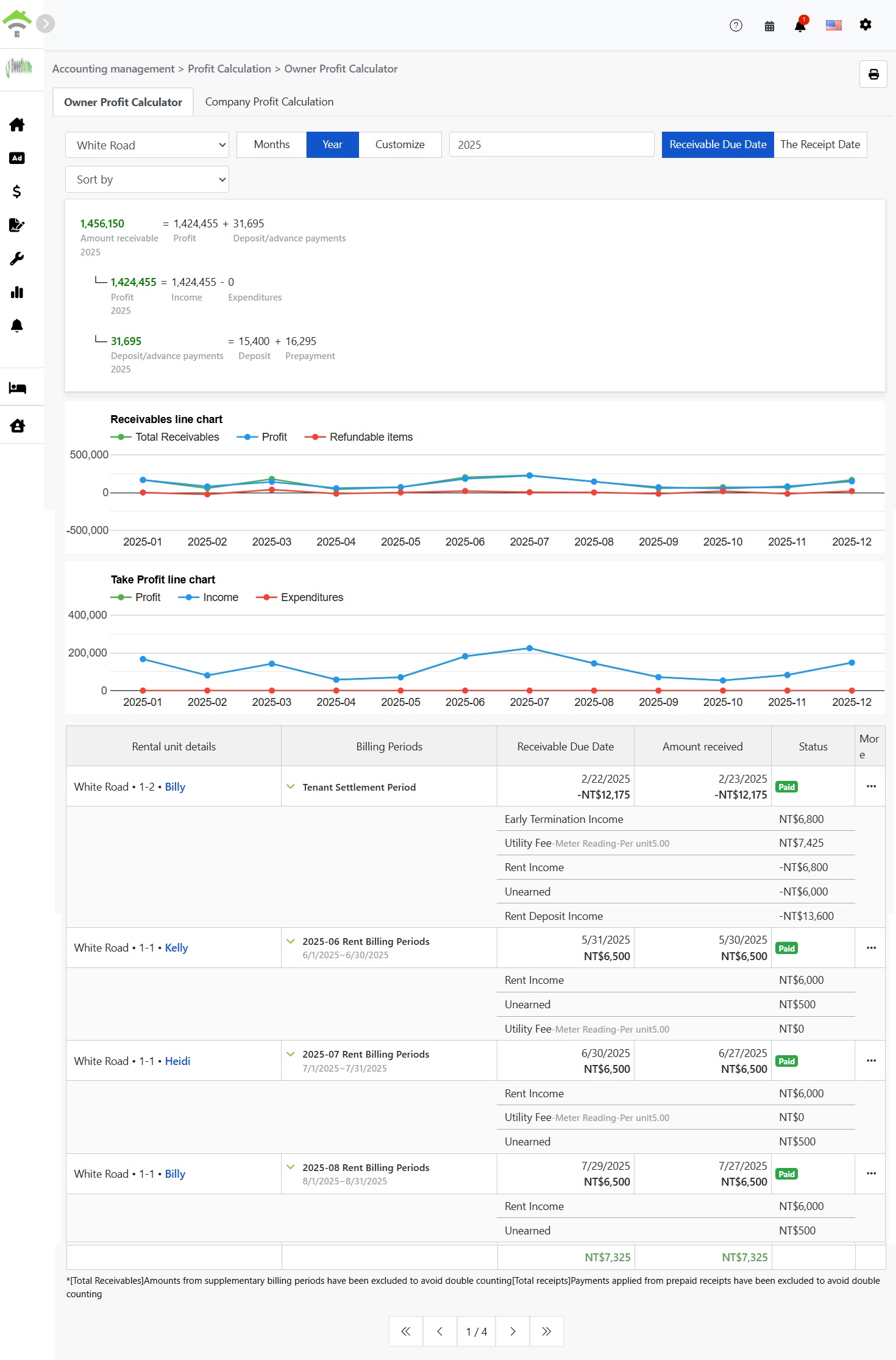
Como ler a fórmula do lucro
No topo da página, uma fórmula mostra a composição dos valores do período escolhido:
- Valor a Receber = Lucro + Caução/Adiantamento: Do valor a receber, só o «Lucro» é realmente ganho. Cauções e adiantamentos podem ter de ser devolvidos ou dizem respeito a períodos futuros, por isso aparecem à parte. Quando a base de cálculo é [Data efetiva de recebimento], esta linha mostra a quantia recebida.
- Lucro = Receitas - Despesa: As receitas do período escolhido menos as despesas.
- Caução/Adiantamento = Caução + Adiantamentos: Os dois aparecem à parte para facilitar a reconciliação.
Gráficos de linhas
A página tem dois gráficos de linhas que mostram a evolução mês a mês:
- Gráfico de linhas de montante a receber: Mostra, mês a mês, o total a receber, o lucro e o montante a reembolsar, para ver quanto do que há a receber é lucro real. Quando a base de cálculo é [Data efetiva de recebimento], passa a ser o gráfico de linhas de montante recebido.
- Gráfico de linhas de lucro: Mostra, mês a mês, o lucro, as receitas e as despesas, para acompanhar a evolução de receitas e despesas.
Tabela de detalhe
Por baixo dos gráficos aparece cada período de faturação do período escolhido, com dados da unidade, período de faturação, data de vencimento, quantia recebida e estado.
Clique na seta à esquerda do período de faturação para ver as rubricas, como receita de renda, consumos, adiantamentos, receita de caução e receita por rescisão antecipada. Assim vê de onde vem cada valor.
Resumo
Se continuar a somar extratos no Excel, no próximo mês, quando o proprietário perguntar quanto ganhou, vai ter de separar outra vez cauções e adiantamentos um a um e refazer as contas. Com os períodos de faturação registados no RentPackage, basta abrir todos os meses o Cálculo de Lucro e escolher o imóvel: quanto ganharam o proprietário e a empresa, e quanto existe em cauções e adiantamentos, o sistema já separou.
Escolha um imóvel em que recebeu caução, abra o [Cálculo de lucros do proprietário] e veja o lucro e o valor de caução/adiantamento deste mês.
Experimente o RentPackage gratuitamenteArtigos relacionados
- RentPackage Transferência para o Proprietário: a empresa de gestão de arrendamento desconta a taxa de gestão, transfere o restante e mantém as cauções à parte:Depois de conferir as contas, vá a Transferência para o Proprietário para transferir para o proprietário o dinheiro da conta fiduciária; o montante transferível é calculado pelos períodos já recebidos na conta fiduciária, por isso nem sempre é igual ao lucro.
- RentPackage para senhorios: porque é que a caução e os adiantamentos são passivos e não rendimentos de renda:Porque é que cauções e adiantamentos não contam como lucro.
- RentPackage Demonstração de Resultados: receitas e despesas de arrendamento por imóvel e por proprietário, com cálculo automático do lucro:Para ver receitas e despesas de um ano inteiro ou de toda a empresa, use a demonstração de resultados.