
 Apoio
RentPackage Reserva para senhorios e mediadores: receba o sinal, reserve a fração e evite arrendar duas vezes

Índice
Porquê usar reservas?
Depois de uma visita, é comum acontecer isto:
- O inquilino quer arrendar depois da visita, mas não pode assinar de imediato
- O inquilino paga uma caução para garantir o direito de arrendamento
- O senhorio e o inquilino agendam a assinatura oficial do contrato
Se regista o sinal apenas em recibos ou no Excel, os colegas podem não saber que a unidade já está reservada e mostrá-la a outra pessoa, com risco de arrendar duas vezes. No dia da assinatura, ainda tem de voltar a introduzir os dados do inquilino e calcular quanto do sinal descontar da primeira renda.
- A unidade é marcada automaticamente como [Reserva]: se uma unidade ou anúncio de mediação já tem reserva, o sistema não permite adicionar outra reserva nem outro contrato, evitando arrendar duas vezes.
- Cada sinal fica registado: ao adicionar uma reserva a uma unidade é criado um período de faturação de [Receita de Sinal] com o valor, a data de vencimento e o método de recebimento. A reserva de um anúncio de mediação regista apenas o valor do sinal e não cria período de faturação.
- A data de assinatura será adicionada ao calendário e, no dia anterior, será enviado um e-mail de lembrete a si e ao inquilino.
- Nada a voltar a escrever na assinatura: com [Assinatura da Reserva], a renda, a caução, a periodicidade de pagamento e o prazo do arrendamento passam automaticamente para o contrato; na reserva de uma unidade, o sinal também é descontado automaticamente da primeira renda.
Adicionar uma reserva
Pode adicionar a reserva em qualquer um destes dois locais:
- [Imóvel]
- [Anúncios] > [Anúncios da empresa]
Clique em [Mais funcionalidades] da unidade ou do anúncio de mediação e selecione [Nova Reserva].
Configure os seguintes dados:
- Nome do inquilino, e-mail, renda, período de pagamento, caução, início e fim do contrato
- Valor do sinal: Introduza o valor e a data de vencimento; se o sinal já tiver sido recebido, pode ativar diretamente [Marcar como Pago]. A reserva de um anúncio de mediação regista apenas o valor do sinal e não tem estes dois campos.
- Data de assinatura: O sistema adiciona a data de assinatura ao calendário e envia um lembrete por Email a si e ao inquilino na véspera (é necessário indicar o Email do inquilino)
Cancelar uma reserva
Pode cancelar a reserva nas seguintes situações:
- Inquilino desistiu (por exemplo, empresa do inquilino cancelou colocação)
- O senhorio muda de planos (por exemplo, decide morar no imóvel ou arrendá-lo a familiares ou amigos)
Aceda a [Contrato] > [Contrato de Inquilino] > separador [Reserva], ou clique em [Mais funcionalidades] > [Ver Reservas] da unidade, e prima [Cancelar Reserva]:
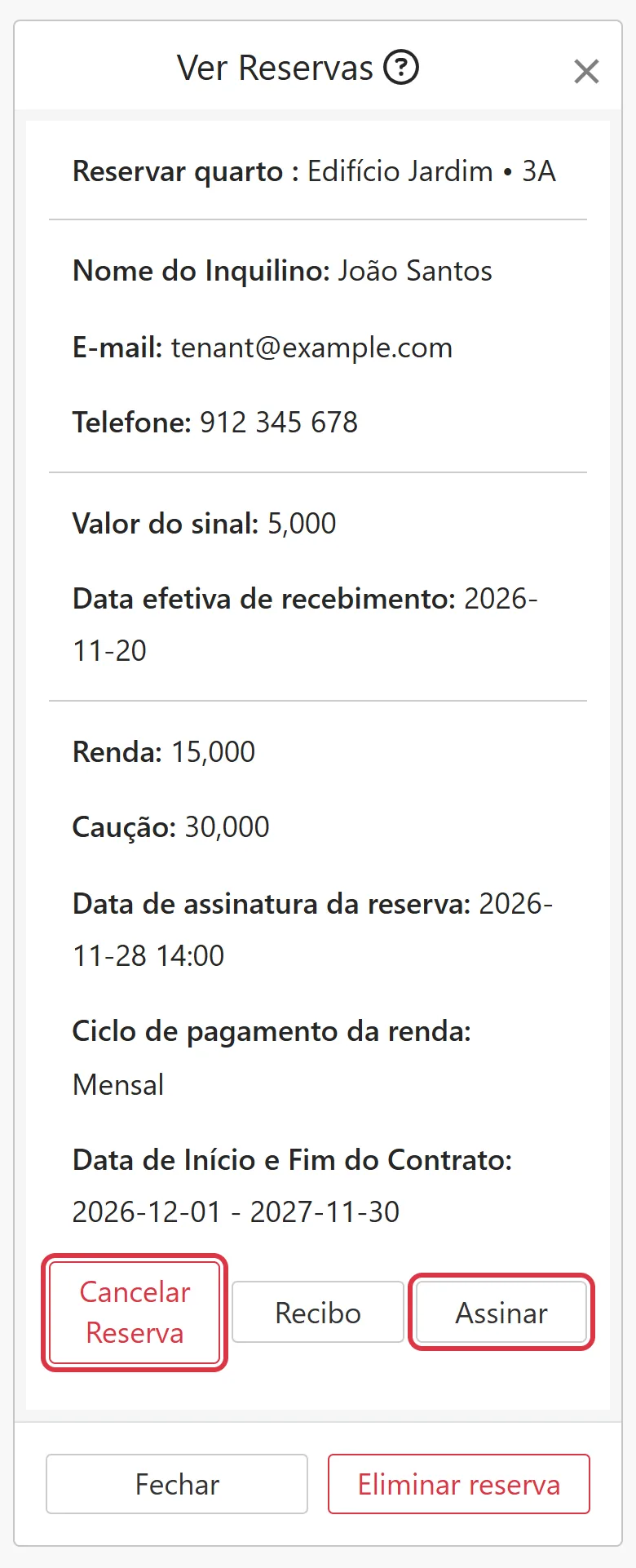
Pode optar por:
- Se devolve a totalidade ou parte do sinal (cria um período de faturação de [Despesa de Sinal])
- Se o inquilino paga a comissão de mediação (cria um período de faturação de [Receita de Taxa de Processamento])
Converter uma reserva em contrato
Quando o inquilino estiver pronto para assinar, assine a partir de [Contrato] > [Contrato de Inquilino] > separador [Reserva], ou clique em [Mais funcionalidades] > [Assinatura da Reserva] da unidade. Para a reserva de um anúncio de mediação, aceda a [Anúncios] > [Anúncios da empresa] e clique em [Mais funcionalidades] > [Assinatura do Inquilino] desse anúncio.
O sistema preencherá automaticamente os dados da reserva:
- Nome do inquilino
- Renda, caução, período de pagamento
- Data de início do arrendamento
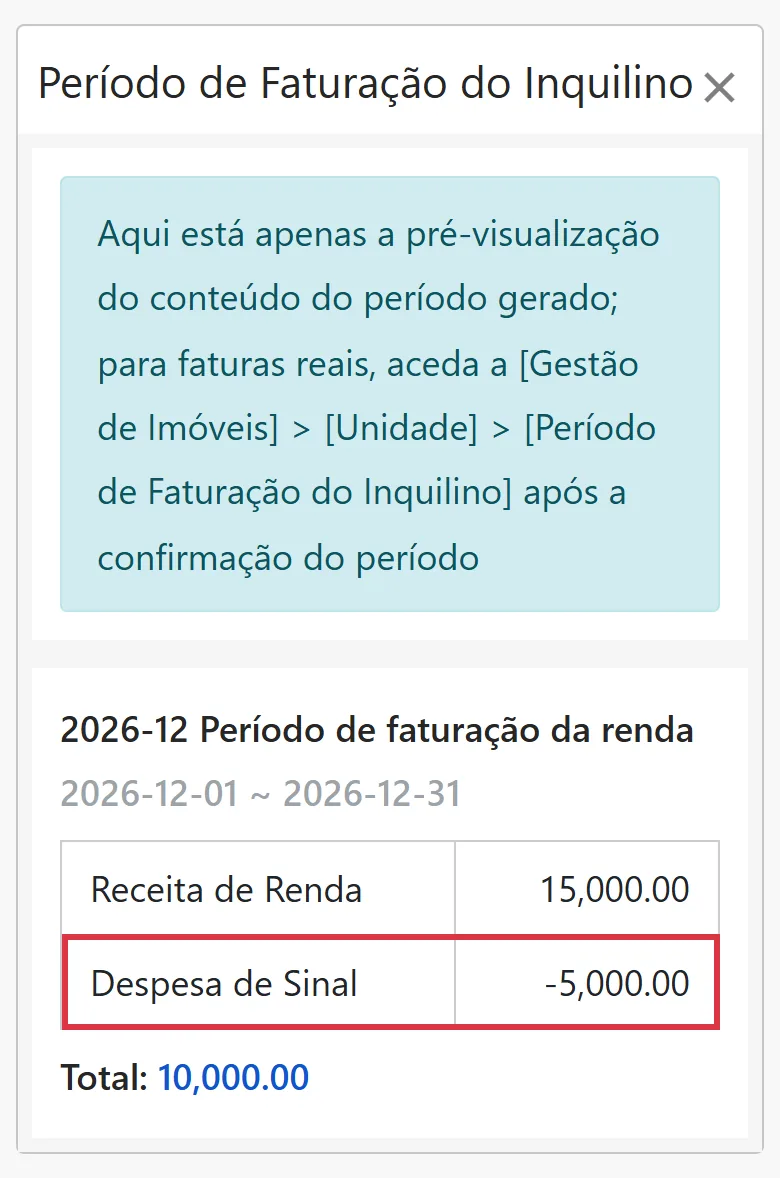
Reserva de uma unidade: a [Receita de Sinal] recebida é descontada automaticamente no primeiro período de faturação, como na imagem:
Resumo
Continuando com recibos e Excel, na próxima reserva ainda terá de avisar os colegas de que a unidade está reservada, anotar a data de assinatura e, na assinatura, voltar a introduzir os dados e recalcular o desconto. Com as reservas no RentPackage, o estado da unidade, o período de faturação do sinal, o lembrete de assinatura e o desconto na primeira renda ficam a cargo do sistema.
Escolha uma unidade que esteja a mostrar neste momento e adicione uma reserva para experimentar.
Experimente o RentPackage gratuitamenteArtigos relacionados
- RentPackage Adicionar Contrato: defina a duração do contrato, a caução e os consumos de uma só vez; os períodos de faturação são gerados automaticamente:Como configurar o prazo, a caução e os períodos de faturação depois de assinar uma reserva.
- Calendário RentPackage: senhorios e empresas de gestão de arrendamento agendam avisos de corte que chegam sozinhos aos inquilinos:O lembrete de assinatura aparece no calendário e também pode agendar avisos aos inquilinos.
- RentPackage Período de Faturação do Inquilino: conciliação de pagamentos, pagamento parcial, leitura de contadores e caução — a cobrança diária das rendas numa só página:Como receber os períodos de faturação seguintes depois de o sinal ser descontado da primeira renda.