
 Apoio
RentPackage Período de Faturação do Inquilino: marcar como recebido, pagamentos parciais, leitura de contadores e caução, toda a cobrança diária de rendas numa só página

Índice
- Porquê usar o período de contas do inquilino
- O que é o período de contas do inquilino?
- Visão geral da interface: quatro separadores e um menu de funções
- Não quer clicar você mesmo? Deixe o assistente de IA Pach preparar tudo
- Recebimento: Marcar como Recebido
- Inquilino pagou parcialmente: pagamento parcial e período de faturação do valor em falta
- Leitura do contador: inserir leitura, valor calculado automaticamente
- Reconciliado: cada recebimento registado
- Cauções e Adiantamentos: saldo disponível a qualquer momento
- Despesa periódica de serviços públicos: valores cobrados regularmente neste contrato
- Perguntas Frequentes
Porquê usar o período de contas do inquilino
Quem recebe rendas com Excel ou num caderno tem de emitir as faturas todos os meses e verificar quem pagou e quem não pagou. Quando o inquilino paga só uma parte, é preciso registar a diferença à parte. Depois de ler o contador, ainda tem de calcular a eletricidade na calculadora.
- Faturas criadas automaticamente, sem as emitir de novo todos os meses
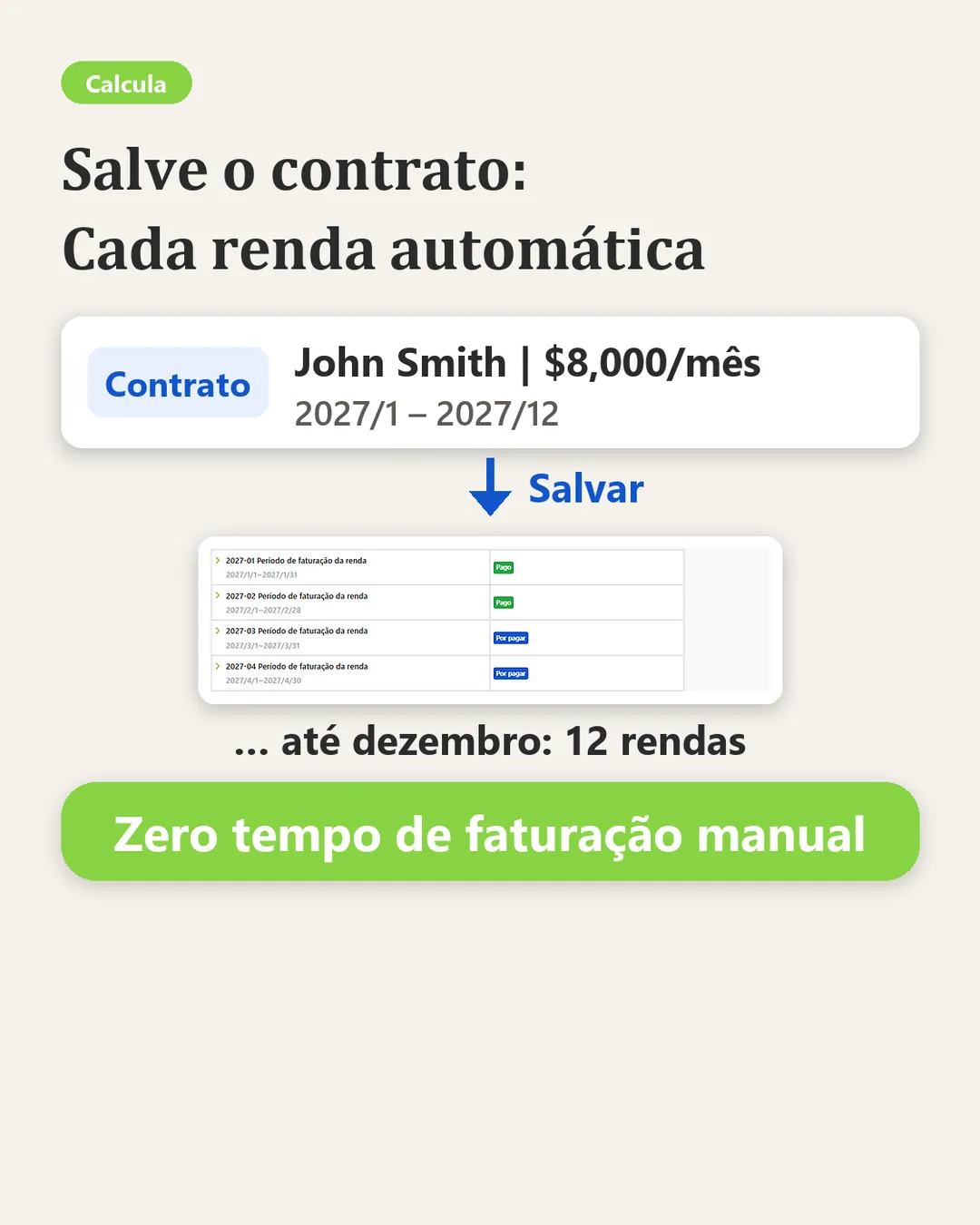
Defina a renda, a caução e as despesas de serviços ao adicionar o contrato, e o sistema cria os períodos de cobrança para todo o arrendamento e marca-os automaticamente como em atraso quando passa a data de vencimento. - A diferença em falta não fica esquecida
Quando o inquilino paga só uma parte, marque como recebido com o valor real. O sistema cria automaticamente um período de faturação do valor em falta e pode enviar essa fatura ao inquilino. - Valores do contador calculados e avisos enviados automaticamente
Introduza a leitura deste período, e o sistema calcula o valor a partir da leitura anterior e do preço unitário e depois envia o aviso de pagamento.
O que é o período de contas do inquilino?
Depois de adicionar o contrato, o sistema gera automaticamente todos os períodos de faturação do inquilino (renda, caução, água e luz). A página Período de Faturação do Inquilino é a sua mesa de trabalho diária para estas faturas: quando o inquilino paga, marca aqui como recebido; os contadores são lidos aqui; o resto de um pagamento parcial é tratado aqui; e os saldos da caução e dos adiantamentos são consultados aqui.
A gestão diária do aluguel resume-se a dois passos: dinheiro entra, marcar como recebido; há uma leitura a ser feita, inserir a leitura. A geração de faturas, cálculo de montantes, marcação de atrasos e envio de notificações são automaticamente geridos pelo sistema.
Visão geral da interface: quatro separadores e um menu de funções
Clique em qualquer quarto na lista de imóveis à esquerda para entrar. Os quatro separadores na parte superior distinguem o estado e tipo das faturas: Não Conciliadas (faturas não pagas, área de trabalho diária), Conciliadas (registo histórico de recebimentos), Cauções e Adiantamentos, Despesa periódica de serviços públicos. No modo de gestão, pode alternar entre contas do inquilino e da agência.
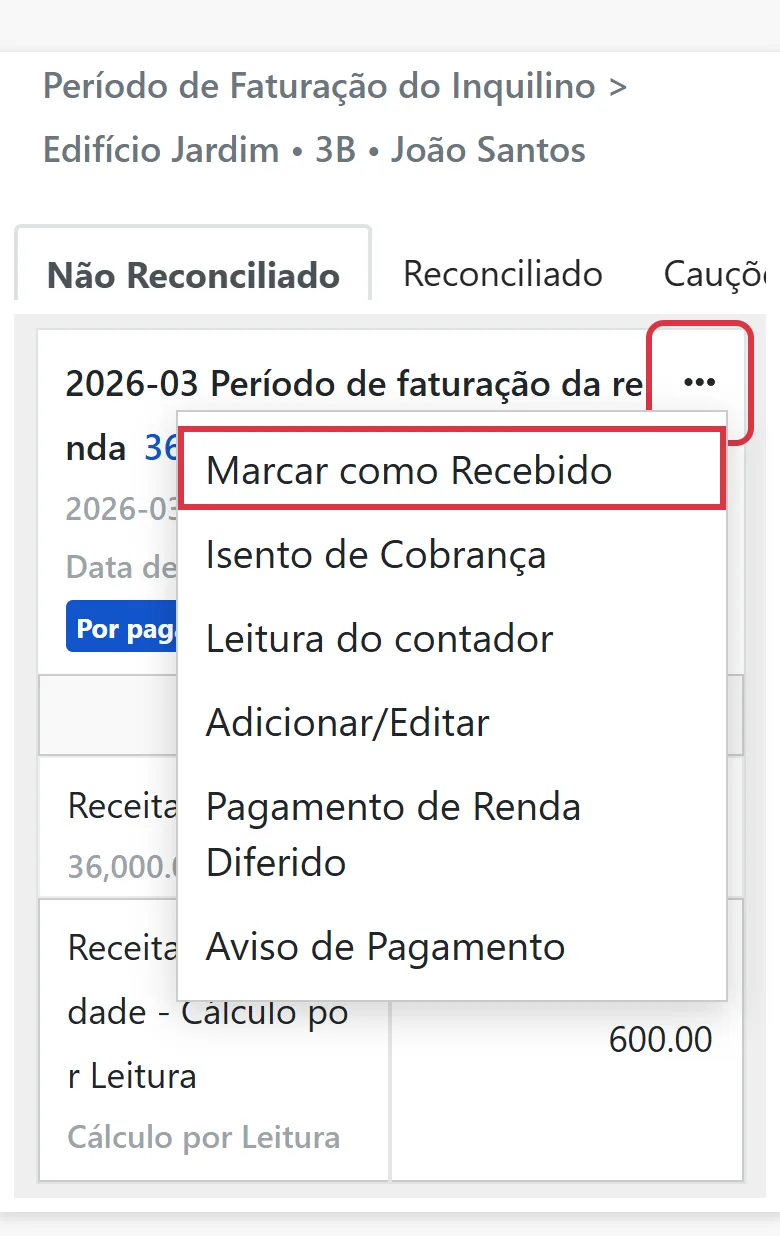
[Mais funcionalidades], à direita de cada fatura, é a entrada para todas as ações: Marcar como Recebido, Isento de Cobrança, Leitura do contador, Adicionar/Editar, Pagamento de Renda Diferido, Aviso de Pagamento, etc. Este artigo explica as mais utilizadas.
Não quer clicar você mesmo? Deixe o assistente de IA Pach preparar tudo
Clique em [Apoio] no canto inferior direito para abrir o Pach e diga diretamente "Recebi a renda do quarto 301 deste período", "Isentar água e luz deste período", "Adiar o pagamento do 301 para dia 5 do próximo mês" ou "Enviar aviso de pagamento ao 301". O Pach encontra a fatura certa e [Ver] aparece por baixo da resposta; ao clicar, abre-se a janela correspondente com o valor e a data já preenchidos. Depois de verificar, é você quem clica no botão do ecrã (por exemplo, [Marcar como Recebido]). O Pach nunca altera dados sozinho: nada é guardado no sistema até que o verifique e confirme.
Operações comuns
Recebimento: Marcar como Recebido
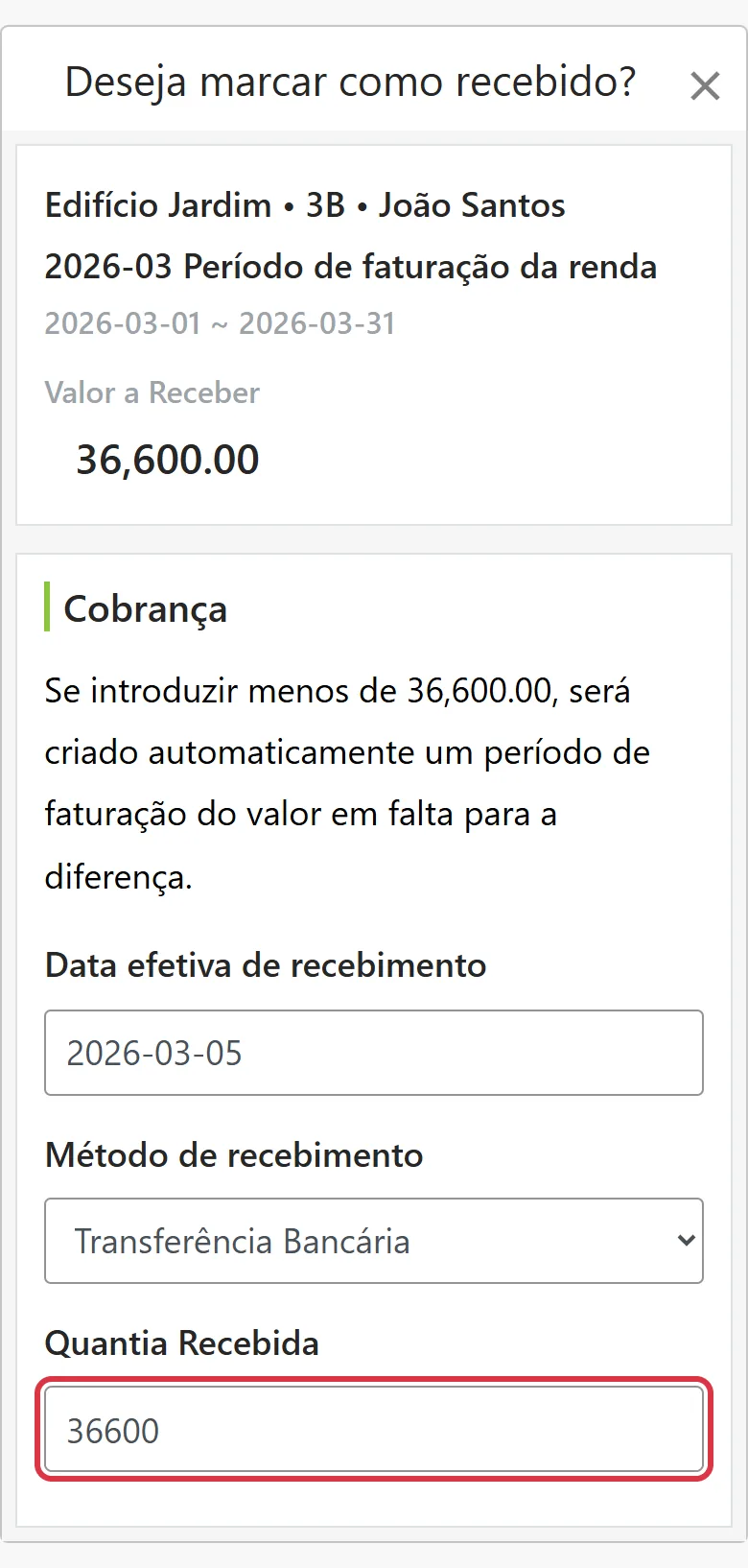
Após o pagamento do inquilino, encontre a fatura no separador Não Reconciliado e clique em Marcar como Recebido no menu de opções. A janela mostra Data efetiva de recebimento, Método de recebimento (dinheiro, transferência, etc.) e valor, que por predefinição é o total devido para o período.
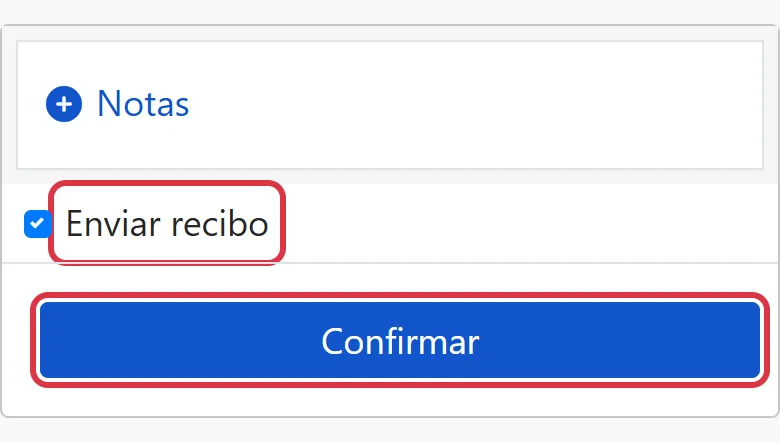
Depois de confirmar que o valor está correto, adicione uma nota ou assinale o envio do recibo ao inquilino, se precisar, e clique em confirmar: está feito. A fatura passa de imediato para o separador Reconciliado, a indicação de atraso desaparece e, nos imóveis geridos, a taxa de gestão e a comissão desse período também são marcadas automaticamente como recebidas.
Inquilino pagou parcialmente: pagamento parcial e período de faturação do valor em falta
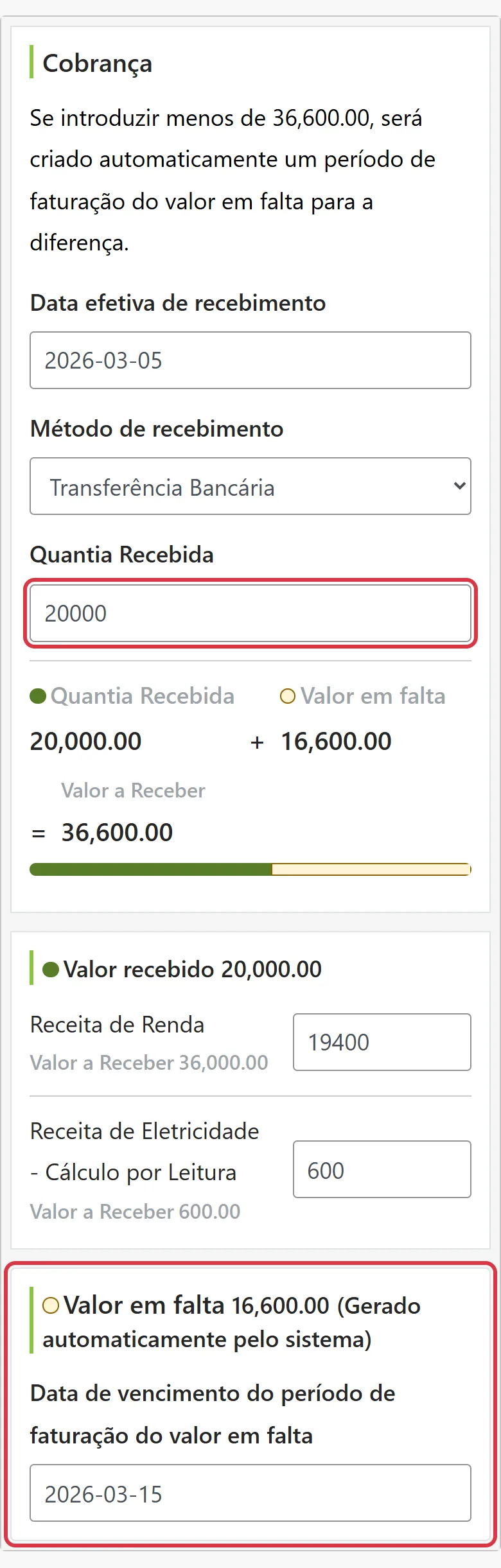
No ecrã Marcar como Recebido, se o montante inserido for inferior ao total devido, o sistema abre a alocação: distribui o montante realmente recebido por cada item de despesa e gera automaticamente um período de faturação do valor em falta para a diferença, podendo definir a data de vencimento dessa cobrança. Ao submeter, pode enviar o recibo e a fatura do valor em falta ao inquilino.
Leitura do contador: inserir leitura, valor calculado automaticamente
Despesas de leitura de contador ficam marcadas como não lidas até à conclusão da leitura. Clique para ler no menu mais, insira a leitura atual, o sistema calcula automaticamente o consumo e valor com base na leitura anterior e preço unitário (p.ex., leitura anterior 1000, preço por unidade 5€). Após guardar, o valor é incluído na fatura desse período e o aviso de pagamento segue. Se houver tarifa de verão ou preços em escalões, pode ajustar o preço por unidade aqui.

Reconciliado: cada recebimento registado
As faturas marcadas como recebidas estão no separador Reconciliado. Cada uma mostra o período, os detalhes, a data de recebimento e o valor, com o estado Pago. Para saber quanto recebeu num mês ou em que dia um inquilino pagou, encontra aqui o histórico completo.

Cauções e Adiantamentos: saldo disponível a qualquer momento
A secção Caução mostra os movimentos da caução deste contrato e o saldo atual, indicando o [Detentor Temporário da Caução] (por exemplo, a conta fiduciária do senhorio). Quando o inquilino sai, é aqui que confere o valor a devolver.
A secção Adiantamentos regista os valores que o inquilino pagou antecipadamente (por exemplo, eletricidade pré-paga). As despesas de água e luz de cada período são depois descontadas deste saldo, período a período; quando o inquilino sai, o valor restante passa automaticamente para o Período de Liquidação.

Despesa periódica de serviços públicos: valores cobrados regularmente neste contrato
O separador Despesa periódica de serviços públicos lista todos os grupos de períodos de cobrança definidos neste contrato: nome, duração, frequência, detalhes das despesas e montantes. As despesas cobradas juntamente com a renda serão destacadas. Para ajustar montantes ou adicionar uma nova despesa (ex: cobrar internet a meio do contrato), clique em 'Editar' ou 'Adicionar Despesa Recorrente' aqui para que os períodos futuros reflitam as novas definições.

Outras funcionalidades no menu
- Isento de Cobrança: Use quando acordado com o inquilino para isentar um determinado valor, que não será mais listado como a cobrar.
- Pagamento de Renda Diferido: Ao acordar com o inquilino um adiamento no pagamento, ajuste a data de vencimento para que não seja marcado como atrasado.
- Aviso de Pagamento: Reenvie manualmente o aviso de pagamento desta fatura ao inquilino, sem aguardar a rotina do sistema.
- Adicionar/Editar: Ajuste o conteúdo desta fatura ou use o botão no canto superior direito para criar uma fatura temporária (por exemplo, divisão de reparos).
Perguntas Frequentes
O que fazer se o inquilino pagou apenas parte da renda?
Marque como recebido normalmente, inserindo o valor realmente recebido. O sistema abrirá um ecrã para alocar o valor recebido em várias categorias. A diferença gerará automaticamente um período de pagamento adicional, onde poderá definir uma data de pagamento. Também pode selecionar para enviar a fatura adicional ao inquilino. Não é necessário dividir manualmente as contas, garantindo que a diferença não ficará por cobrar.
Onde a fatura vai após marcada como recebida?
Move-se para o separador de contabilizadas, mantendo o período de faturação, detalhes, data e valor recebidos. O separador de não contabilizadas só mostra faturas pendentes de pagamento, servindo como lista de afazeres diários: esvazie-o e a cobrança de hoje está concluída.
As faturas sem leitura de contadores enviam avisos de pagamento ao inquilino?
Não. Faturas com leitura de contadores não enviam avisos até que a leitura esteja concluída e o valor confirmado, evitando que o inquilino receba uma fatura incompleta. Após a leitura, o sistema reenvia automaticamente. Então, ao ver a etiqueta 'sem leitura', conclua a leitura primeiro.
Se o inquilino solicitar pagar com atraso, será considerado em atraso?
Use [Pagamento de Renda Diferido] em [Mais funcionalidades] para alterar a data de vencimento desse período. Os dias de atraso passam a contar a partir da nova data, pelo que a fatura não será marcada como em atraso por engano.
Resumo
Se continuar com Excel ou caderno, no próximo mês vai voltar a verificar quarto a quarto quem pagou e quem pagou a menos, e depois de ler os contadores calcular a eletricidade e enviar as faturas sozinho. Com os contratos configurados no RentPackage, todos os meses basta marcar como recebido quando o dinheiro entra e introduzir as leituras quando for altura. Os períodos de faturação do valor em falta, os valores da eletricidade e os avisos de pagamento ficam a cargo do sistema.
Abra o separador Não Reconciliado de um quarto e marque como recebido um pagamento de renda que recebeu este mês, para experimentar.
Experimente o RentPackage gratuitamenteArtigos relacionados
- RentPackage Adicionar Contrato: defina a duração do contrato, a caução e os consumos de uma só vez; os períodos de faturação são gerados automaticamente:Defina o prazo do arrendamento, a caução e as despesas de serviços na assinatura, e os períodos de cobrança são criados automaticamente.
- RentPackage Demonstração de Resultados: receitas e despesas de arrendamento por imóvel e por proprietário, com cálculo automático do lucro:As receitas e despesas de renda do período de contas do inquilino entram automaticamente na Demonstração de Resultados, sem registos à parte.