
RentPackage Schedule E para senhorios nos EUA: rendimentos e despesas de arrendamento classificados automaticamente por linha
Índice
Porquê usar o RentPackage para o Schedule E
Antes de cada declaração, os senhorios reúnem um ano de registos de rendas e despesas como reparações, seguros e taxas de gestão, e distribuem-nos um a um pelas linhas do Schedule E. Com vários imóveis, é fácil esquecer algo ou usar a linha errada, e ainda é preciso conferir tudo antes de entregar ao contabilista.
- A contabilidade do dia a dia passa a ser o relatório
As rendas recebidas nos períodos de faturação e as despesas adicionadas são classificadas pela linha do Schedule E de cada conta contabilística. Escolha o ano fiscal e os imóveis para gerar o relatório, sem preparar uma folha de cálculo à parte. - Cada imóvel na sua coluna
O relatório apresenta nas colunas A, B e C do Schedule E os rendimentos de arrendamento, cada despesa, a depreciação e o rendimento líquido ou prejuízo de cada imóvel, pronto a imprimir para o contabilista. - Registe a depreciação uma vez e é incluída automaticamente
Depois de registar a depreciação como lançamento manual, o sistema inclui-a automaticamente com o símbolo 🔒 da próxima vez que gerar o relatório. Também pode introduzir o valor do contabilista apenas para este relatório.
O que é o Schedule E?
O Schedule E é um formulário fiscal do IRS usado para reportar rendimentos e despesas de arrendamento nos EUA. É um anexo da declaração de imposto de renda pessoal (Formulário 1040). Se possui imóveis arrendados nos EUA, deve preencher este formulário anualmente para declarar rendimentos de arrendamento e despesas relacionadas.
Como usar
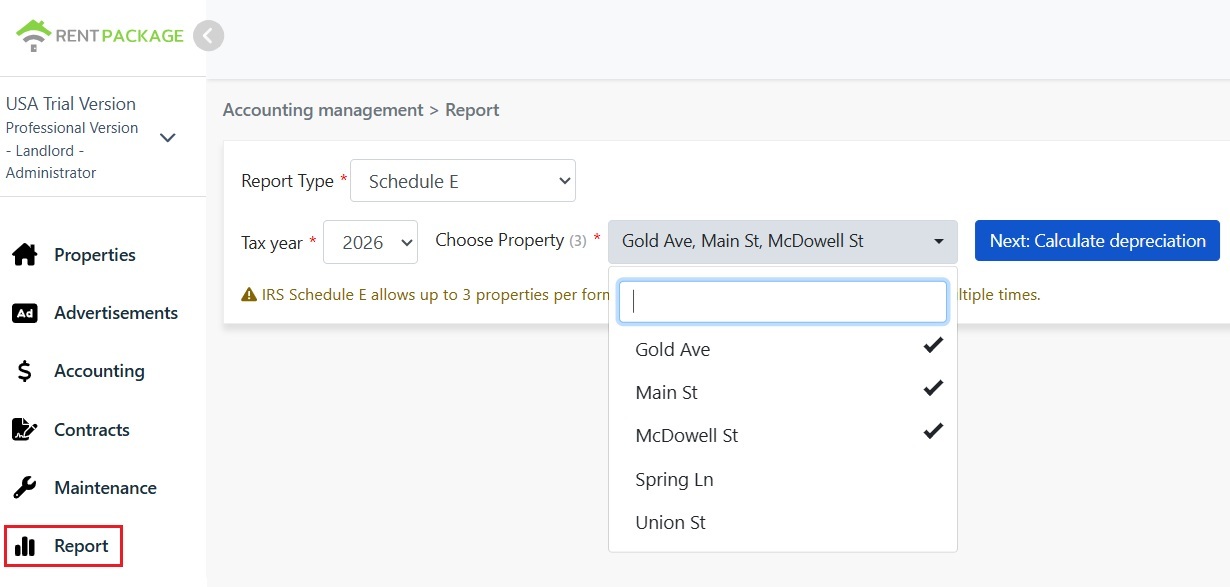
Passo 1: selecione o ano fiscal e os imóveis
- Abrir relatório: Clique no menu à esquerda em 'Relatório' → 'Relatório fiscal'.
- Ano fiscal: Pode escolher qualquer ano dos últimos dez anos.
- Selecionar Imóvel: De acordo com as regras do IRS, cada relatório pode incluir até 3 imóveis.
- Clique em 'Próximo: Calcular depreciação': O sistema mostrará a tela de configuração de depreciação.
Passo 2: calcule a depreciação
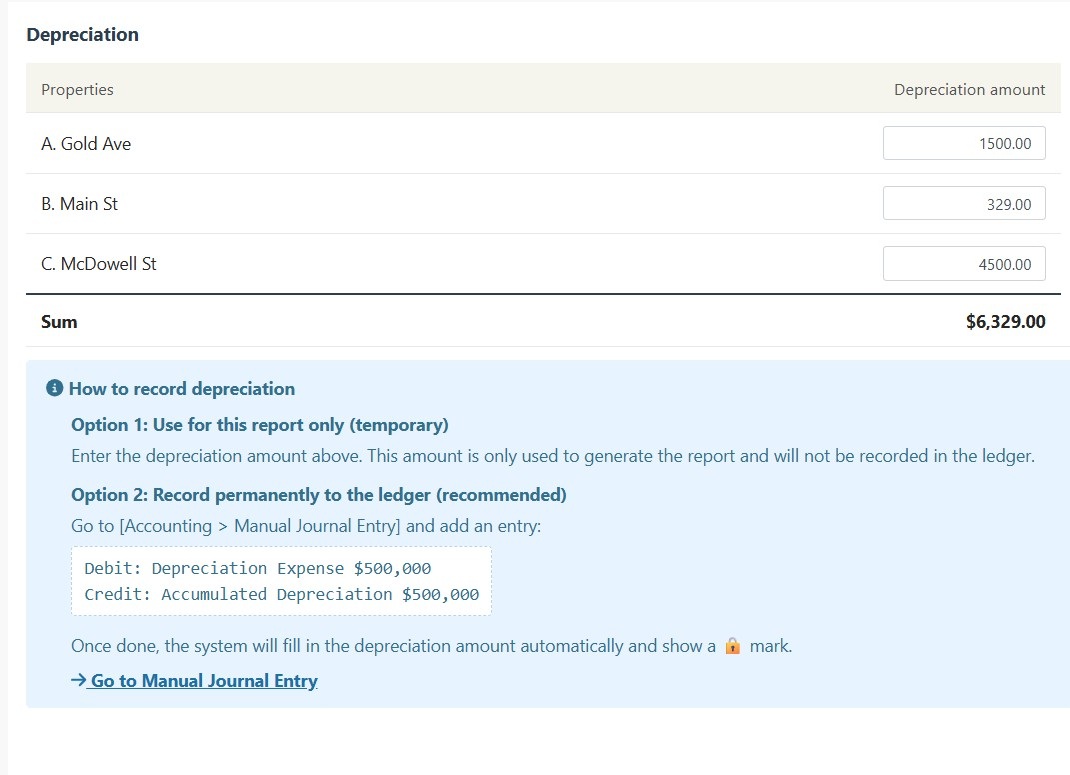
O sistema mostrará as informações de depreciação para os imóveis selecionados:
Cenário A: Depreciação registada na entrada
Se a depreciação do item estiver registada em "Lançamentos Manuais", o sistema mostrará automaticamente o valor com o ícone de 🔒 bloqueio. Este campo é apenas de leitura e não pode ser editado. Para alterações, aceda a "Relatório → Lançamento manual no diário" para editar a entrada original.
Cenário B: Sem registo de depreciação
Se o item não tiver registo de depreciação, o sistema apresentará um campo de entrada editável. Pode introduzir diretamente o valor da depreciação fornecido pelo contabilista.
Passo 3: gere o relatório
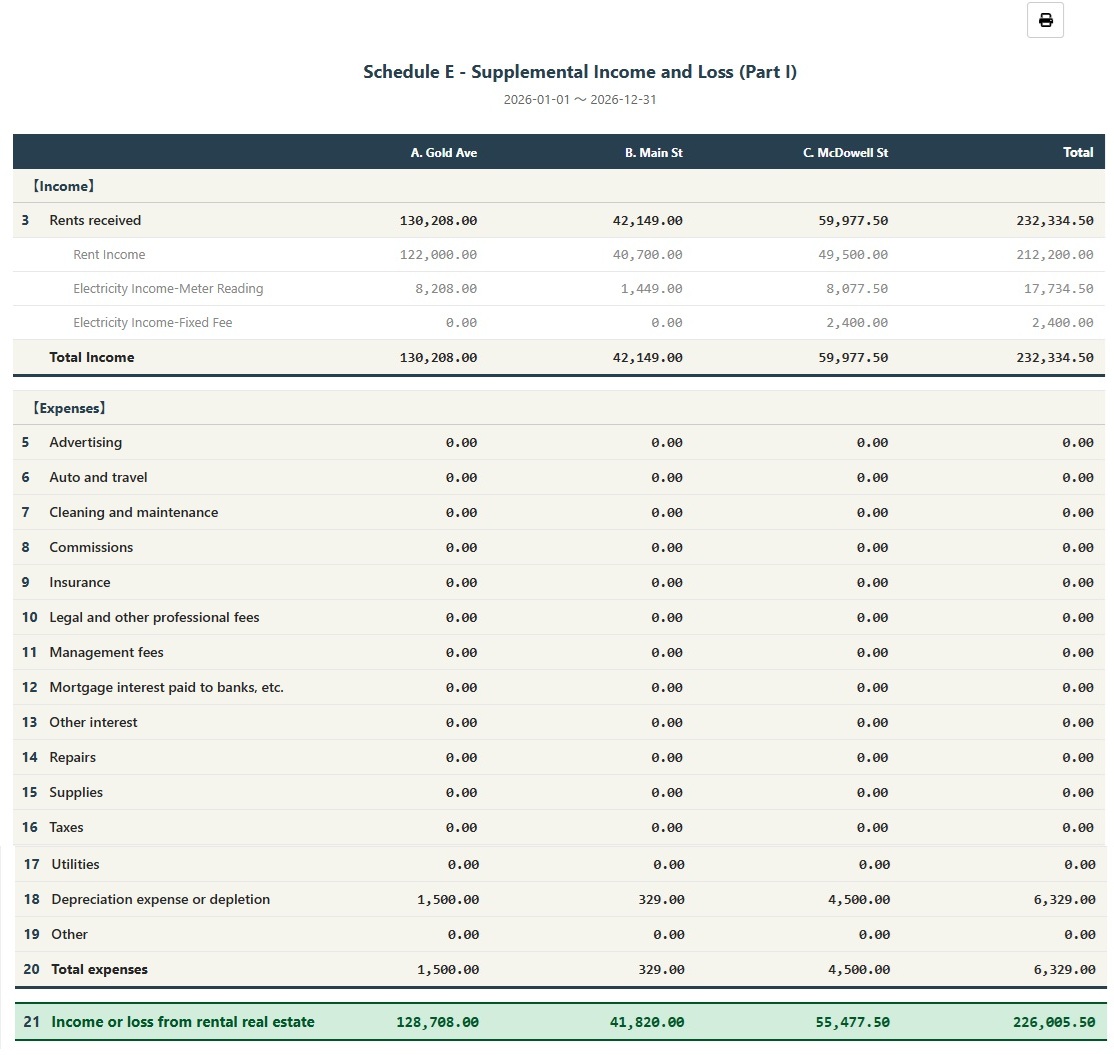
- Após confirmar que todas as informações estão corretas, clique em "Gerar relatório"
- O sistema irá gerar o relatório Schedule E, mostrando a receita de rendas por item (Linha 3), as despesas detalhadas (Linhas 5-19), a depreciação (Linha 18) e o lucro ou perda líquida (Linha 21).
- Pode imprimir o relatório ou exportá-lo como PDF para referência na preparação de impostos.
Como registar permanentemente a depreciação?
Se deseja registar permanentemente o valor da depreciação nas contas, proceda da seguinte forma:
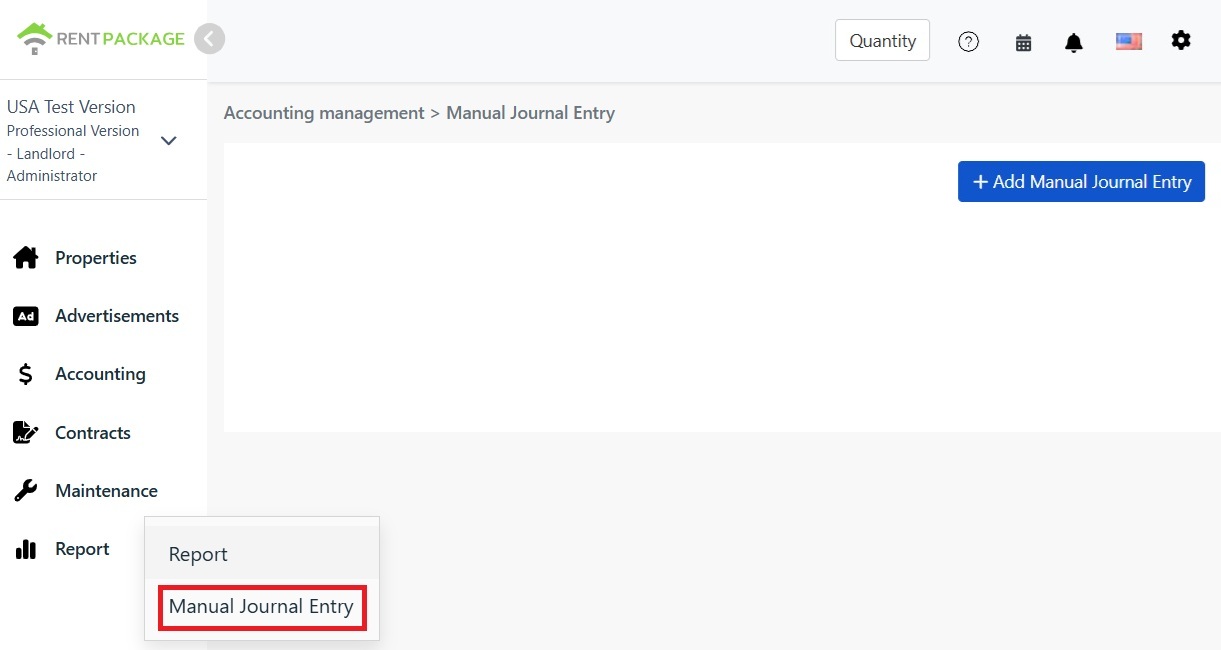
- Aceda a "Relatório → Lançamento manual no diário"
- Clique em "+ Adicionar lançamento manual"
- Selecione o objeto correspondente
- Insira o seguinte lançamento:
| Conta | Débito | Crédito |
|---|---|---|
| Despesa de depreciação | $10,000 | |
| Depreciação acumulada | $10,000 |
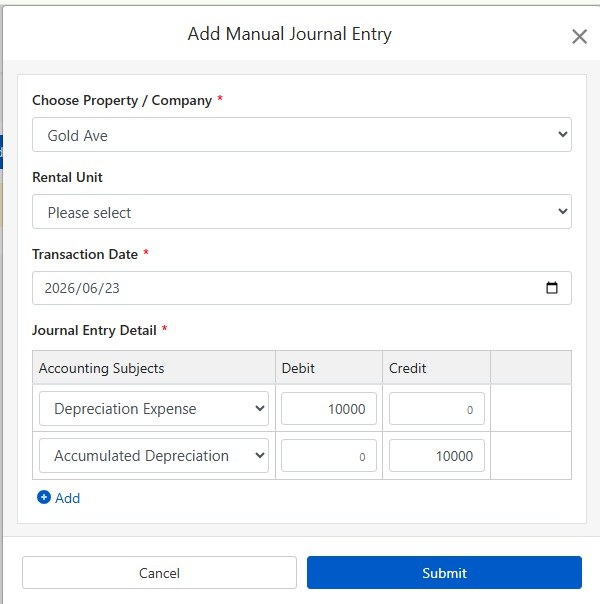
Clique em "Submeter" para guardar o lançamento. Após isso, da próxima vez que gerar o relatório Schedule E, o sistema integrará este valor de depreciação automaticamente e mostrará o ícone de bloqueio 🔒.
Como calcular a depreciação?
Para imóveis residenciais arrendados nos EUA, é utilizado o método linear, depreciando ao longo de 27,5 anos.
Fórmula:
Exemplo:
- Preço de Compra: $300,000
- Valor do Terreno: $50,000 (Terreno não é depreciável)
- Valor Depreciável: $300,000 - $50,000 = $250,000
- Depreciação Anual: $250,000 ÷ 27,5 = $9,091
O valor do terreno pode ser encontrado no imposto predial ou no relatório de avaliação. Em caso de dúvidas, consulte o seu contabilista.
Alterar filtro
Se precisar de alterar o imóvel ou o ano fiscal após gerar o relatório, clique no botão "Alterar filtro" no topo do relatório para voltar à página de configuração.
Tabela de correspondência de categorias de despesas do Schedule E
| Número de Linha IRS | Categoria | Descrição |
|---|---|---|
| Line 3 | Rents Received | Total de rendimentos de rendas recebidas |
| Line 4 | Royalties Received | Rendimentos de royalties |
| Line 5 | Advertising | Despesas de publicidade e marketing |
| Line 6 | Auto and Travel | Despesas de veículos e viagens |
| Line 7 | Cleaning and Maintenance | Despesas de limpeza e manutenção |
| Line 8 | Commissions | Comissão de corretor ou agente |
| Line 9 | Insurance | Despesas de seguro do imóvel |
| Line 10 | Legal and Professional Fees | Despesas de advogados, contabilidade e serviços profissionais |
| Line 11 | Management Fees | Honorários de gestão de imóveis |
| Line 12 | Mortgage Interest | Juros pagos ao banco pela hipoteca |
| Line 13 | Other Interest | Outras despesas de juros |
| Line 14 | Repairs | Despesas de reparação e manutenção |
| Line 15 | Supplies | Consumíveis e materiais |
| Line 16 | Taxes | Imposto predial e outras taxas |
| Line 17 | Utilities | Despesas de serviços públicos como água, eletricidade, gás, etc. |
| Line 18 | Depreciation | Encargos de depreciação |
| Line 19 | Other | Outras despesas dedutíveis |
Perguntas frequentes
Porque é que só posso selecionar 3 imóveis?
Isso é uma limitação do formulário IRS Schedule E. Cada formulário tem apenas as colunas A, B, e C, suportando no máximo 3 imóveis. Se tiver mais imóveis, gere vários relatórios.
O ícone de bloqueio aparece no campo de depreciação e não consigo editá-lo. O que devo fazer?
O ícone de bloqueio indica que o valor provém de um lançamento. Para editar, aceda a "Relatório → Lançamento manual no diário" para editar o lançamento de depreciação original.
A depreciação inserida na página de relatórios será registada na contabilidade?
Não. O montante de depreciação inserido na página de relatórios é apenas para gerar esse relatório. Para registo permanente, utilize a funcionalidade de Lançamentos Manuais.
Como são categorizadas as despesas no relatório?
O sistema categoriza automaticamente as despesas com base na classificação Schedule E que definiu nas suas contas. Verifique se as suas contas estão corretamente associadas às categorias correspondentes do Schedule E.
Este relatório pode ser usado diretamente para impostos?
Este relatório é apenas para referência, agregando as receitas e despesas registadas no RentPackage. Ao declarar impostos, transfira os dados para os formulários oficiais do IRS ou forneça-os ao seu contabilista. É aconselhável consultar um profissional de impostos antes de submeter.
Resumo
Se continuar como agora, na próxima declaração voltará a reunir um ano de recibos e registos de rendas para os distribuir linha a linha pelo Schedule E. Com a contabilidade no RentPackage e as contas associadas às linhas do Schedule E, todos os anos basta escolher o ano fiscal e os imóveis para gerar o relatório para o contabilista.
Comece com um imóvel nos EUA: escolha o ano fiscal atual, gere o Schedule E uma vez e veja em que linhas ficam os seus rendimentos e despesas.
Experimente o RentPackage gratuitamenteArtigos relacionados
- RentPackage Lançamento manual no diário: reparações, seguros e depreciações — registe também receitas e despesas fora do período de faturação do inquilino:Registe a depreciação, o imposto sobre imóveis e outros itens fora dos períodos de faturação como lançamentos, e o Schedule E também os inclui.
- RentPackage Demonstração de Resultados: receitas e despesas de arrendamento por imóvel e por proprietário, com cálculo automático do lucro:Veja a qualquer momento quanto rende cada imóvel e cada proprietário, sem esperar pela declaração.
- Como gerar o Livro Razão Geral no RentPackage, com as rendas e as contas de cada imóvel resumidas automaticamente:De onde vem o valor de uma linha do Schedule E? No livro razão geral vê o detalhe de cada conta, lançamento a lançamento.