📄 Introdução à Interface: Saiba em cinco minutos onde realizar cada tarefa na tela principal 📄 Como usar a visão geral de propriedades no RentPackage para rapidamente entender o estado de todo o edifício. 📄 Adicione um novo imóvel gerido: desde a criação do imóvel, proprietário, abertura de contas até ao contrato online, tudo de uma vez. 📄 Entrada e assinatura com inquilino: defina duração do aluguer, caução e despesas de utilidades de uma só vez, o período de faturação é gerado automaticamente. 📄 Gestão de contas do inquilino: verificação de pagamento, pagamento parcial, leitura de medidor e caução, gestão diária do aluguel nesta página 📄 Descrição da funcionalidade de transferência do proprietário. 📄 Notificações de arrendamento personalizadas: lembretes de pagamento, expiração de contrato, enviados às pessoas certas na altura certa. 📄 Como estimar rapidamente a renda de aluguer do próximo mês e do ano inteiro no RentPackage com Receitas Estimadas 📄 Assistência de Conformidade e Responsabilidades 📄 Descrição da funcionalidade de Modelos de Contrato 📄 Descrição da funcionalidade de subarrendamento 📄 Descrição da funcionalidade de pagamento parcial 📄 Descrição da funcionalidade de receitas antecipadas 📄 Descrição da funcionalidade de ciclo de faturação da renda 📄 Descrição da funcionalidade de abertura de conta 📄 Descrição da funcionalidade de ciclo de faturação recorrente 📄 Introdução à funcionalidade de reserva 📄 Guia de configuração de contrato eletrónico 📄 Tutorial sobre configuração de taxas de gestão da empresa de administração 📄 Por que depósitos e receitas antecipadas são passivos na contabilidade? 📄 Introdução ao RentPackage versão geral 📄 Tutorial de Configuração de Partilha de Comissão 📄 Porque é que cada senhorio e agente imobiliário necessita de um software automatizado de gestão de inquilinos? 📄 Como gerir corretamente as taxas de câmbio quando a renda é em euros? 📄 Declaração Fiscal EUA - Instruções para Formulário Schedule E 📄 Declaração Fiscal Reino Unido - Instruções para Formulário SA105 📄 Como ativar pagamentos online via Stripe no RentPackage 📄 Como utilizar o calendário para agendar notificações aos inquilinos: exemplo de aviso de corte de eletricidade 📄 Como configurar o LOGO da agência para mostrar a sua marca nos emails e PDFs dos contratos 📄 O que é seguro de renda? Compensação por falta de pagamento, apólice gerida com o contrato de arrendamento 📄 Guia do utilizador para o relatório de impostos sobre rendimentos de aluguel na Alemanha (Anlage V) 📄 Guia do utilizador para o relatório de impostos sobre rendimentos de aluguel no Canadá (T776) 📄 Guia de Utilização do Relatório de Imposto sobre o Rendimento das Rendas PIT-28 da Polónia 📄 Como gerar uma Declaração de Rendimentos de Aluguer na RentPackage para a Austrália, com correspondência automática de receitas e despesas às categorias de declaração do ATO 📄 Como usar a Declarația Unică 212 na RentPackage 📄 Como gerar dados de declaração de rendimentos SZJA húngaro no RentPackage, preparando automaticamente os números para o eSZJA. 📄 Demonstração de Resultado: rendimentos e despesas de aluguer de cada propriedade e proprietário, cálculo automático do lucro 📄 Balanço: Quanto do saldo bancário é realmente dos inquilinos? Depósitos e adiantamentos visíveis num instante 📄 Fluxo de Caixa: Quanto dinheiro realmente entrou durante o período de cobrança de rendas? 📄 Como gerar um Razão Geral no RentPackage, resumindo automaticamente rendas e contas de propriedade 📄 Introdução manual de lançamentos: reparações, seguros, amortização, pode registar transações fora do período contabilístico 📄 Notificações de arrendamento personalizadas: lembretes de pagamento, expiração de contrato, enviados às pessoas certas na altura certa. 📄 Por que o software de gestão imobiliária economiza tempo e custos?

Demonstração de Resultado: rendimentos e despesas de aluguer de cada propriedade e proprietário, cálculo automático do lucro

Links rápidos

O que faz a Demonstração de Resultado por si?

A Demonstração de Resultado resume todas as receitas e despesas durante um período e calcula o lucro líquido do período. Rendimentos de aluguer, contas de serviços públicos, taxas, custos de limpeza e outros montantes são automaticamente classificados e somados pelo sistema com base nos registos diários; não precisa de compilar uma folha de cálculo.

Quer saber quanto um proprietário ganhou no primeiro semestre, se uma propriedade teve lucro ou prejuízo este trimestre, ou ver receitas e despesas anuais antes dos impostos? Escolha os critérios e clique num botão para obter as respostas.

Modo de operação

Passo 1: Definir critérios do relatório

Aceda à página de relatórios na lista de funcionalidades (clique no menu à esquerda em relatórios, depois clique em relatórios) e defina os seguintes critérios por ordem:
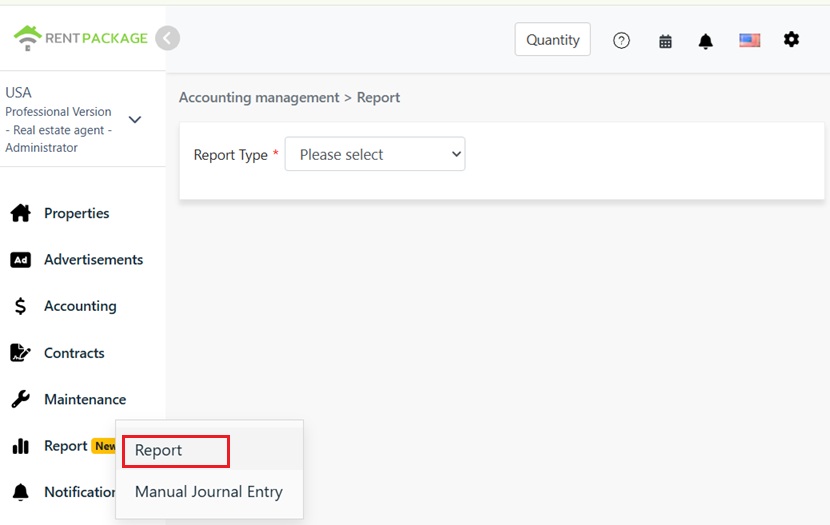
Entrada de relatórios no menu à esquerda em relatórios
  • Tipo de relatório: Seleccione o Demonstração de Resultados.
  • Escolha Propriedade/Proprietário/Empresa: Determine o âmbito do relatório: pode ver apenas uma propriedade, todas as propriedades de um proprietário, ou as receitas e despesas de toda a empresa.
  • Período do relatório: Escolha livremente as datas de início e fim, sem limitação ao ano ou mês completo. Pode ver o período de um contrato, um trimestre ou qualquer intervalo à escolha.
  • Base contabilística: Escolha entre o regime de caixa ou de competência; veja as diferenças na próxima seção.
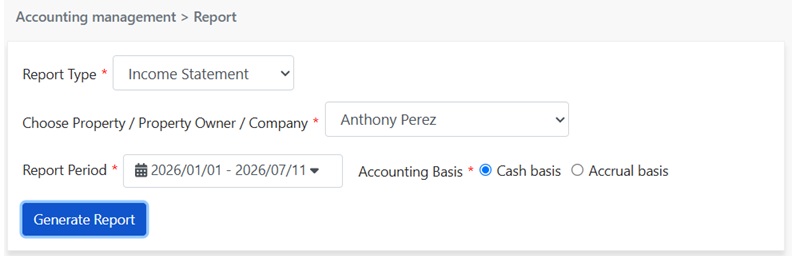
Definir condições da Demonstração de Resultados: tipo de relatório, objeto de estatística, período, base contabilística
Como escolher entre regime de caixa e de competência?

Para o mesmo aluguer, um relatório baseado em regimes diferentes pode apresentar valores em períodos diferentes:

  • Regime de Caixa: O período é atribuído com base na data de recebimento efetivo. A data em que o dinheiro realmente entra ou sai é a que determina o período do relatório. Se deseja ver a movimentação real de caixa, escolha o regime de caixa.
  • Regime de Competência: O período é atribuído com base na data de vencimento. A data de vencimento em que as receitas ou despesas caem determina o período, independentemente da data de pagamento ou recebimento real. Se deseja ver os resultados operacionais reais de cada período, escolha o regime de competência.
Nota: Exemplo: A data de vencimento da renda de junho de um inquilino é 1 de junho, porém ele paga efetivamente a 10 de julho. No regime de competência, isto é registado em junho (data de vencimento); no regime de caixa, em julho (data de recebimento). Siga as leis fiscais do seu país e o conselho do seu contabilista para escolher qual regime adotar para impostos.
Passo Dois: Gerar Relatório

Clique em gerar relatório; o sistema produzirá a Demonstração de Resultados com base nas condições, dividida em três secções:

  • Receitas: Todas as contas e montantes de receitas durante o período, como rendas, receitas de utilidades, taxas de serviço, receitas de limpeza, culminando no total de receitas.
  • Despesas: Todas as contas e montantes de despesas durante o período, totalizando nas despesas totais. Se não houver registos de despesas, mostrar-se-á sem registos para este período.
  • Lucro líquido do período: A diferença entre o total de receitas e despesas é o resultado deste período.
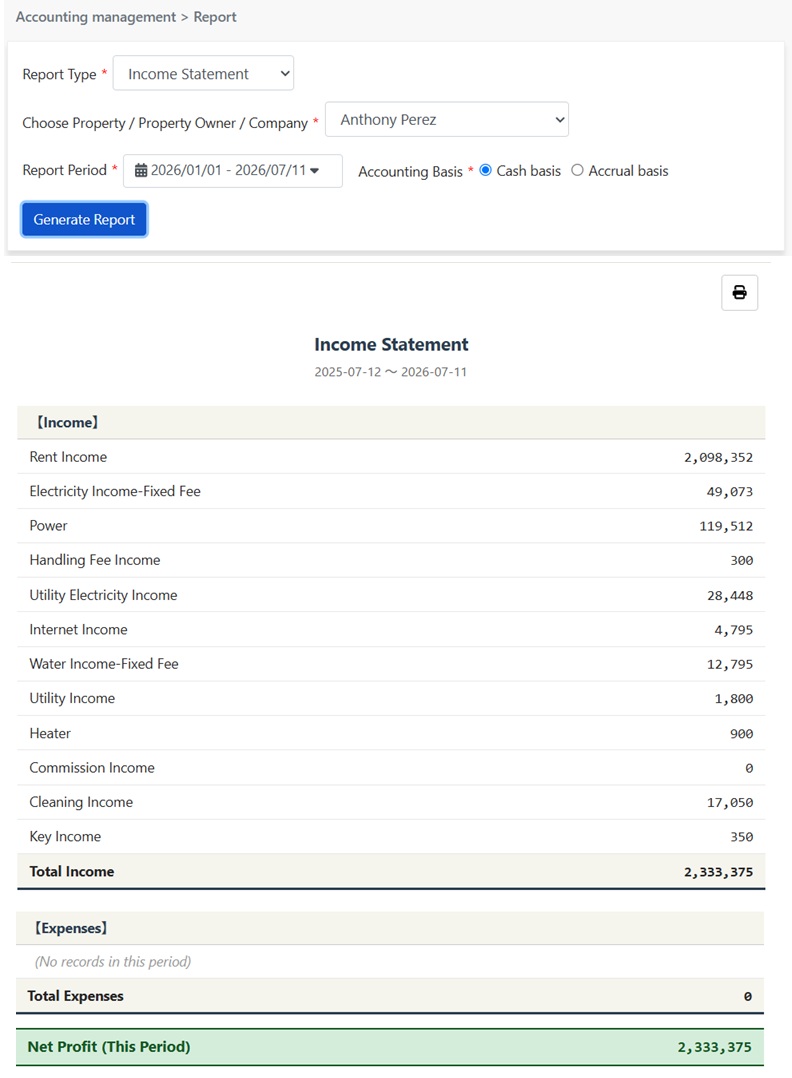
Demonstração de resultados produzida: receitas, despesas, lucro líquido do período

Clique no ícone de impressão no canto superior direito do relatório para imprimir ou guardar como PDF para o contabilista ou proprietário.

De onde vêm os números do relatório?

A demonstração de resultados não requer entrada manual de dados, os montantes provêm de dois tipos de registos que faz no sistema:

  • Ciclo de faturação do inquilino: As faturas de rendas, utilidades, despesas adicionais no ciclo de faturação do contrato são automaticamente classificadas nas linhas correspondentes de receitas ou despesas.
  • Entradas manuais: Despesas e receitas não recorrentes (como custos de reparação, seguros, depreciação) são automaticamente incluídas nos relatórios após lançamento manual.

Ou seja, mantendo a contabilidade em ordem, a demonstração de resultados está pronta sem necessidade de organizar novamente no final do período.

Perguntas Frequentes

Por que os valores dos relatórios em regime de caixa e competência são diferentes?

Isto é normal. As duas bases atribuem períodos diferentes ao mesmo pagamento: o regime de caixa considera a data real de recebimento ou pagamento, enquanto o regime de competência considera o período a que pertence a transação. Sempre que houver atrasos ou adiantamentos (como rendas em atraso, pagamentos antecipados), os valores de período único nos dois relatórios serão diferentes, mas o total acumulado será igual.

Posso ver apenas um proprietário ou uma propriedade?

Sim. O menu suspenso de seleção permite escolher uma propriedade, um proprietário ou a empresa. Quando uma agência de gestão precisa relatar a um proprietário, basta selecionar esse proprietário para gerar o relatório.

Qual é a diferença entre a demonstração de resultados e o balanço patrimonial?

O conceito de tempo é diferente. A demonstração de resultados mostra o resultado operacional de um período, como de 1º de janeiro a 30 de junho, quanto foi recebido, gasto e o lucro líquido, como um filme. O balanço patrimonial mostra a situação financeira em um ponto específico, como em 30 de junho, quanto há em ativos e passivos em relação aos inquilinos, como uma foto. Para saber se houve lucro no semestre, veja a demonstração de resultados; para saber quanto dinheiro dos inquilinos está em mãos e a estrutura dos ativos, veja o balanço patrimonial.

Por que o depósito e o pagamento antecipado da conta de eletricidade não aparecem na demonstração de resultados?

Porque essas quantias pertencem ao inquilino, não são sua receita. O depósito é devolvido ao inquilino na rescisão do contrato; o pagamento antecipado da eletricidade é dinheiro deixado pelo inquilino para abater os custos reais de eletricidade, evitando o incômodo de reconciliar mensalmente, e qualquer saldo remanescente é reembolsado na rescisão. Assim, quando recebidas, essas quantias são passivos e aparecem na seção de passivos do balanço patrimonial, não na demonstração de resultados. Somente quando os créditos são usados para despesas de eletricidade, a quantia é registrada como receita de eletricidade e aparece na demonstração de resultados daquela período.

✅ Gere agora o seu primeiro relatório de resultados e veja o quanto ganhou neste período!