
Notificações de arrendamento personalizadas: lembretes de pagamento, expiração de contrato, enviados às pessoas certas na altura certa.
Links rápidos
- O que as notificações personalizadas podem fazer por si?
- Para que pode servir? Cinco cenários reais
- Passo um: Configurações básicas
- Passo dois: Condições de notificação
- Etapa 3: Conteúdo da Notificação
- Etapa 4: Pré-visualizar e Guardar
- Consultar registo de notificações enviadas aos inquilinos
- Como é o aspeto do email enviado? Cada um recebe a sua versão personalizada
- Perguntas Frequentes
O que as notificações personalizadas podem fazer por si?
A gestão de arrendamentos envolve muito trabalho de "notificar certas pessoas a tempo": lembrando colegas para negociar renovação perto do fim do contrato, notificar inquilinos; lembrar da renovação de apólices de seguro próximas do vencimento; enviar notificações de reajuste de renda em datas fixas anualmente. Notificações personalizadas permitem escrever estas tarefas como regras: quando enviar (condição de acionamento), para quem enviar (destinatários e critérios de filtragem), o que enviar (conteúdo da notificação com variáveis), configurar uma vez e o sistema monitora automaticamente as datas de cada contrato, enviando automaticamente quando necessário.
A chave está no conteúdo da notificação ser personalizado para cada pessoa: o conteúdo contém variáveis (por exemplo, nome do inquilino, nome do imóvel, data de início do contrato), que o sistema substitui pelos dados do contrato de cada destinatário. Uma regra para cem inquilinos, cada um recebe uma mensagem com seu próprio nome, quarto, data — como se fosse escrita à mão, mas totalmente automática.
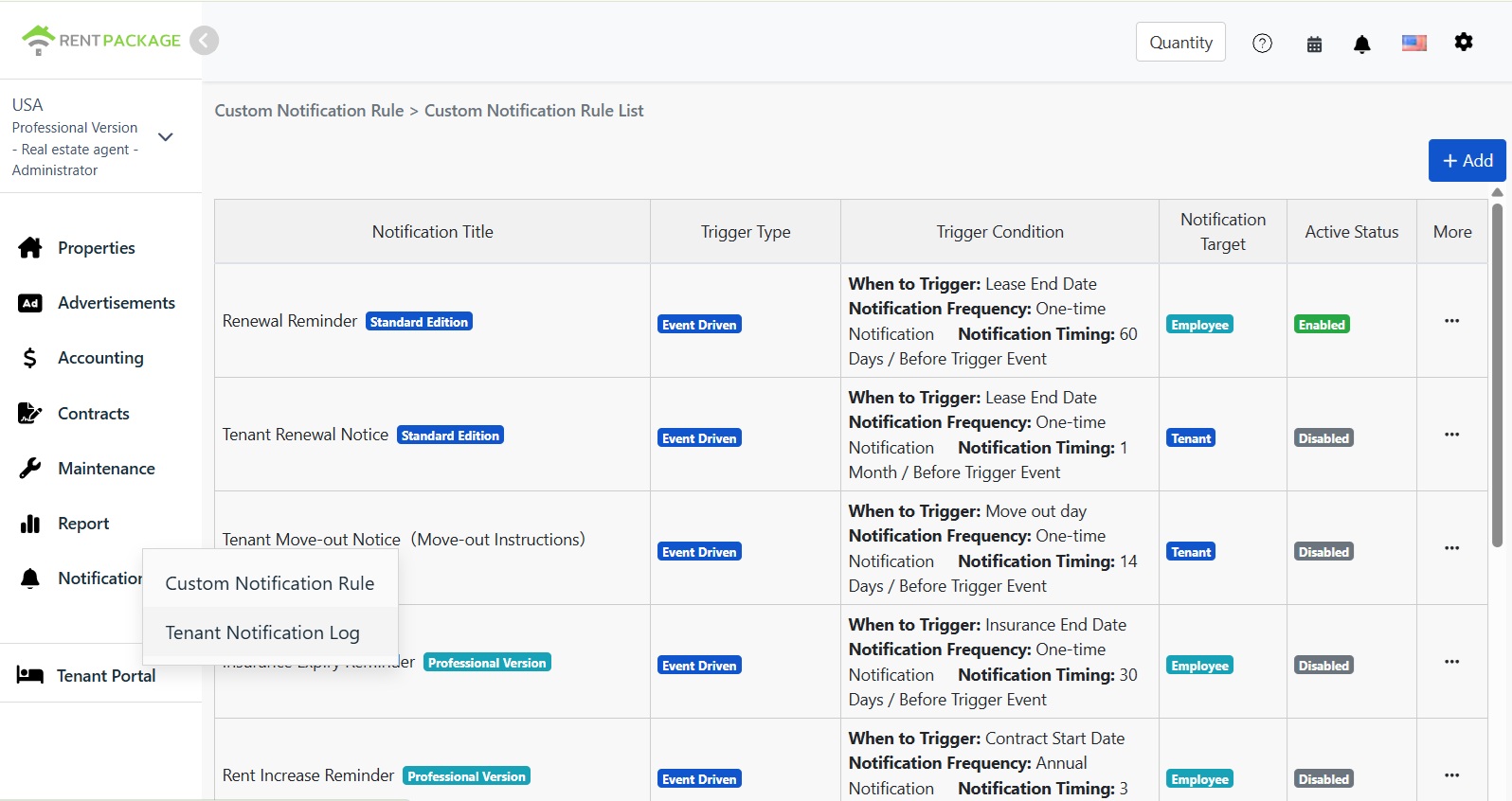
Portal: clique no menu à esquerda em notificações, selecione regras de notificações personalizadas. Na lista, pode ver regras padrão no sistema (lembrete de renovação, aviso de saída, lembrete de vencimento de seguro, lembrete de reajuste de renda, etc.), pode ativá-las diretamente; clique em novo no canto superior direito para criar suas próprias regras.
Para que pode servir? Cinco cenários reais
Todos são regras padrão ou regras que podem ser configuradas em poucos minutos:
| Cenário | Definições de Gatilho | Destinatário da Notificação |
|---|---|---|
| Lembrar os colaboradores de preparar a renovação antes do término do contrato | Data de Término do Contrato, 60 dias antes da expiração, enviar uma vez | Colaborador |
| Notificar o inquilino antes do término do contrato | Data de Término do Contrato, 1 mês antes da expiração, enviar uma vez | Inquilino |
| Enviar aviso de desocupação aos inquilinos antes da saída | Dia de Desocupação, 14 dias antes, enviar uma vez | Inquilino |
| Lembrete para renovar seguro de arrendamento antes da expiração | Fim da apólice, enviar uma vez 30 dias antes da expiração | Funcionários |
| Enviar anualmente aviso de aumento de renda fixo | Início do contrato, um mês antes anualmente, aviso anual | Inquilinos |
Quatro passos para criar uma regra
Passo um: Configurações básicas
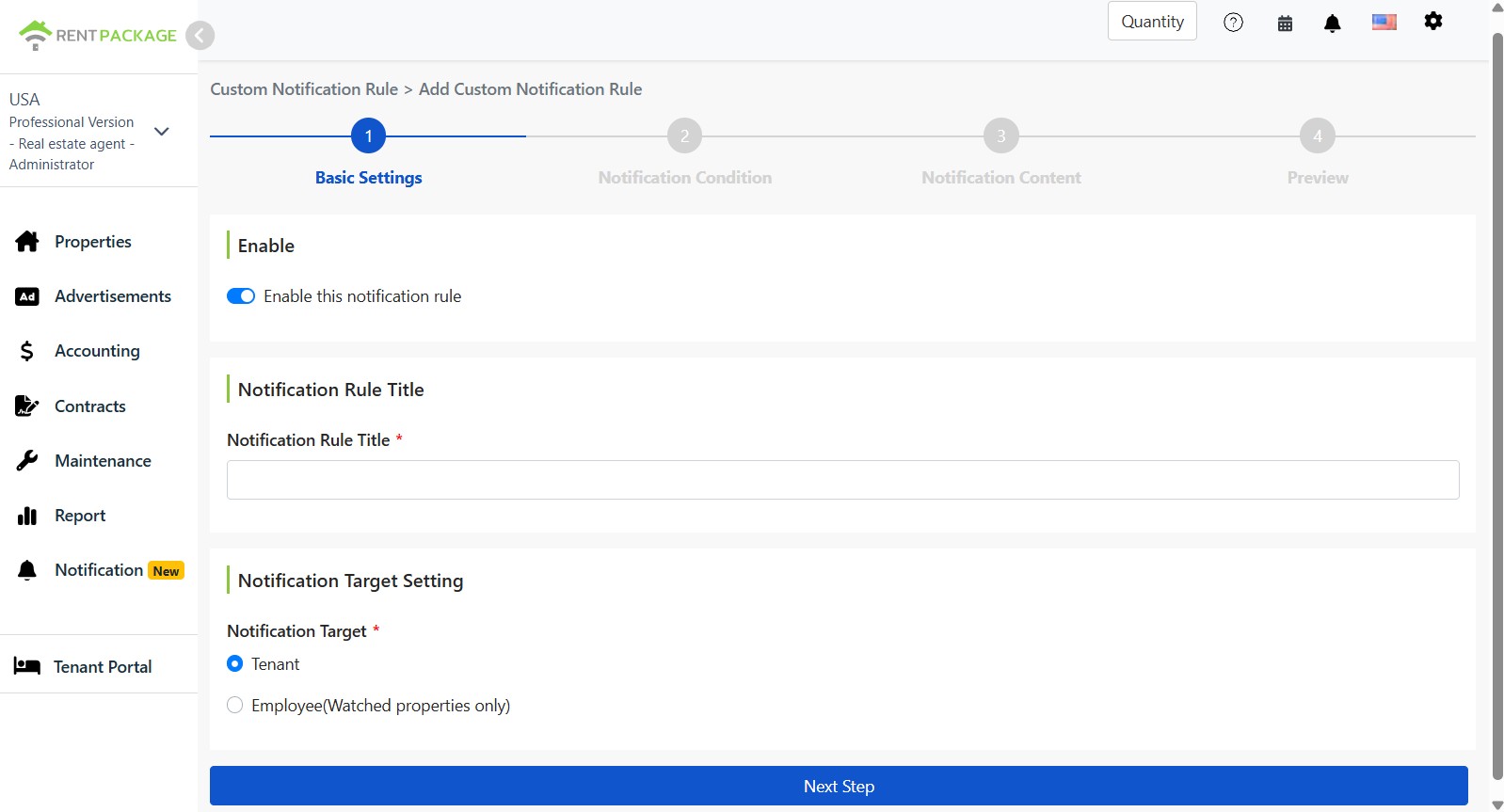
Ligar o interruptor de ativação, dar um nome facilmente identificável à regra, e escolher o destinatário: Inquilinos (enviar a inquilinos de contratos elegíveis), ou Funcionários (enviar apenas a funcionários associados à propriedade para evitar notificar indevidamente outros colegas).
Passo dois: Condições de notificação
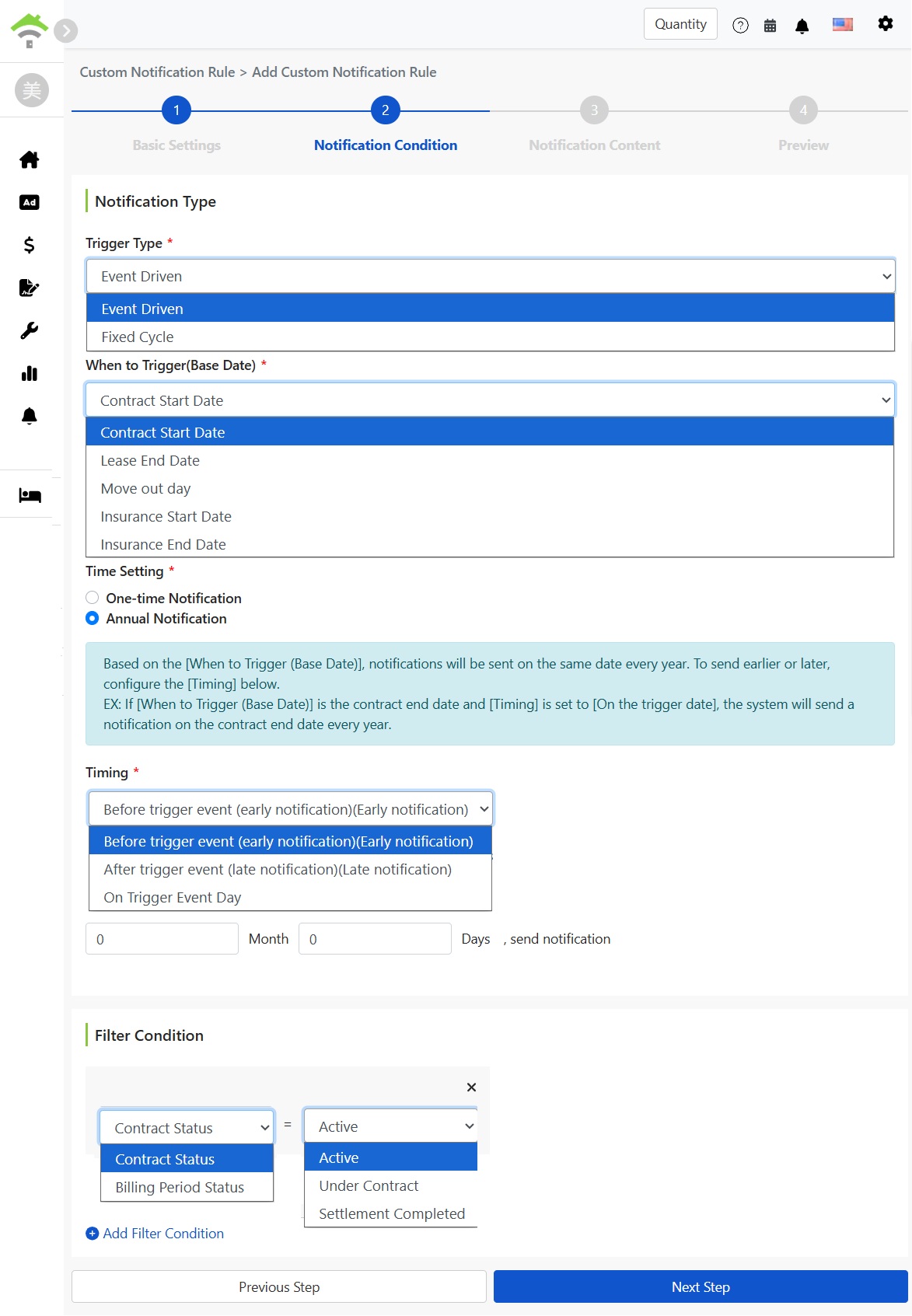
- Tipo de disparo: Acionado por eventos (baseado em datas de contratos, mais comum) ou ciclo fixo (envio regular).
- Data de referência para acionar: Escolha a data de referência: início do contrato, fim do arrendamento, data de saída, início da apólice, término da apólice.
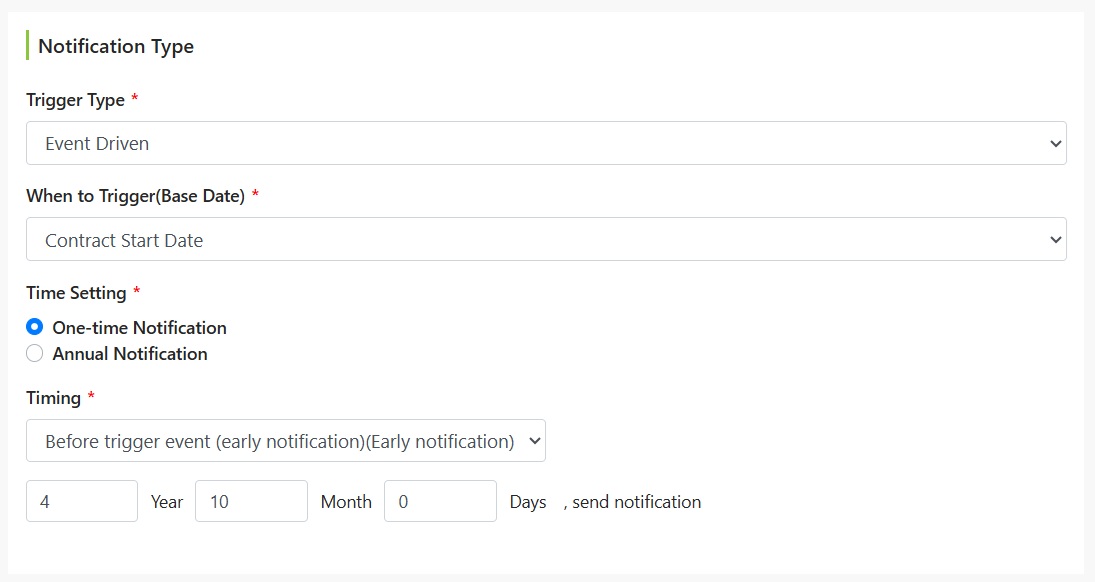
- Configuração de tempo: Enviar uma vez, ou notificação anual (baseada na data de referência, enviada no mesmo dia a cada ano, ideal para notificações anuais de reajuste de renda).
- Momento do envio: Antes do evento (notificação antecipada), após o evento (notificação atrasada) ou no dia do evento, com configuração de quanto tempo antes ou depois em anos, meses, dias.
- Critérios de filtro: Restrinja ainda mais quais contratos se aplicam a esta regra, como por exemplo estado do contrato igual a ativo, podendo adicionar várias condições. Contratos que não cumpram as condições não receberão notificação.
Etapa 3: Conteúdo da Notificação
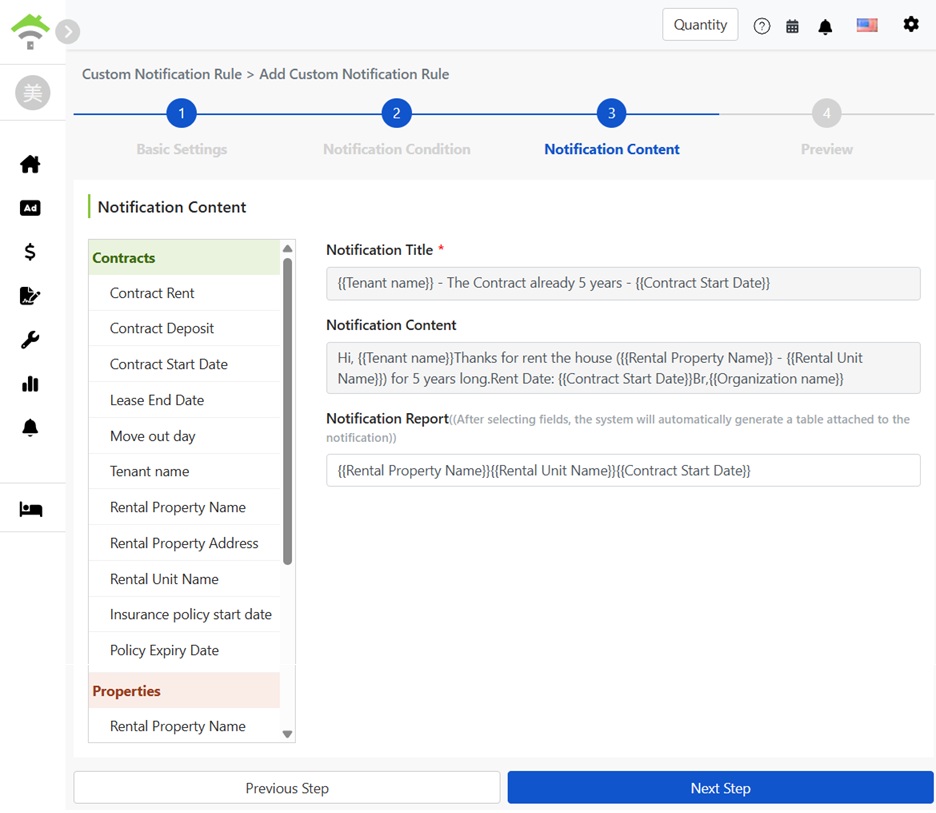
Escreva o título e o conteúdo da notificação. À esquerda está a lista de campos disponíveis (classificados por contrato, propriedade, etc.). Clique num campo para inserir uma variável (mostrada como chavetas duplas, como nome do inquilino, nome da propriedade, data de início do contrato). As variáveis serão substituídas pelos dados de cada destinatário ao enviar. Tanto o título quanto o conteúdo podem usar variáveis.
Relatório de Notificação: selecione alguns campos e o sistema gerará automaticamente uma tabela no final da notificação, organizando esses dados, como nome da propriedade, quarto, data de início do contrato, para que o destinatário não tenha que procurar essa informação no texto.
Etapa 4: Pré-visualizar e Guardar
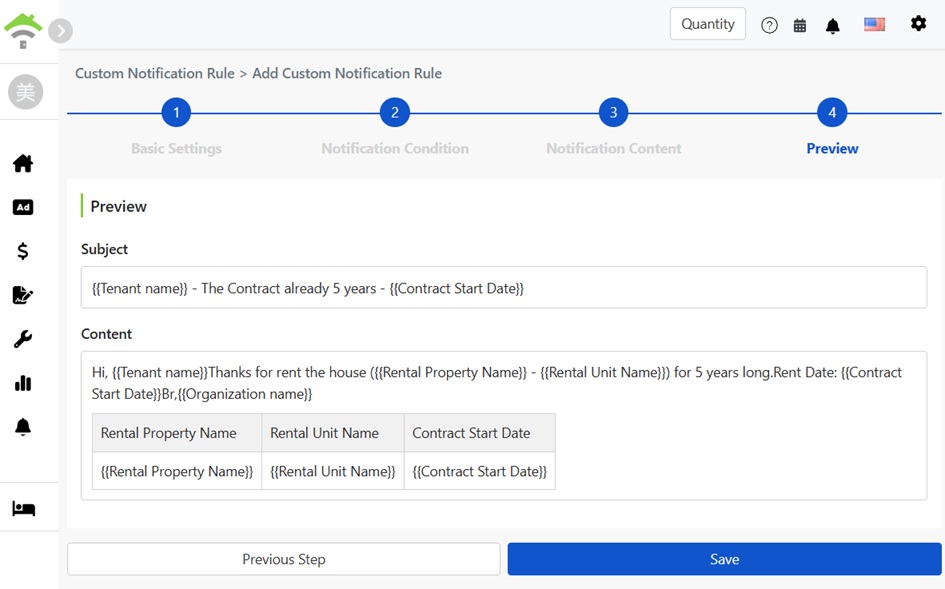
A página de pré-visualização mostra a notificação completa: título, conteúdo e tabela de relatório gerada automaticamente, com variáveis apresentadas entre chavetas duplas. Após confirmar está tudo correto, clique em guardar.
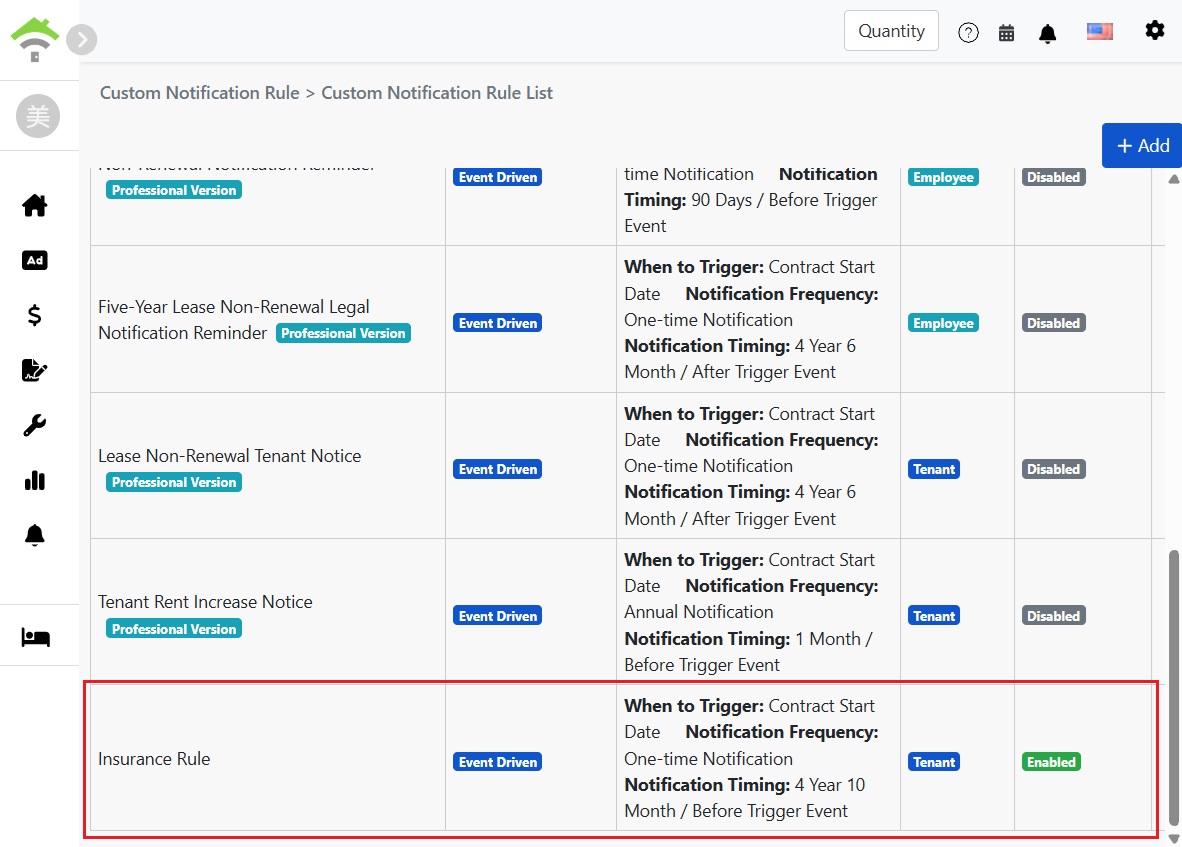
Após guardar, a regra aparece na lista com o estado a mostrar 'Ativo'. Em cada regra listada, pode ver um resumo das condições de ativação, destinatários e estado, podendo ativar, modificar ou eliminar a qualquer momento.
Consultar registo de notificações enviadas aos inquilinos
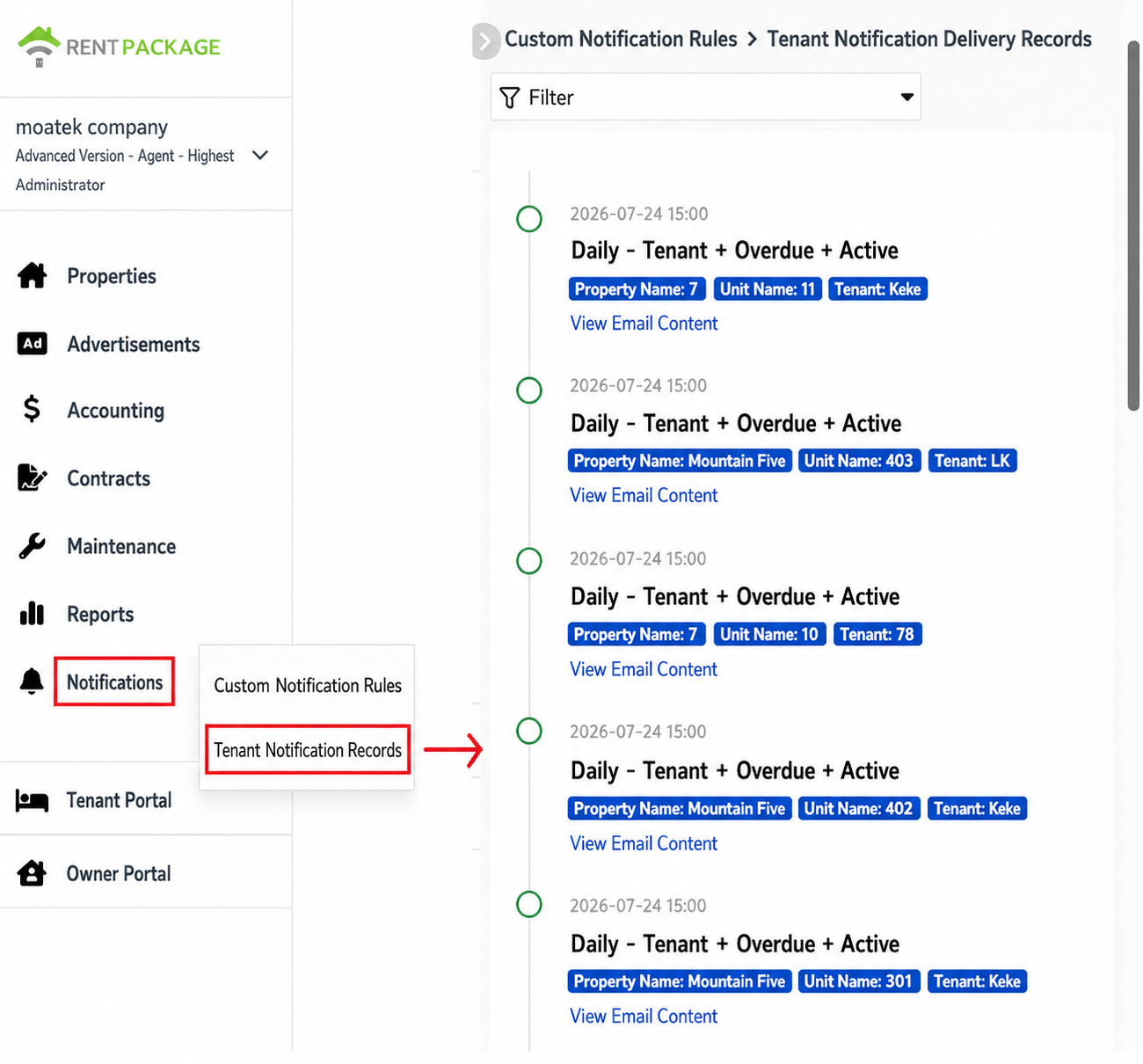
Após o envio das notificações, pode verificar o estado de cada uma a qualquer momento. Acesse o menu à esquerda e clique em [ Notificações ] → [ Registo de Notificações de Inquilinos ].
A página lista cronologicamente cada notificação enviada, incluindo a hora, resumo das regras acionadas (frequência, destinatário, condições e estado das regras), bem como o nome da propriedade associada, unidade e inquilino. Clique em [ Ver Conteúdo da Mensagem ] para expandir o texto completo da mensagem recebida pelo inquilino.
Quando há muitos registos, pode usar o botão [ Filtrar ] acima para limitar o alcance e rapidamente encontrar registos de envio específicos para uma propriedade ou inquilino.
Como é o aspeto do email enviado? Cada um recebe a sua versão personalizada
Quando uma regra é ativada, o sistema verifica cada contrato em sequência: se as datas e condições forem cumpridas, os dados do contrato substituem todas as variáveis no conteúdo, enviando-o ao destinatário correspondente. Ou seja, quem é o destinatário determina o conteúdo do email.
Por exemplo, uma regra de 'Notificação de Agradecimento por 5 Anos de Arrendamento': o inquilino Billy recebe 'Olá, Billy, agradecemos por alugar Sunny Heights Apartment - Quarto 301 por cinco anos', enquanto outro inquilino recebe o seu próprio nome, propriedade e quarto. Uma regra, uma mensagem personalizada para cada inquilino, e você só precisa configurar uma vez.
Perguntas Frequentes
Qual é a diferença entre regras integradas e regras criadas por mim?
Não há diferença essencial. As regras integradas são aquelas que o sistema configura antecipadamente para cenários comuns (avisos de renovação, notificações de desocupação, expiração do seguro, avisos de reajuste), prontas a serem ativadas e usadas, podendo também ser modificadas. As regras criadas por si permitem combinar do zero condições de ativação, destinatários e conteúdos, com a mesma liberdade.
Qual é a diferença entre acionamento por eventos e ciclos fixos?
O acionamento por eventos baseia-se nas datas específicas de cada contrato, por exemplo, 60 dias antes do vencimento de cada contrato de aluguel, variando conforme o contrato, sendo esta a forma mais comum para notificações de arrendamento. Ciclos fixos envolvem envios regulares não vinculados às datas dos contratos.
O que são variáveis de duplo parêntese no conteúdo?
São placeholders de dados substituídos na altura do envio. O sistema substitui dados do contrato de cada destinatário: o nome do inquilino é trocado pelo nome do destinatário, e o objeto e a data são trocados pelas informações do contrato. Assim, cada e-mail enviado sob a mesma regra é personalizado para o destinatário.
Ao selecionar funcionários como destinatários, o e-mail será enviado para todos eles?
Não, apenas para os funcionários que seguem o objeto relevante. Cada um recebe notificações referentes aos objetos sob a sua responsabilidade, sem interferir com outros colegas não relacionados. Os membros seguidores podem ser ajustados nas definições do objeto.
Posso alterar as regras depois de definidas? E se não quiser enviar algo temporariamente?
Sim, tudo pode ser feito. Volte à lista de regras, onde pode modificar conteúdo ou eliminar através do menu mais de cada regra; se não quiser enviar, altere o estado para inativo, mantendo a configuração que pode ser reativada quando desejar.
O inquilino diz que não recebeu a notificação. Como posso confirmar?
Verifique em "Notificações" → "Registo de notificações de inquilinos". O registo listará a hora de envio de cada notificação para o inquilino. Clique em "Ver conteúdo da mensagem" para ver o texto completo da mensagem enviada. Se houver um registo de envio, peça ao inquilino para verificar a caixa de spam ou confirmar se o email nos dados do inquilino está correto.