📄 Introdução à Interface: Saiba em cinco minutos onde realizar cada tarefa na tela principal 📄 Como usar a visão geral de propriedades no RentPackage para uma visão rápida do estado de um imóvel completo 📄 Adicione um novo imóvel gerido: desde a criação do imóvel, proprietário, abertura de contas até ao contrato online, tudo de uma vez. 📄 Entrada e assinatura com inquilino: defina duração do aluguer, caução e despesas de utilidades de uma só vez, o período de faturação é gerado automaticamente. 📄 Gestão de contas do inquilino: verificação de pagamento, pagamento parcial, leitura de medidor e caução, gestão diária do aluguel nesta página 📄 Descrição da funcionalidade de transferência do proprietário. 📄 Notificações de arrendamento personalizadas: lembretes de pagamento, expiração de contrato, enviados às pessoas certas na altura certa. 📄 Como estimar rapidamente a renda de aluguer do próximo mês e do ano inteiro no RentPackage com Receitas Estimadas 📄 Assistência de Conformidade e Responsabilidades 📄 Descrição da funcionalidade de Modelos de Contrato 📄 Descrição da funcionalidade de subarrendamento 📄 Descrição da funcionalidade de pagamento parcial 📄 Descrição da funcionalidade de receitas antecipadas 📄 Descrição da funcionalidade de ciclo de faturação da renda 📄 Descrição da funcionalidade de abertura de conta 📄 Descrição da funcionalidade de ciclo de faturação recorrente 📄 Introdução à funcionalidade de reserva 📄 Guia de configuração de contrato eletrónico 📄 Tutorial sobre configuração de taxas de gestão da empresa de administração 📄 Por que depósitos e receitas antecipadas são passivos na contabilidade? 📄 Introdução ao RentPackage versão geral 📄 Tutorial de Configuração de Partilha de Comissão 📄 Porque é que cada senhorio e agente imobiliário necessita de um software automatizado de gestão de inquilinos? 📄 Como gerir corretamente as taxas de câmbio quando a renda é em euros? 📄 Declaração Fiscal EUA - Instruções para Formulário Schedule E 📄 Declaração Fiscal Reino Unido - Instruções para Formulário SA105 📄 Como ativar a cobrança de rendas online pelo Stripe no RentPackage 📄 Como utilizar o calendário para agendar notificações aos inquilinos: exemplo de aviso de corte de eletricidade 📄 Como configurar o LOGO da agência para mostrar a sua marca nos emails e PDFs dos contratos 📄 O que é seguro de renda? Compensação por falta de pagamento, apólice gerida com o contrato de arrendamento 📄 Como usar o relatório fiscal de rendimentos de arrendamento da Alemanha (Anlage V) no RentPackage 📄 Guia do utilizador para o relatório de impostos sobre rendimentos de aluguel no Canadá (T776) 📄 Guia de Utilização do Relatório de Imposto sobre o Rendimento das Rendas PIT-28 da Polónia 📄 Como gerar uma Declaração de Rendimentos de Aluguer na RentPackage para a Austrália, com correspondência automática de receitas e despesas às categorias de declaração do ATO 📄 Como usar a Declarația Unică 212 na RentPackage 📄 Como gerar dados de declaração de rendimentos SZJA húngaro no RentPackage, preparando automaticamente os números para o eSZJA. 📄 Demonstração de Resultado: rendimentos e despesas de aluguer de cada propriedade e proprietário, cálculo automático do lucro 📄 Balanço: Quanto do saldo bancário é realmente dos inquilinos? Depósitos e adiantamentos visíveis num instante 📄 Fluxo de Caixa: Quanto dinheiro realmente entrou durante o período de cobrança de rendas? 📄 Como gerar um Razão Geral no RentPackage, resumindo automaticamente rendas e contas de propriedade 📄 Introdução manual de lançamentos: reparações, seguros, amortização, pode registar transações fora do período contabilístico 📄 Notificações de arrendamento personalizadas: lembretes de pagamento, expiração de contrato, enviados às pessoas certas na altura certa. 📄 Por que o software de gestão imobiliária economiza tempo e custos?

Como ativar a cobrança de rendas online pelo Stripe no RentPackage


Links rápidos


1. O que é a cobrança de rendas online com o Stripe?

Após ativar a cobrança de rendas online com o Stripe, os inquilinos podem pagar a renda diretamente online. Após a confirmação do pagamento, o montante é automaticamente registado como recebido, dispensando a reconciliação manual por parte da empresa. Consulte os países e regiões suportados pelo Stripe:https://stripe.com/global


2. Associar conta de recebimento Stripe

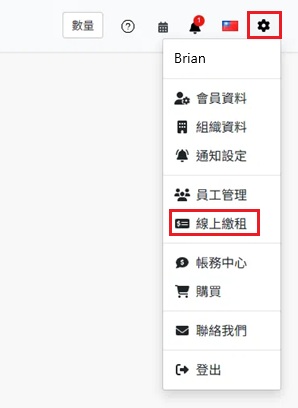
Clique no ícone de engrenagem [ Configuração ] no canto superior direito e selecione [ Pagamento de rendas online ].

Selecione pagamento de rendas online no menu de configuração superior direito

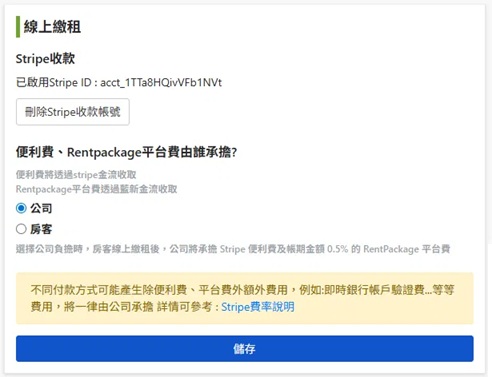
No bloco de pagamentos Stripe, clique em [ Ativar a sua conta de recebimento Stripe ].

Página de configuração de pagamento de renda online, clique para ativar a sua conta Stripe.

Será redirecionado para a página do Stripe, faça login na sua conta existente ou siga as instruções para registrar uma nova e completar o processo de ativação do Stripe.
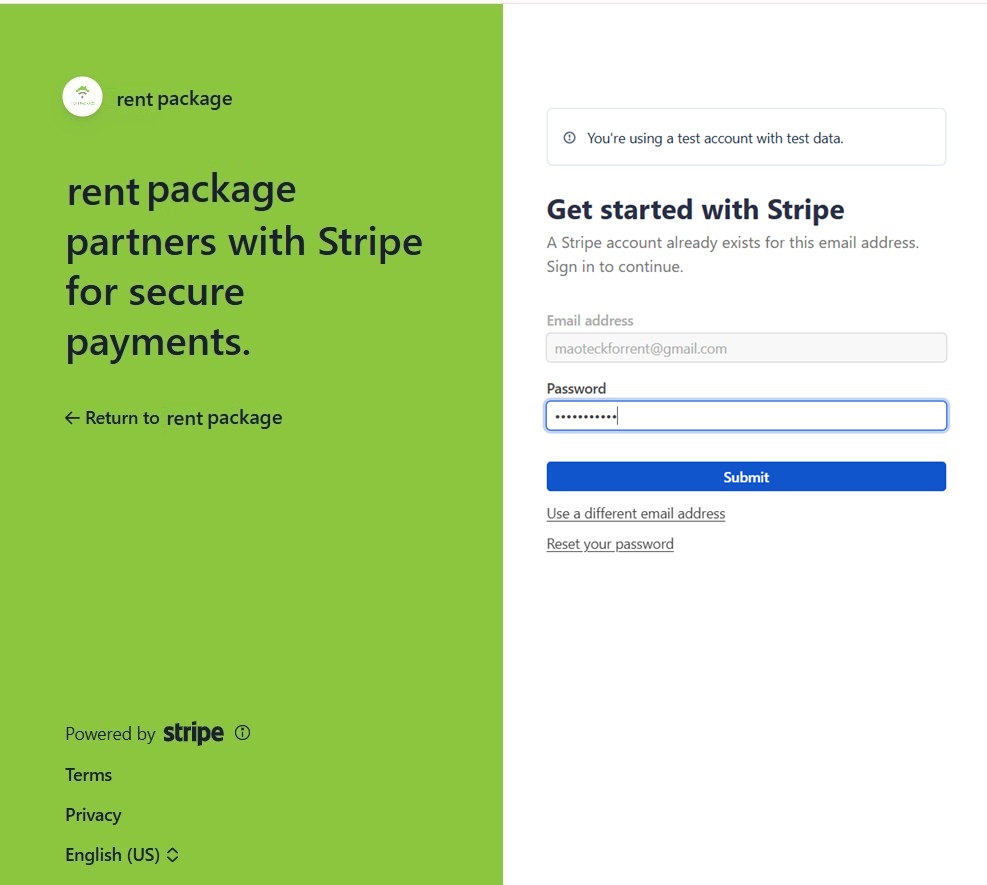
Redirecionamento para a página do Stripe para fazer login ou registrar, e completar a ativação da conta de recebimento.

Após concluir, volte ao sistema, a página mostrará o seu Stripe ID ativado, indicando que a vinculação foi bem-sucedida. Para desvincular no futuro, clique em [ Eliminar a sua conta de recebimento Stripe ].


3. Escolher quem suporta as taxas e comissões

O uso do pagamento online gera dois tipos de custos:

  • Taxa de transação: Cobrado pela Stripe de acordo com a sua tabela de taxas.
  • Taxa da plataforma RentPackage: [ 0,5% ] do valor da fatura, cobrado via NewebPay.

Após a vinculação, escolha na mesma página quem arcará com estes dois custos e clique em [ Guardar ]:

  • Suportado pela empresa: Após o pagamento online do inquilino, a Stripe cobra da empresa a taxa de transação e 0,5% do valor da fatura como taxa de plataforma RentPackage.
  • A cargo do inquilino: Ao pagar, o inquilino assume a taxa de processamento e a taxa de plataforma. Neste momento, o inquilino só pode pagar por [ transferência bancária ACH ] (cartões de crédito ainda não suportados).
Aviso: Alguns métodos de pagamento podem gerar custos adicionais além das taxas de processamento e plataforma (por exemplo, verificação imediata de conta bancária), estes custos são sempre a cargo da empresa. Consulte as taxas detalhadas na Stripe Pricing Guide


4. Tela de pagamento dos inquilinos: diferença entre suporte da empresa e suporte do inquilino

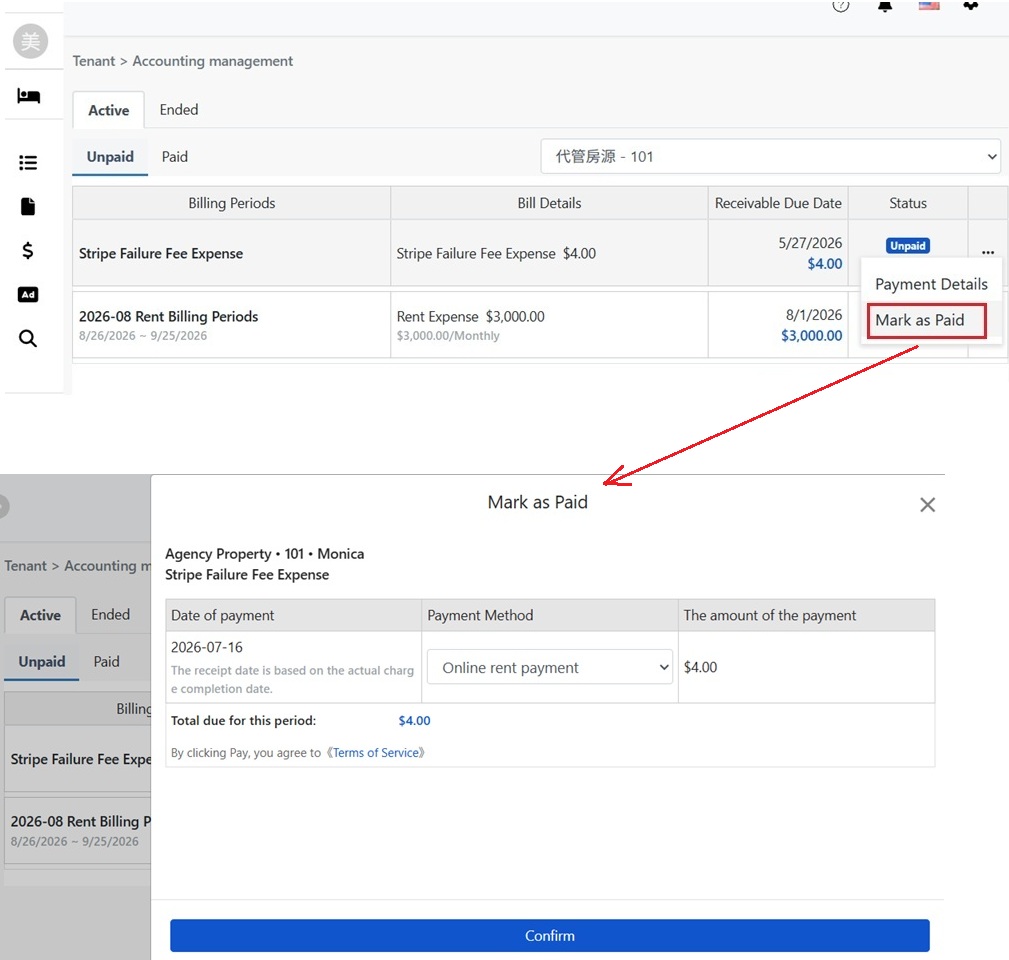
Dependendo de quem assume os custos, o valor que o inquilino vê na janela de pagamento (Marcar como Pago) varia. Abaixo estão explicações das duas configurações e o que o inquilino efetivamente vê.

Configurado para a empresa assumir:

Página de configuração de pagamento de renda online, escolha a empresa para assumir as taxas

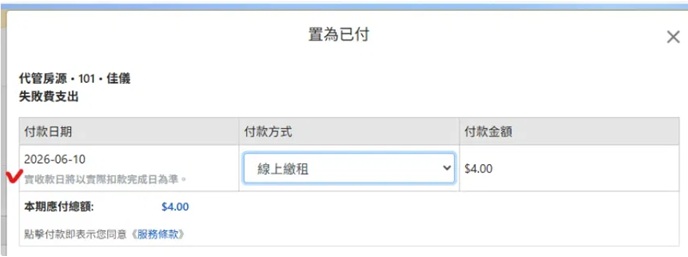
Ao pagar, o inquilino vê apenas o valor da fatura na janela e paga o valor da fatura. Por exemplo, uma fatura de $4.00 significa que o inquilino paga $4.00; as taxas de processamento e plataforma são cobradas à empresa após o pagamento ser concluído:

Quando a empresa assume, a janela de pagamento do inquilino mostra apenas o valor da fatura

Configurado para o inquilino assumir:

Página de configuração de pagamento de renda online, escolha o inquilino para assumir as taxas

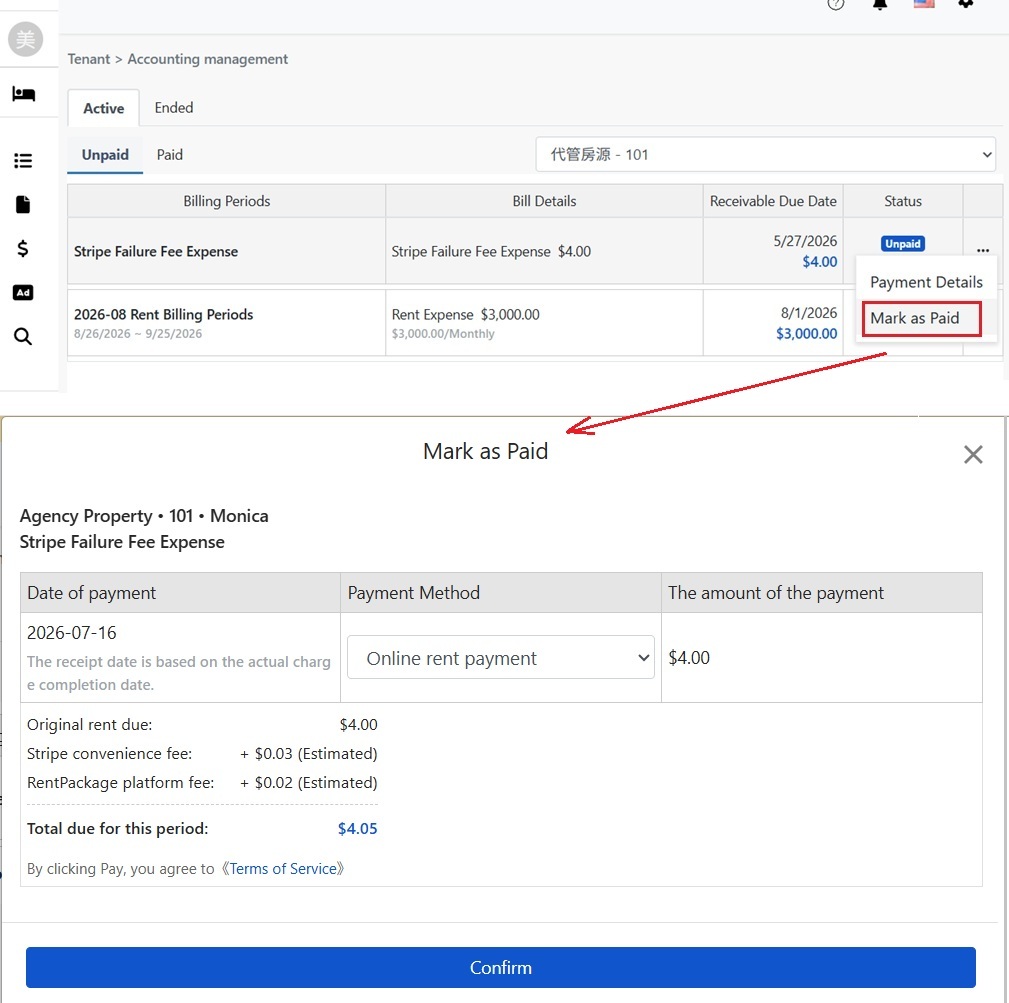
Ao pagar, o inquilino vê detalhada a soma do montante original devido, a taxa de processamento Stripe (estimada) e a taxa de plataforma RentPackage (estimada), resultando no total a ser pago para o período. Por exemplo, uma fatura de $4.00 mais uma taxa de processamento de $0.03 e uma taxa de plataforma de $0.02 resulta num pagamento de $4.05:

Quando suportados pelo inquilino, a janela de pagamento lista o total do aluguer, estimativa de taxa de serviço e taxa de plataforma
Aviso: Taxas de serviço e plataforma são mostradas como estimativas antes do pagamento; o valor real é calculado na conclusão da cobrança. A data de recebimento também é baseada na [ data real de conclusão da cobrança ], e não na data em que o inquilino clicou em pagar.


5. Notificação de recebimento e liquidação

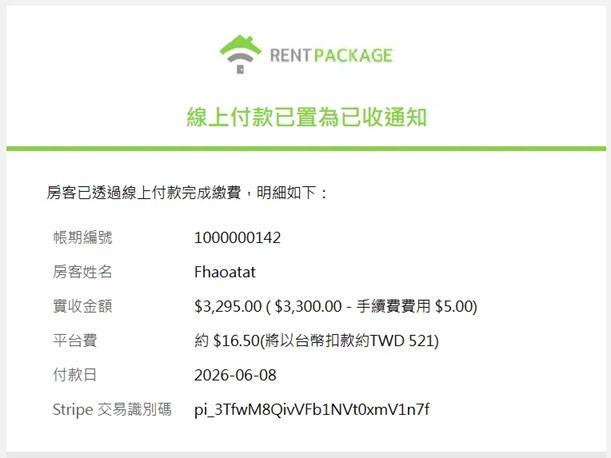
Após o inquilino concluir o pagamento online e a cobrança ser finalizada, o montante será automaticamente marcado como recebido e a empresa receberá a notificação de [ Pagamento online marcado como recebido ], contendo:

  • Número do período de faturação e nome do inquilino: A qual fatura e a qual inquilino se refere.
  • Montante recebido: Montante efetivamente recebido após a dedução das taxas de gateway de pagamento, por exemplo, $3,295.00 ($3,300.00 − taxa de serviço $5.00).
  • Taxa de plataforma: Taxa de plataforma de 0,5% deste montante e conversão da moeda de cobrança, por exemplo, aproximadamente $16,50 (calculado para TWD 521 em moeda de Taiwan).
  • Data de pagamento: Data em que a cobrança foi efetivamente finalizada.
  • ID da transação Stripe: Disponível para reconciliar esta transação no backend do Stripe.
Pagamento online marcado como recebido, incluindo número do período, valor recebido, taxa da plataforma, data do pagamento e identificador da transação Stripe.

6. Ativar ou desativar pagamento online para um único inquilino

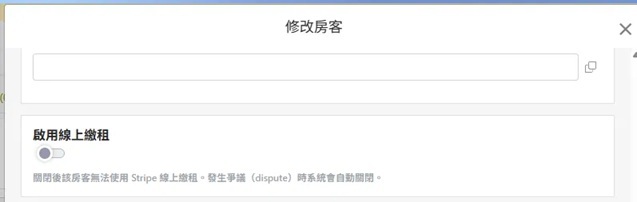
Os pagamentos de renda online podem ser ativados para inquilinos individuais: abra a janela [ Modificar Inquilino ] e alterne o interruptor [ Ativar Pagamento de Renda Online ]. Se desativado, o inquilino não poderá usar o Stripe para pagamentos de renda online, mas os outros não serão afetados.

Interruptor de ativação do pagamento de renda online na janela de Modificar Inquilino.

7. Gestão de disputas

Se um inquilino contestar um pagamento via banco, o sistema [ desativará automaticamente ] a função de pagamento online para evitar novos pagamentos durante a disputa.

Após a resolução da disputa, a empresa pode reativar manualmente o pagamento online do inquilino na janela "Modificar Inquilino", conforme a seção anterior.


8. Inquilinos veem as taxas de plataforma e podem descarregar recibos

Se a taxa da plataforma for paga pelo inquilino, ele pode verificar cada taxa paga: vá para [ Configurações ] → [ Centro de Contabilidade ] → aba [ Taxas de Plataforma de Renda ], a seção [ Pago como Inquilino ] exibirá cada registro de taxa, incluindo nome do período, valor da renda, propriedade e status do pagamento.
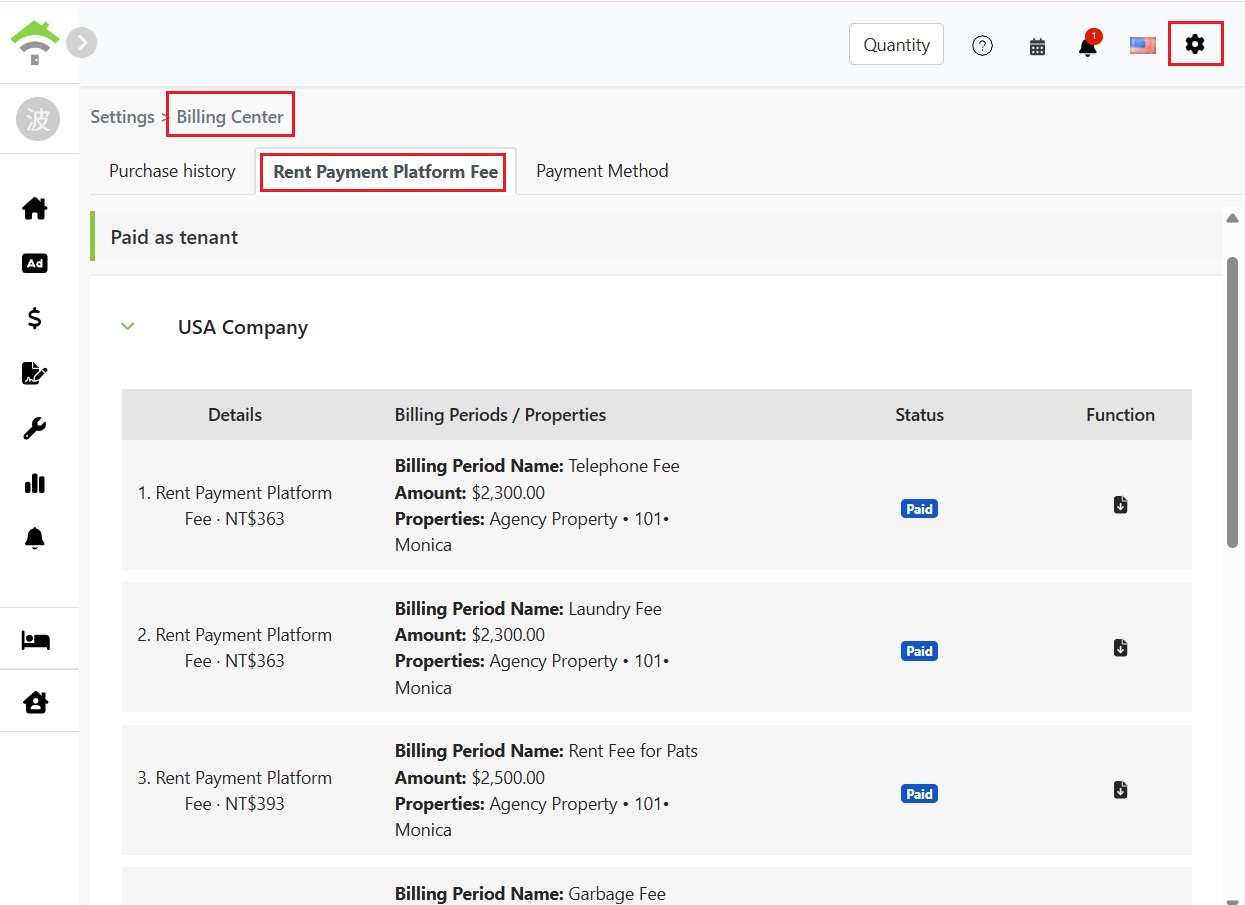
Na aba Taxas de Plataforma de Renda no Centro de Contabilidade, a seção Pago como Inquilino lista cada registro de taxa.

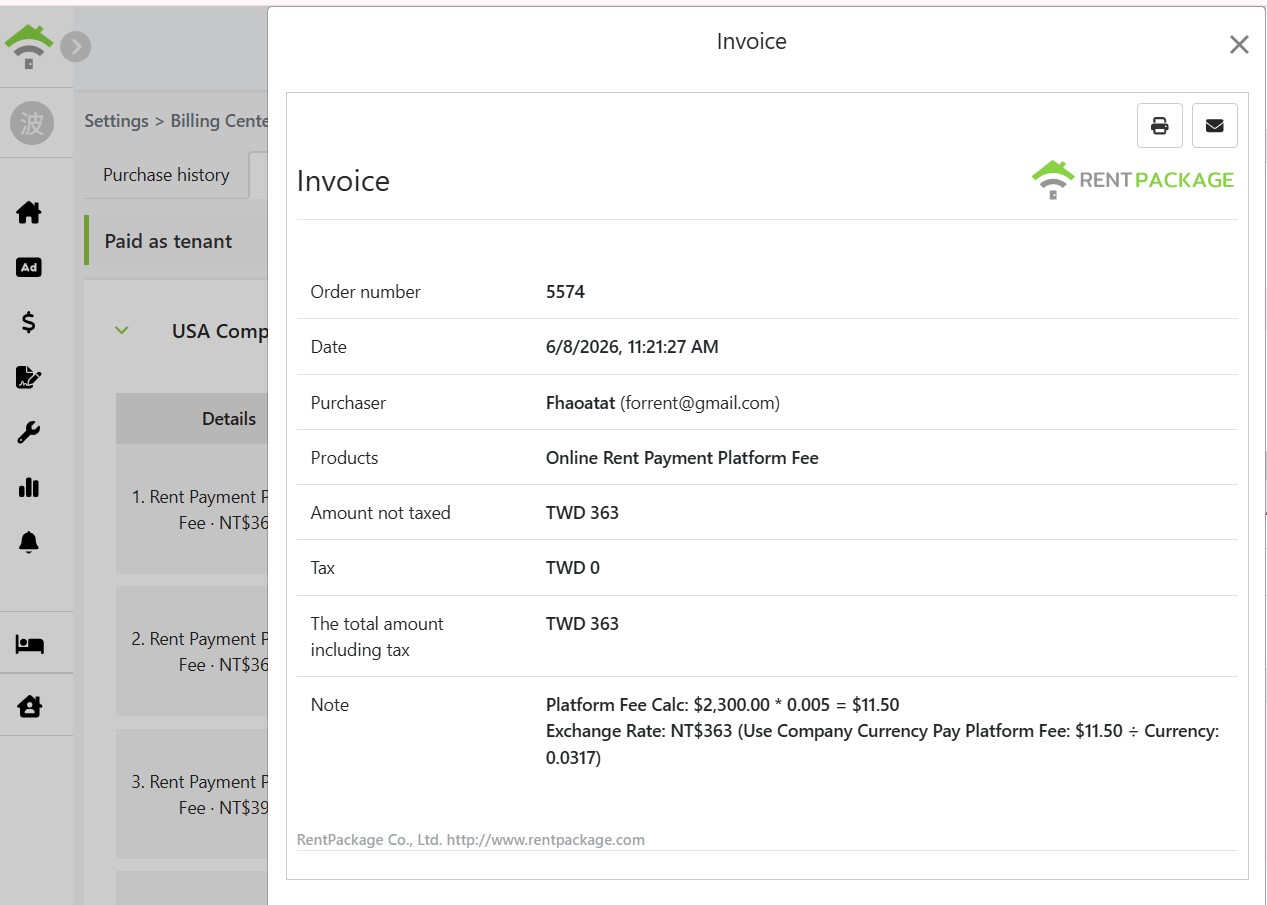
Clique no ícone de download à direita do registro para abrir o [ recibo ] da taxa de plataforma, que inclui número do pedido, comprador, valor da taxa, método de cálculo e explicação de conversão de moeda (ex.: $2,300.00 × 0.5% = $11.50, convertido para NT$363 na moeda da empresa), disponível para impressão ou envio por e-mail.

Recibo de taxa de plataforma, incluindo número do pedido, comprador, valor e método de cálculo da taxa da plataforma.
✅ Ative imediatamente a cobrança de renda online Stripe, com pagamentos de inquilinos e reconciliação automática de sistema sem esperar por comprovantes de transferência!