
Entrada e assinatura com inquilino: defina duração do aluguer, caução e despesas de utilidades de uma só vez, o período de faturação é gerado automaticamente.
Links rápidos
- O que este processo faz por si?
- Passo 1: Escolha o quarto e preencha os dados do inquilino
- Passo 2: Definir termos do arrendamento
- Passo Três: Renda, Caução e Despesas de Serviços Públicos
- Passo Quatro: Período de Conta do Proprietário (Comissões e Taxas de Gestão)
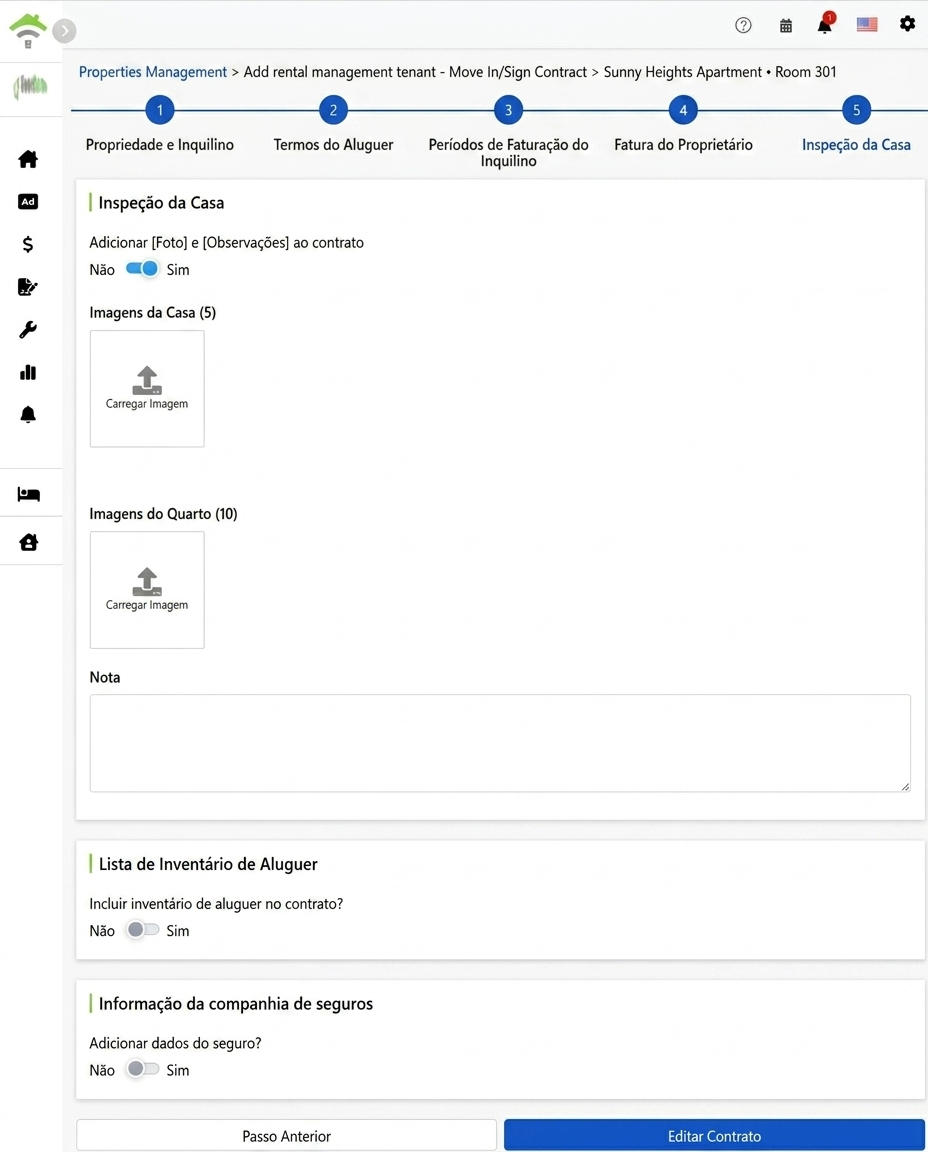
- Passo 5: Inspeção do imóvel e anexos
- Assinar contrato online com o inquilino
- Após conclusão: O período de faturação já foi gerado automaticamente, não precisa inserir novamente.
- Ver/Alterar Contrato: Renda, ciclo de pagamento, depósito e pagamentos periódicos ajustáveis a qualquer momento
- Perguntas Frequentes
O que este processo faz por si?
Quando o inquilino estiver para se mudar, clique em Entrada/Assinatura na unidade do quarto, e complete todas as definições de uma só vez: dados do inquilino, tipo de contrato e duração, ciclo de pagamento e lembrança para pagamento, caução, despesas de utilidades, pré-pagamento, o sistema gera automaticamente todo o período de faturação sem necessidade de criar manualmente qualquer registo.
No modo de gestão, há um passo adicional para o período de faturação do proprietário: comissões e taxas de gestão são geradas automaticamente conforme definido, e quando o arrendamento é recebido, é marcado automaticamente. Ao final, pode continuar para assinatura online com o inquilino, os dados do contrato são inseridos automaticamente, até o envio final do contrato.
Passos de operação
Passo 1: Escolha o quarto e preencha os dados do inquilino
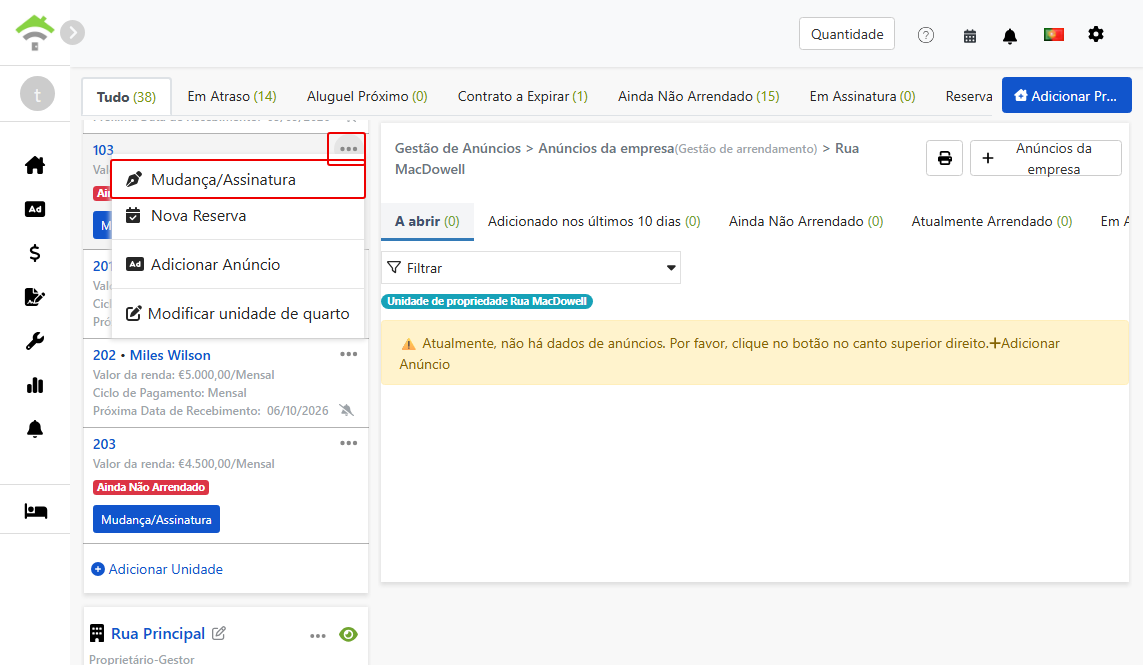
Encontre a unidade de quarto na lista de imóveis à esquerda, clique no menu mais (ícone de três pontos) do quarto escolhido e selecione Entrada/Assinatura.
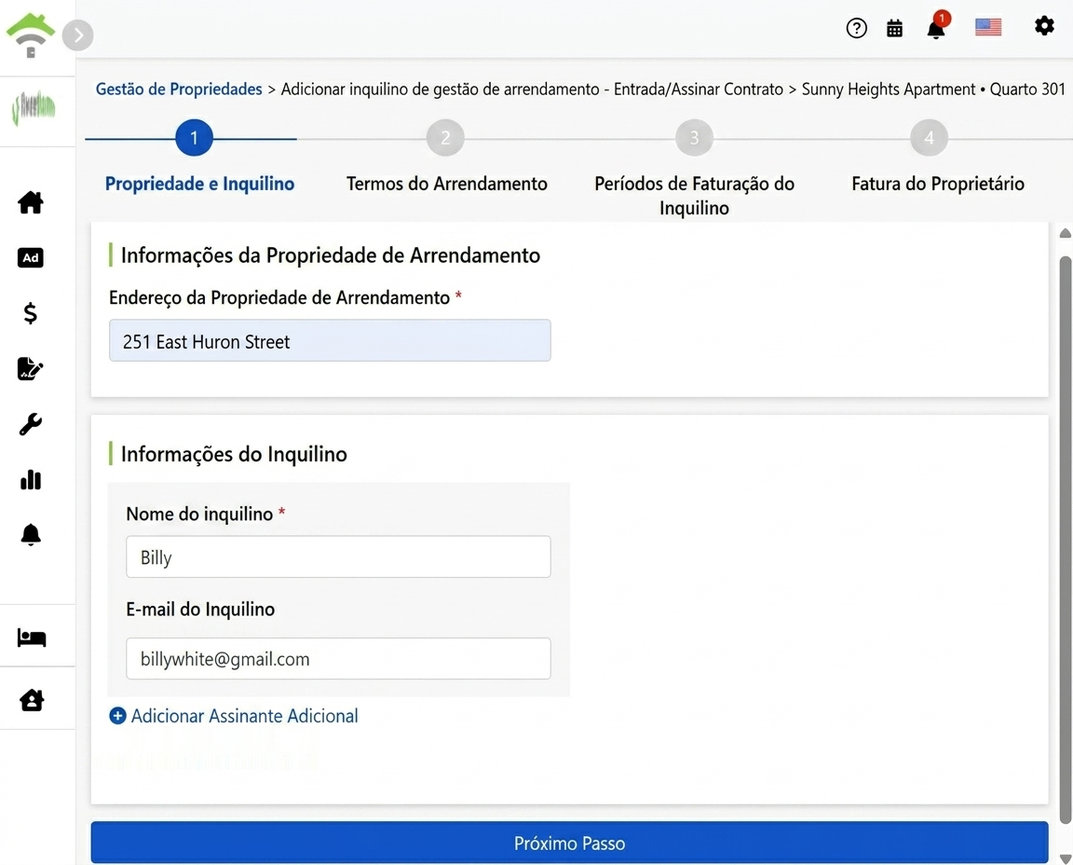
Endereço da propriedade preenchido automaticamente, insira o nome e email do inquilino. Se houver signatários adicionais no contrato (por exemplo, fiador), clique em adicionar signatário adicional; ou ignore se não houver.
Passo 2: Definir termos do arrendamento
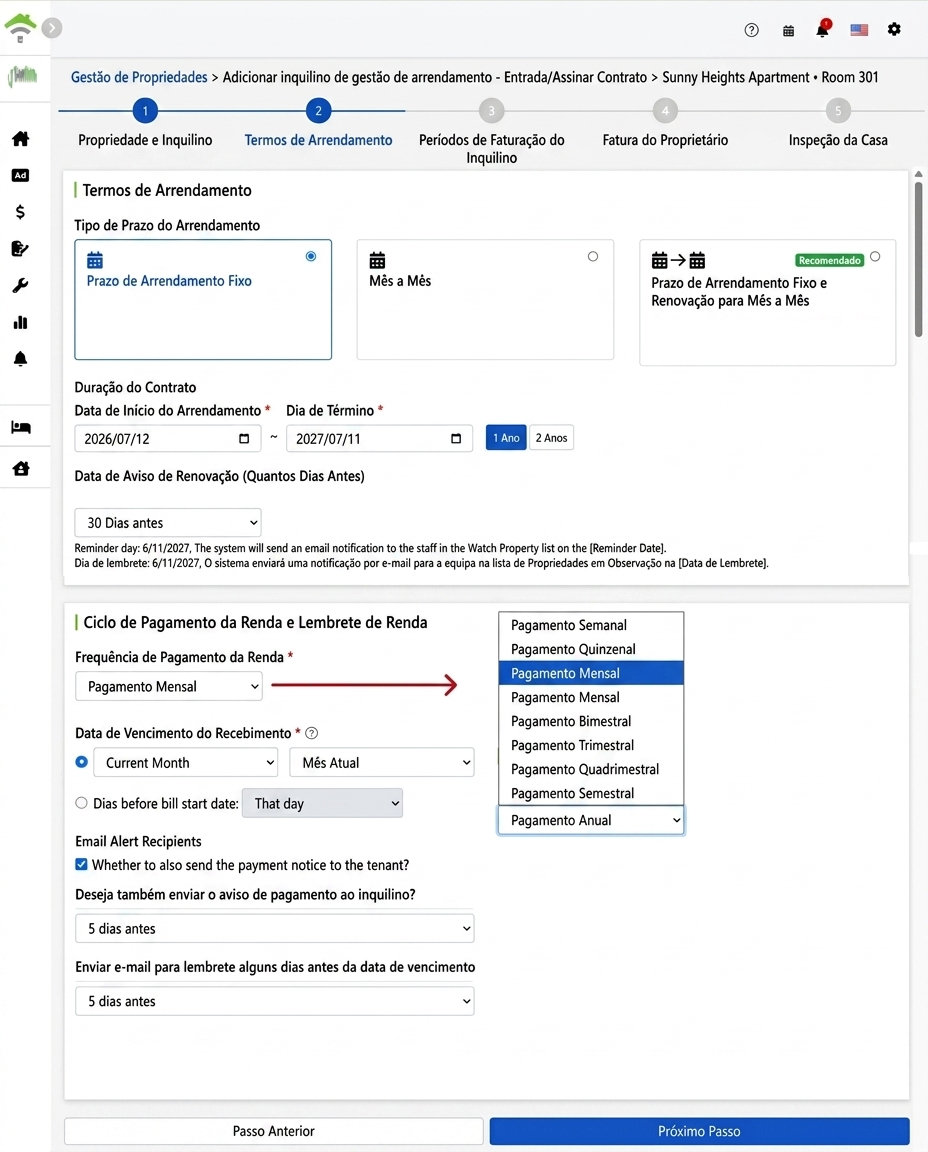
Tipo de contrato (escolha um de três)
- Prazo fixo: Contrato de arrendamento com datas de início e término definidas. As datas podem ser selecionadas manualmente ou rapidamente inseridas com 1 ano, 2 anos.
- Contrato mensal: Sem prazo final, flexível. O sistema gera continuamente o próximo período de faturação com base no ciclo de pagamento do contrato original. Terminação pode ser feita com aviso prévio.
- Prazo fixo, após o qual converte-se para mensal (recomendado pelo sistema): Não é necessário assinar novamente após o término do contrato, o sistema continua automaticamente a gerar períodos de faturação. Adequado quando se espera que o inquilino continue, evitando esquecimentos de renovação e falhas na faturação.
Lembretes de Arrendamento e Renovação
Após definir as datas de início e fim do arrendamento, configure o dia para a notificação de renovação (por exemplo, 30 dias antes do vencimento): nessa data, o sistema enviará um e-mail aos membros interessados nesta propriedade para lidar com a renovação ou novo arrendamento antecipadamente, evitando períodos de desocupação inesperados.
Ciclo de Pagamento e Dia de Recebimento
Oito tipos de frequência de pagamento: semanal, quinzenal, mensal, bimestral, trimestral, quadrimestral, semestral e anual; o sistema gera o período de cobrança conforme a frequência.
Escolha uma regra para o dia de recebimento: um dia específico do mês (por exemplo, o primeiro dia do mês) ou alguns dias antes do início do período de cobrança. Esta data serve como referência para lembretes e atrasos.
Email de Lembrete de Pagamento
Pode-se selecionar para enviar simultaneamente notificações de pagamento aos inquilinos e configurar quantos dias antes devem ser enviados (por exemplo, 5 dias antes do dia de recebimento). As contas com leitura de medidor não enviam notificação até que a leitura seja completada; após isso, o sistema envia automaticamente. O sistema também enviará lembretes de leitura de medidor 5 dias antes do lembrete para os membros interessados na propriedade, garantindo que a leitura esteja feita antes de enviar a notificação.
Passo Três: Renda, Caução e Despesas de Serviços Públicos
Renda e Caução
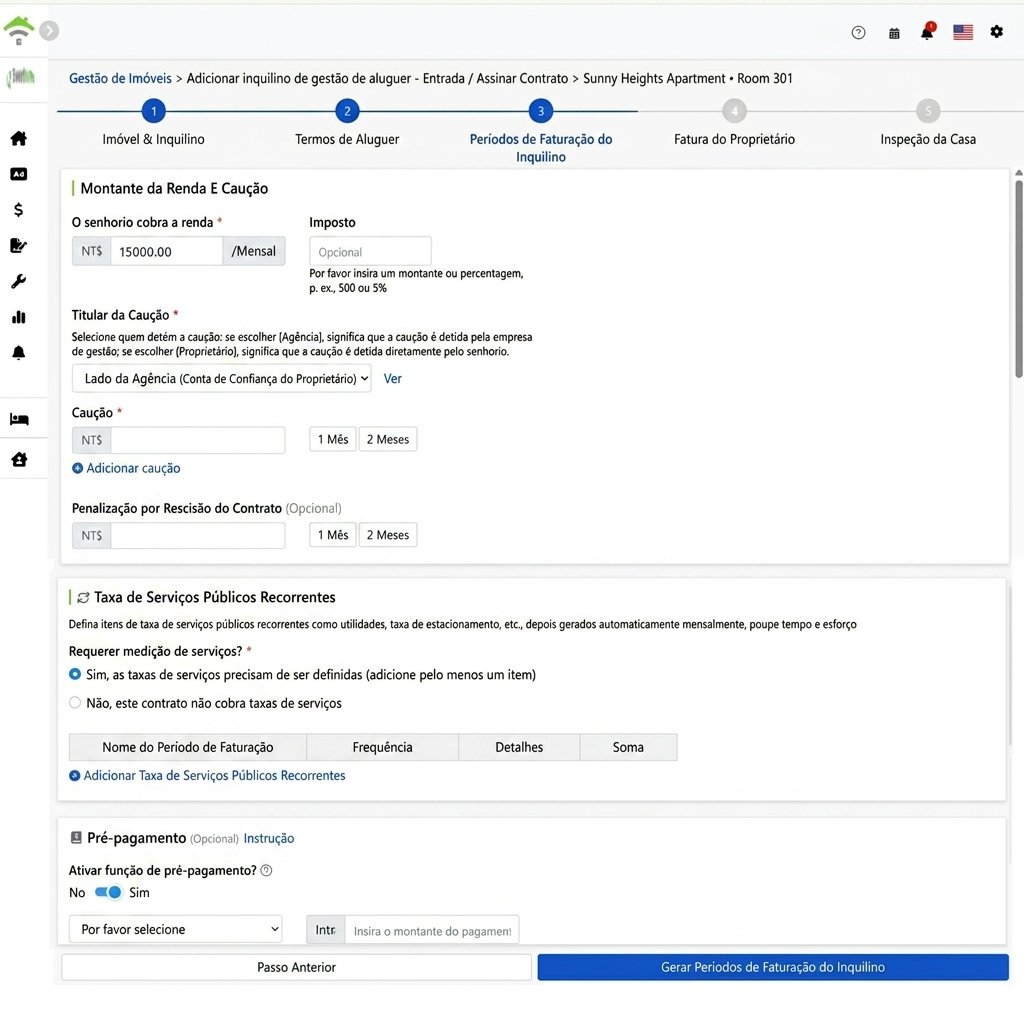
Insira o valor da renda; os impostos são opcionais (pode inserir um valor fixo ou uma percentagem, por exemplo 500 ou 5%). Escolha o número de meses como caução (selecione rapidamente 1 ou 2 meses), pode adicionar várias entradas; penalidade por rescisão antecipada é opcional.
Escolha quem guarda a caução: selecionar a empresa de gestão registra a caução na conta da empresa; selecionar o proprietário faz com que o sistema registre automaticamente a caução na conta fiduciária do proprietário. A conta fiduciária é um conta virtual criada pelo sistema para cada proprietário, onde todo o dinheiro recebido em nome do proprietário fica registrado, funcionando como uma conta bancária do proprietário.
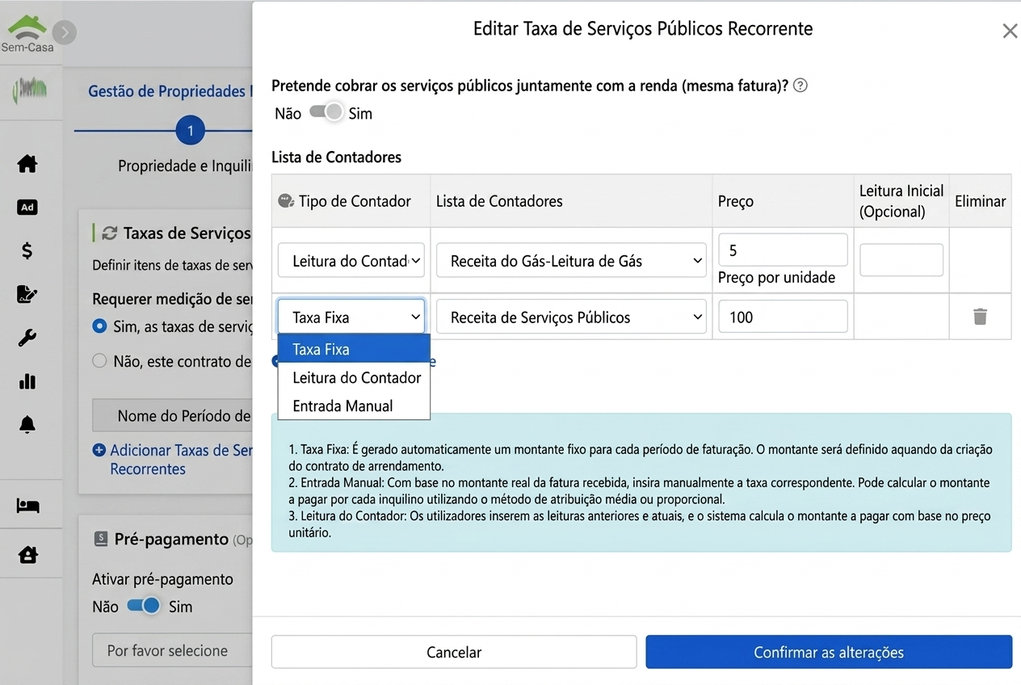
Despesas Recorrentes de Serviços Públicos
Defina aqui, de uma vez, despesas a cobrar periodicamente além da renda (água, estacionamento, internet, etc.), para que sejam geradas automaticamente em cada ciclo. Três métodos de cobrança:
- Tarifa Fixa: Gerar automaticamente um valor fixo por ciclo, como taxa de água de 100€ mensais, taxa de elevador, taxa de internet.
- Cobrança por Medição: Defina o preço unitário (por exemplo, 5€/unidade) e a leitura inicial (opcional, pode ser ajustada depois), insira as leituras em cada ciclo, e o sistema calculará o montante devido com base no consumo.
- Inserção Manual: Insira o valor da fatura recebida em cada ciclo, como a fatura mensal de gás. Quando vários inquilinos partilham, pode calcular o valor devido de cada um por divisão média ou proporcional.
O interruptor no topo do diálogo decide a atribuição do ciclo de faturação desta despesa, ou seja, duas formas de cobrança de serviços: em 'Sim', as despesas são incluídas no período de faturação da renda (de acordo com o ciclo do contrato), sendo cobradas na mesma fatura da renda; em 'Não', o sistema gera um ciclo de faturação independente para serviços (diferente do ciclo de renda), calculando e cobrando separadamente de acordo com o ciclo definido por si.
Pagamentos Antecipados (Opcional)
Para evitar adiantar o pagamento das despesas de serviços públicos dos inquilinos, active Adiantamentos: escolha a categoria e defina o montante a receber em cada período (por exemplo, adiantamento de 500 unidades por mês para eletricidade). As despesas reais são deduzidas gradualmente do adiantamento, e o acerto de contas é feito na data acordada. Este adiantamento é considerado passivo ao inquilino e só se torna receita quando deduzido; o saldo é devolvido ao rescindir o contrato. Mantenha desativado se não for necessário.
Gerar Período de Conta do Inquilino
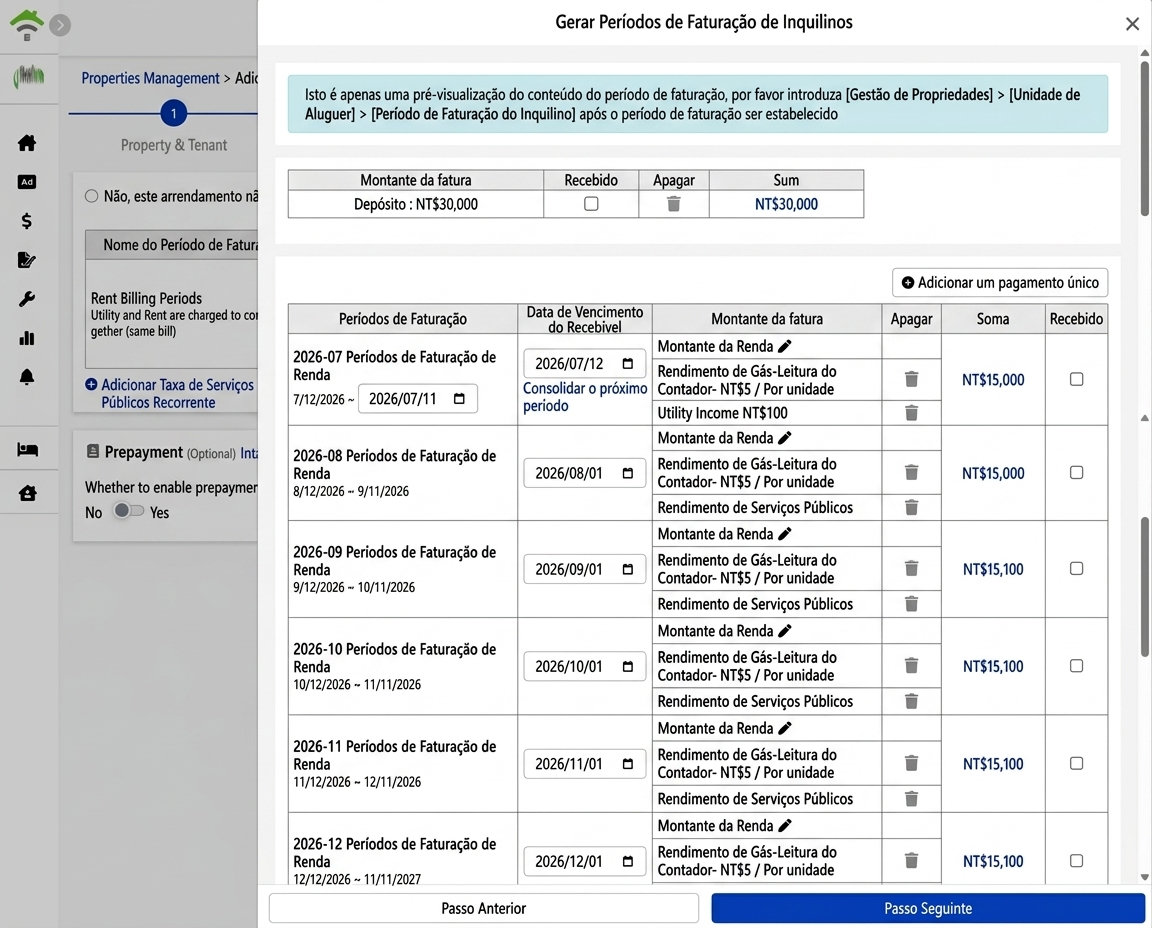
Ao clicar em gerar período de conta do inquilino, as configurações são convertidas numa pré-visualização completa: depósito (pode marcar como recebido), período de renda com itens de serviços públicos. Na pré-visualização, é possível ajustar a data de vencimento de cada período, eliminar itens de custo individuais, combinar com o próximo período ou adicionar um recebimento único.
Passo Quatro: Período de Conta do Proprietário (Comissões e Taxas de Gestão)
Comissões
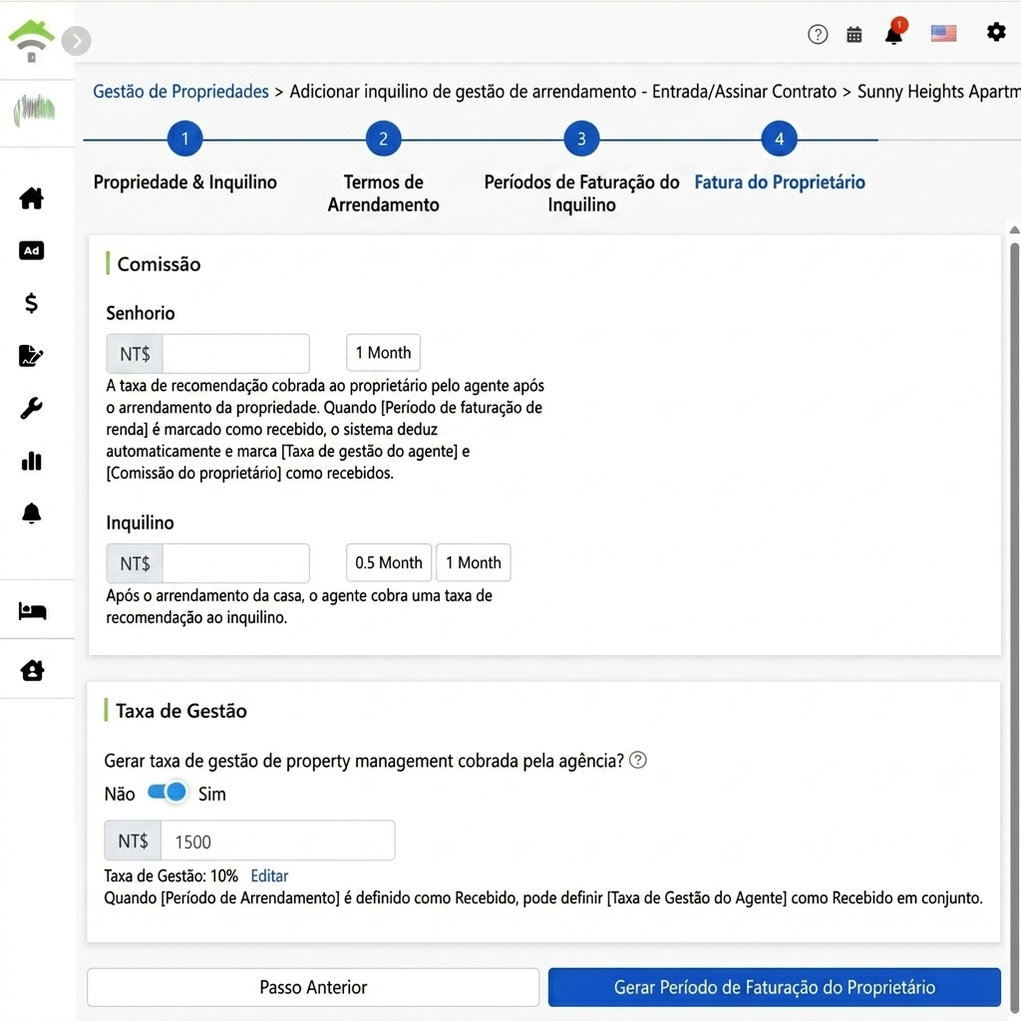
Taxa de mediação cobrada a ambas as partes após o arrendamento: comissão cobrada ao proprietário (selecione um mês para entrada rápida) e comissão cobrada ao inquilino (selecione meio mês ou um mês para entrada rápida). Os valores podem ser introduzidos manualmente.
Taxas de Gestão
Ative/desative a geração de taxas de gestão. O sistema calcula automaticamente o montante para cada período segundo o modo definido na propriedade (por exemplo, renda de 15.000 unidades, taxa de gestão de 10%, resulta em 1.500 unidades). Os montantes e percentagens podem ser editados. Confirme clicando para gerar o período de conta do proprietário.
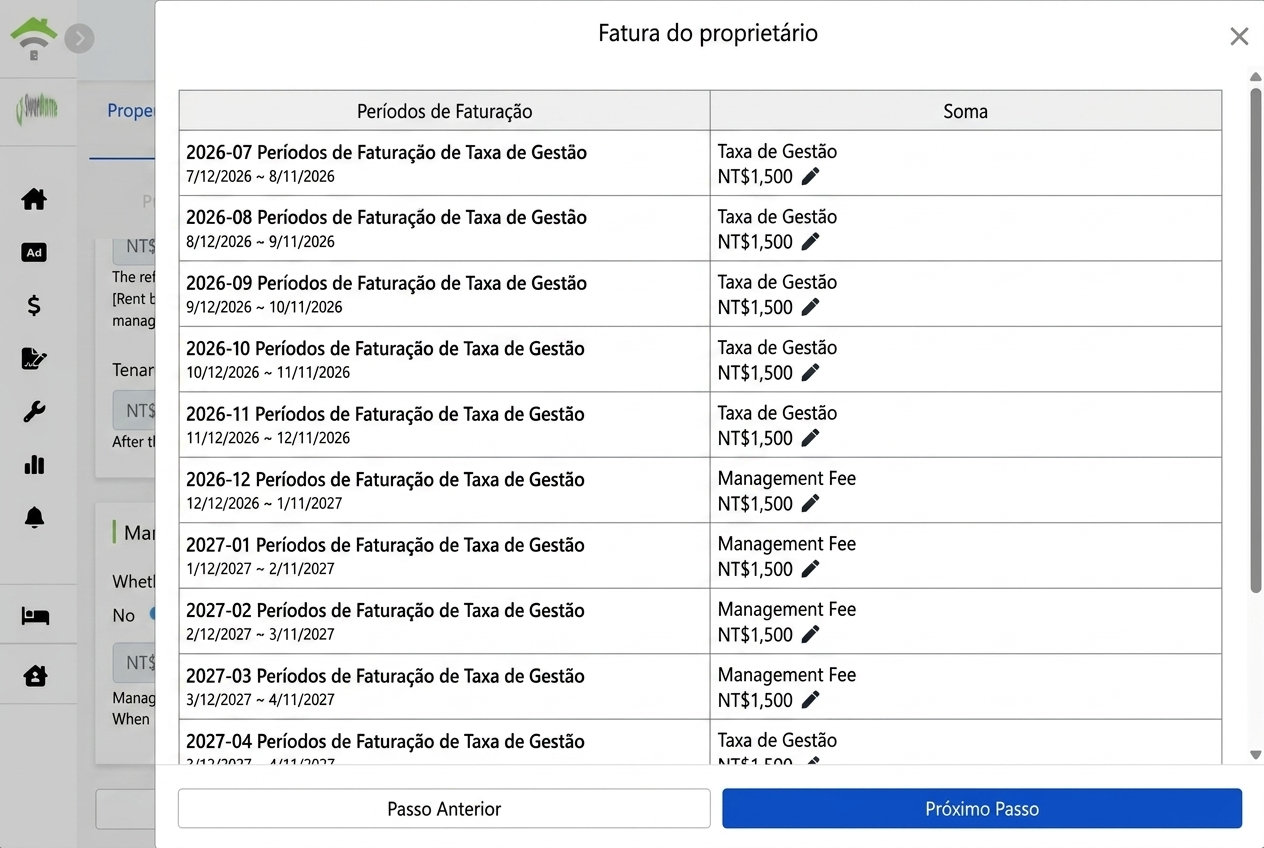
Após a geração, pode ver toda a lista de períodos de contas dos proprietários. Pode clicar no ícone do lápis para modificar o valor das taxas de gestão individualmente.
Passo 5: Inspeção do imóvel e anexos
Registe claramente o estado do imóvel antes da mudança, para ter provas na entrega após o término do arrendamento:
- Fotos do imóvel e dos quartos, notas: Carregue fotos do imóvel (máx. 5) e dos quartos (máx. 10), e adicione notas. Ative a opção de incluir fotos e notas no contrato, e estes conteúdos serão anexados diretamente ao contrato de arrendamento como prova do estado do imóvel.
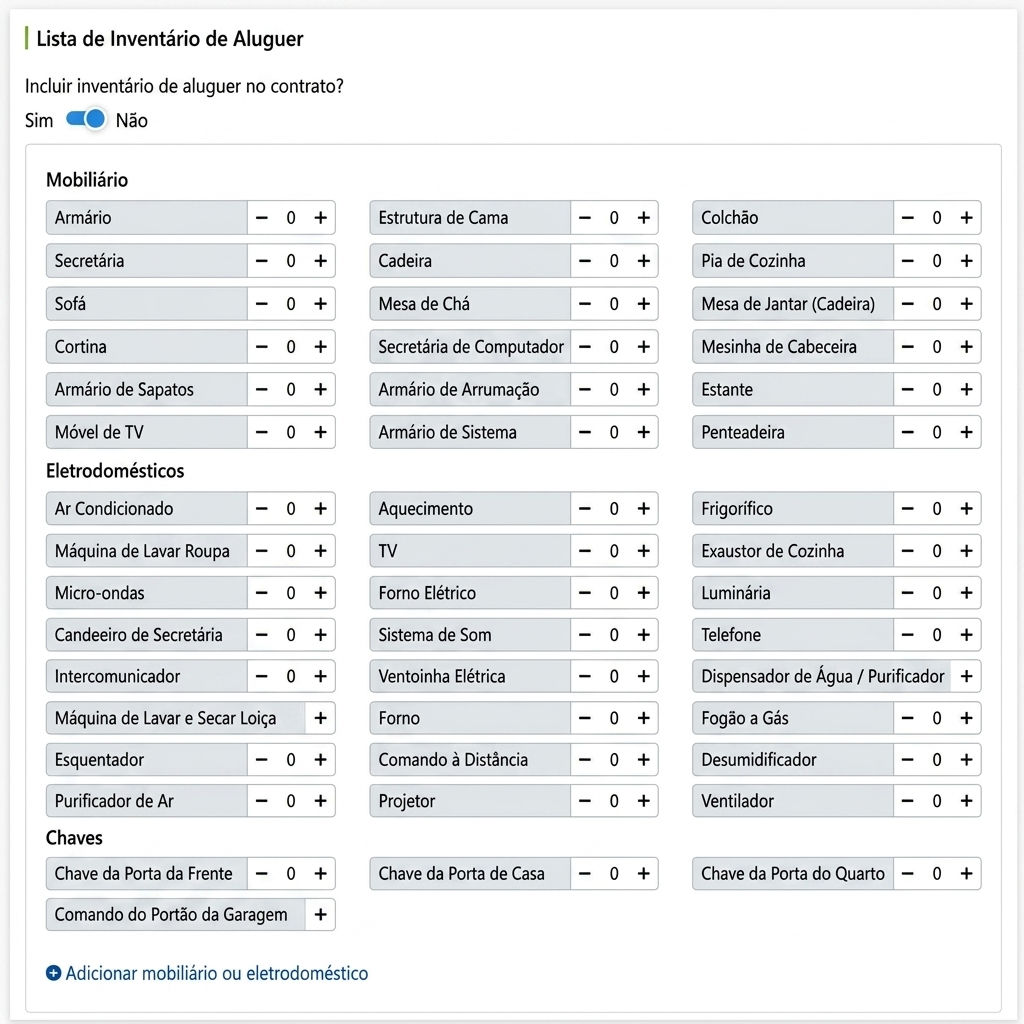
- Lista de bens alugados: Após ativar a opção de incluir no contrato, selecione a quantidade de cada item: mobiliário (cama, roupeiro, secretária, etc.), eletrodomésticos (ar condicionado, máquina de lavar, frigorífico, etc.), chaves (porta de entrada, porta do quarto, controle remoto). Pode adicionar outros itens à lista. Verifique cada item durante a entrega, qualquer falta será registada.
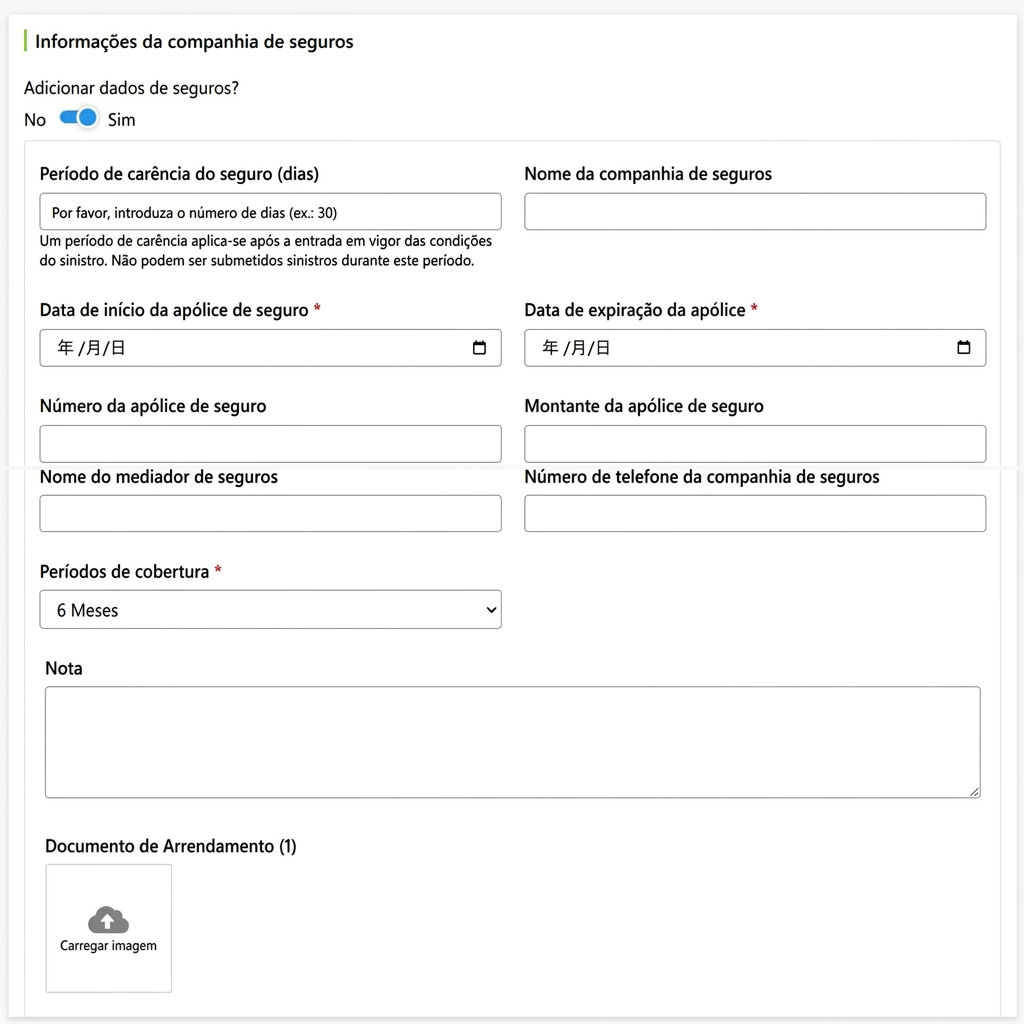
- Informações da companhia de seguros: Se este contrato de arrendamento tiver seguro de renda, ative a opção e preencha o período de espera, companhia de seguros, datas de início e fim da apólice, montante seguro, período de cobertura, etc. O estado da cobertura pode ser verificado no contrato. Para detalhes, veja: Descrição da funcionalidade de seguro de renda
Assinar contrato online com o inquilino
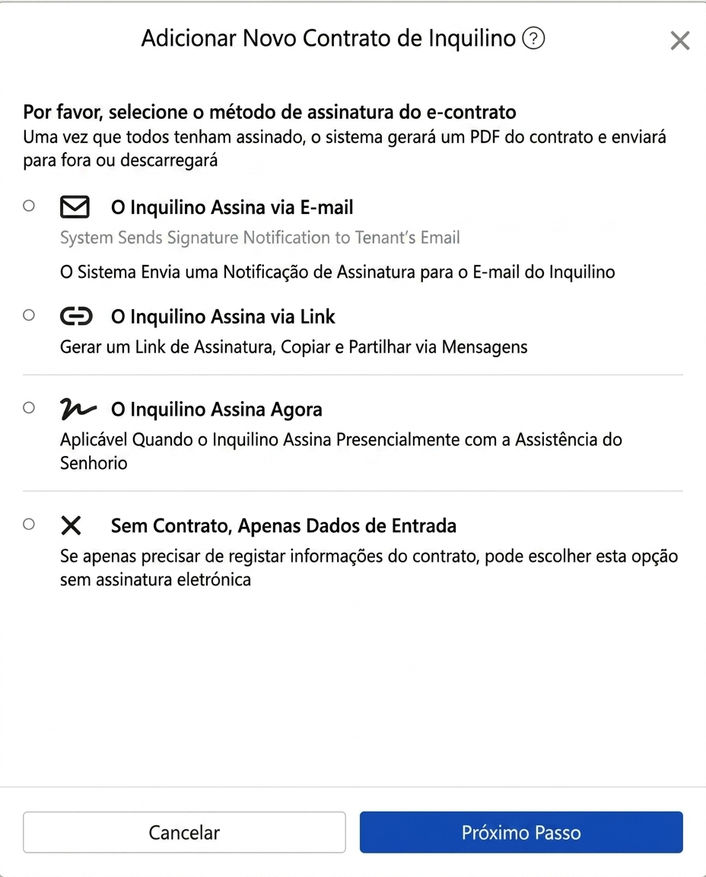
Ao clicar em modificar contrato, escolha o método de assinatura do contrato eletrónico. Após todos assinarem, o sistema gera automaticamente o PDF do contrato para envio ou download. Quatro opções:
- Inquilino assina por email: O sistema envia a notificação de assinatura para o email do inquilino, que pode clicar para assinar online.
- Inquilino assina através de link: O sistema gera um link de assinatura que pode ser copiado e enviado ao inquilino por aplicativo de mensagens.
- Inquilino assina no local: Para uso quando o inquilino está presente, ajudando-o a assinar diretamente no seu dispositivo.
- Não assinatura, apenas registo de dados de entrada: Escolha esta opção quando apenas precisar registar informações do contrato, sem necessidade de assinatura eletrónica, por exemplo, se um contrato em papel já foi assinado.
Escolher modelo de contrato
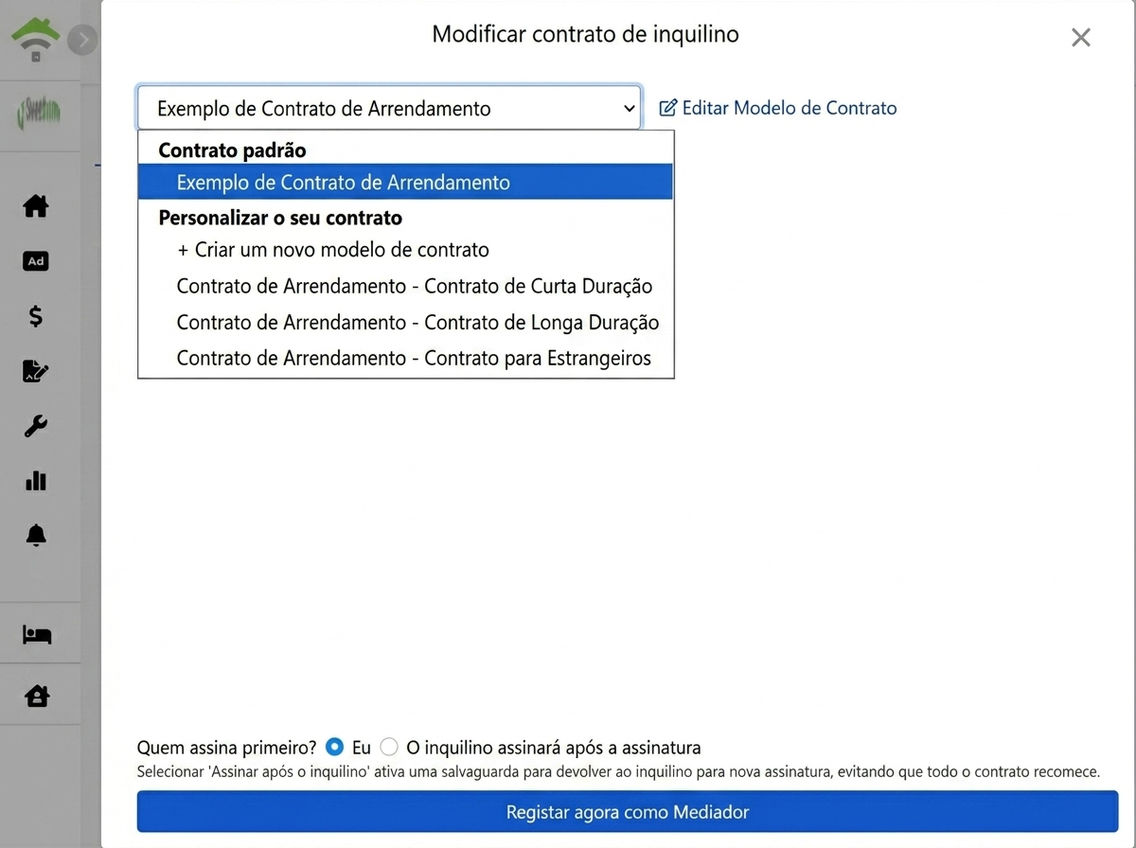
Selecionar modelo do menu suspenso: modelo de arrendamento padrão do sistema, ou seus modelos personalizados (como arrendamento curto, longo, estrangeiros), também pode criar um novo modelo ou clicar para editar e ajustar os termos.
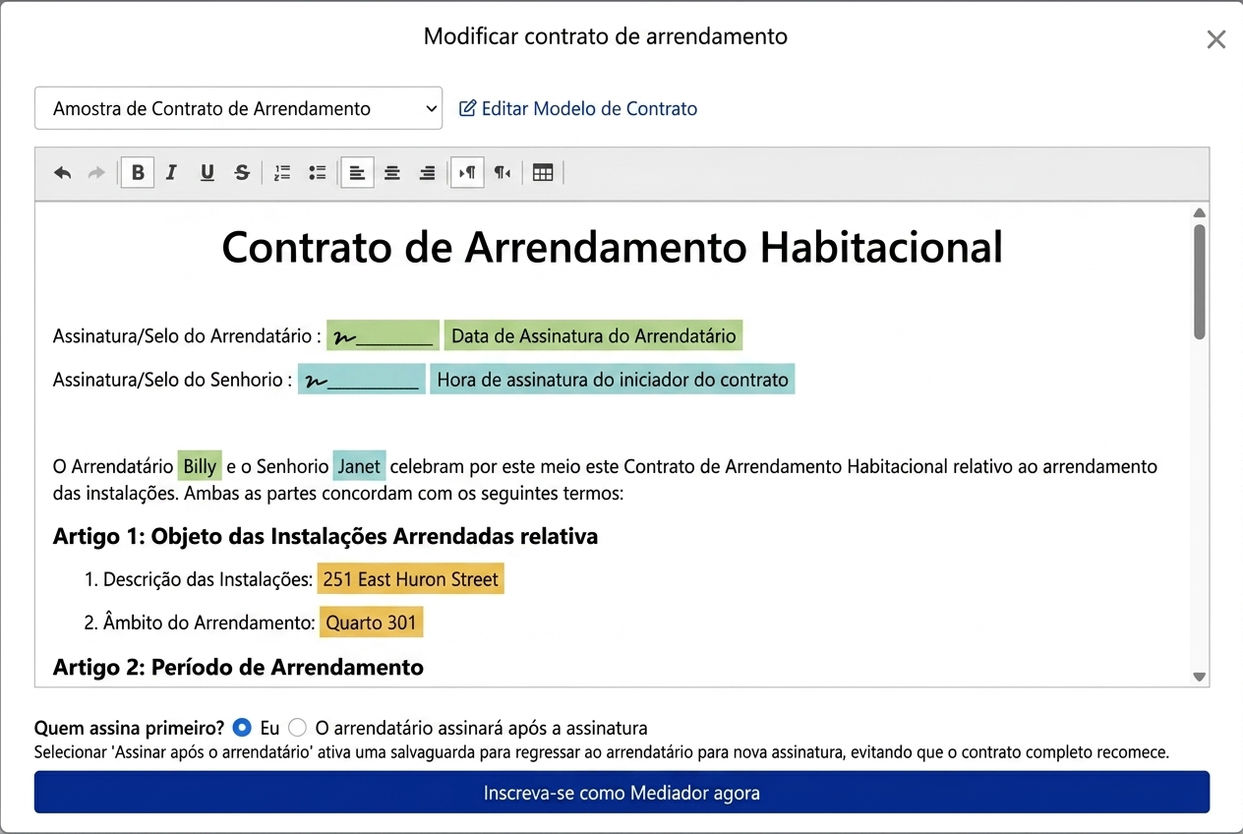
Após escolher o modelo, os dados preenchidos nos passos anteriores são automaticamente inseridos nos campos de variáveis do contrato: nomes do inquilino e do senhorio, endereço, quarto, campos de assinatura e data de assinatura, sem necessidade de reescrever; os dados pessoais do inquilino devem ser preenchidos por ele no momento da assinatura.
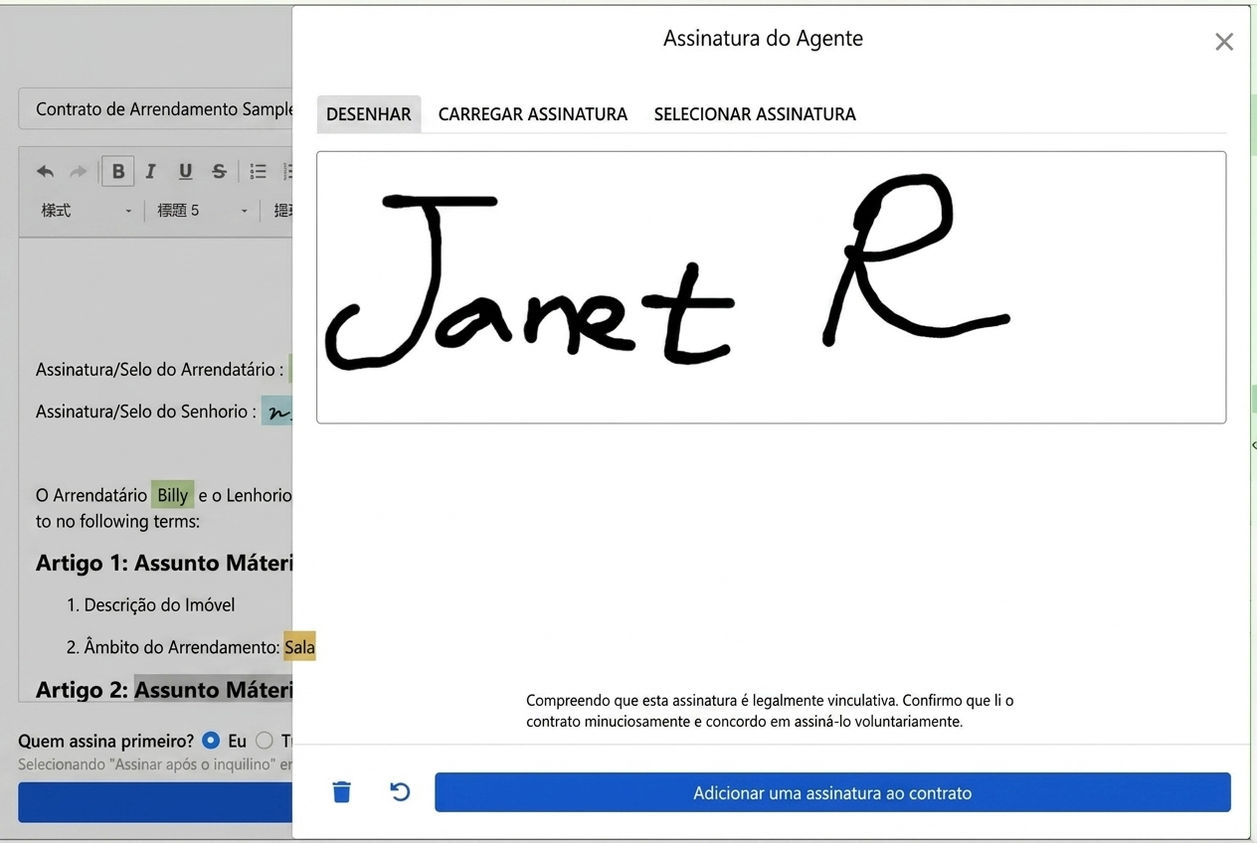
Quando for a sua vez de assinar, pode desenhar à mão, carregar uma imagem da assinatura, ou usar uma assinatura já guardada. Antes de assinar, deve confirmar que leu o contrato e assina voluntariamente, depois clicar para adicionar a assinatura ao contrato.
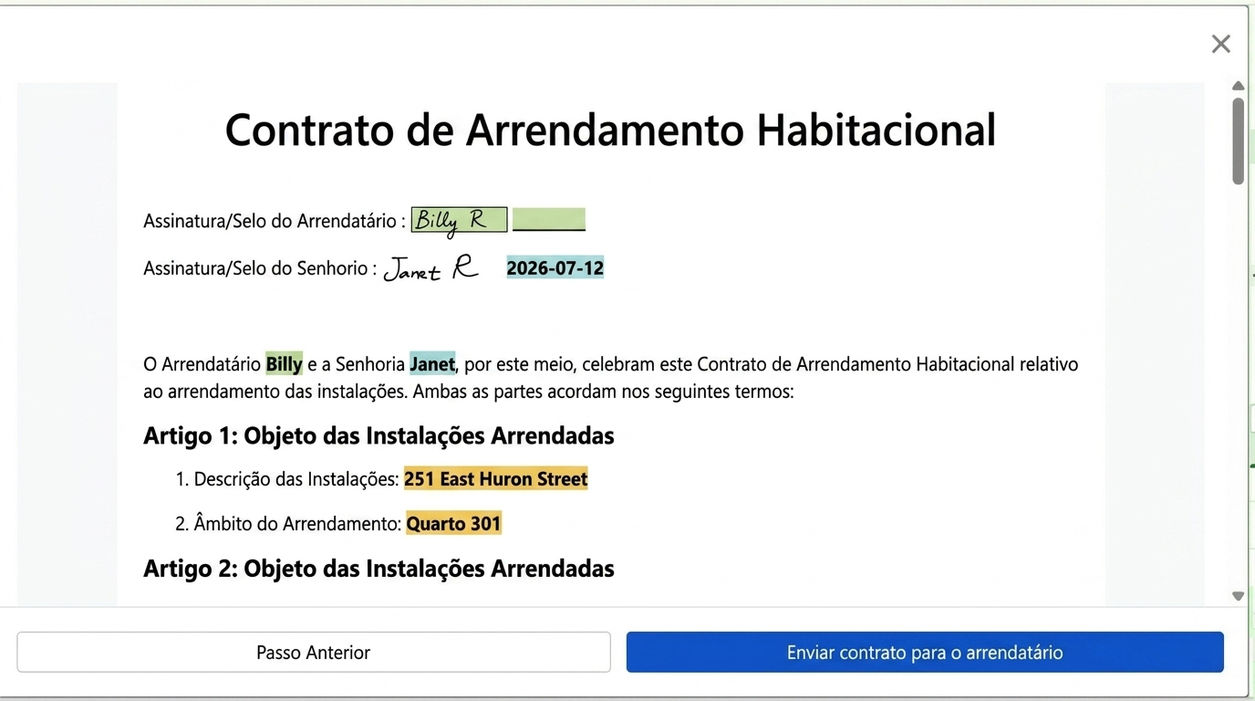
Após confirmar a pré-visualização do contrato, clique para enviar para o inquilino. Quando o inquilino assinar, o sistema gera automaticamente um PDF completo do contrato para ambos.
Após conclusão: O período de faturação já foi gerado automaticamente, não precisa inserir novamente.
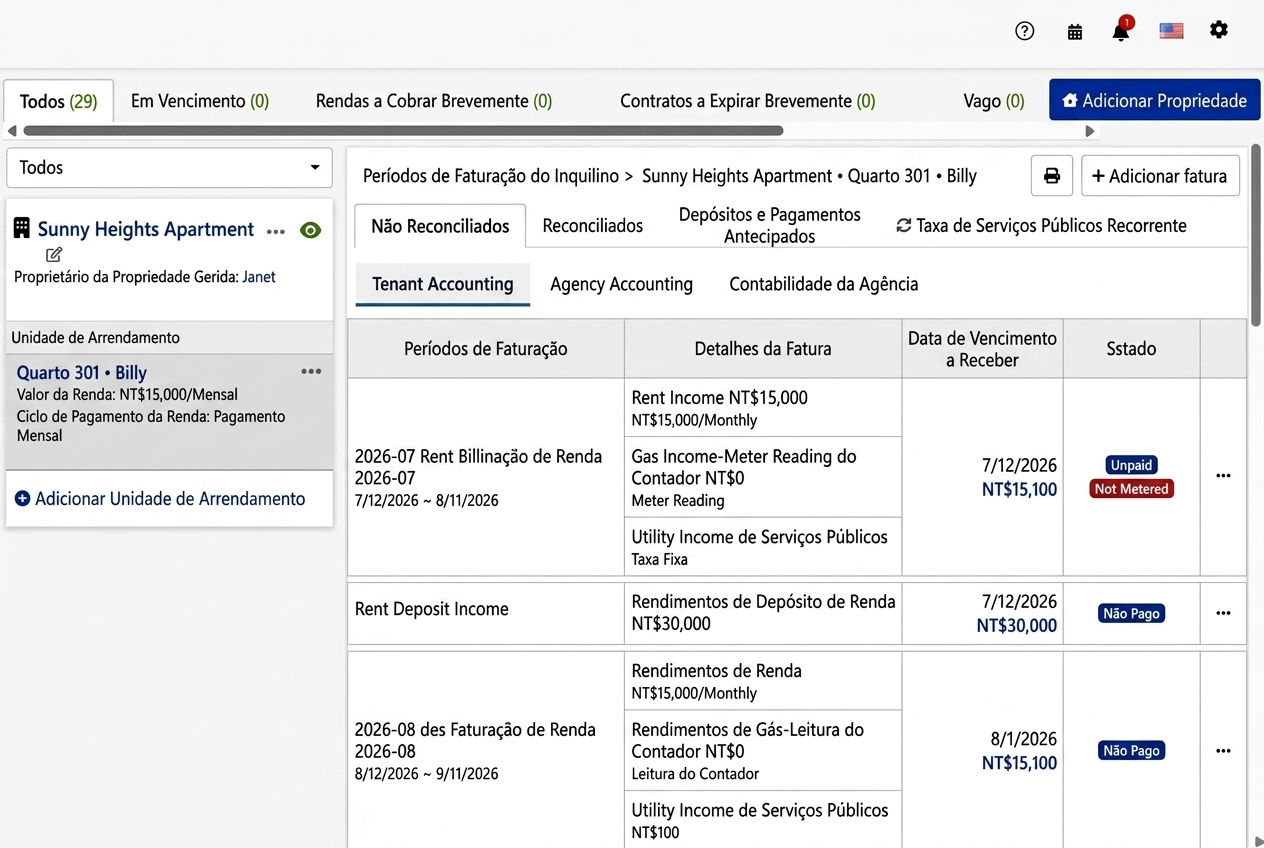
Após a conclusão da mudança, aceda ao interface de períodos de faturação do inquilino na gestão de propriedade. No separador de contas do inquilino, pode ver todos os períodos gerados automaticamente pelo sistema: período de renda (de acordo com o ciclo do contrato, incluindo utilidades combinadas) e período de utilidades (despesas diferentes do ciclo de renda). Cada período é gerado automaticamente sem necessidade de entrada manual. Itens com leitura de contador serão marcados como não lidos antes da leitura; após a leitura, o valor é automaticamente incluído na fatura desse período.
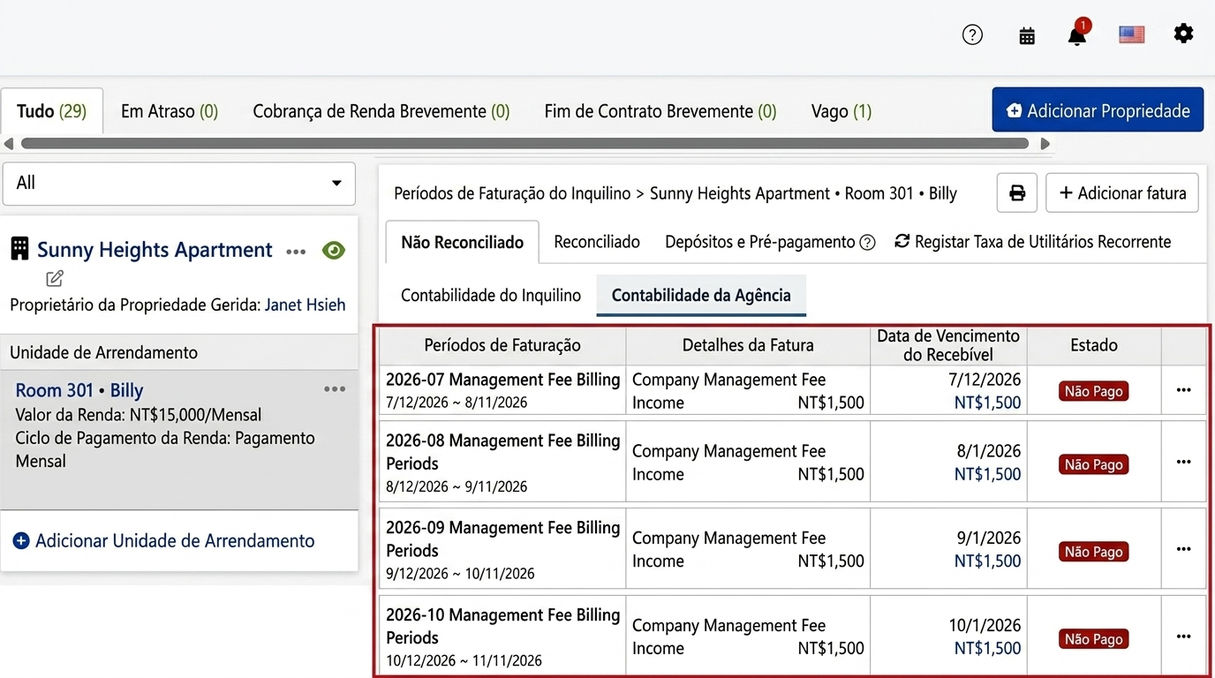
No separador de contas da empresa de mediação, pode ver os períodos de gestão periódicos gerados com este contrato. O valor e a data de recebimento de cada período estão automaticamente agendados, eliminando a necessidade de entrada manual. Basta esperar pelo recebimento e reconciliação.
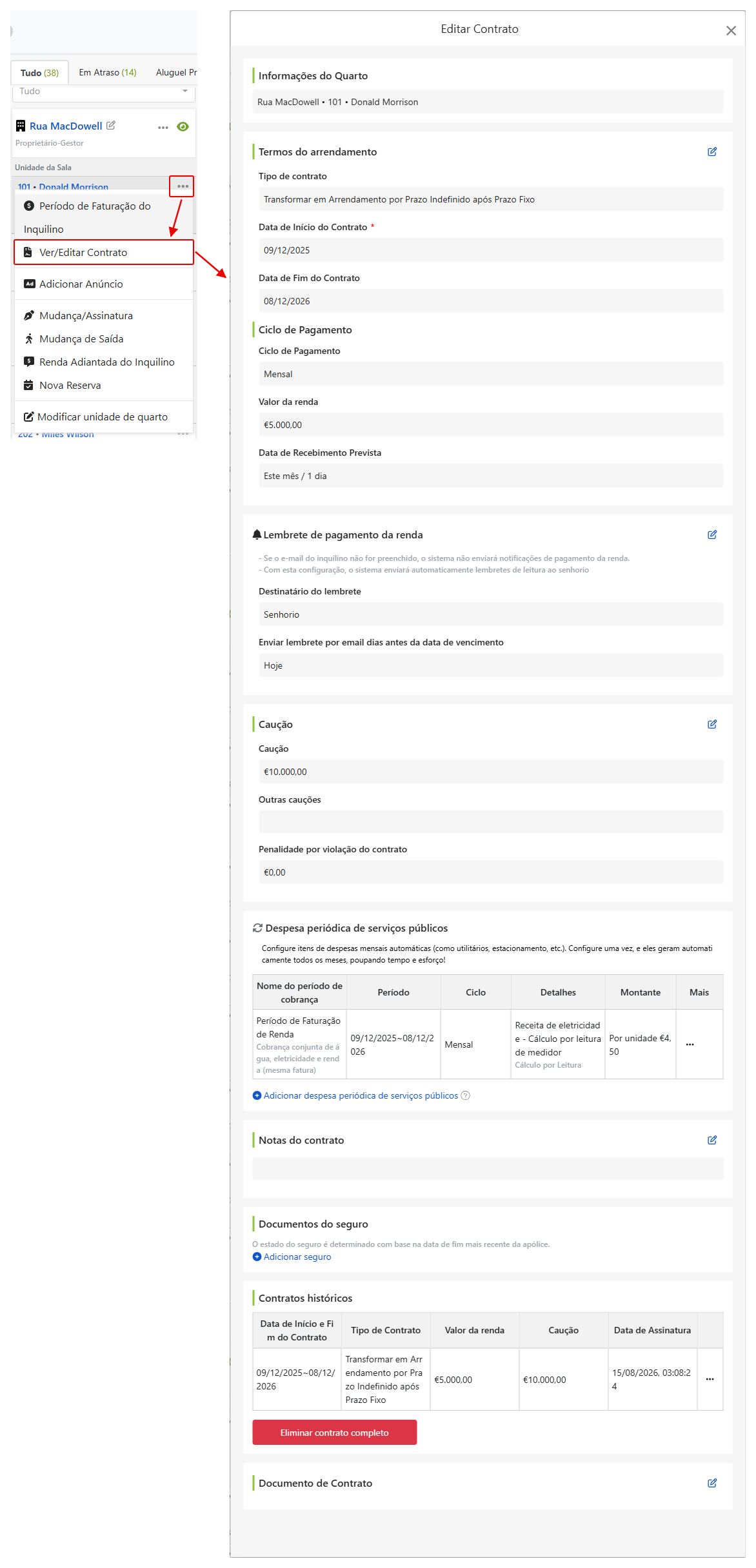
Ver/Alterar Contrato: Renda, ciclo de pagamento, depósito e pagamentos periódicos ajustáveis a qualquer momento
Após a conclusão do contrato, se precisar ajustar a renda, ciclo de pagamento, depósito ou pagamentos periódicos, clique no menu mais opções da unidade de quarto (ícone de três pontos) e selecione Ver Contrato. Os termos do arrendamento, ciclo de pagamento, depósito e utilidades periódicas podem ser modificados diretamente nesta tela, sem recriar o contrato. Note: Contratos eletrónicos não assinados serão temporariamente bloqueados para edições até à assinatura.
Perguntas Frequentes
Como escolher entre os três tipos de arrendamento?
Para contratos normais com datas de início e término definidas, selecione prazo fixo. Para arrendamentos flexíveis, onde o término pode ser notificado a qualquer momento, selecione mensal. Se espera que o inquilino continue após o término, escolha contrato de prazo fixo que se converte em mensal (recomendado pelo sistema): ao término, não há necessidade de renovação, o ciclo de faturação continua automaticamente, sem omissões.
É necessário fornecer o email do inquilino?
É fortemente recomendado. Sem o email, o sistema não enviará notificações de pagamento de renda ao inquilino, e as notificações de assinatura online não serão entregues. Se realmente não houver email, assinar com um link ou presencialmente são opções alternativas.
Quem deve guardar o depósito? Empresa de gestão ou proprietário? Qual a diferença?
A diferença está em que conta o dinheiro é registado. Se escolher o proprietário, o sistema regista automaticamente o depósito na conta fiduciária do proprietário (uma conta virtual criada pelo sistema para cada proprietário, onde são registados os fundos recebidos), e o saldo é acertado quando o proprietário faz a reconciliação. Se escolher a empresa de gestão, o montante é registado na conta da empresa. Escolha conforme o estipulado no contrato com o proprietário.
O que são Recebimentos Antecipados? São iguais ao depósito?
Não são iguais. O depósito é uma garantia de cumprimento do contrato, que é geralmente reembolsado integralmente no final do arrendamento. Os Recebimentos Antecipados são uma quantia recebida antecipadamente para deduzir mensalmente de despesas reais, como, por exemplo, uma quantia mensal adiantada de 500€ para eletricidade, que será deduzido conforme a despesa real, evitando assim o adiantamento e acerto de contas mensal pelo proprietário. O saldo é reembolsado no final do arrendamento. Ambos são registados contabilisticamente como uma dívida ao inquilino, não como receita.
Posso alterar o período de faturação após a sua geração?
Sim. A tela de geração é apenas uma pré-visualização, onde pode ajustar a data de vencimento, eliminar taxas individuais, combinar com o próximo período ou adicionar uma cobrança única. Após criar o período de faturação, pode fazer alterações na unidade do objeto de gestão, na página do período de faturação do inquilino.
Quando é que a comissão do proprietário e a taxa de gestão são marcadas como recebidas?
Em conjunto com a renda. Quando um período de faturação da renda é marcado como recebido, o sistema deduz automaticamente e marca a taxa de gestão e a comissão do proprietário para esse período como recebidas, eliminando a necessidade de liquidação manual.
É obrigatório assinar o contrato online?
Não é necessário. O último modo de assinatura é não assinar, apenas registar a mudança de inquilino. Este é adequado para casos em que já existe um contrato em papel, e não afetará os períodos de faturação nem as funcionalidades de gestão.