📄 Introdução à Interface: Saiba em cinco minutos onde realizar cada tarefa na tela principal 📄 Como usar a visão geral de propriedades no RentPackage para uma visão rápida do estado de um imóvel completo 📄 Adicione um novo imóvel gerido: desde a criação do imóvel, proprietário, abertura de contas até ao contrato online, tudo de uma vez. 📄 Entrada e assinatura com inquilino: defina duração do aluguer, caução e despesas de utilidades de uma só vez, o período de faturação é gerado automaticamente. 📄 Gestão de contas do inquilino: verificação de pagamento, pagamento parcial, leitura de medidor e caução, gestão diária do aluguel nesta página 📄 Descrição da funcionalidade de transferência do proprietário. 📄 Notificações de arrendamento personalizadas: lembretes de pagamento, expiração de contrato, enviados às pessoas certas na altura certa. 📄 Como estimar rapidamente a renda de aluguer do próximo mês e do ano inteiro no RentPackage com Receitas Estimadas 📄 Assistência de Conformidade e Responsabilidades 📄 Descrição da funcionalidade de Modelos de Contrato 📄 Descrição da funcionalidade de subarrendamento 📄 Descrição da funcionalidade de pagamento parcial 📄 Descrição da funcionalidade de receitas antecipadas 📄 Descrição da funcionalidade de ciclo de faturação da renda 📄 Descrição da funcionalidade de abertura de conta 📄 Descrição da funcionalidade de ciclo de faturação recorrente 📄 Introdução à funcionalidade de reserva 📄 Guia de configuração de contrato eletrónico 📄 Tutorial sobre configuração de taxas de gestão da empresa de administração 📄 Por que depósitos e receitas antecipadas são passivos na contabilidade? 📄 Introdução ao RentPackage versão geral 📄 Tutorial de Configuração de Partilha de Comissão 📄 Porque é que cada senhorio e agente imobiliário necessita de um software automatizado de gestão de inquilinos? 📄 Como gerir corretamente as taxas de câmbio quando a renda é em euros? 📄 Declaração Fiscal EUA - Instruções para Formulário Schedule E 📄 Declaração Fiscal Reino Unido - Instruções para Formulário SA105 📄 Como ativar a cobrança de rendas online pelo Stripe no RentPackage 📄 Como utilizar o calendário para agendar notificações aos inquilinos: exemplo de aviso de corte de eletricidade 📄 Como configurar o LOGO da agência para mostrar a sua marca nos emails e PDFs dos contratos 📄 O que é seguro de renda? Compensação por falta de pagamento, apólice gerida com o contrato de arrendamento 📄 Como usar o relatório fiscal de rendimentos de arrendamento da Alemanha (Anlage V) no RentPackage 📄 Guia do utilizador para o relatório de impostos sobre rendimentos de aluguel no Canadá (T776) 📄 Guia de Utilização do Relatório de Imposto sobre o Rendimento das Rendas PIT-28 da Polónia 📄 Como gerar uma Declaração de Rendimentos de Aluguer na RentPackage para a Austrália, com correspondência automática de receitas e despesas às categorias de declaração do ATO 📄 Como usar a Declarația Unică 212 na RentPackage 📄 Como gerar dados de declaração de rendimentos SZJA húngaro no RentPackage, preparando automaticamente os números para o eSZJA. 📄 Demonstração de Resultado: rendimentos e despesas de aluguer de cada propriedade e proprietário, cálculo automático do lucro 📄 Balanço: Quanto do saldo bancário é realmente dos inquilinos? Depósitos e adiantamentos visíveis num instante 📄 Fluxo de Caixa: Quanto dinheiro realmente entrou durante o período de cobrança de rendas? 📄 Como gerar um Razão Geral no RentPackage, resumindo automaticamente rendas e contas de propriedade 📄 Introdução manual de lançamentos: reparações, seguros, amortização, pode registar transações fora do período contabilístico 📄 Notificações de arrendamento personalizadas: lembretes de pagamento, expiração de contrato, enviados às pessoas certas na altura certa. 📄 Por que o software de gestão imobiliária economiza tempo e custos?

Introdução à Interface: Saiba em cinco minutos onde realizar cada tarefa na tela principal

Links rápidos

Sete áreas do ecrã principal

O ecrã principal que vê após o login é composto por seis áreas, numeradas na imagem abaixo: 1 Barra de estado superior, 2 Lista de propriedades e quartos esquerda, 3 Área de trabalho central, 4 Menu de funcionalidades lateral, 5 Barra de ferramentas superior direita, 6 Alternador de conta e filial superior esquerda. Lembre-se de um princípio para não se perder: a barra de estado informa o que fazer hoje, a lista à esquerda mostra qual propriedade, e a área de trabalho é onde atua.
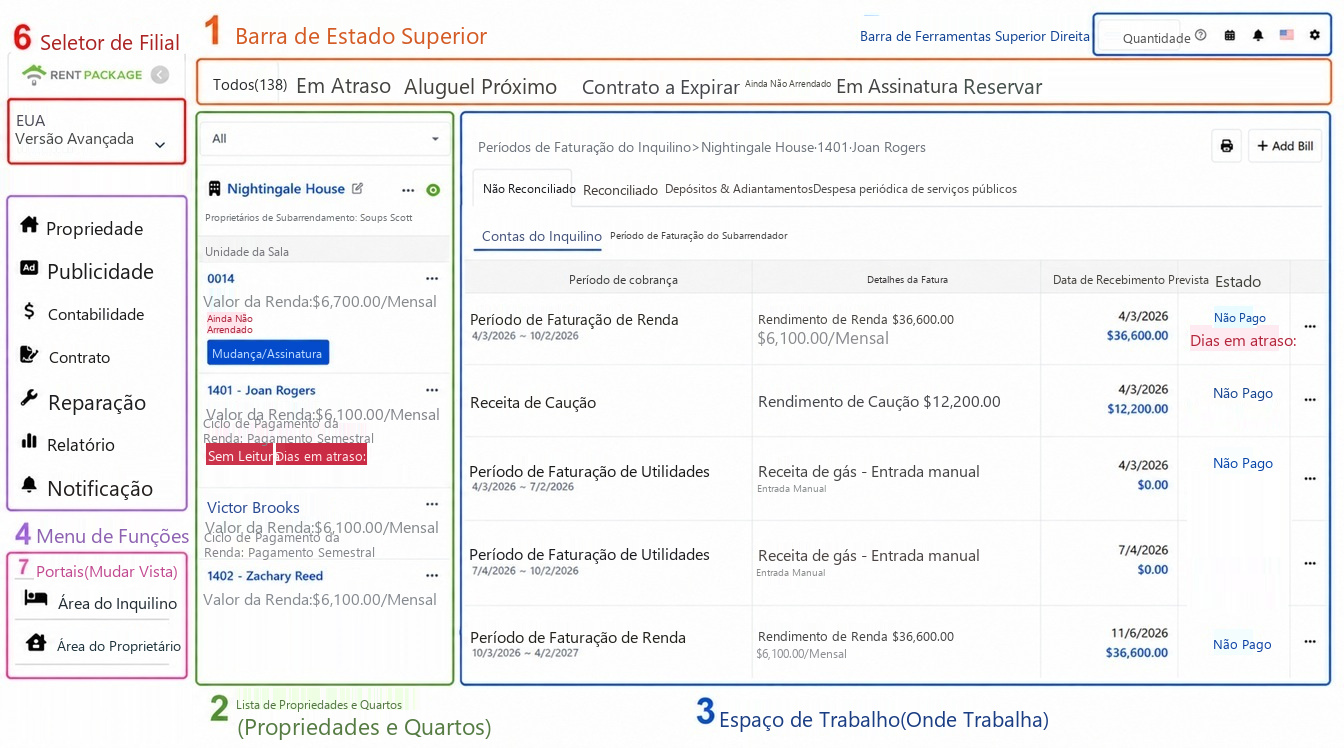
Vista geral do ecrã principal, seis áreas numeradas: 1 Barra de estado, 2 Lista de propriedades, 3 Área de trabalho, 4 Menu de funcionalidades, 5 Barra de ferramentas superior direita, 6 Alternador de conta e filial
1. Barra de estado superior: O que fazer hoje, os números dizem-lhe diretamente

A linha de separadores no topo do ecrã é o painel de controlo de tarefas: tudo, atrasado, receção de renda iminente, contratos a expirar, vagas, em assinatura, reservado, em manutenção, não leitura de medidor. O número em cada separador é uma estatística em tempo real. Esta linha de separadores também funciona como um filtro: ao clicar em qualquer um deles, a lista de propriedades à esquerda mostra apenas os quartos nesse estado.

Ao entrar diariamente, veja rapidamente estes números: quantos estão atrasados para cobrança, quais contratos estão prestes a expirar para renovação, quantos quartos estão vagos para arrendamento, tudo calculado pelo sistema.

2. Lista de propriedades e quartos à esquerda: Estado de cada quarto num piscar de olhos

A lista à esquerda tem uma estrutura de dois níveis: a camada exterior são os cartões de propriedades (exibindo o nome da propriedade e do proprietário), com unidades de quarto abaixo. Cada quarto exibe diretamente a renda, o ciclo de pagamento, a próxima data de cobrança e etiquetas de estado (vago, em assinatura, dias de atraso, não leitura de medidor), permitindo ver sem clicar. Quartos vagos mostram botões de mudança/assinatura diretamente para organizar uma ocupação.

Ao clicar em qualquer quarto, a área de trabalho à direita carrega os dados do quarto, é o fluxo de trabalho mais comum do sistema. O menu suspenso superior permite filtrar melhor a lista.

3. Área de trabalho central: Todas as operações reais ocorrem aqui

A maior área central é a área de trabalho, cujo conteúdo muda com base no que clicou: clicar num quarto carrega as contas do inquilino (separadores de não reconciliado, reconciliado, caução e adiantamentos, despesas recorrentes, etc., a confirmação de recebimentos é feita aqui), ao entrar na funcionalidade de manutenção, mostra ordens de manutenção, ao entrar na funcionalidade de relatórios, mostra relatórios. Cada função tem um artigo de instruções detalhado, apenas lembre-se: encontre o objeto na lista à esquerda, opere na área de trabalho.

A coluna esquerda é a entrada dos módulos: Gestão de Imóveis (principal para gestão diária), Gestão de Anúncios (publicação de arrendamentos), Gestão de Contas (relatórios e lançamentos manuais), Gestão de Contratos (contratos de inquilinos, proprietários e modelos de contratos), Gestão de Reparações, Gestão de Relatórios, Gestão de Notificações e portais de Inquilinos e Proprietários para consultas self-service. Clique no módulo para mudar a área de trabalho para essa função.

5. Barra de ferramentas no canto superior direito: Configurações e funcionalidades de apoio

De esquerda para a direita no canto superior direito: Quantidade de compra, Ajuda (abre documentação de instrução), Calendário, Campainha de notificações (alertas de eventos do sistema), Mudança de idioma e, mais à direita, o ícone de roda dentada. A roda dentada é a entrada para todas as configurações: informações de membro, informações da organização (upload de logotipo da empresa e carimbo), configurações de notificações, gestão de colaboradores, centro de faturação e compras.

6. Troca de conta e filial: vários produtos ou filiais, troca com um clique

Se adquiriu vários produtos ou gere várias filiais, clique no bloco de conta no canto superior esquerdo (mostra a empresa, versão e função atuais) para abrir a lista de contas e mudar para outra filial com um clique. Cada filial tem imóveis, contas e membros independentes. Após a troca, todo o ecrã exibe os dados dessa filial, sem confusões.
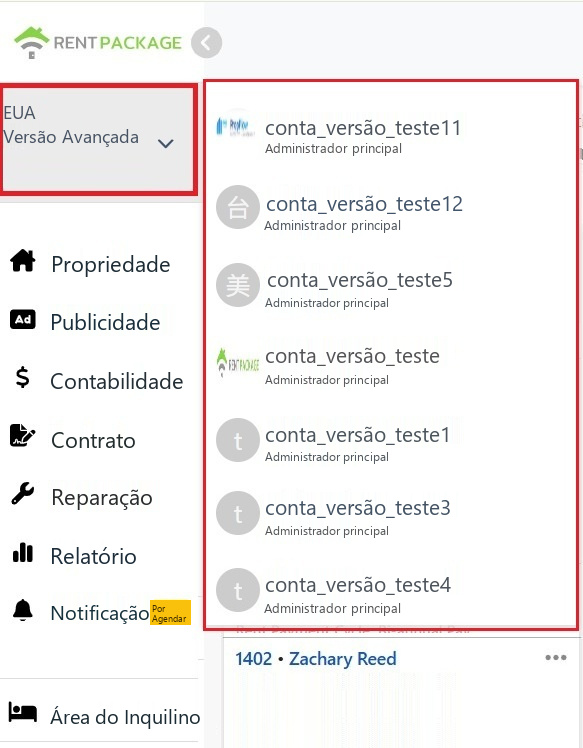
Lista de troca de filial expandida no bloco de conta do canto superior esquerdo
7. Alternar Inquilino/Proprietário

No menu à esquerda, na parte inferior, estão disponíveis as entradas para Inquilinos e Proprietários. Se for, além de gestor, também inquilino (arrendatário) ou proprietário (gerente de imóveis), clique na entrada correspondente para mudar diretamente para essa página, para ver as suas faturas, contratos e notificações, sem necessidade de sair ou usar outra conta.

Após a mudança, pode retornar à interface de gestão do mesmo local.

Interligar as sete áreas: um fluxo típico

Por exemplo, um processo de cobrança comum: após login, o estado exibirá valores em atraso. Clique no separador de atraso, e a lista no quadro esquerdo filtrará imediatamente quartos com faturas em atraso. Clique num quarto, e a área de trabalho carrega o ciclo de faturação do inquilino desse quarto, com dias de atraso em vermelho. Após receber o pagamento, liquide na fatura, e o número de atrasos no estado será reduzido. Compreendendo este fluxo, as outras funções seguem a mesma lógica: o estado identifica problemas, o quadro esquerdo localiza o objeto, a área de trabalho resolve o problema.

Perguntas Frequentes

Tenho várias filiais, os dados vão misturar-se?

Não. Cada filial é uma conta independente, com imóveis, contas, membros e permissões separadas, acessíveis através do bloco de conta no canto superior esquerdo. Após a troca, apenas os dados da filial atual serão exibidos.

O que são os números na barra de estado no topo? O que acontece ao clicar?

Os números são estatísticas em tempo real de cada estado, por exemplo, atrasado 111 representa que atualmente há 111 contas em atraso relacionadas a quartos. Clicar num separador aplica um filtro, a lista na caixa à esquerda mostra apenas os quartos nesse estado, clicando em todos restaura.

Por que é que o meu ecrã não é exatamente como a captura de ecrã?

Os itens do menu podem variar ligeiramente dependendo da versão adquirida e do papel selecionado ao criar o objeto, por exemplo, um senhorio que se autogerir não usará a entrada para proprietários. A localização e a lógica operacional de cada área são consistentes, o fluxo desta publicação aplica-se a todas as versões.

✅ Agora siga este fluxo no sistema, em cinco minutos estará familiarizado!