
 Apoio
Divisão de comissões no RentPackage: depois de cada arrendamento fechado pela agência imobiliária, comissão, impostos e bónus dos funcionários calculados de uma só vez

Índice
Quando um imóvel é arrendado, a agência costuma cobrar uma comissão ao senhorio e ao inquilino. Esse dinheiro ainda tem de ser dividido entre o funcionário de captação, que encontrou o imóvel, e o funcionário de vendas, que fez as visitas e fechou o negócio. O que sobra é a receita da empresa.

Porquê usar a divisão de comissões
Muitas agências imobiliárias fazem assim depois de fechar um negócio: calculam no Excel quanto pagam o senhorio e o inquilino, somam os impostos e depois calculam a parte da captação e a das vendas. No fim do mês, as contas muitas vezes não batem certo e, quando um funcionário pergunta «Quanto é o meu bónus daquele negócio?», é preciso procurar nos ficheiros.
- A comissão passa automaticamente a valor a receber
Depois de definir a comissão, o sistema cria automaticamente os períodos de faturação a receber do senhorio e do inquilino. Pode enviar logo avisos de pagamento e recibos e marcar como recebido quando o dinheiro entrar. - Valores com um clique, impostos calculados automaticamente
Clique em «1 mês» ou «0,5 mês» e a comissão é preenchida com base na renda. No imposto, basta introduzir o valor ou a percentagem; o outro é calculado automaticamente. - O bónus nunca ultrapassa o total
Para cada funcionário, introduza a percentagem ou o valor da sua parte; o outro é calculado automaticamente. A soma das partes não pode ultrapassar o total da comissão antes de impostos, e o que sobra é registado automaticamente como receita de comissão da empresa. - O bónus também fica registado
O bónus dos funcionários passa automaticamente a ser uma despesa da empresa, e pode marcá-lo como pago no momento em que o paga. - Os funcionários consultam o próprio bónus
Cada funcionário pode consultar o seu bónus em Contabilidade, e deixa de ter de responder a cada um individualmente.
Não quer clicar? Deixe o apoio ao cliente com IA preparar
Clique em [Apoio] no canto inferior direito para abrir o apoio ao cliente com IA e diga diretamente: “A comissão do senhorio do contrato 301 é 12000.” O apoio ao cliente com IA abre [Adicionar comissão] e preenche o valor; o utilizador verifica e clica em [Guardar]. Para a dividir pelos funcionários, depois de guardar clique em [Definir Bónus de Comissão]. O apoio ao cliente com IA nunca altera dados por iniciativa própria: nada é guardado no sistema sem que o tenha revisto e confirmado.
Passo 1: Definir a comissão
- Abra a janela de comissões e clique em [Adicionar comissão]:
- Imóveis em gestão de arrendamento: vá a [Contrato], clique em [Mais funcionalidades] no contrato > [Definir Comissão]
- Anúncios de mediação de arrendamento: vá a [Anúncios] > [Anúncios da empresa], clique em [Mais funcionalidades] no anúncio > [Definir Bónus de Comissão]
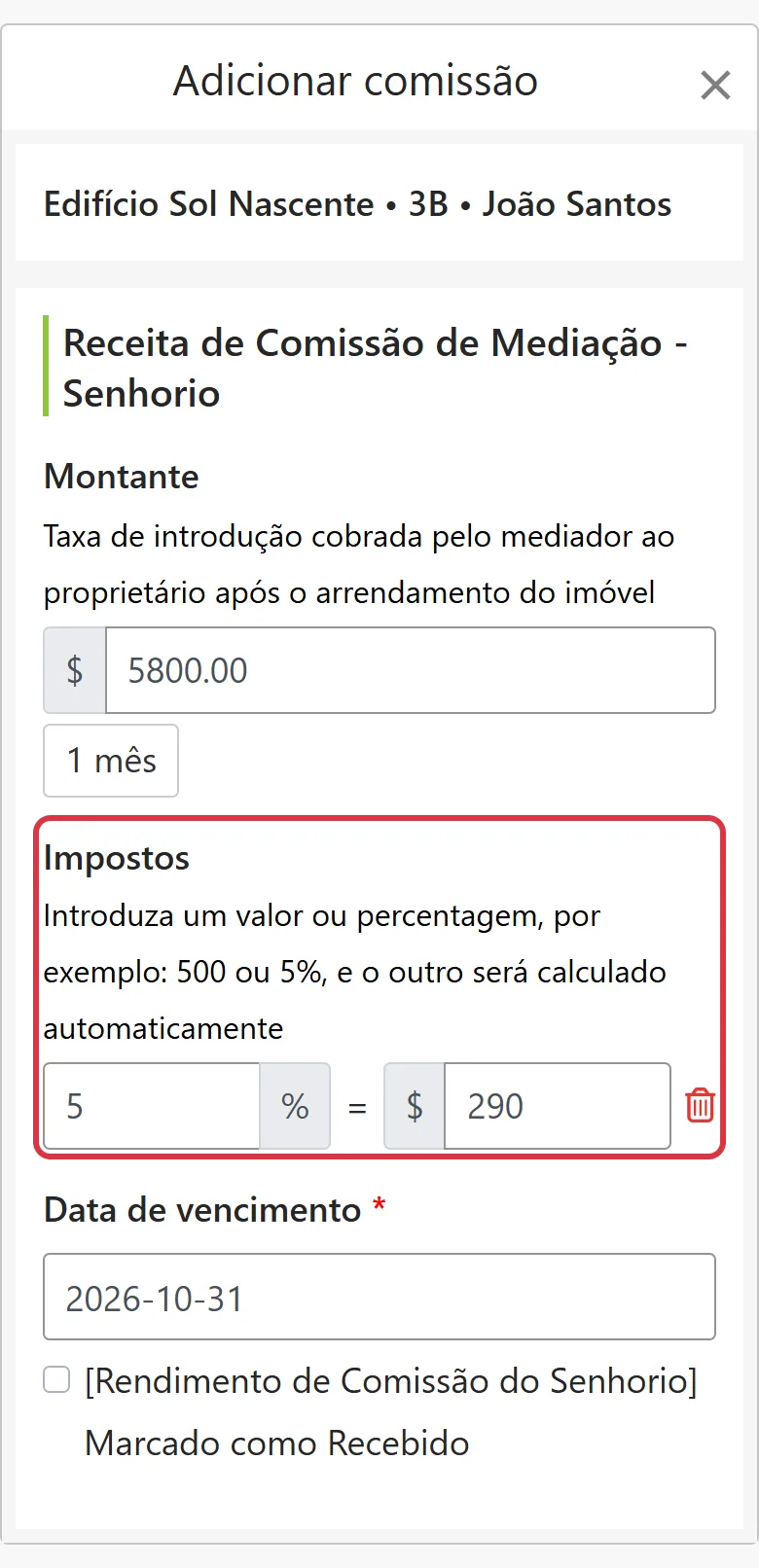
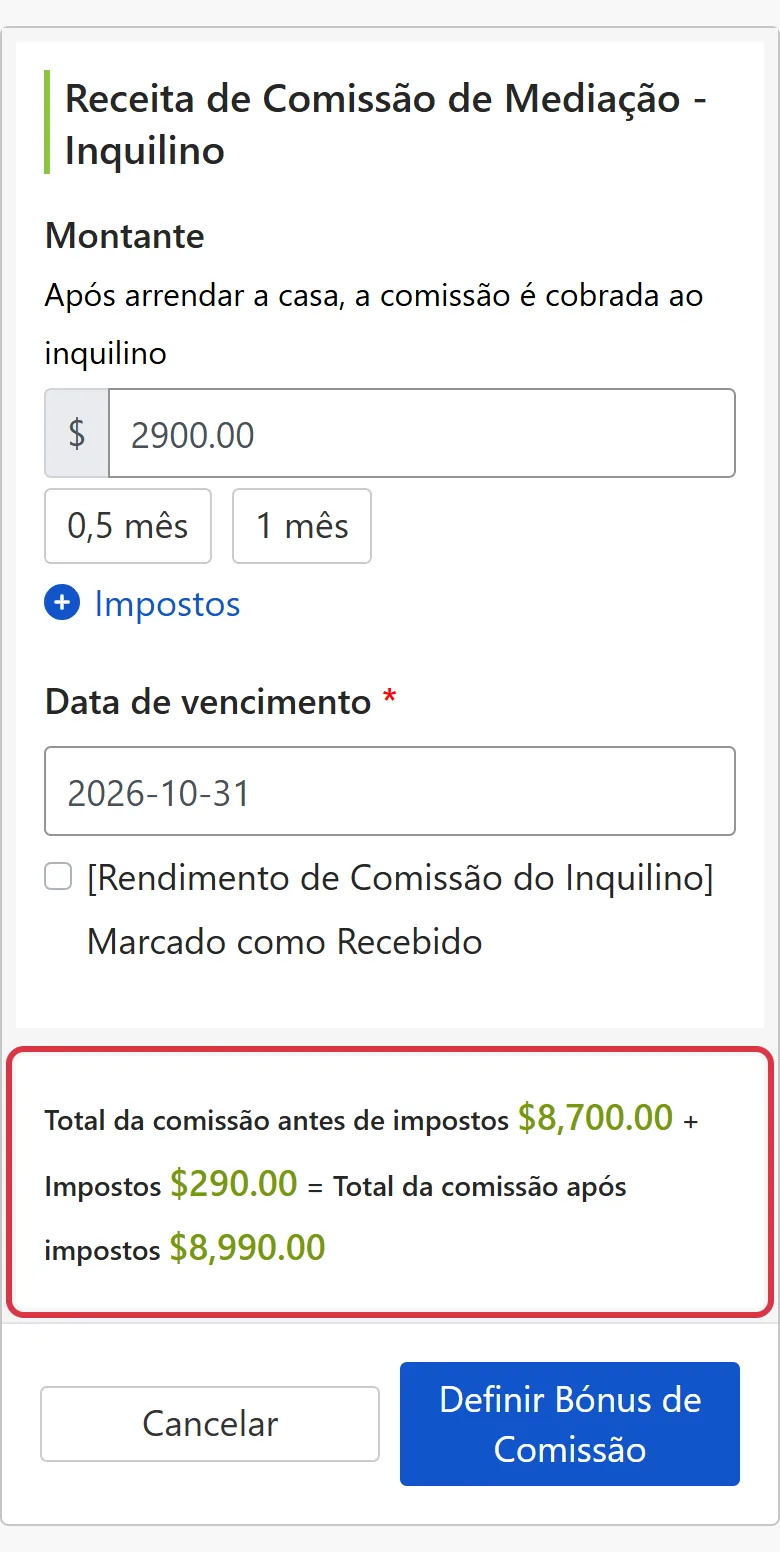
- Introduza os valores em [Receita de Comissão de Mediação - Senhorio] e [Receita de Comissão de Mediação - Inquilino], ou clique em «1 mês» ou «0,5 mês» para os preencher diretamente.
- Se cobrar impostos, clique em «⊕ Impostos» e introduza o valor ou a percentagem; o outro é calculado automaticamente.
- Escolha a data de vencimento. Se o dinheiro já foi recebido, pode assinalar «Marcado como Recebido».
Na parte de baixo da janela aparece: Total da comissão antes de impostos + Impostos = Total da comissão após impostos.
Passo 2: Definir o bónus de comissão
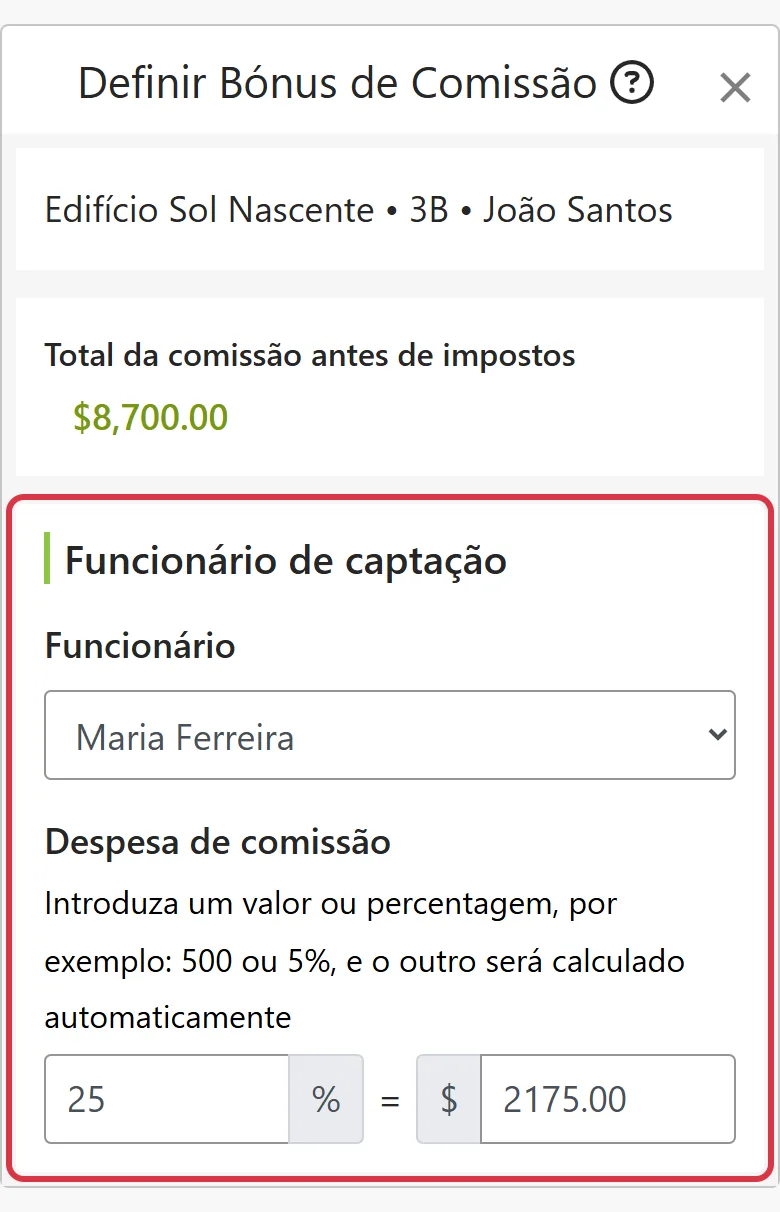
- Clique em [Seguinte] para entrar em [Definir Bónus de Comissão]. Para alterar mais tarde, também pode entrar através de [Mais funcionalidades] da comissão > [Definir Bónus de Comissão].
- Escolha o [Funcionário de captação] e o [Funcionário de vendas].
- Em [Despesa de comissão], introduza a parte de cada pessoa, em percentagem ou valor; o outro é calculado automaticamente.
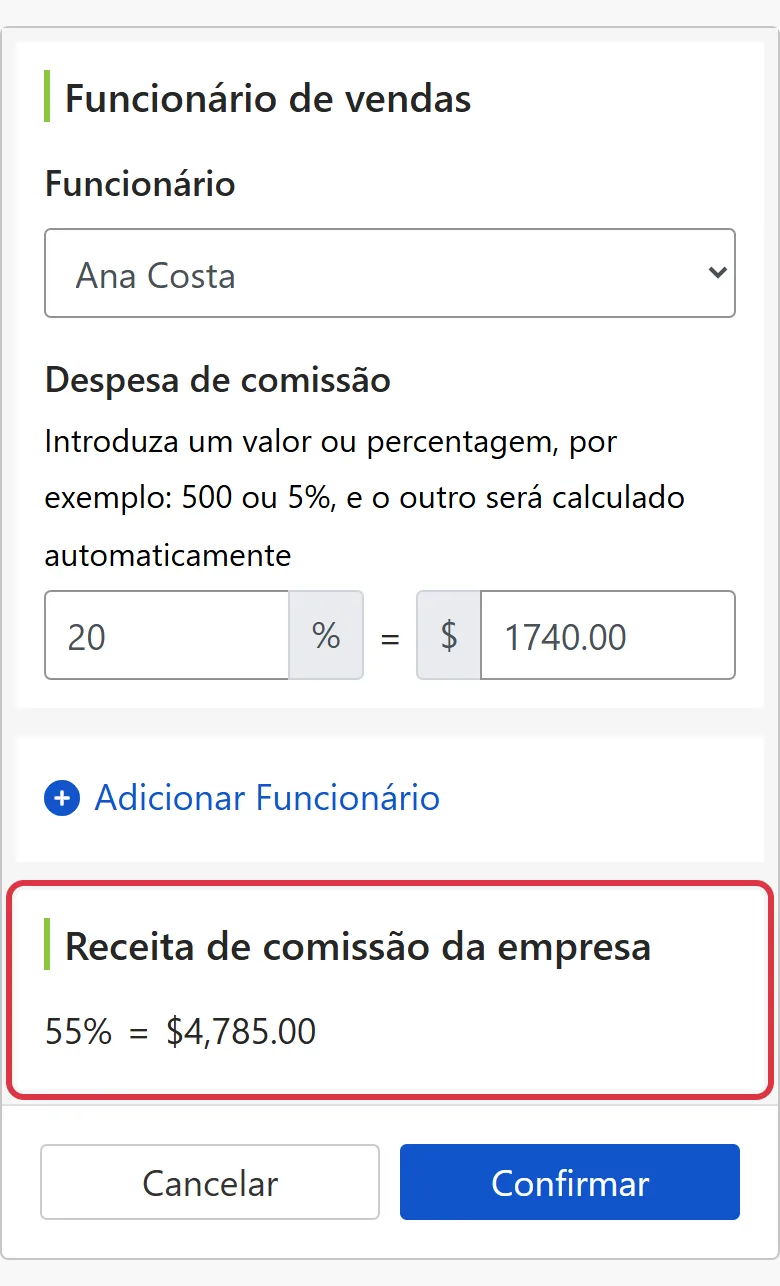
- Se houver mais funcionários na divisão, clique em «⊕ Adicionar Funcionário» (no máximo 4).
- [Receita de comissão da empresa] é calculada automaticamente: o total da comissão antes de impostos menos as partes dos funcionários. Se o bónus já foi pago, pode assinalar «Marcar [Despesa de Comissão&Bónus] como pago».
Passo 3: Consultar comissões e bónus
- Receita de comissão:Em [Contabilidade] > [Contabilidade da Agência] pode ver cada receita de comissão de mediação.
- Bónus dos funcionários:Em [Contabilidade] > [Contabilidade da Agência] > [Bónus de Comissão] pode ver os bónus. Os funcionários com a permissão [Ver todas as comissões e bónus] veem os de todos; os restantes só veem os seus.
Perguntas frequentes
Os impostos são obrigatórios?
Não. Se não cobrar impostos, basta não clicar em «⊕ Impostos» e o imposto fica a 0.
O bónus pode ser dividido por quantas pessoas, no máximo?
No máximo 4: o funcionário de captação, o funcionário de vendas e mais 2 funcionários adicionados.
Resumo
Se continuar no Excel, no próximo mês, ao fechar outro arrendamento, vai ter de voltar a calcular comissão, impostos e bónus, e conferir as contas outra vez no fim do mês. Depois de configurar o RentPackage, em cada negócio basta introduzir a comissão e a parte de cada pessoa: valores a receber, despesas de bónus e receita da empresa ficam registados automaticamente.
Escolha um imóvel que arrendou este mês e defina uma comissão para experimentar.
Experimente o RentPackage gratuitamenteArtigos relacionados
- RentPackage gestão de funcionários: equipas de mediadores e gestores de imóveis a colaborar:Adicione primeiro os funcionários para os poder escolher ao definir o bónus de comissão.
- RentPackage Demonstração de Resultados: receitas e despesas de arrendamento por imóvel e por proprietário, com cálculo automático do lucro:A receita de comissão e as despesas de bónus entram automaticamente na demonstração de resultados da empresa.
- RentPackage Período de Faturação do Inquilino: conciliação de pagamentos, pagamento parcial, leitura de contadores e caução — a cobrança diária das rendas numa só página:Saiba como funcionam a data de vencimento e marcar como recebido.