
Adicione um novo imóvel gerido: desde a criação do imóvel, proprietário, abertura de contas até ao contrato online, tudo de uma vez.
Links rápidos
- Antes de começar: escolha o papel de acordo com o status do imóvel.
- Passo 1: Preencher Propriedade e Unidades
- Passo 2: Selecione o proprietário e o período de delegação
- Passo 3: Configuração de contas (Abertura e Taxa de gestão)
- Passo 4: Fotos e Anexos
- Assinar contrato online com o proprietário
- O que verá após a conclusão?
- Visualizar/Modificar contrato do proprietário
- Modificar taxas de administração: taxa e limites padrão da propriedade
- Perguntas Frequentes
Antes de começar: escolha o papel de acordo com o status do imóvel.
Clique em 'Adicionar Propriedade' no canto superior direito. O sistema pedirá que escolha uma das quatro opções que melhor descreve a situação da propriedade:
- Proprietário-gerente: A casa é própria, contratos assinados por si e aluguéis cobrados diretamente.
- Gestão Delegada (com serviços): Uma empresa de gestão auxilia o proprietário: procura de inquilinos, cobrança de aluguéis, reparações e transferências para o proprietário. Contratos assinados com inquilinos em nome do proprietário, cobrando uma taxa de gestão ou comissão. A propriedade permanece do proprietário.
- Subarrendador (arrendamento com transferência): A empresa de gestão aluga primeiro ao proprietário e posteriormente subarrenda aos inquilinos, atuando como ambos.
- :
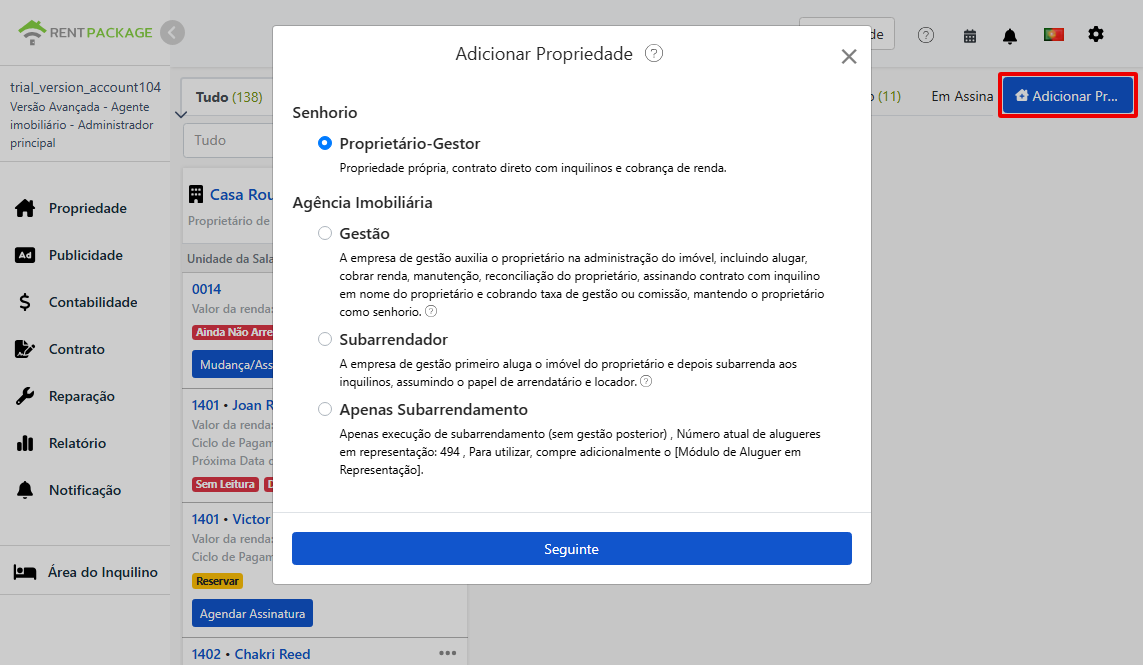
Esta demonstração ilustra todo o processo após a seleção de gestão: criar propriedade e unidades, selecionar proprietário, definir contas e taxas de administração, carregar dados e concluir assinatura online com o proprietário.
Passos Operacionais
Passo 1: Preencher Propriedade e Unidades
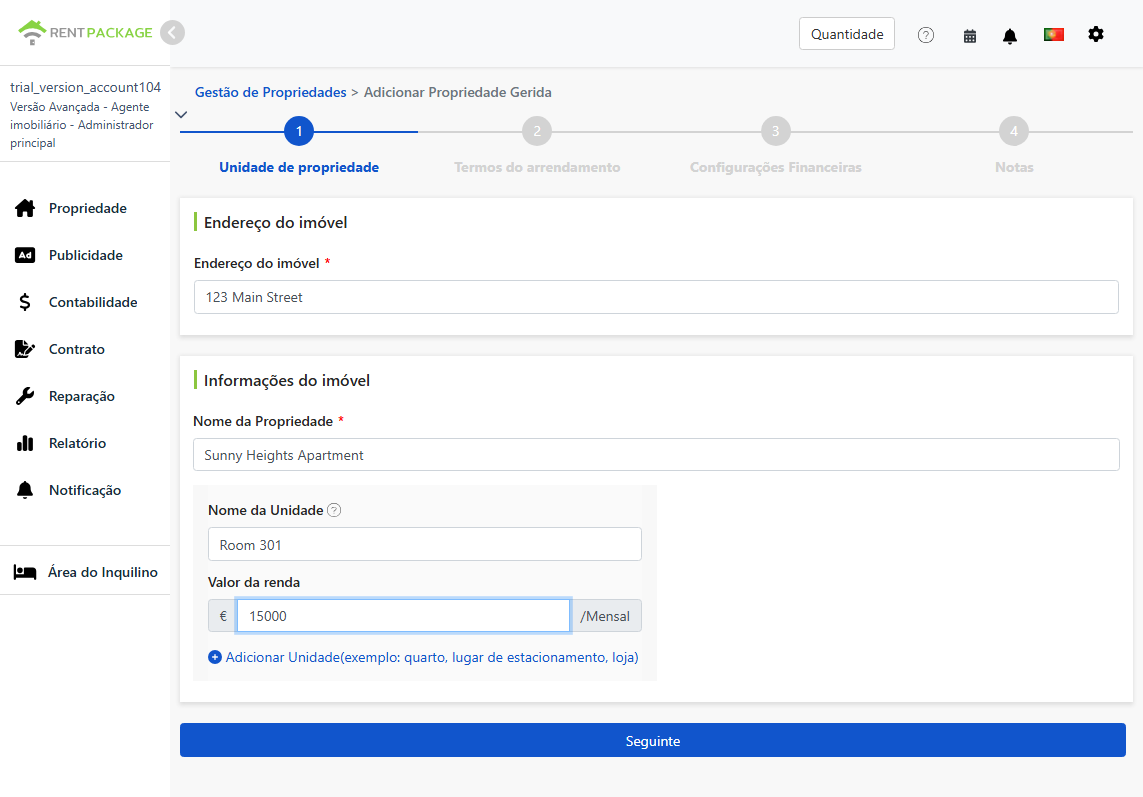
Preencha os dados básicos desta propriedade:
- Endereço da Propriedade: O endereço real da propriedade, que será automaticamente inserido no contrato.
- Nome da Propriedade: Um nome fácil de reconhecer, como o nome do edifício ou da rua.
- Nome e Renda da Unidade: Uma linha por cada unidade alugada: quarto, espaço de estacionamento, loja podem ser unidades. Insira o nome e valor do aluguel, clique em adicionar unidade para incluir mais.
Passo 2: Selecione o proprietário e o período de delegação
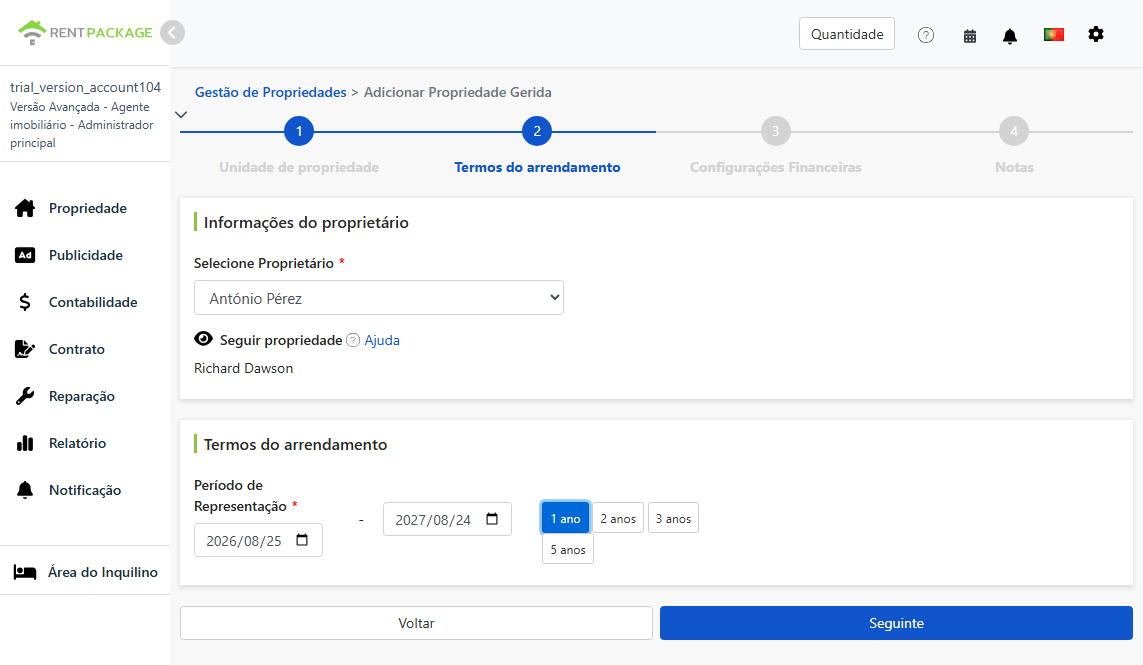
- Selecionar proprietário: Selecione o proprietário desta propriedade do menu suspenso. Se o proprietário não estiver na lista, poderá adicionar os dados do proprietário e inserir o número da conta para transferências futuras (poderá ser editado posteriormente).
- Objeto de interesse: Os membros que criam um imóvel são automaticamente interessados no objeto, tendo permissão de gestão. Pode ajustar os membros interessados mais tarde.
- Período de delegação: Período de gestão acordado com o proprietário. Selecione as datas de início e fim ou use as opções rápidas de 1, 2, 3 ou 5 anos.
Passo 3: Configuração de contas (Abertura e Taxa de gestão)
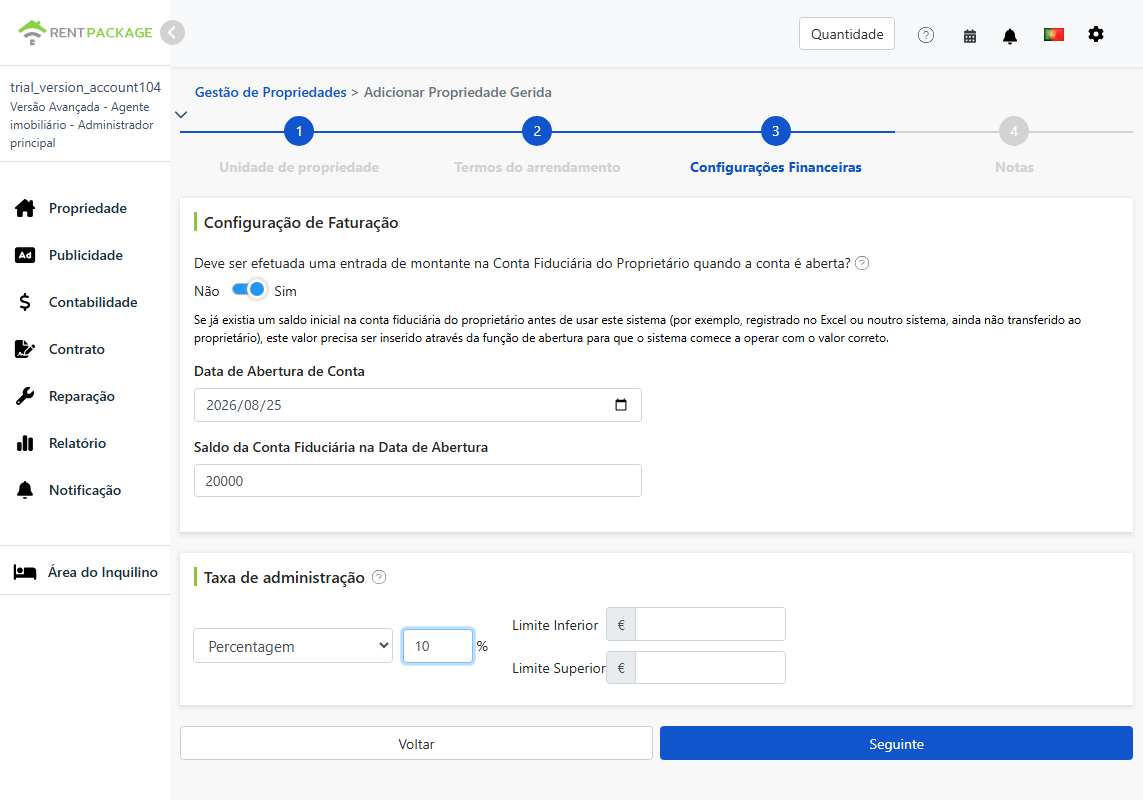
Valor de abertura
Se está a migrar do Excel ou outro sistema, pode haver um saldo na conta fiduciária do proprietário ainda não transferido. Ative a opção, insira a data de abertura e o saldo na data. O sistema calculará a partir do montante correto, ligando os livros antigos e novos sem a necessidade de registar todos os itens anteriores.
Exemplo: Se usava Excel e existem 23.000 EUR ainda não transferidos, insira aqui 23.000. O saldo inicial para as transferências continuará a partir daqui. Se é um novo início de gestão sem saldos antigos, mantenha desativado.
Taxa de Gestão
Escolha o método de cobrança conforme acordado com o proprietário. Existem três opções:
- Tarifa Fixa: Valor fixo cobrado por período.
- Percentagem: Cobrança baseada numa percentagem do aluguer, por exemplo, 10% do aluguer.
- Percentagem + Tarifa Fixa: Usar percentagem e valor fixo. Preencha ambos os campos.
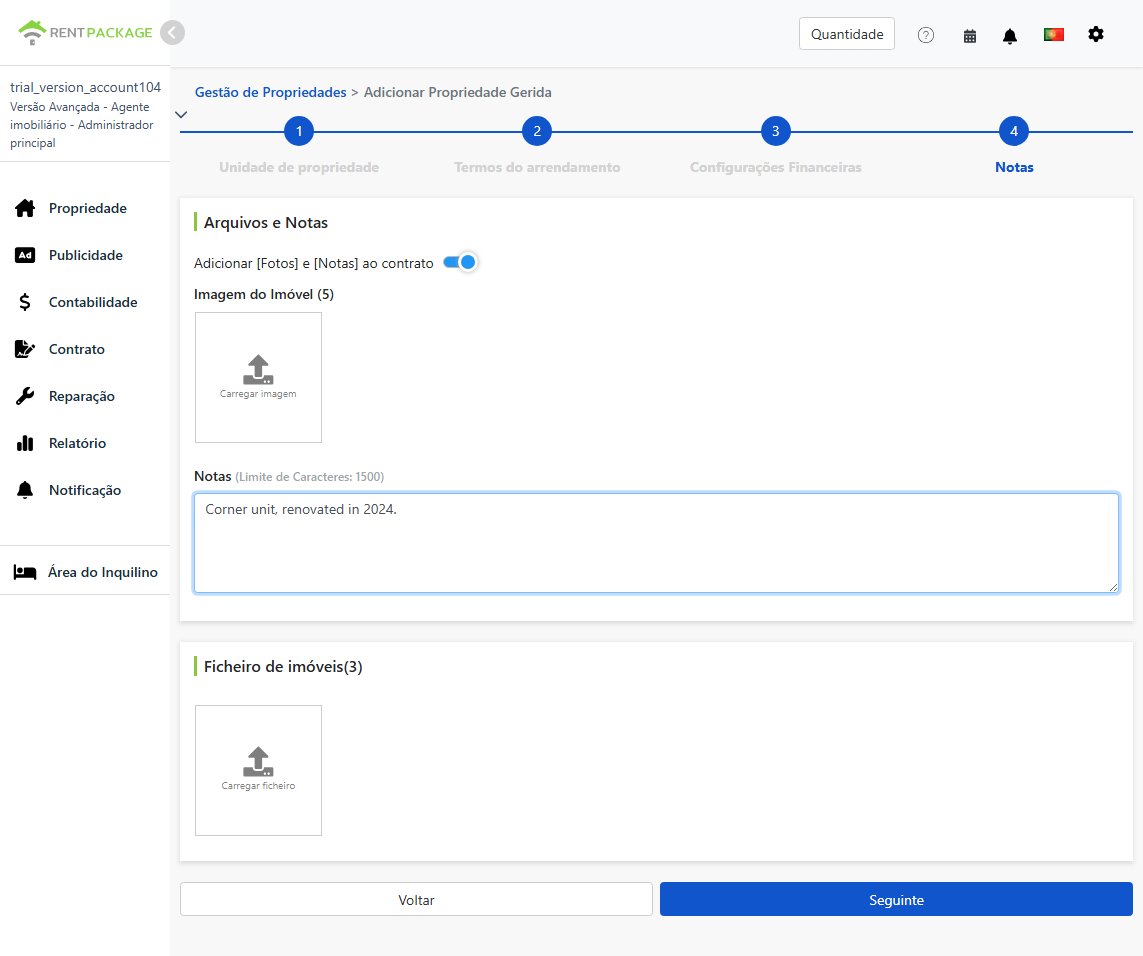
Passo 4: Fotos e Anexos
- Fotos do Imóvel: Carregue fotos do imóvel (máx. 5). Ative a opção para anexar fotos e notas ao contrato; estas serão incluídas no contrato de gestão como registo do estado do imóvel.
- Notas: Informações adicionais (máximo 1500 caracteres), pode ser anexadas ao contrato.
- Arquivo da Propriedade: Carregue documentos relevantes (máximo de 3), como cópias escaneadas de contratos assinados anteriormente com o proprietário, armazenados sob a propriedade.
Assinar contrato online com o proprietário
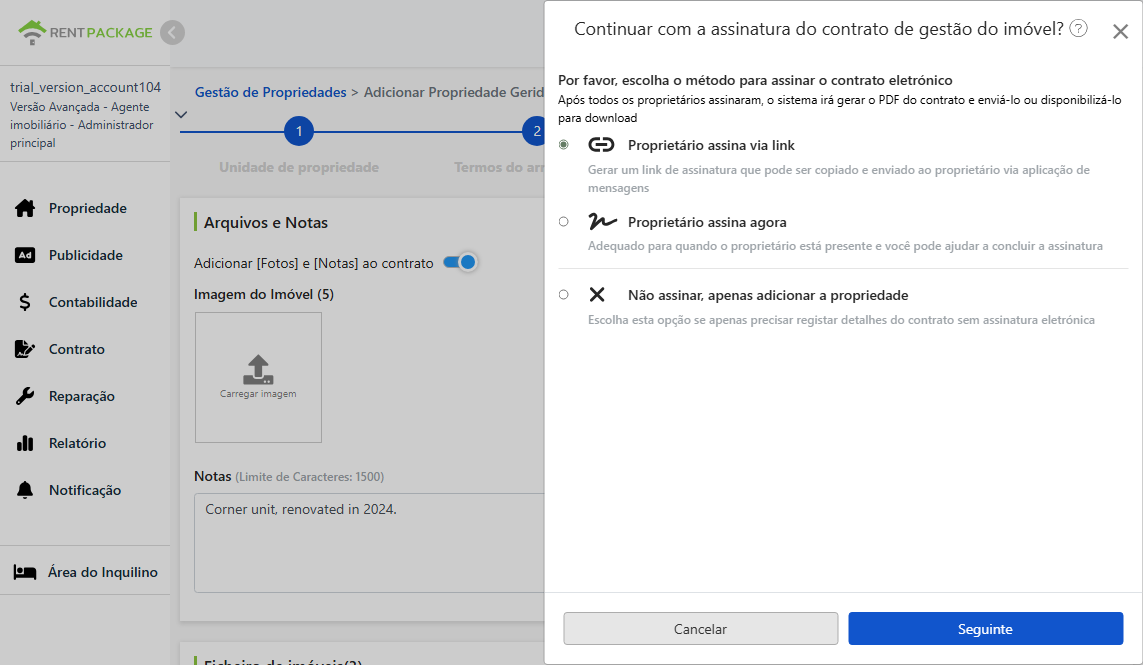
Após clicar em próximo, escolha o método de assinatura do contrato eletrônico. Uma vez que todos assinarem, o sistema gerará automaticamente o PDF do contrato para enviar ou baixar. Quatro opções:
- Proprietário assina via Email: O sistema envia uma notificação de assinatura para o email do proprietário, que pode assinar online ao abrir.
- Proprietário assina via link: O sistema gera um link de assinatura que pode ser copiado e enviado via LINE ou outro aplicativo de mensagens ao proprietário.
- Proprietário assina no local: Utilize quando o proprietário está presente para ajudar a completar a assinatura diretamente no seu dispositivo.
- Apenas adicionar propriedade sem assinatura de contrato: Escolha esta opção se apenas precisar registar informações do contrato, sem assinatura eletrónica. O contrato em papel assinado pode ser carregado como anexo no passo anterior.
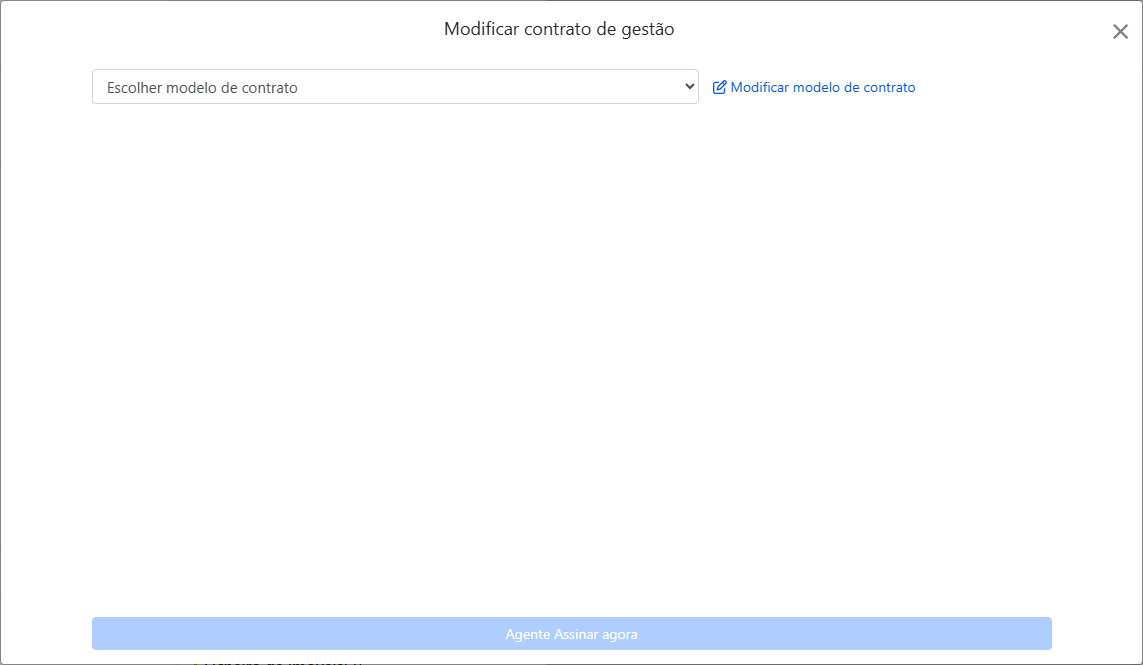
Escolher modelo de contrato
Selecionar o modelo de contrato de gestão a partir do menu suspenso ou clicar em editar para ajustar os termos.
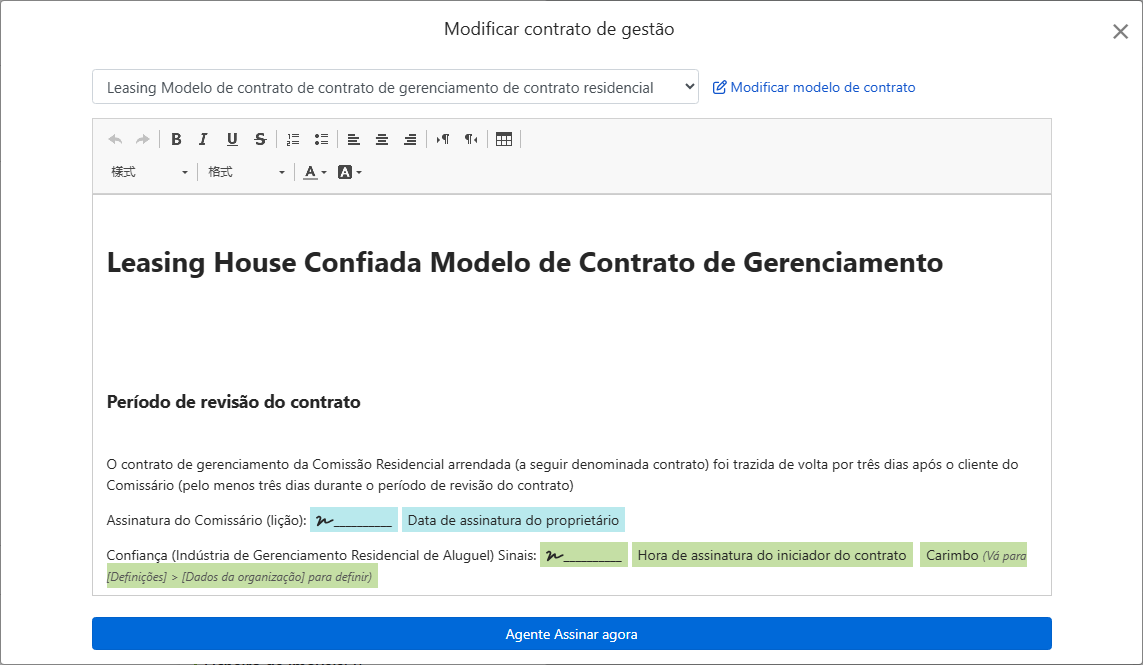
Após selecionar o modelo, os dados das etapas anteriores serão automaticamente preenchidos nos campos correspondentes do contrato: nome do proprietário, endereço, nome do imóvel, data, campos de assinatura de ambas as partes e carimbo da empresa (imagem do carimbo deve ser carregada nas informações da organização nas definições). Não é necessário reescrever tudo.
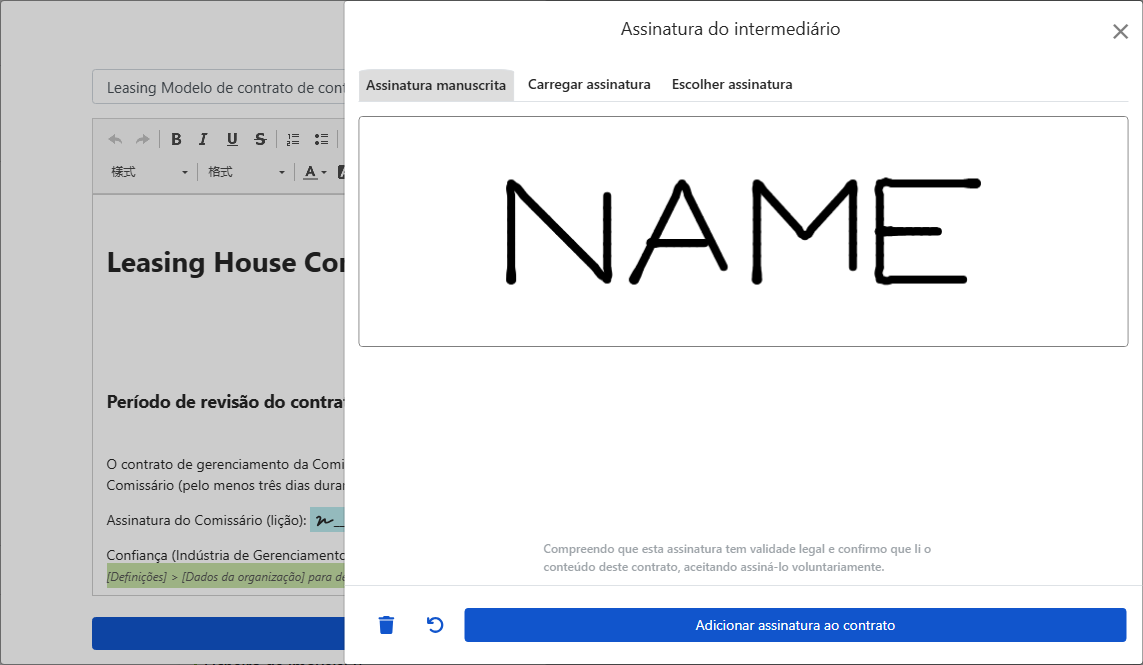
Assinatura
Quando chegar a sua vez de assinar, pode desenhar à mão, carregar uma imagem da assinatura ou usar uma assinatura previamente guardada. Deve confirmar que leu o contrato e que assina de boa vontade antes de adicionar a assinatura ao contrato.
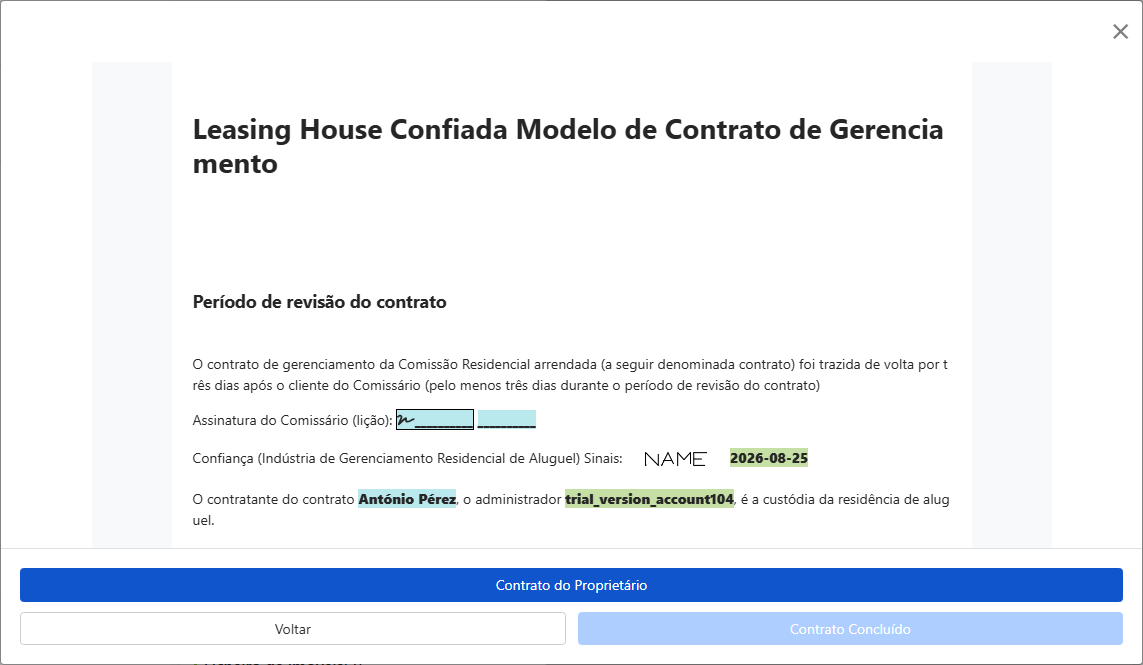
Pré-visualize o contrato e, após confirmar que está correto, envie-o ao proprietário. Quando o proprietário assinar, o sistema gerará automaticamente um PDF completo do contrato para ambas as partes.
O que verá após a conclusão?
Retorne à página de gestão de propriedades, onde a nova unidade aparecerá na lista à esquerda. O cartão mostrará o nome do proprietário delegado, listará as unidades e rendas dos quartos, e exibirá o estado como disponível.
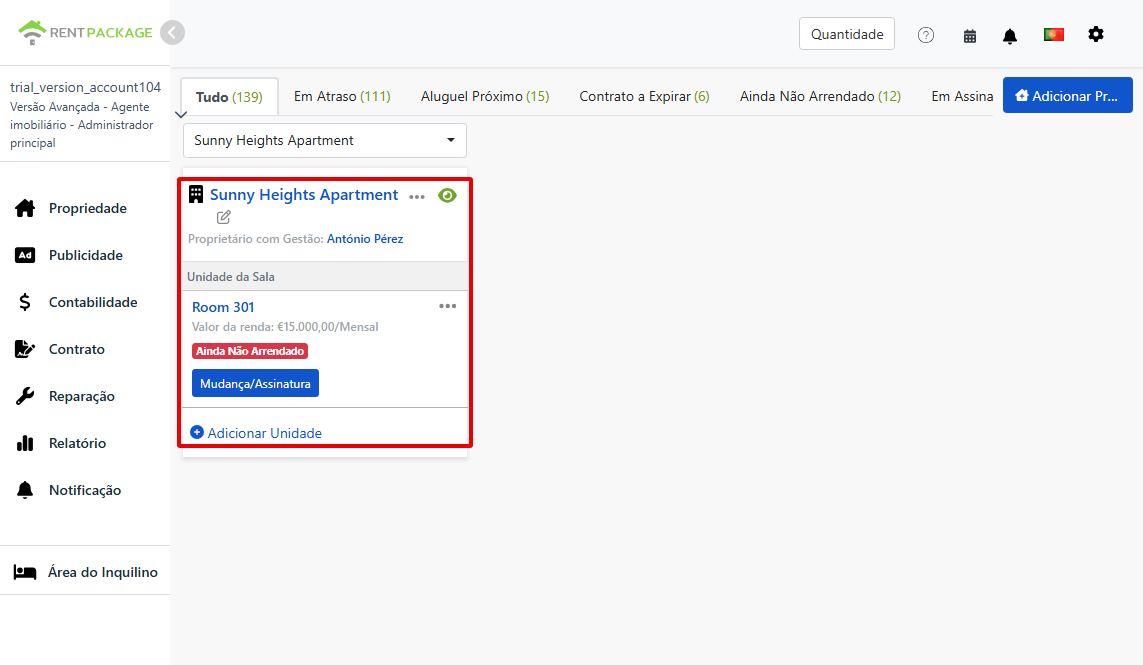
Pode fazer duas coisas a seguir: clicar na unidade do quarto para 'mudar-se/assinar contrato' e começar a preparar a ocupação, ou clicar em 'adicionar unidade' para incluir quartos que ainda não foram criados.
Visualizar/Modificar contrato do proprietário
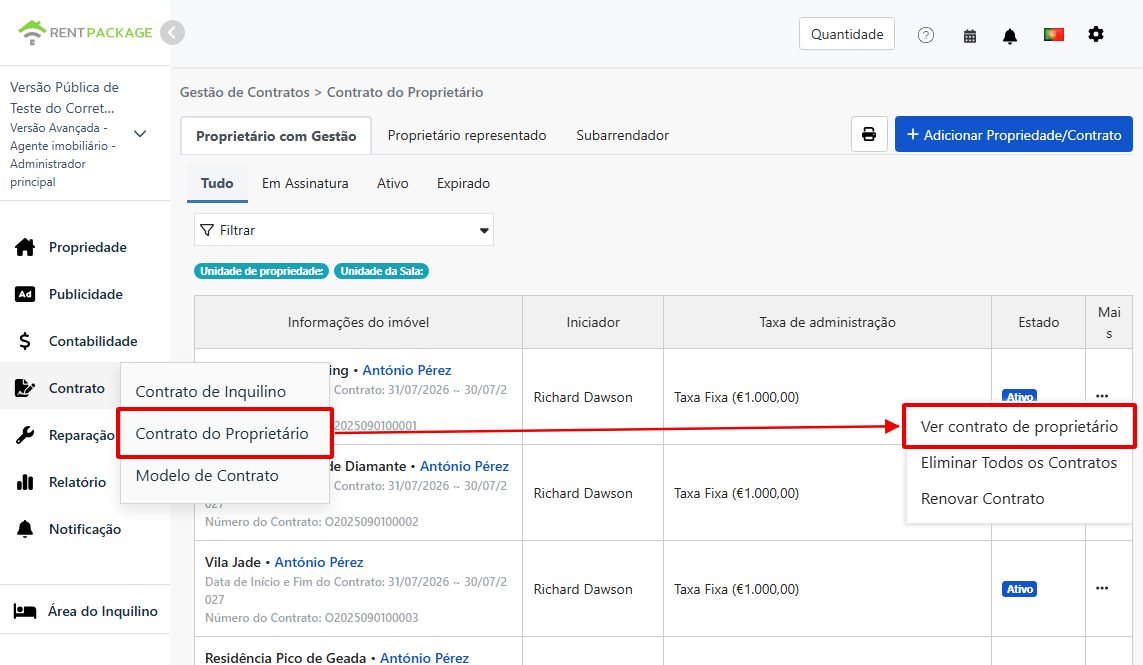
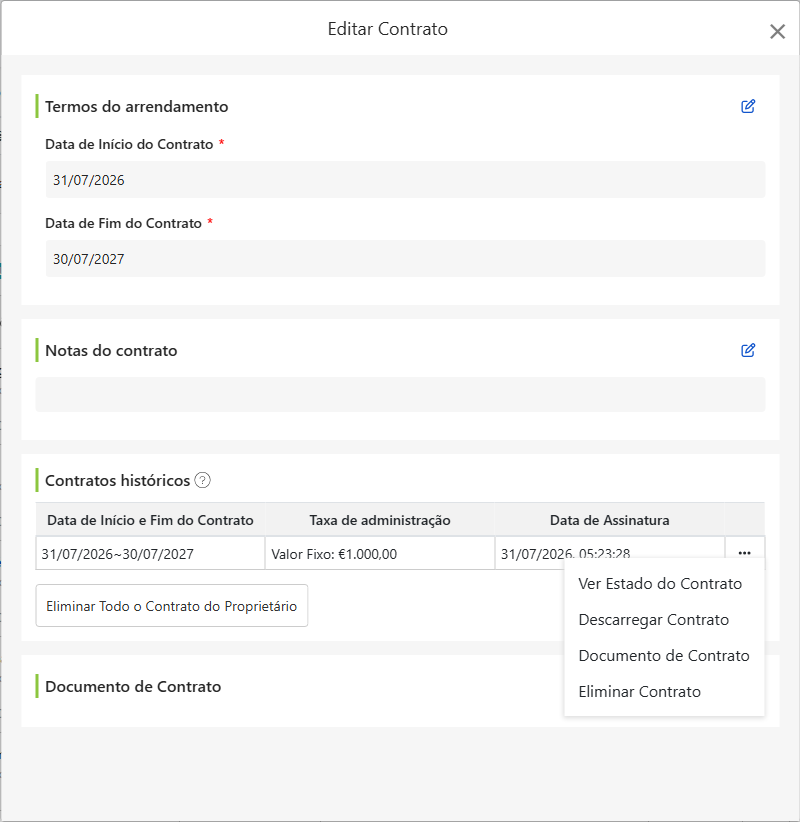
O contrato do proprietário assinado ao adicionar o objeto pode ser visualizado e modificado posteriormente. Clique em 'Contratos' no menu à esquerda, selecione 'Contrato do Proprietário', encontre o contrato no separador do proprietário delegado, clique no menu de mais opções à direita e escolha 'Visualizar Contrato do Proprietário'.
Ao abrir, pode alterar diretamente as datas de início e término da comissão e adicionar notas ao contrato. O histórico de arrendamento exibe o período de comissão, taxa de administração e data de assinatura; no menu de opções à direita de cada item, pode visualizar o estado do contrato, abrir o documento do contrato ou eliminar esse contrato. Na secção de documentos do contrato, pode carregar ficheiros relacionados, mantendo tudo centralizado para esta comissão.
Modificar taxas de administração: taxa e limites padrão da propriedade
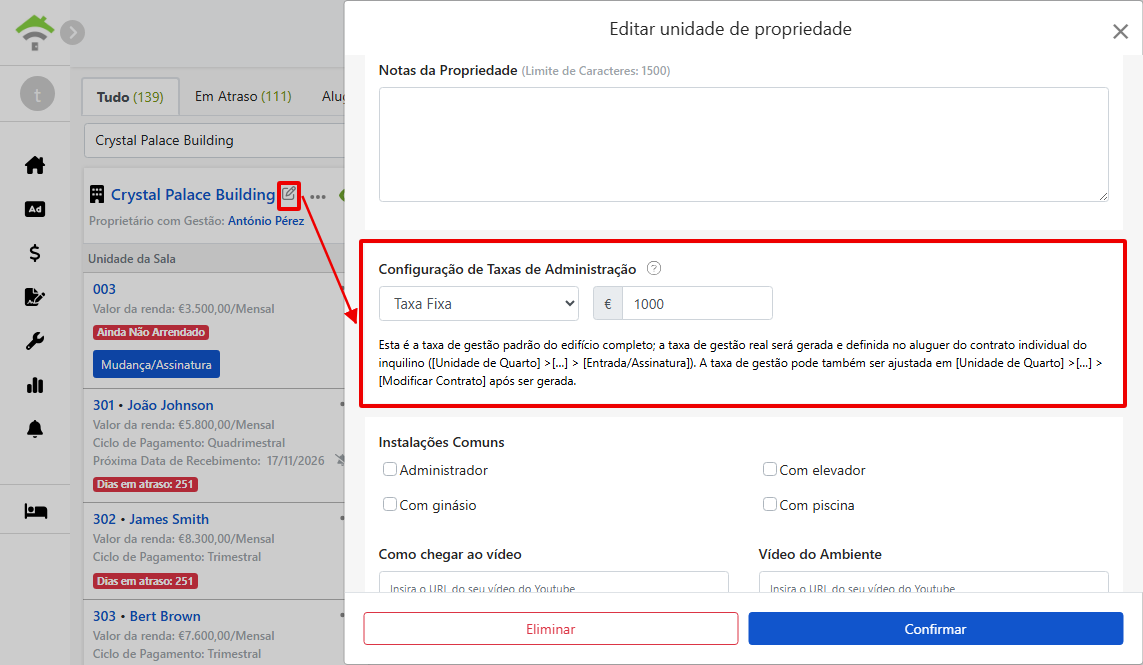
Para ajustar a taxa de administração desta propriedade, clique no ícone de edição ao lado do nome da propriedade na lista de propriedades para abrir a janela de edição da propriedade. Role até a secção de definições de taxas de administração: pode alterar o modelo de cobrança (taxa fixa, percentual, percentual mais taxa fixa), modificar a percentagem ou o montante, e definir o valor mínimo e máximo por período de cobrança. Por exemplo, 10% do aluguel, mas assegurando um mínimo de 400 e um máximo de 20.000 por período, insira nos campos de limite.
Perguntas Frequentes
Tenho casas minhas e outras que administro para terceiros, preciso de duas contas?
Não. Uma única conta pode gerir propriedades de quatro papéis diferentes ao mesmo tempo. Ao adicionar uma propriedade, selecione o papel de acordo com a situação: sua própria casa como proprietário, propriedades administradas como gestor, subarrendamento como sublocador, tudo na mesma conta.
O que é 'Abertura de Conta'? Preciso preencher?
'Abertura de Conta' é para utilizadores que migram de Excel ou outros sistemas: se a conta fiduciária do proprietário já tiver um saldo não transferido, insira a data e o montante de abertura para que o sistema calcule corretamente. Se é uma nova gestão, sem saldo anterior, mantenha desativado, não é obrigatório.
As unidades precisam ser criadas todas de uma vez?
Não. Pode criar uma parte e, após a criação da propriedade, clicar para adicionar unidades na ficha da propriedade a qualquer momento. Quartos, lugares de estacionamento, e lojas podem ser unidades independentes.
É obrigatório assinar online com o proprietário?
Não. A última opção de método de assinatura é não assinar, apenas adicionar a propriedade, adequado para contratos em papel já assinados; após digitalizar, o contrato em papel pode ser carregado no arquivo do imóvel, sem afetar a gestão.
Qual a diferença ao escolher quem assina primeiro?
Ao escolher que o proprietário assine primeiro e depois eu assino, há uma camada extra de segurança: se o proprietário assinar e perceber que o contrato precisa de ajustes, ele pode ser devolvido ao proprietário para reassinatura sem recriação do contrato. Se tiver certeza de que as cláusulas não vão mudar, optar por eu assinar primeiro é mais rápido.