
Introducere în mediul interfeței: în cinci minute înțelegeți ecranul principal și unde se face fiecare lucru.
Linkuri rapide ale articolului
- Cele șapte zone ale ecranului principal
- 1. Bara de stare de sus: Ce trebuie să faceți azi, numerele vă spun direct
- 2. Lista de proprietăți și camere din cadrul din stânga: Vedeți dintr-o privire starea fiecărei camere
- 3. Zona centrală de lucru: Toate operațiunile reale se întâmplă aici
- 4. Meniul de funcții din stânga: Intrarea în fiecare modul
- 5. Bara de instrumente din dreapta sus: Setări și funcții auxiliare
- 6. Comutare cont și filială: mai multe produse sau filiale, comutare simplă
- 7. Comutare vizualizare chiriaș/ proprietar
- Conectarea celor șapte zone: un flux de lucru tipic
- Întrebări frecvente
Cele șapte zone ale ecranului principal
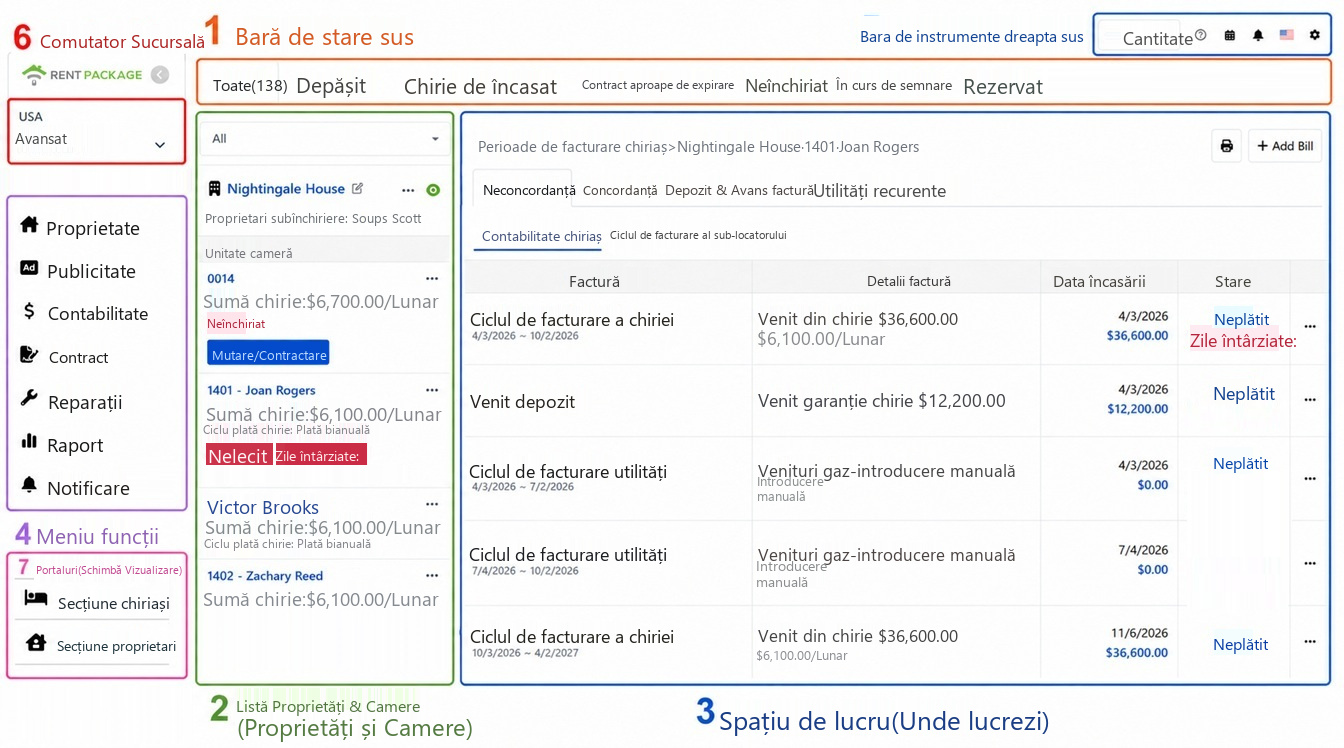
Ecranul principal pe care îl vedeți după logare este format din șase secțiuni, corespondente numerelor din imaginea de mai jos: 1 Bara de stare superioară, 2 Lista de proprietăți și camere din cadrul din stânga, 3 Zona de lucru centrală, 4 Meniul de funcții din stânga, 5 Bara de unelte din dreapta sus, 6 Comutare cont și sucursală din stânga sus. Țineți minte un principiu ca să nu vă pierdeți: Bara de stare vă indică ce aveți de făcut azi, cadrul din stânga vă ajută să găsiți locuința, zona de lucru este locul unde efectuați acțiuni.
1. Bara de stare de sus: Ce trebuie să faceți azi, numerele vă spun direct
Folosind fila indicator de la partea de sus a ecranului, puteți vizualiza într-un singur loc toate sarcinile din sistem: Toate, Întârziate, Închiriere iminentă, Contracte pe cale de expirare, Spații vacante, În curs de semnare, Rezervate, În proces de reparație, Nepreluate. Numărul de pe fiecare filă reprezintă o statistică în timp real. Această filă servește și ca filtru: clic pe oricare dintre ele, iar lista de proprietăți din stânga va afișa doar camerele care corespund stării selectate.
Când vă conectați zilnic, verificați dintr-o privire numerele: câte cereri întârziate necesită recuperare, care contracte sunt aproape de expirare și trebuie discutate pentru reînnoire, câte camere vacante necesită închiriere, nu trebuie să căutați singur, sistemul a calculat deja pentru dvs.
2. Lista de proprietăți și camere din cadrul din stânga: Vedeți dintr-o privire starea fiecărei camere
Cadrul din stânga are o structură în două niveluri: la exterior sunt cardurile de proprietăți (care afișează numele proprietății și proprietarul), cu unități de camere atașate dedesubt. Fiecare cameră afișează direct chiria, ciclul de plată, data următoarei închirieri și etichetele de stare (vacant, semnare, zile întârziate, nefacturat), fără a fi nevoie să intrați pentru verificări; camerele vacante afișează și butonul de mutare/contractare, astfel încât să puteți începe aranjamentele de mutare imediat.
Când faceți clic pe oricare cameră, zona de lucru din dreapta va încărca datele acelei camere, acesta este cel mai comun flux de lucru din sistem. Meniurile derulabile din partea de sus vă permit să filtrați și mai mult lista.
3. Zona centrală de lucru: Toate operațiunile reale se întâmplă aici
Cea mai mare zonă centrală este zona de lucru, conținutul se schimbă în funcție de selecțiile dvs.: făcând clic pe o cameră se va încărca conturile chiriașului (necorespunzătoare, decontate, depozit și avans, cheltuieli periodice etc., toate colectările sunt gestionate aici), alegând funcția de întreținere se va afișa ordinul de reparație, iar alegând funcția de raport se va afișa raportul. Pentru fiecare funcționalitate există articole de instruire detaliate, trebuie să rețineți doar un lucru aici: identificați subiectul în cadrul din stânga, efectuați operațiuni în zona de lucru.
4. Meniul de funcții din stânga: Intrarea în fiecare modul
Coloana din stânga este poarta de acces la module: Managementul proprietății (gestiunea zilnică), Managementul publicității (anunțuri de închiriere), Managementul contabil (rapoarte și înregistrări manuale), Managementul contractelor (contractele chiriașilor, proprietarilor și șabloane de contract), Managementul reparațiilor, Managementul rapoartelor, Managementul notificărilor, precum și portalurile de auto-verificare pentru chiriași și proprietari. Faceți clic pe modul pentru a schimba zona de lucru la acea funcționalitate.
5. Bara de instrumente din dreapta sus: Setări și funcții auxiliare
Dreapta sus, de la stânga la dreapta: cantitate achiziționată, ajutor (deschide documentația), calendar, clopoțel notificări (reminundere evenimente sistem), schimbare limbă și, în dreapta, roata dințată. Roata dințată este poarta de acces la toate setările: informații membru, informații organizație (aici se încarcă logo-ul și sigiliul companiei), setări notificări, managementul angajaților, centrul de facturare și achiziții.
6. Comutare cont și filială: mai multe produse sau filiale, comutare simplă
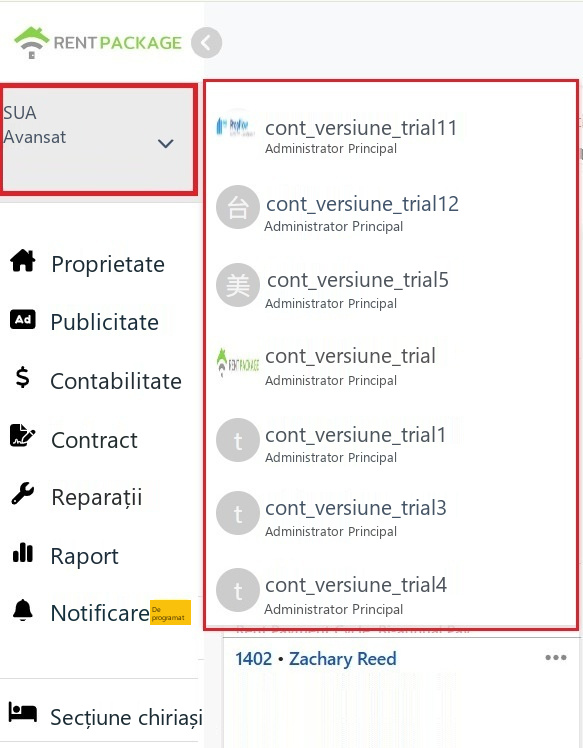
Dacă ați achiziționat mai multe produse sau administrați mai multe filiale, faceți clic pe blocul de cont din stânga sus (afișează compania curentă, versiunea și rolul) pentru a extinde lista de conturi și a comuta rapid la altă filială. Proprietățile, conturile și membrii fiecărei filiale sunt independente. Odată comutat, tot ecranul va afișa datele filialei respective, fără amestec.
7. Comutare vizualizare chiriaș/ proprietar
În partea de jos a meniului din stânga sunt disponibile intrările pentru chiriași și proprietari. Dacă sunteți și chiriaș (închirierea unei proprietăți) sau proprietar (gestionarea unei proprietăți) pe lângă administrator, puteți comuta direct la pagina corespunzătoare pentru a vizualiza facturile, contractele și notificările proprii, fără a vă deconecta sau a utiliza un alt cont.
După comutare, puteți reveni la interfața de administrare din același loc.
Conectarea celor șapte zone: un flux de lucru tipic
De exemplu, pentru colectarea zilnică: după autentificare, bara de stare afișează datorii restante, faceți clic pe fila restantă, lista din stânga filtrează imediat camerele cu datorii restante; faceți clic pe una dintre ele, zona de lucru încarcă facturile chiriașului acelei camere, facturile restante sunt marcate cu numărul de zile întârziate în roșu; după ce plata este confirmată, verificați factura și numărul din bara de stare se reduce corespunzător. Înțelegeți acest flux, iar restul funcțiilor urmează aceeași logică: bara de stare detectează problema, cadrul stâng localizează obiectul, zona de lucru rezolvă problema.
Întrebări frecvente
Am mai multe filiale, datele se amestecă?
Nu. Fiecare filială este un cont independent, cu proprietăți, conturi, membri și permisiuni separate, accesibile prin comutarea din blocul de cont stânga sus. După comutare, veți vedea doar datele acelei filiale.
Ce reprezintă numerele din bara de stare de sus? Ce se întâmplă dacă apăs pe ele?
Numerele sunt statistici în timp real ale fiecărei stări, de exemplu 111 restanțe indică faptul că în prezent sunt 111 camere cu chirii restante. Clic pe o filă echivalează cu aplicarea unui filtru, lista din cadrul stâng arată doar camerele în acea stare, apoi clic pe Toate pentru a reveni.
De ce ecranul meu nu arată exact ca în capturi?
Elementele din meniu pot varia ușor în funcție de versiunea achiziționată și rolul selectat la crearea obiectului, de exemplu un proprietar autoadministrat nu va folosi portalul proprietarului. Pozițiile și logica operațională sunt constante, iar traseul prezentat este aplicabil tuturor versiunilor.