
 Asistență
RentPackage Rezervare pentru proprietari și agenți: încasați arvuna, rezervați locuința și evitați închirierea dublă

Cuprins
De ce să folosiți rezervările?
După o vizionare, apare des această situație:
- Chiriașul vrea să închirieze după vizionare, dar nu poate semna imediat
- Chiriașul plătește o arvună pentru a-și rezerva dreptul de închiriere
- Proprietarul și chiriașul stabilește o altă dată pentru semnarea oficială a contractului
Dacă notați arvunele doar pe chitanțe sau în Excel, colegii pot să nu știe că unitatea e deja luată și o arată altora – apare riscul de închiriere dublă. În ziua semnării trebuie totuși să reintroduceți datele chiriașului și să calculați singuri cât din arvună se scade din prima chirie.
- Unitatea este marcată automat ca [Rezervare]: când o unitate locativă sau un anunț are deja o rezervare, sistemul nu permite altă rezervare sau alt contract, astfel încât să nu fie închiriată de două ori.
- Fiecare arvună este înregistrată: la adăugarea unei rezervări pentru o unitate locativă se creează o perioadă de facturare [Venituri din arvună] cu suma, data scadentă și metoda de plată. Rezervarea unui anunț înregistrează doar suma arvunei și nu creează perioadă de facturare.
- Data semnării va fi adăugată în calendar, iar cu o zi înainte vi se va trimite, dumneavoastră și chiriașului, un e-mail de reamintire.
- Nimic de reintrodus la semnare: la [Semnarea rezervării], chiria, garanția, periodicitatea plății și durata închirierii sunt preluate automat în contract; la rezervarea unei unități locative, arvuna este și scăzută automat din prima chirie.
Adăugați o rezervare
Puteți adăuga o rezervare din oricare dintre aceste două locuri:
- [Proprietate]
- [Anunțuri] > [Anunțurile companiei]
Faceți clic pe [Mai multe funcții] al unității locative sau al anunțului și selectați [Adăugați rezervare].
Configurează următoarele detalii:
- Nume chiriaș, e-mail, chirie, perioadă de plată, garanție, durată contract
- Suma arvunei: Introduceți suma și data scadentă; dacă arvuna a fost deja încasată, puteți activa direct [Marcați ca plătit]. Rezervarea unui anunț înregistrează doar suma arvunei și nu are aceste două câmpuri.
- Data semnării: Sistemul adaugă data semnării în calendar și vă trimite, dumneavoastră și chiriașului, un memento prin Email cu o zi înainte (trebuie completat Email-ul chiriașului)
Anulați o rezervare
Puteți anula o rezervare în următoarele situații:
- Chiriașul se răzgândește (de exemplu, anularea unei delegații a companiei chiriașului)
- Proprietarul își schimbă planurile (de exemplu, decide să locuiască acolo sau să închirieze rudelor ori prietenilor)
Accesați [Contracte] > [Contract cu chiriașul] > fila [Rezervare] sau faceți clic pe [Mai multe funcții] > [Vizualizați rezervarea] al unității și apăsați [Anulați rezervarea]:
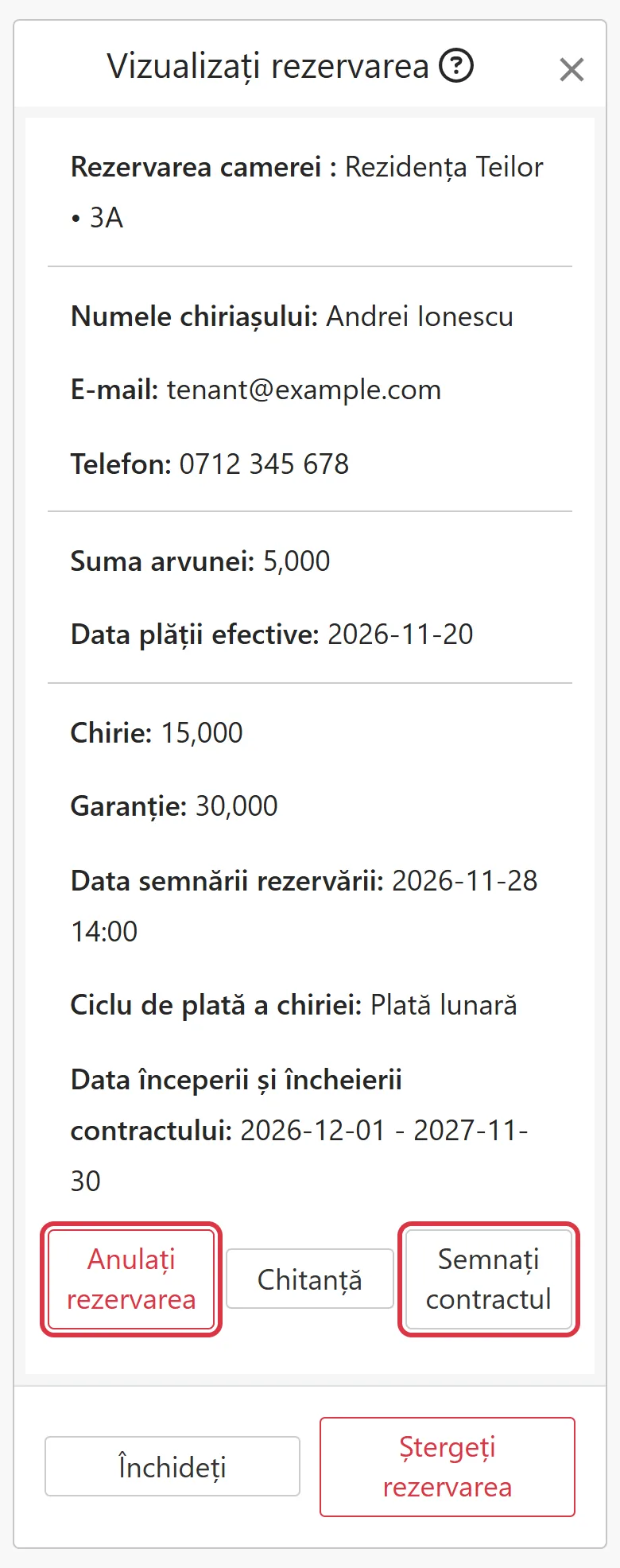
Puteți alege:
- Dacă se restituie toată arvuna sau o parte din ea (se creează o perioadă de facturare [Cheltuieli cu arvuna])
- Dacă chiriașul plătește comisionul de intermediere (se creează o perioadă de facturare [Venituri din comisioane])
Transformați o rezervare în contract de închiriere
Când chiriașul este gata să semneze, semnați din [Contracte] > [Contract cu chiriașul] > fila [Rezervare] sau faceți clic pe [Mai multe funcții] > [Semnarea rezervării] al unității. Pentru rezervarea unui anunț, accesați [Anunțuri] > [Anunțurile companiei] și faceți clic pe [Mai multe funcții] > [Semnarea de către chiriaș] al anunțului respectiv.
Sistemul va completa automat datele rezervării:
- Nume chiriaș
- Chirie, garanție, ciclu de plată chirie
- Data începerii contractului
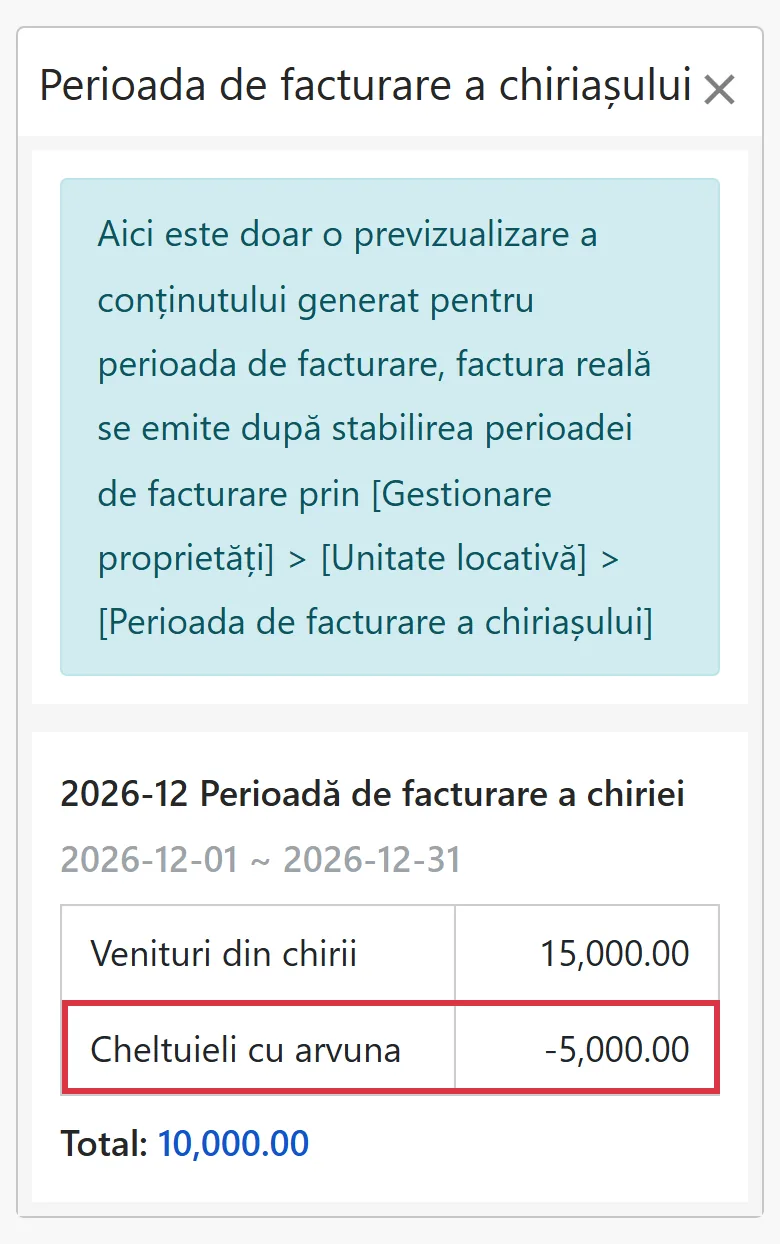
Rezervarea unei unități locative: [Venituri din arvună] încasate se scad automat în prima perioadă de facturare, ca în imagine:
Rezumat
Dacă rămâneți la chitanțe și Excel, la următoarea rezervare va trebui din nou să anunțați colegii că unitatea e luată, să notați singuri data semnării, iar la semnare să reintroduceți datele și să calculați deducerea. Cu rezervările în RentPackage, starea unității, perioada de facturare a arvunei, mementoul de semnare și deducerea din prima chirie sunt gestionate de sistem.
Alegeți o unitate pe care o prezentați acum și adăugați o rezervare ca test.
Încercați RentPackage gratuitArticole conexe
- RentPackage Adăugați contract: durata, garanția și utilitățile se setează o singură dată, iar perioadele de facturare se generează automat:Cum setați durata, garanția și perioadele de facturare după semnarea unei rezervări.
- Calendarul RentPackage: proprietarii și firmele de administrare imobile programează anunțurile de întrerupere, trimise automat chiriașilor:Mementoul de semnare apare în calendar și puteți programa și notificări pentru chiriași.
- RentPackage Perioada de facturare a chiriașului: reconcilierea plăților, plăți parțiale, citirea contoarelor și garanția – toate operațiunile zilnice de încasare într-o singură pagină:Cum încasați perioadele de facturare următoare după ce arvuna a fost scăzută din prima chirie.