
 Asistență
Împărțirea comisionului în RentPackage: după ce agenția imobiliară închiriază o proprietate, comisionul, taxele și bonusurile angajaților se calculează dintr-odată

Cuprins
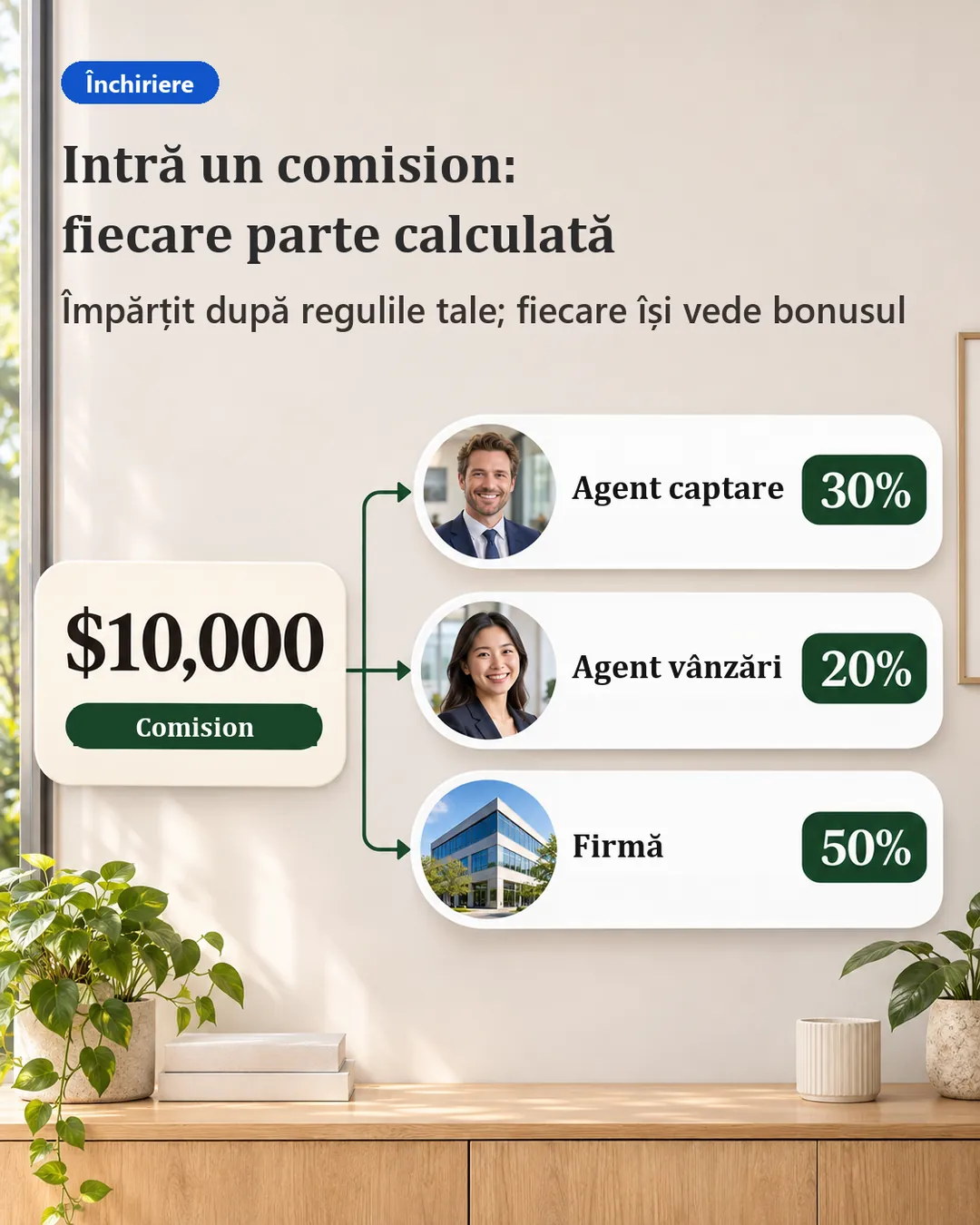
După închirierea unei proprietăți, agenția încasează de obicei un comision de intermediere atât de la proprietar, cât și de la chiriaș. O parte din acești bani trebuie împărțită între angajatul care a adus proprietatea și angajatul de vânzări care a prezentat-o și a încheiat tranzacția. Abia ce rămâne este venitul companiei.
De ce să folosiți împărțirea comisionului
Multe agenții imobiliare procedează astfel după o tranzacție: calculează mai întâi în Excel cât plătește proprietarul și cât chiriașul, adaugă taxele, apoi calculează ce cotă primește angajatul de achiziție și ce cotă angajatul de vânzări. La sfârșitul lunii cifrele adesea nu se potrivesc, iar când un angajat întreabă „Cât e bonusul meu pentru tranzacția aceea?”, trebuie căutat prin fișiere.
- Comisionul devine automat creanță
După ce setați comisionul, sistemul adaugă automat perioade de facturare de încasat pentru proprietar și chiriaș. Puteți trimite imediat notificarea de plată și chitanța, iar când primiți banii, le marcați ca încasate. - Sume completate cu un clic, taxele calculate automat
Apăsați „1 lună” sau „0,5 luni” și comisionul se completează pe baza chiriei. Pentru taxe introduceți doar suma sau procentul – cealaltă valoare o calculează sistemul. - Bonusurile nu pot depăși comisionul
Pentru fiecare angajat introduceți procentul sau suma cotei, iar cealaltă valoare se calculează automat. Totalul cotelor nu poate depăși totalul comisionului înainte de taxe, iar restul se înregistrează automat ca venituri din comisionul companiei. - Și bonusurile se înregistrează ca plăți
Bonusurile angajaților devin automat cheltuieli de plată ale companiei. Când plătiți bonusul, îl puteți marca imediat ca plătit. - Angajații își văd singuri bonusurile
Fiecare angajat își poate verifica bonusurile în Contabilitate, așa că nu mai trebuie să răspundeți fiecăruia în parte.
Nu vreți să apăsați singuri? Lăsați asistența clienți AI să o pregătească
Faceți clic pe [Asistență] în dreapta jos pentru a deschide asistența clienți AI și spuneți direct: „Comisionul de la proprietar pentru contractul 301 este 12000”. Asistența clienți AI deschide [Adăugați comision] și completează suma; dvs. verificați și apăsați [Salvați]. Pentru a-l împărți între angajați, după salvare apăsați [Setați bonusul de comision]. Asistența clienți AI nu modifică niciodată datele singură: nimic nu se salvează în sistem până nu verificați și confirmați dvs.
Pasul 1: Setați comisionul
- Deschideți fereastra de comision și apăsați [Adăugați comision]:
- Proprietăți administrate: mergeți la [Contracte], la contractul respectiv apăsați [Mai multe funcții] > [Setați comisionul]
- Anunțuri de intermediere închirieri: mergeți la [Anunțuri] > [Anunțurile companiei], la anunțul respectiv apăsați [Mai multe funcții] > [Setați bonusul de comision]
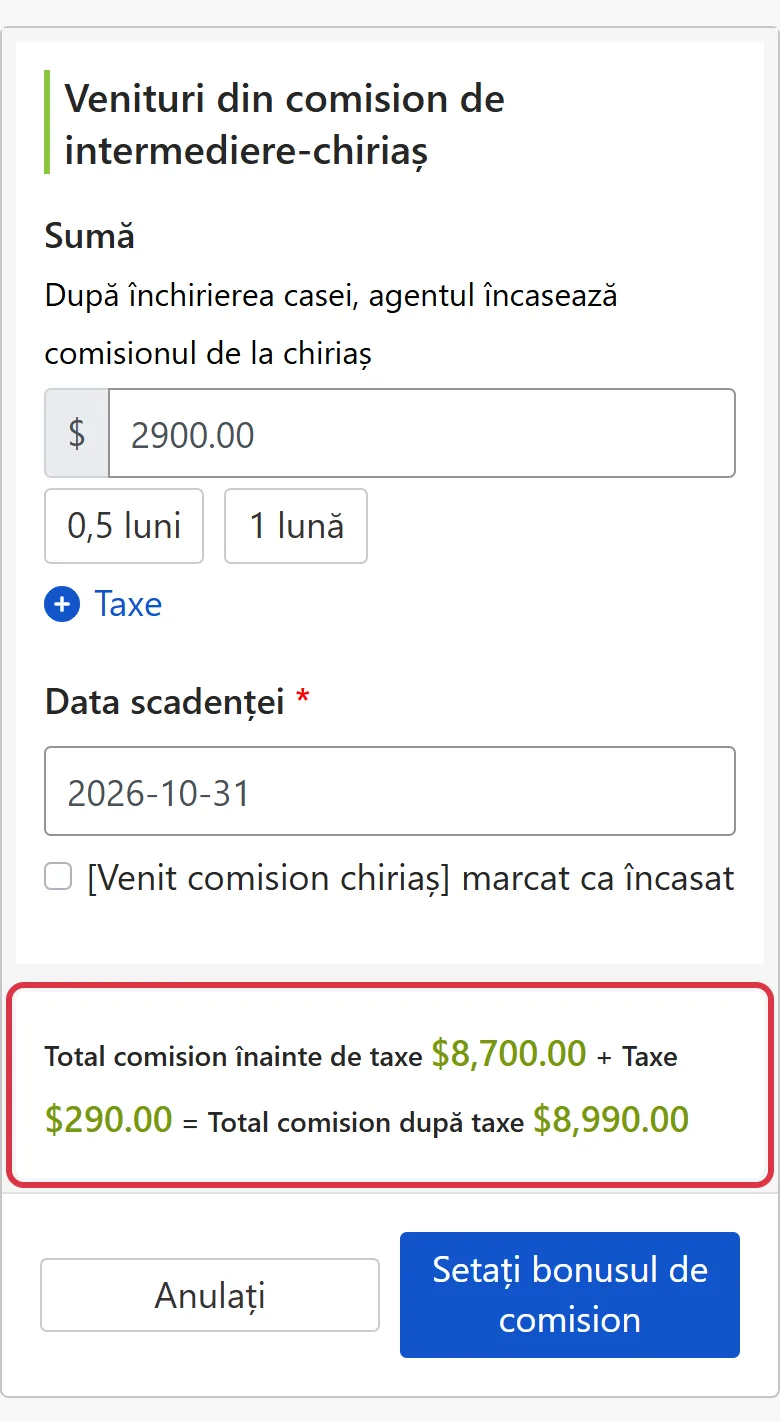
- La [Venituri din comision de intermediere-proprietar] și [Venituri din comision de intermediere-chiriaș] introduceți sumele sau apăsați „1 lună” ori „0,5 luni” pentru a le completa direct.
- Dacă percepeți taxe, apăsați „⊕ Taxe” și introduceți suma sau procentul – cealaltă valoare se calculează automat.
- Alegeți data scadenței de încasare. Dacă banii au fost deja primiți, puteți bifa „marcat ca încasat”.
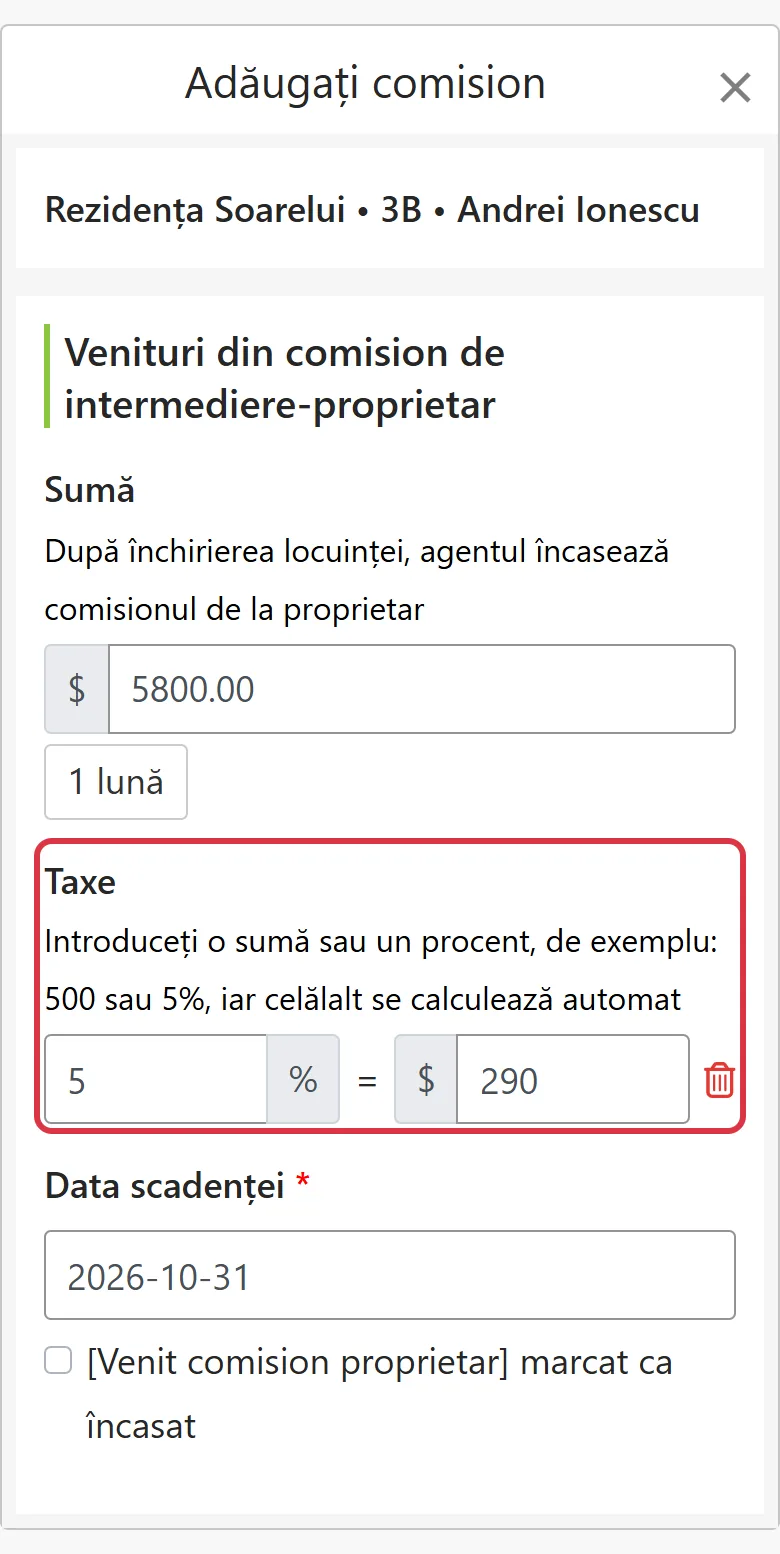
În partea de jos a ferestrei se calculează: Total comision înainte de taxe + Taxe = Total comision după taxe.
Pasul 2: Setați bonusul de comision
- Apăsați [Pasul următor] pentru a deschide [Setați bonusul de comision]. Ulterior îl puteți modifica și din [Mai multe funcții] al comisionului > [Setați bonusul de comision].
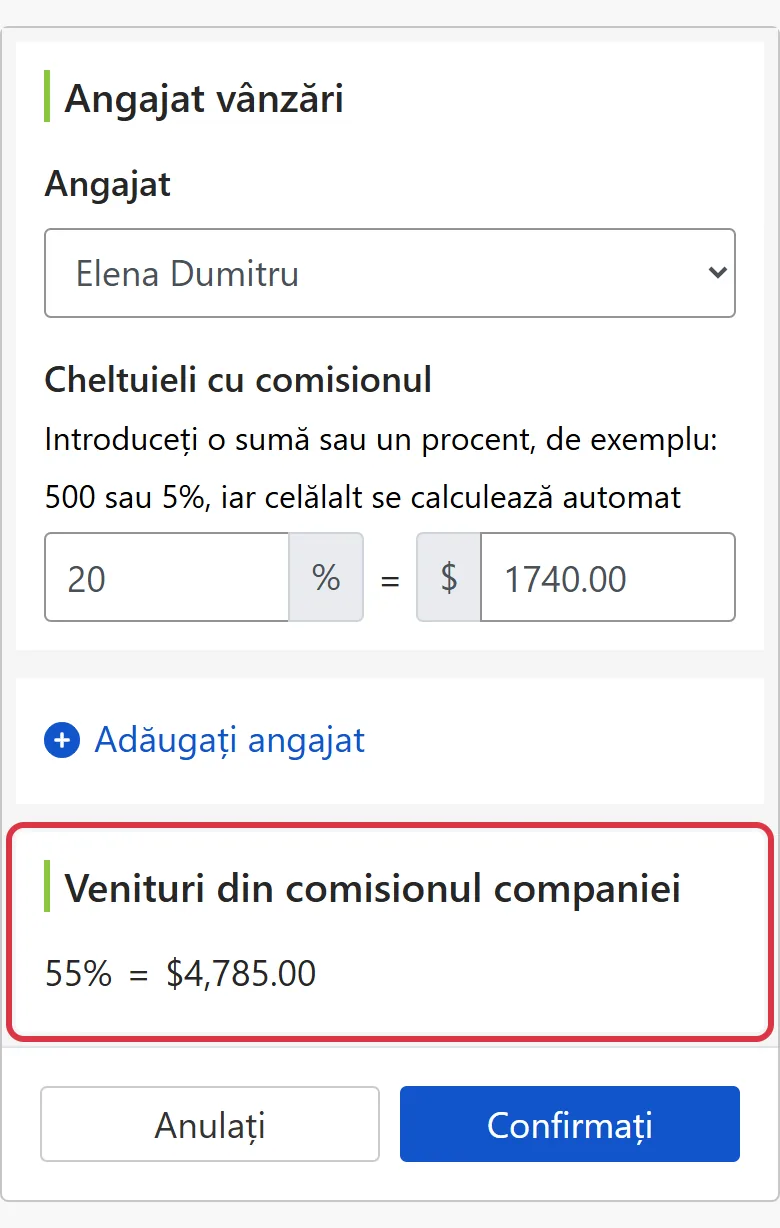
- Alegeți [Angajat achiziție proprietăți] și [Angajat vânzări].
- La [Cheltuieli cu comisionul] introduceți cota fiecărei persoane – în procent sau sumă, cealaltă valoare se calculează automat.
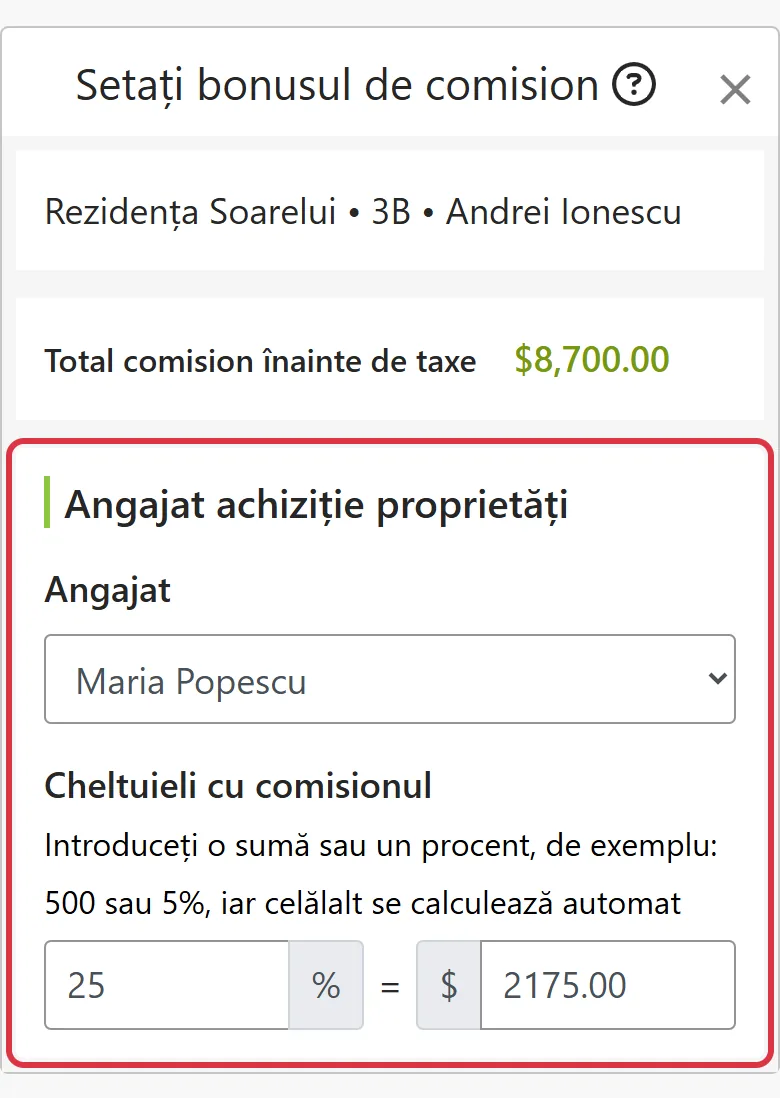
- Dacă și alți angajați împart comisionul, apăsați „⊕ Adăugați angajat” – maximum 4 persoane.
- [Venituri din comisionul companiei] se calculează automat: totalul comisionului înainte de taxe minus cotele angajaților. Dacă bonusul a fost deja plătit, puteți bifa „Marcați [Cheltuieli bonus comision] ca plătită”.
Pasul 3: Vedeți plățile de comisioane și bonusuri
- Venituri din comisioane:În [Contabilitate] > [Contabilitate agenție] vedeți fiecare venit din comision de intermediere.
- Bonusurile angajaților:Bonusurile se văd în [Contabilitate] > [Contabilitate agenție] > [Bonus de comision]. Angajații cu permisiunea [Vizualizați toate comisioanele și bonusurile] văd bonusurile tuturor, ceilalți doar pe ale lor.
Întrebări frecvente
Trebuie neapărat să completez taxele?
Nu. Dacă nu percepeți taxe, pur și simplu nu apăsați „⊕ Taxe”, iar taxele vor fi 0.
Între câte persoane se poate împărți bonusul?
Maximum 4: angajatul de achiziție proprietăți, angajatul de vânzări și încă 2 angajați adăugați.
Rezumat
Dacă rămâneți la Excel, la tranzacțiile de luna viitoare va trebui din nou să recalculați comisionul, taxele și bonusurile, iar la sfârșitul lunii să verificați iar cifrele. După ce configurați RentPackage, la fiecare tranzacție completați doar comisionul și cota fiecărei persoane – creanțele, cheltuielile cu bonusurile și venitul companiei se înregistrează automat.
Începeți cu o singură proprietate închiriată luna aceasta și încercați să setați un comision pentru ea.
Încercați RentPackage gratuitArticole conexe
- RentPackage gestionarea angajaților: colaborare pentru agenți imobiliari și administratori de proprietăți:Adăugați mai întâi angajații, altfel nu îi veți putea alege la setarea bonusului de comision.
- RentPackage Cont de profit și pierdere: Venituri și cheltuieli din chirii pentru fiecare proprietate și proprietar, calcul automat al profitului:Veniturile din comisioane și cheltuielile cu bonusurile intră automat în contul de profit și pierdere al companiei.
- RentPackage Perioada de facturare a chiriașului: reconcilierea plăților, plăți parțiale, citirea contoarelor și garanția – toate operațiunile zilnice de încasare într-o singură pagină:Aflați cum funcționează data scadenței de încasare și marcarea ca încasat.