
 Asistență
RentPackage chirie în valută: proprietarii și administratorii cu contracte în EUR sau USD convertesc lunar chiria în moneda locală
Catalog
- De ce să folosiți RentPackage pentru chiria în valută
- Cum funcționează: chiria rămâne fixă, iar diferența de curs din fiecare perioadă se înregistrează în [Venituri din diferențe de curs valutar - Introducere manuală]
- Configurare (o dată pentru fiecare contract)
- Ce faceți în fiecare perioadă de facturare
- Exemplu practic
- Recomandat: Cum să notați cursul valutar (pentru o contabilitate ușoară)
- Mai multe întrebări frecvente
De ce să folosiți RentPackage pentru chiria în valută
În Ungaria, România, Serbia, Argentina și alte țări cu fluctuații ridicate de curs sau unde moneda obișnuită de referință este alta, contractele de închiriere sunt adesea sunt stabilite în euro (EUR) sau dolari americani (USD), dar încasările reale, facturarea și impozitarea trebuie gestionate în [moneda locală].
【Când folosiți Excel sau metode manuale, problemele comune includ:】
- Necesar să căutați și să recalculați cursul pentru fiecare perioadă
- Confirmări repetate ale calculelor înainte de emiterea facturilor
- Inconsistențe în calcul și înregistrare, datorită mai multor persoane implicate
- Erorile descoperite după expedierea facturilor sunt costisitoare de corectat
De aceea mulți consideră că 【chiriile în valută nu sunt greu de calculat, ci greu de gestionat】.
【În RentPackage:】
- Chiria se completează o singură dată, la semnarea contractului (chiria în valută × cursul de schimb la semnare), iar chiria în valută din contract se înregistrează și ea în contract. Ulterior nu trebuie modificată în fiecare perioadă.
- La fiecare citire a contorului, sistemul preia automat cursul băncii centrale, calculează diferența dintre chiria în valută a perioadei și chirie și o completează în [Venituri din diferențe de curs valutar - Introducere manuală]. Verificați și apăsați [Salvați].
- Perioadele de facturare neconfirmate rămân în starea [Contor necitit]: chiriașul nu vede factura pentru această perioadă și nu primește notificarea de plată.
- După confirmare, sistemul trimite automat, în cel mult o zi, notificarea de plată chiriașilor care nu au plătit încă.
- Cu 5 zile înainte de data de reamintire a plății, sistemul le reamintește angajaților care urmăresc proprietatea să introducă citirea, așa că nu uitați confirmarea.
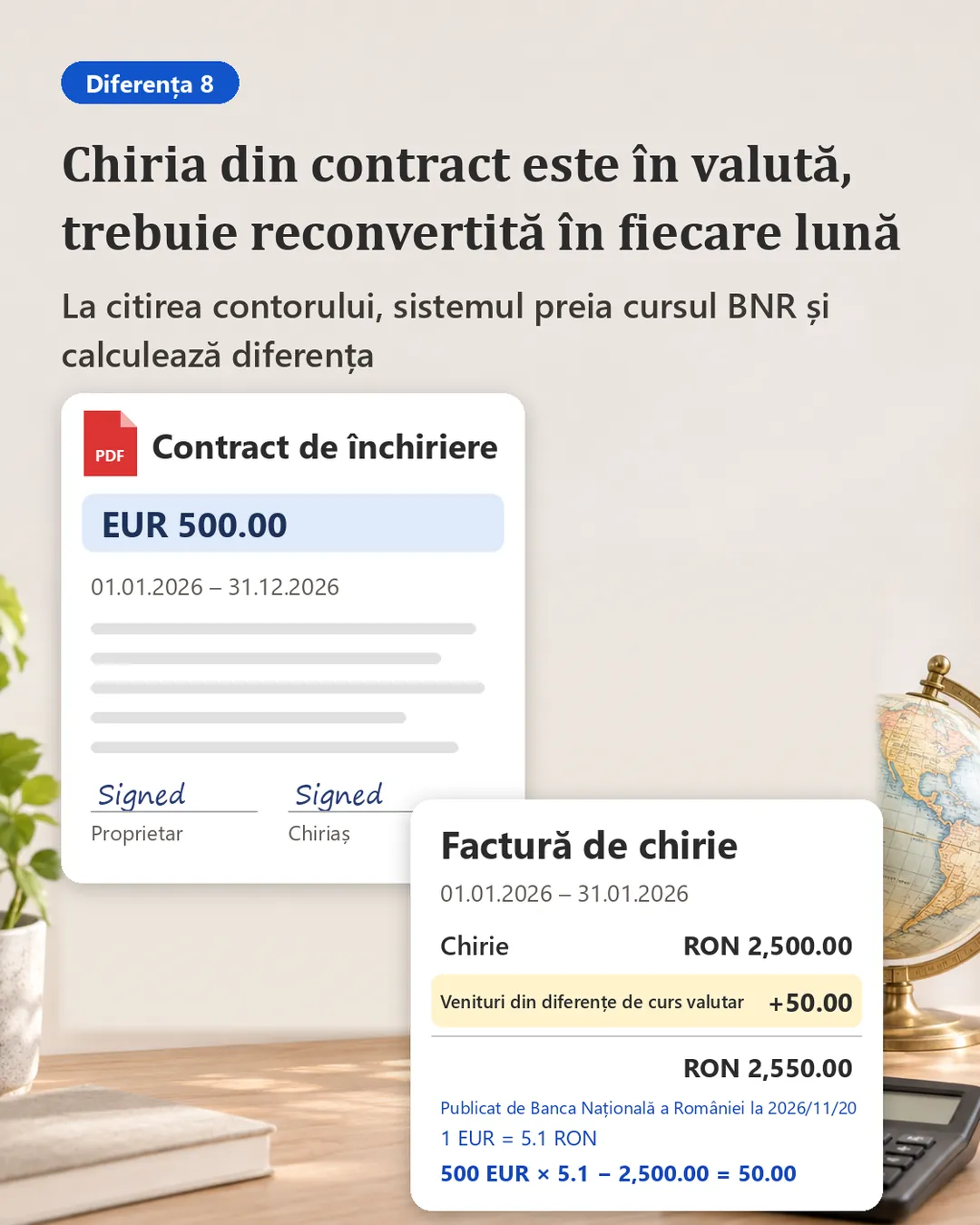
Cum funcționează: chiria rămâne fixă, iar diferența de curs din fiecare perioadă se înregistrează în [Venituri din diferențe de curs valutar - Introducere manuală]
Când contractul are prețul în valută, sistemul împarte factura fiecărei perioade în două părți:
- [Chirie] este aceeași în fiecare perioadă: suma în moneda locală, convertită la semnare.
- Cursul de schimb diferă de la o perioadă la alta, iar diferența se înregistrează în [Venituri din diferențe de curs valutar - Introducere manuală]: pozitivă când cursul este mai mare decât la semnare, negativă când este mai mic.
- Totalul facturii = chirie + diferență, adică exact chiria în valută a perioadei convertită în moneda locală.
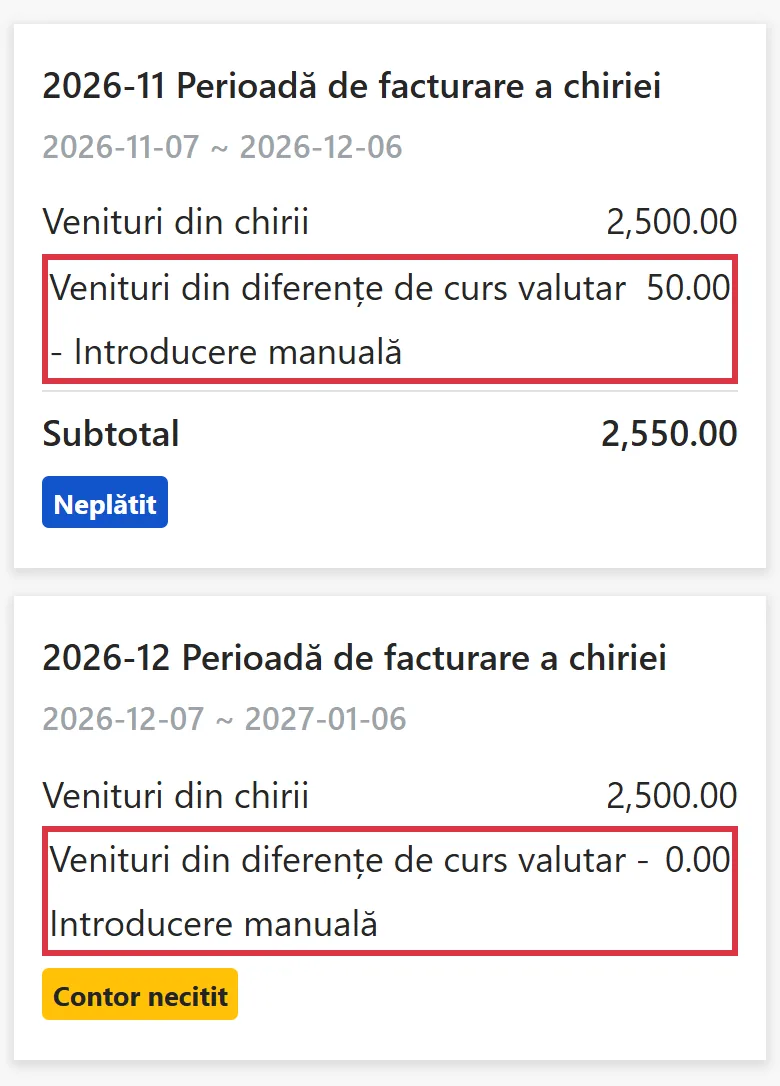
Configurare (o dată pentru fiecare contract)
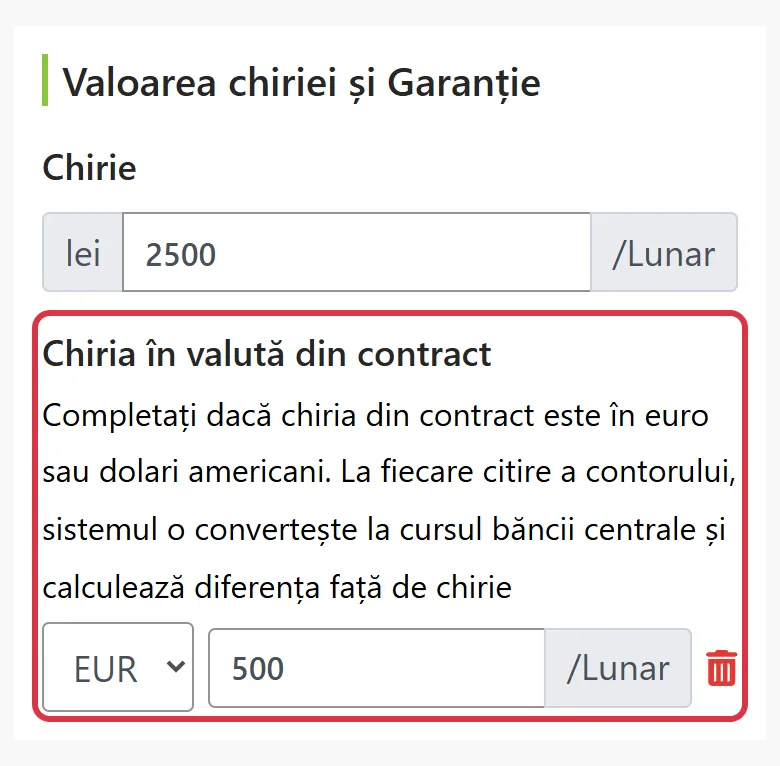
Pasul 1: La adăugarea contractului completați [Chirie] și [Chiria în valută din contract]
- Completați [Chirie] în moneda locală: chiria în valută × cursul de schimb din ziua semnării.
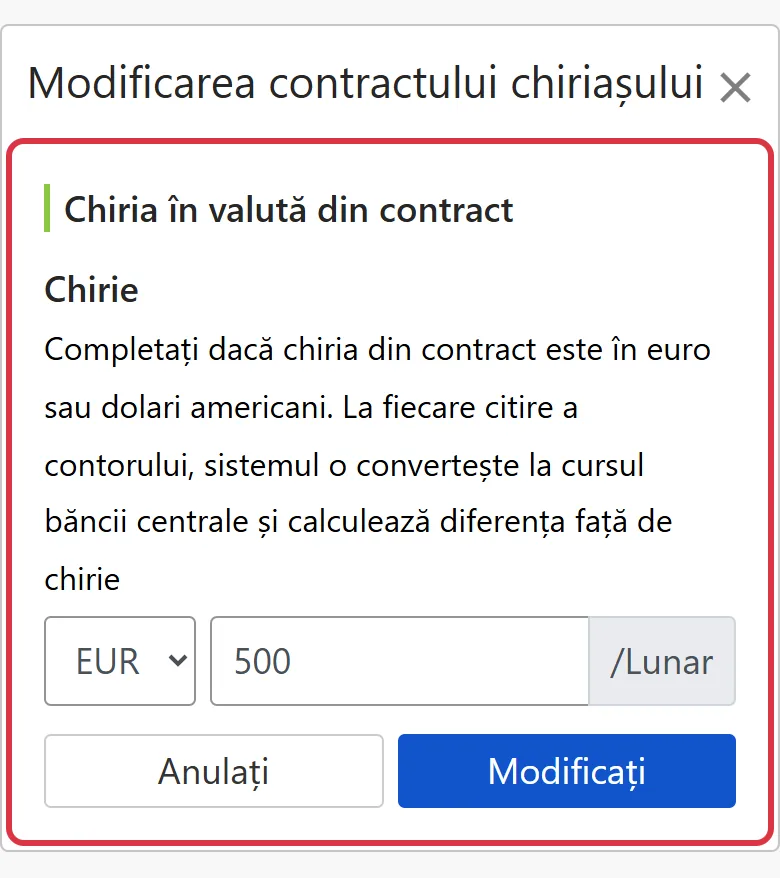
- Apăsați [Chiria în valută din contract] de sub [Chirie], alegeți EUR sau USD și completați suma lunară în valută din contract. Și la plata semestrială sau trimestrială completați suma lunară; la citirea contorului sistemul o înmulțește cu numărul de luni din perioadă.
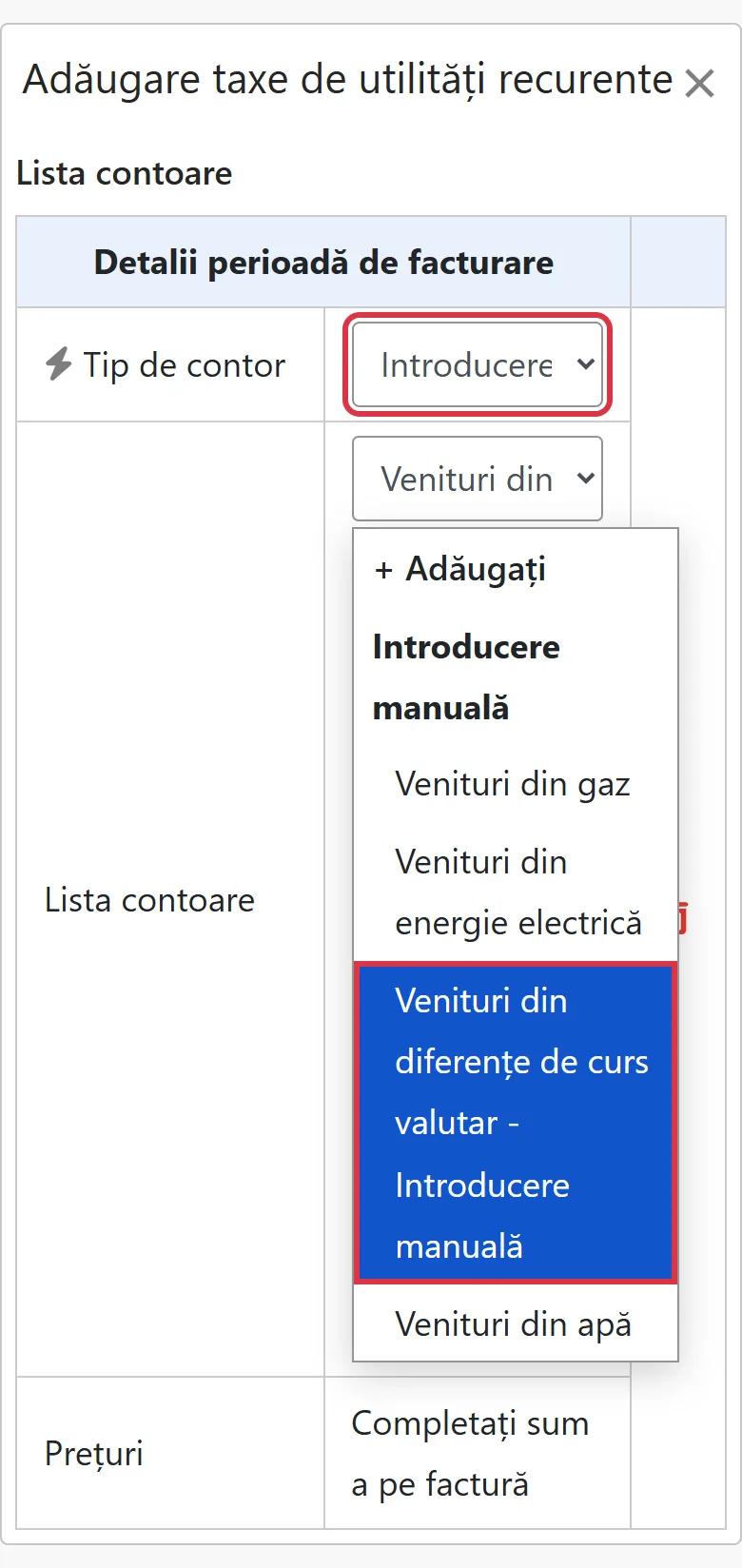
Pasul 2: Adăugați [Taxe de utilități recurente] și alegeți [Venituri din diferențe de curs valutar - Introducere manuală]
În [Taxe de utilități recurente] al noului contract, la [Tip de contor] alegeți [Introducere manuală], iar la [Lista contoare] alegeți [Venituri din diferențe de curs valutar - Introducere manuală].
Alegeți „Împreună cu chiria (aceeași factură)” pentru ca diferența să fie pe aceeași factură cu chiria; alegeți „Facturare separată” pentru ca diferența să fie pe o factură de utilități separată.
Contracte deja create
- În [Modificarea contractului chiriașului], completați chiria în valută în secțiunea [Chiria în valută din contract] și apăsați [Modificați]. Se înregistrează doar chiria în valută, nu se modifică nicio perioadă de facturare.
- Apoi, tot în [Modificarea contractului chiriașului], adăugați [Venituri din diferențe de curs valutar - Introducere manuală] în [Taxe de utilități recurente].
Ce faceți în fiecare perioadă de facturare
Pasul 1: Deschideți citirea contorului
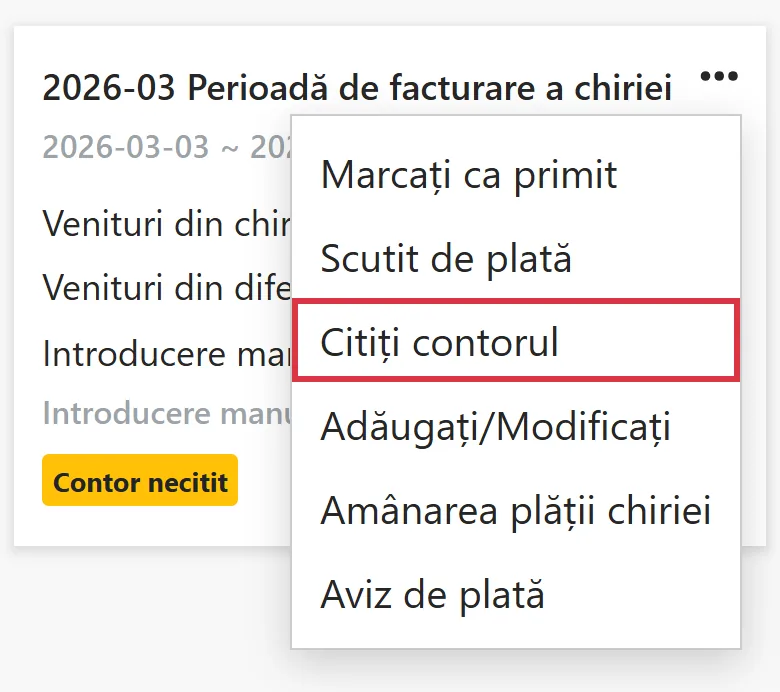
La perioada de facturare mergeți la [Mai multe funcții] > [Citiți contorul] sau deschideți [Citire centralizată a contoarelor].
Pasul 2: Verificați diferența calculată de sistem și apăsați [Salvați]
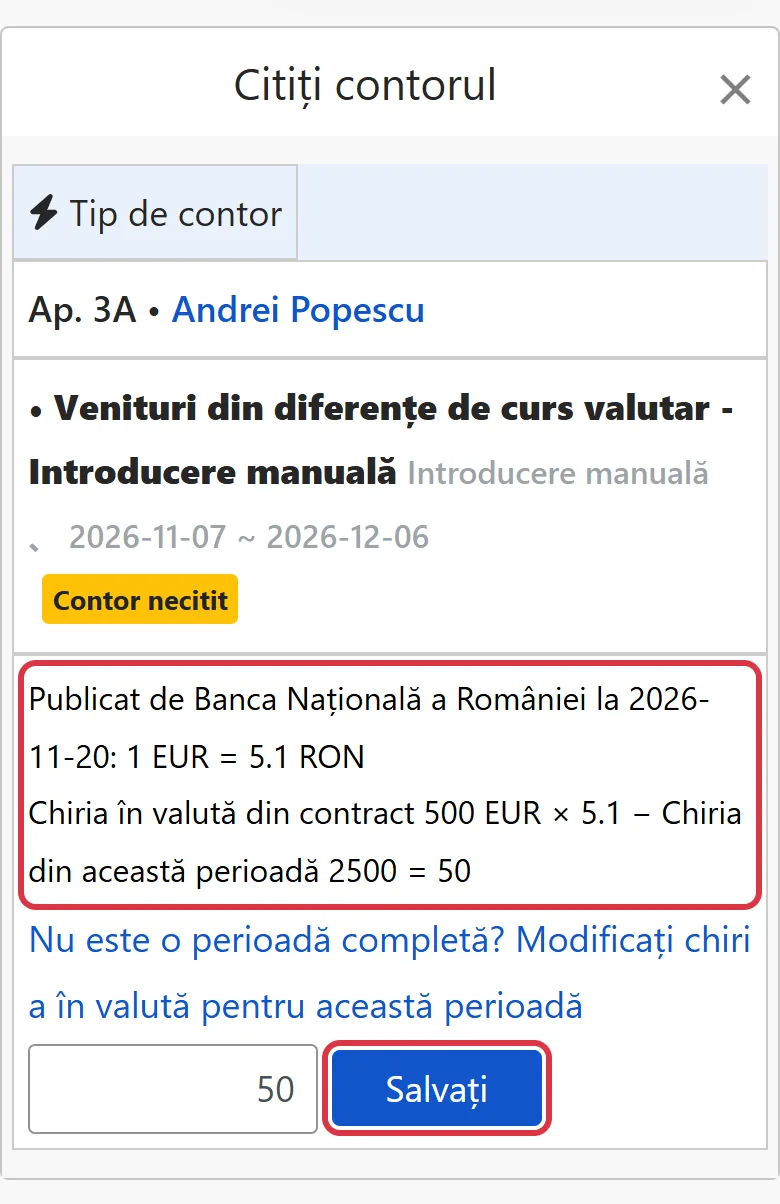
Sistemul completează automat chiria în valută din contract și cursul băncii centrale, afișează calculul, iar diferența este deja completată în câmpul sumei.
Exemplu: Banca Națională a României a publicat la 2026-11-20 1 EUR = 5.1 RON; chiria în valută din contract 500 EUR × 5.1 − chiria perioadei 2500 = 50.
Prima sau ultima perioadă nu este completă
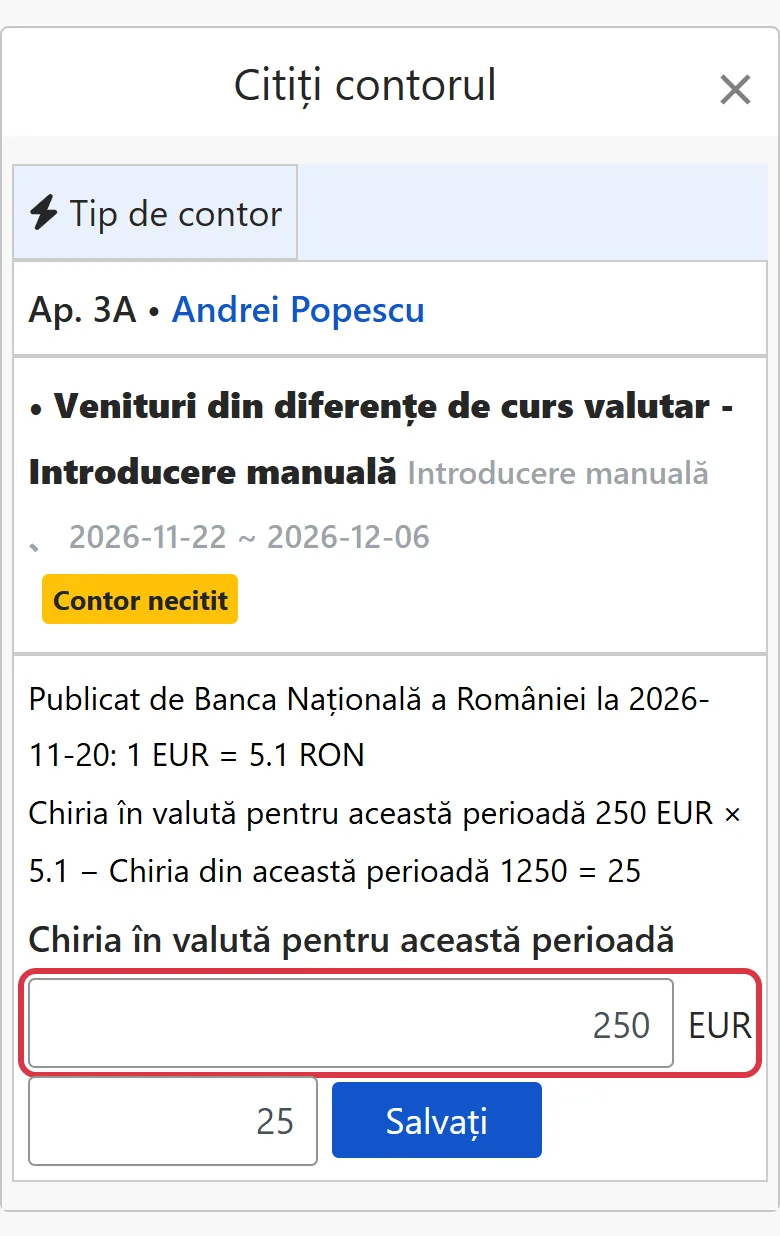
Apăsați [Nu este o perioadă completă? Modificați chiria în valută pentru această perioadă], completați suma în valută pentru această perioadă, iar sistemul recalculează diferența. Afectează doar această perioadă; suma din contract nu se schimbă.
Dacă vreți să folosiți cursul propriu al firmei
Completați diferența direct în câmpul sumei. Calculul devine gri, cu mențiunea „Suma a fost modificată manual”, iar sistemul salvează numărul completat de dvs.
Exemplu practic
[Scenariul:]
Chiria contractuală:500 EUR
Cursul la semnare:1 EUR = 5.0
- La adăugarea contractului, la [Chirie] completați 500 × 5.0 = 2,500, iar la [Chiria în valută din contract] 500 EUR
- Cursul băncii centrale în noiembrie 1 EUR = 5.1: 500 × 5.1 − 2,500 = 50, totalul facturii 2,550
- În decembrie cursul scade la 1 EUR = 4.9: 500 × 4.9 − 2,500 = −50, totalul facturii 2,450
Recomandat: Cum să notați cursul valutar (pentru o contabilitate ușoară)
Sistemul nu păstrează cursul folosit în fiecare perioadă. Dacă vreți o evidență pentru contabilitate, puteți scrie în observațiile perioadei de facturare:
- Chirie contract 500 EUR; curs 1 EUR = 5.1 (BNR 2026-11-20); diferență 50
Mai multe întrebări frecvente
Î1: Trebuie completat [Venituri din diferențe de curs valutar - Introducere manuală]?
Da. Până nu apăsați [Salvați], perioada de facturare rămâne [Contor necitit]: chiriașul nu vede această factură și nu primește notificare de plată.
Q2: Poate diferența să fie negativă?
Da. Când cursul este mai mic decât la semnare, diferența este negativă. Totalul facturii = chirie + diferență, adică exact suma datorată pentru această perioadă.
Q3: Ce curs de schimb folosește sistemul? În ce țări se poate folosi?
România folosește Banca Națională a României (BNR), Ungaria folosește Banca Națională a Ungariei (MNB), iar celelalte țări folosesc Banca Centrală Europeană (BCE), cursul din ultima zi de publicare. [Chiria în valută din contract] apare doar dacă moneda firmei este publicată de Banca Centrală Europeană (de ex. euro, coroana cehă, zlotul polonez, lira sterlină, dolarul american); în celelalte țări puteți folosi în continuare [Venituri din diferențe de curs valutar - Introducere manuală] și completa singur diferența.
Q4: Ce fac dacă chiria în valută crește?
În [Modificarea contractului chiriașului] modificați chiria în valută din contract la noua sumă. Citirile următoare se calculează cu noua sumă; [Chirie] nu trebuie modificată.
Q5: La declararea impozitului, diferența intră în venitul din chirii?
Da. În declarația 212 din România, PIT-28 din Polonia, SZJA din Ungaria și declarația fiscală din Australia, [Venituri din diferențe de curs valutar - Introducere manuală] se include în venitul din chirii împreună cu chiria.
Q6: Pot cere AI-ului să le configureze în locul meu?
Da. Apăsați [Asistență] din dreapta jos și întrebați-l pe Pach, de exemplu „Ce contracte au chirie în valută?” – vă arată contractele și sumele în valută; „Fă un contract nou pentru camera 0014, chirie 600 de euro pe lună” – vă pregătește contractul nou, cu chiria în valută din contract deja completată. Puteți întreba la fel și din propriul ChatGPT sau Claude conectat la conectorul RentPackage. Nimic nu se salvează până nu confirmați dumneavoastră în RentPackage. Diferența pentru fiecare perioadă o vedeți în [Citiți contorul]; sistemul o calculează după numărul de luni din acea perioadă.
Rezumat
Lucrând în continuare în Excel sau manual, luna viitoare va trebui din nou să căutați cursul, să recalculați chiria și să verificați fiecare factură înainte de trimitere. După configurarea în RentPackage, chiria și chiria în valută se completează o singură dată; în fiecare lună deschideți citirea contorului, sistemul completează cursul băncii centrale și calculează diferența, iar dvs. apăsați [Salvați] după verificare. Perioadele neconfirmate nu sunt vizibile chiriașului, așa că nu pleacă nicio factură greșită.
Alegeți un contract de închiriere cu prețul în valută, în [Modificarea contractului chiriașului] completați chiria în valută din contract și adăugați [Venituri din diferențe de curs valutar - Introducere manuală], iar în perioada următoare deschideți citirea contorului și uitați-vă la diferența calculată de sistem.
Încercați RentPackage gratuitArticole conexe
- RentPackage Taxe de utilități recurente pentru proprietari și companii de administrare imobile: utilitățile intră automat în fiecare perioadă de facturare, suma se calculează din citirea contorului:Aflați cum configurați utilitățile periodice și cum funcționează fiecare [Tip de contor].
- RentPackage Perioada de facturare a chiriașului: reconcilierea plăților, plăți parțiale, citirea contoarelor și garanția – toate operațiunile zilnice de încasare într-o singură pagină:Aflați cum funcționează citirile, încasările și [Marcați ca primit] în perioada de facturare a chiriașului.