📄 Introducere în mediul interfeței: în cinci minute înțelegeți ecranul principal și unde se face fiecare lucru. 📄 Cum să folosești Totalul Proprietății în RentPackage pentru a vizualiza rapid starea clădirii întregi 📄 Adăugați o nouă proprietate de gestionat: de la creare, proprietar, deschidere de cont la semnare online, totul dintr-o dată. 📄 Mutare chiriaș și contractare: durata chiriei, depozitarea, utilitățile se setează la un loc, generându-se automat perioada de facturare 📄 Gestionare perioadă facturare chiriaș: decontare plăți, plăți parțiale, citire contor și depozit, toate operațiunile zilnice de colectare chirii sunt aici 📄 Descrierea funcției de transfer proprietar 📄 Notificări personalizate proprietate: memento plată chirie, expirare contract, sistemul trimite la momentul potrivit persoanei potrivite 📄 Cum să estimezi rapid veniturile din chirie pentru luna viitoare și anul întreg cu RentPackage folosind Încăsări Estimative 📄 Asistență conformitate și responsabilitate 📄 Descrierea funcției de șabloane contractuale 📄 Descriere funcție subînchirier 📄 Descrierea funcției de plată parțială 📄 Explicarea funcției de avansuri de plăți 📄 Descrierea funcției de perioadă de facturare chirie 📄 Descriere funcționalitate deschidere facturi 📄 Descriere funcționalitate perioadă recurentă de facturare 📄 Prezentare funcționalitate rezervare 📄 Tutorial de configurare a contractului electronic 📄 Ghid pentru setarea taxei de administrare a companiei de gestionare 📄 De ce depozitul și plățile anticipate sunt considerate pasive în contabilitate? 📄 Introducere RentPackage versiunea generală 📄 Ghid pentru setarea comisionului de împărțire 📄 De ce fiecare proprietar și agent imobiliar necesită un software de automatizare pentru gestionarea chiriașilor? 📄 Cum să gestionezi corect cursul de schimb pentru chirii în euro? 📄 Ghid utilizare formular fiscal SUA - Schedule E 📄 Ghid utilizare formular fiscal Marea Britanie - SA105 📄 Cum să activezi plata chiriei online cu Stripe în RentPackage 📄 Cum să folosești calendarul pentru a programa notificări către chiriași: exemplu de notificare întrerupere electricitate 📄 Cum să setați logo-ul agenției astfel încât notificările prin email și contractele PDF să afișeze brandul dvs. 📄 Ce este asigurarea de chirie? Compensații pentru neplata chiriei, polița gestionată împreună cu contractul de închiriere 📄 Ghidul utilizatorului pentru raportul de impozitare pe veniturile din chirii Anlage V Germania 📄 Ghidul utilizatorului pentru raportul de impozitare pe veniturile din chirii T776 Canada 📄 Ghid de utilizare pentru raportul impozitului pe venituri din chirii PIT-28 din Polonia 📄 Cum să generezi formularul fiscal de închiriere din Australia (Rental Schedule) în RentPackage, cu clasificarea automată a veniturilor și cheltuielilor pentru ATO 📄 Cum se utilizează raportul de impozit pe venit din chirii în RentPackage (Declarația Unică 212) 📄 Cum să generați raportul SZJA pentru venituri din chirii în RentPackage pentru Ungaria și să organizați datele eSZJA cu un singur click. 📄 Cont de profit și pierdere: Venituri și cheltuieli din chirii pentru fiecare proprietate și proprietar, calcul automat al profitului 📄 Bilanț contabil: Cât din soldul bancar aparține chiriașilor? Depozite și plăți în avans la o privire 📄 Tabel Flux de Numerar: Cât de mult a crescut efectiv numerarul în perioada chiriilor colectate? 📄 Cum să generați un General Ledger în RentPackage, sumarizând automat chiria și conturile de proprietate 📄 Introduceți manual intrări: reparații, asigurări, amortizare, tranzacții din afara perioadei contabile pot fi incluse 📄 Notificări personalizate proprietate: memento plată chirie, expirare contract, sistemul trimite la momentul potrivit persoanei potrivite 📄 De ce software-ul de gestionare a proprietății economisește timp și costuri?

Ce este asigurarea de chirie? Compensații pentru neplata chiriei, polița gestionată împreună cu contractul de închiriere

Linkuri rapide ale articolului

Ce este asigurarea de chirie?

Asigurarea de chirie este un mecanism de protecție conceput pentru a aborda întârzierile, neplata sau încălcările chiriei care pot apărea pe durata închirierii de către chiriaș. Dacă chiriașul nu efectuează plata conform contractului, asigurarea de chirie poate oferi compensații în limitele stabilite, ajutând proprietarii să reducă riscul de pierdere, făcând gestionarea închirierii mai sigură.

Țările cu sisteme reprezentative de asigurare de chirie includ:

Țară Denumiri comune de produse Aspecte cheie ale asigurării
Spania Seguro de impago de alquiler Protejează pierderile de chirie datorate neplății de către chiriaș; adesea include asistență juridică pentru proprietari sau protecție pentru litigiile aferente. Unele planuri acoperă și daunele sau vandalismul asupra proprietății.
Franța GLI (Garantie des loyers impayés) Proprietarii sunt despăgubiți atunci când chiriașii de tip housing nu plătesc la timp chiria sau alte costuri asociate; unele planuri includ, de asemenea, daunele materiale și cheltuielile legale.
Regatul Unit Rent Guarantee Insurance Despăgubire lunară a proprietarilor pentru chiria datorată.
Australia Landlord Insurance În general include pierderi de chirie, neîndeplinirea obligațiilor de către chiriași și protecție parțială pentru riscuri de închiriere.

De ce să gestionezi asigurarea chiriei în sistem?

Întârzierile, neplata sau neîndeplinirea obligațiilor de către chiriași afectează direct fluxul de numerar, iar urmărirea acestor datorii consumă timp și costuri suplimentare. Asigurarea chiriei poate compensa aceste pierderi, dar dacă datele poliței sunt împrăștiate pe hârtie, e-mailuri și foldere diverse, devine dificil să verifici dacă o înțelegere este acoperită sau când expiră polița, iar reînnoirile pot fi omise.

Sistemul asociază datele poliței direct cu contractul de închiriere: perioada de așteptare, datele de început și sfârșit ale poliței, suma asigurată și anexele poliței se păstrează împreună cu contractul și sunt înregistrate cu ocazia semnării. Vizualizarea, modificarea și reînnoirea se fac pe aceeași pagină, asigurând statutul de protecție fără înregistrări manuale.

Cum să folosești funcția de asigurare chirie în sistem?

Pasul 1: Intră în secțiunea de informații despre asigurare
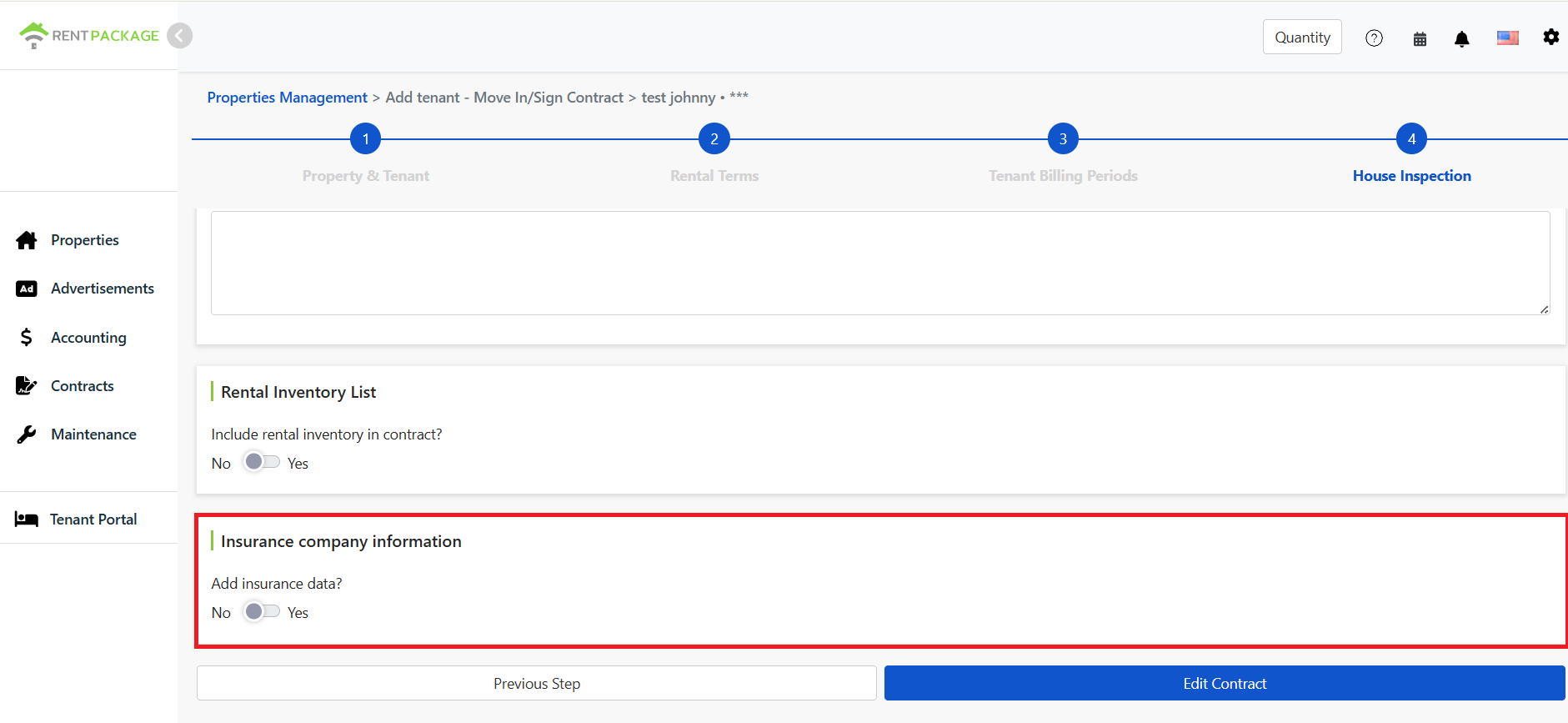
Blocul de informații și comutatorul de companii de asigurări din pagina de inspecție a proprietății

Pe parcursul procesului de mutare/semnare, după ce ajungi la pasul 4, pagina de inspecție a locuinței, derulează în jos pentru a găsi secțiunea de informații despre asigurare. Implicit este închisă, pentru a o deschide, setează comutatorul de la 'Nu' la 'Da'.

Pasul 2: Completează datele asigurării
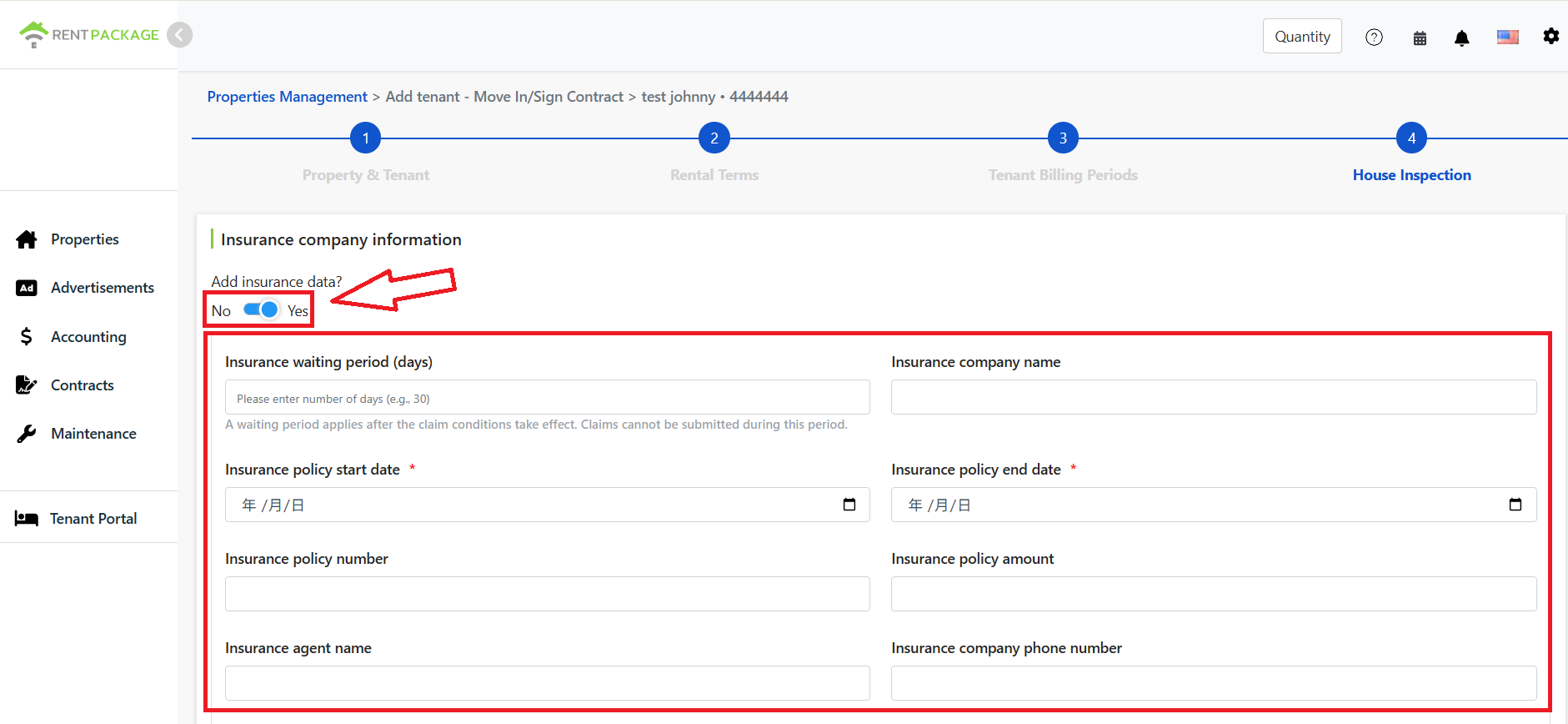
Câmpuri de completat ale datelor de asigurare: perioadă de așteptare, nume companie, date început-încheiere poliță, număr poliță, sumă poliță

După deschidere, completați conținutul asigurării în ordine, câmpurile includ:

  • Perioada de așteptare a asigurării (zile): Se referă la zilele de așteptare necesare după întârzierea sau lipsa plății chiriei de către chiriaș și înainte de începerea despăgubirilor de asigurare. În perioada de așteptare, proprietarul nu poate aplica pentru despăgubiri; trebuie să aștepte până la sfârșitul perioadei de așteptare și chiriașul încă nu a achitat chiria, abia atunci se poate iniția procedura de despăgubire conform condițiilor poliței.
    De exemplu: chiriașul trebuie să plătească chiria pe 1/3 dar nu a plătit, dacă perioada de așteptare a asigurării este de 30 de zile, trebuie să aștepte până la sfârșitul perioadei de așteptare și dacă chiriașul nu a achitat încă, se poate solicita despăgubirea.
  • Numele companiei de asigurare: Introduceți numele companiei de asigurare care acoperă.
  • Data începerii poliței: Setați data de intrare în vigoare a poliței.
  • Data de expirare a poliței: Setați data de expirare a poliței.
  • Numărul poliței: Introduceți numărul poliței corespunzătoare pentru a facilita căutările și gestionarea ulterioară.
  • Sumă asigurată: Reprezintă suma de acoperire sau valoarea asigurată a unei polițe, utilizată de obicei pentru a indica plafonul despăgubirii oferite de compania de asigurări. Conținutul efectiv de acoperire trebuie să urmeze termenii poliței.
  • Nume administrator: Introdu numele operatorului sau persoanei de contact.
  • Telefonul companiei de asigurări: Introdu numărul de telefon al companiei de asigurări sau al persoanei de contact.
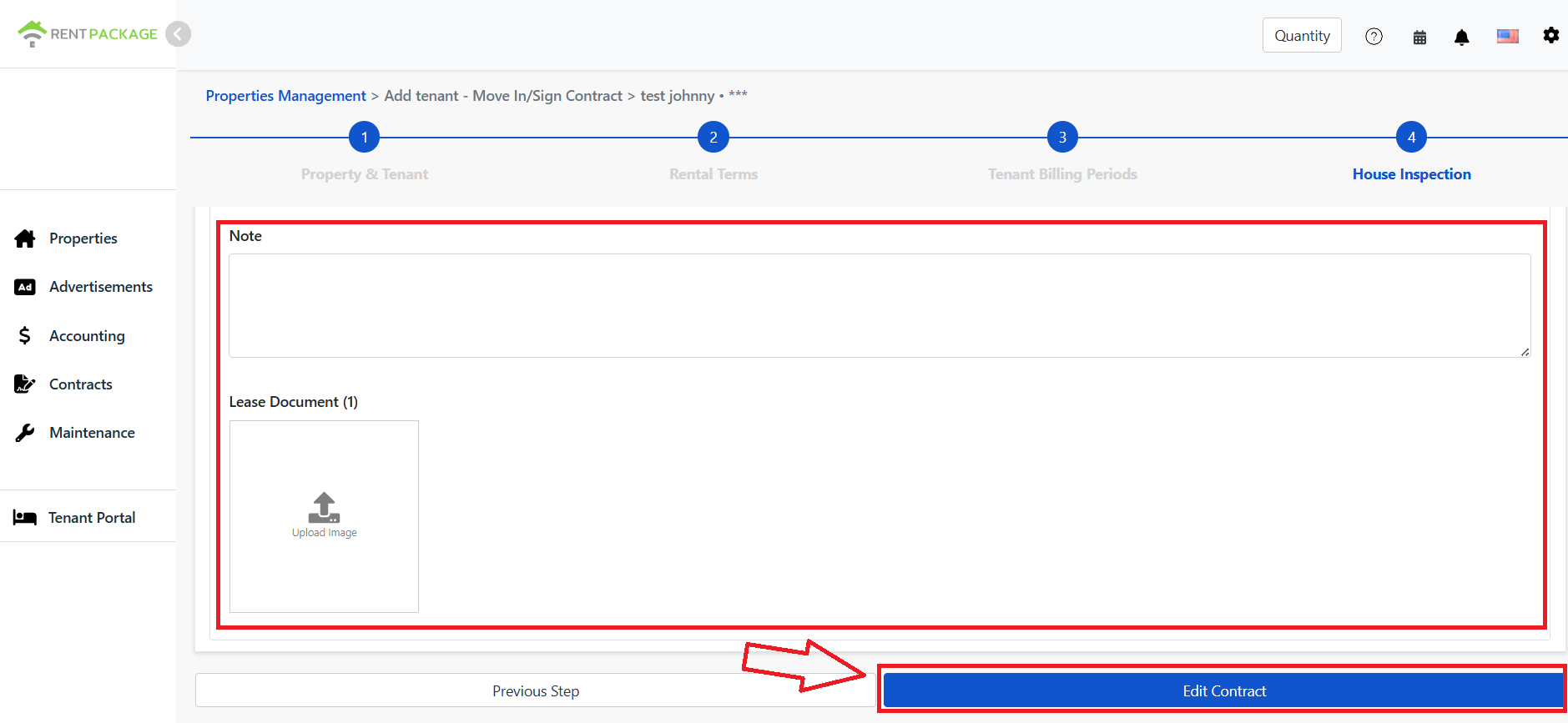
Câmpuri de completat ale datelor de asigurare: agent, telefon, remarci
  • Notițe: Dacă există informații suplimentare necesare, acestea pot fi explicate în acest câmp. De exemplu: condiții speciale de despăgubire, clauze adiționale la poliță, alte note administrative interne.
  • Încărcare document contract: Poți încărca contracte PDF relevante sau imagini pentru a fi păstrate ca atașamente la datele asigurării.
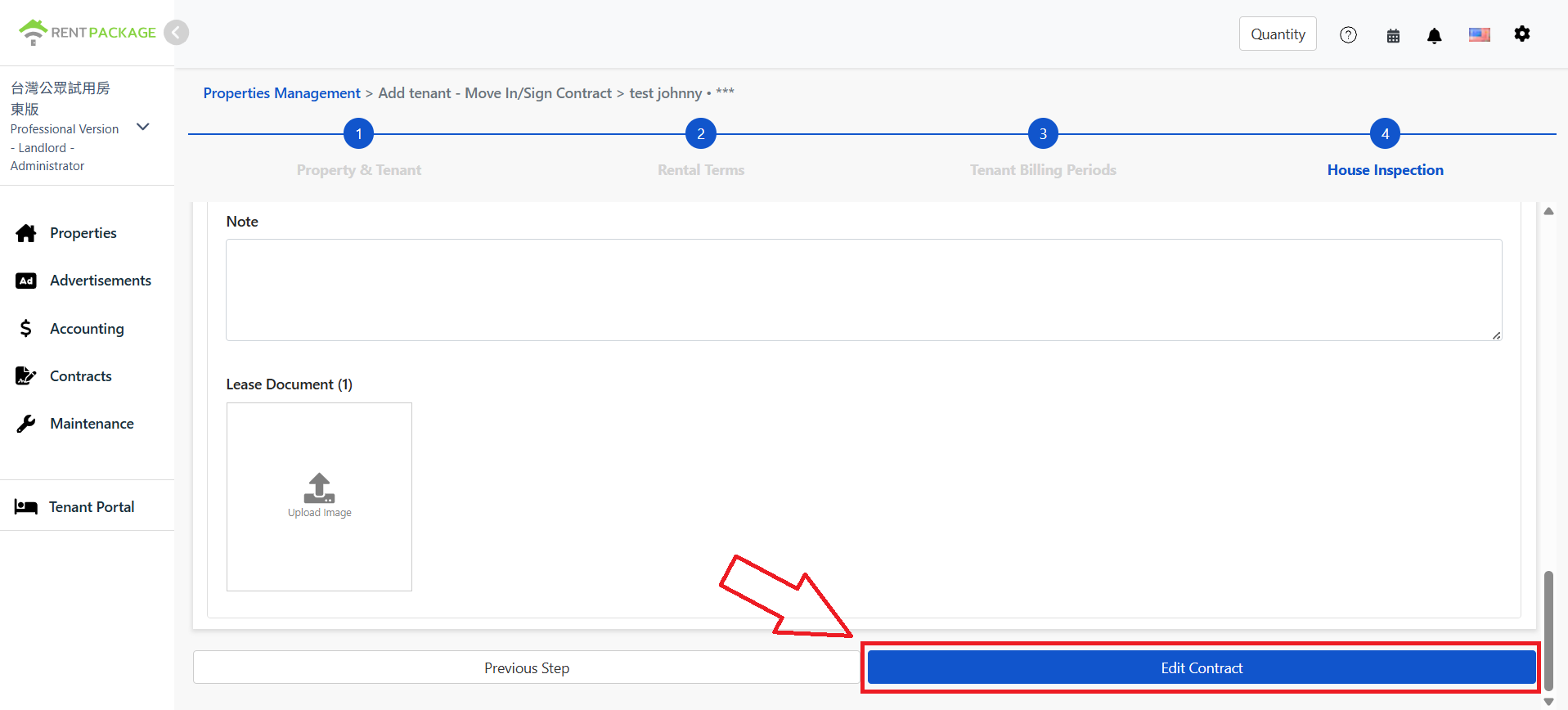
Bloc de încărcare a remarcărilor și documentelor contractului, salvează contractul după modificare

După ce ai completat toate setările de date ale asigurării și alte informații despre inspecția proprietății, apasă butonul "Modifică contract" din partea de jos a paginii pentru a salva setările. După salvare, sistemul va păstra datele de asigurare pentru chirie corespunzătoare contractului, pentru a facilita interogarea, gestionarea și urmărirea ulterioară.

Cum poți vizualiza, modifica, adăuga sau șterge asigurarea chiriei după încheierea contractului?

Pasul unu: Găsiți locația funcției de asigurare a chiriei
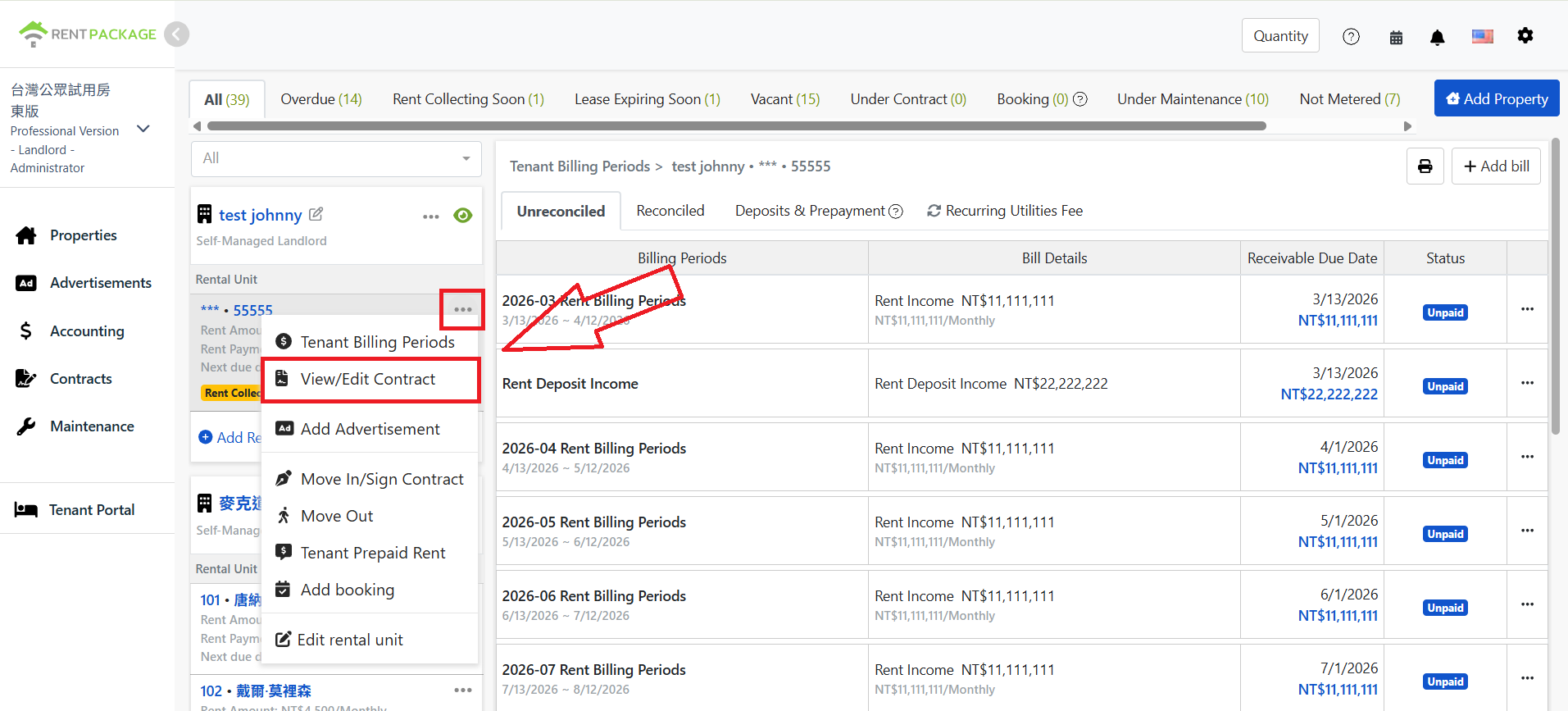
Acces la vizualizare/modificare contract din meniul mai multe opțiuni al listei de proprietăți

Accesați pagina de administrare a proprietății, găsiți camera dorită în lista de proprietăți/unități din stânga, faceți clic pe meniul mai multe (pictograma trei puncte), apoi în meniul extins faceți clic pe vizualizare/modificare contract.

Pasul doi: Confirmați starea actuală a datelor de asigurare

După accesarea paginii de vizualizare/modificare contract, derulați în jos până la secțiunea de documente de asigurare. În funcție de existența datelor de asigurare, vor apărea acțiuni diferite.

Notă: Un contract poate avea mai multe polițe. Când sunt mai multe polițe, sistemul determină starea asigurării pe baza celei mai recente date de finalizare a poliței, iar la reînnoire este necesară doar adăugarea unei noi polițe, starea va fi actualizată automat, fără a fi nevoie să ștergeți datele vechi, păstrându-se istoricul complet al polițelor.
Situația unu: Există deja date de asigurare
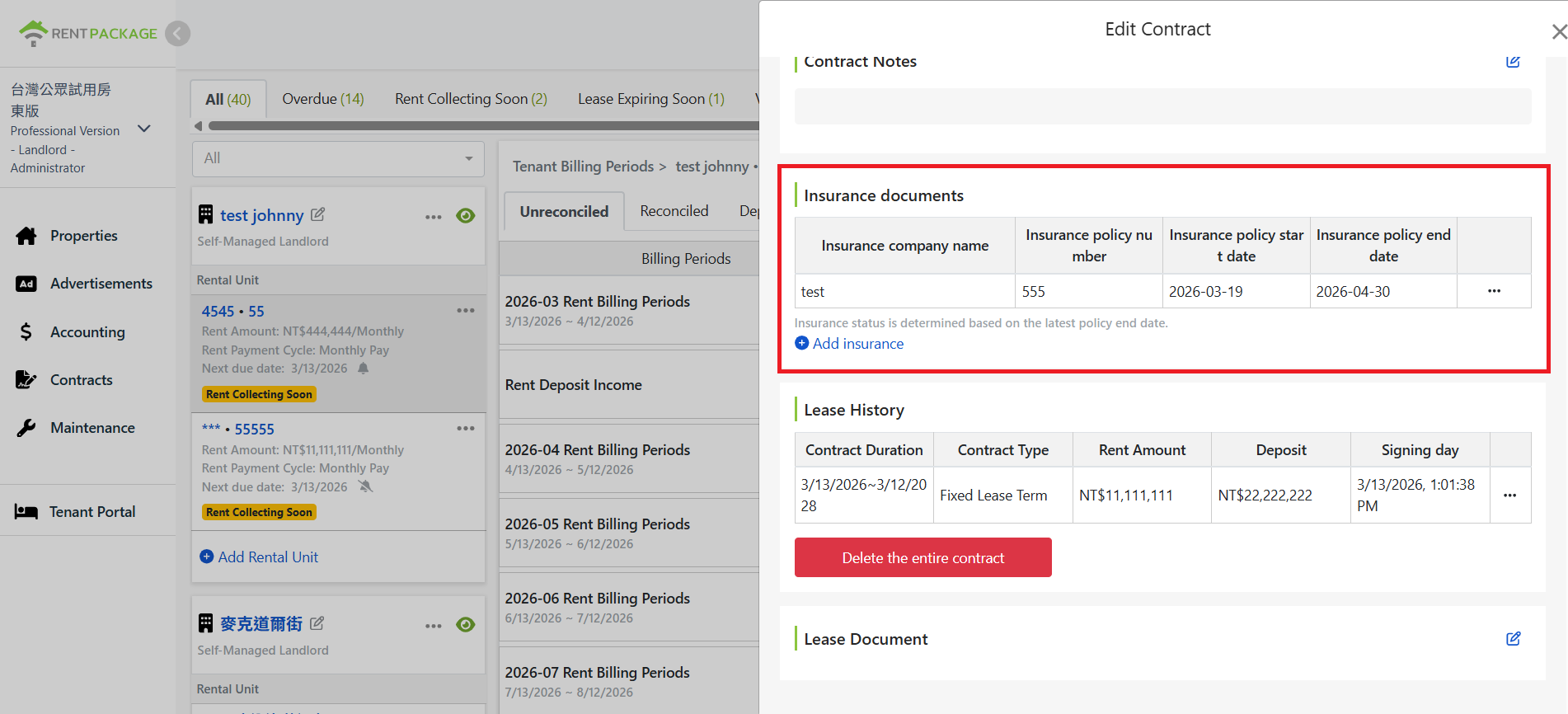
Bloc de documente de asigurare din pagina de modificare a contractului, afișează datele existente de asigurare

În secțiunea de documente de asigurare sunt afișate datele de asigurare existente. În acest caz, utilizatorul poate vizualiza, modifica (pasul trei), șterge (pasul patru) sau adăuga (pasul cinci) date de asigurare.

Situația doi: Nu există încă date de asigurare

Secțiunea de documente de asigurare nu afișează încă date de asigurare, ceea ce înseamnă că nu a fost creată informația de asigurare pentru acest contract. În acest caz, utilizatorul poate doar să adauge date de asigurare (pasul cinci).

Pasul trei: Vizualizați, modificați asigurarea chiriei

Această funcționalitate se aplică doar în situațiile în care există deja date de asigurare
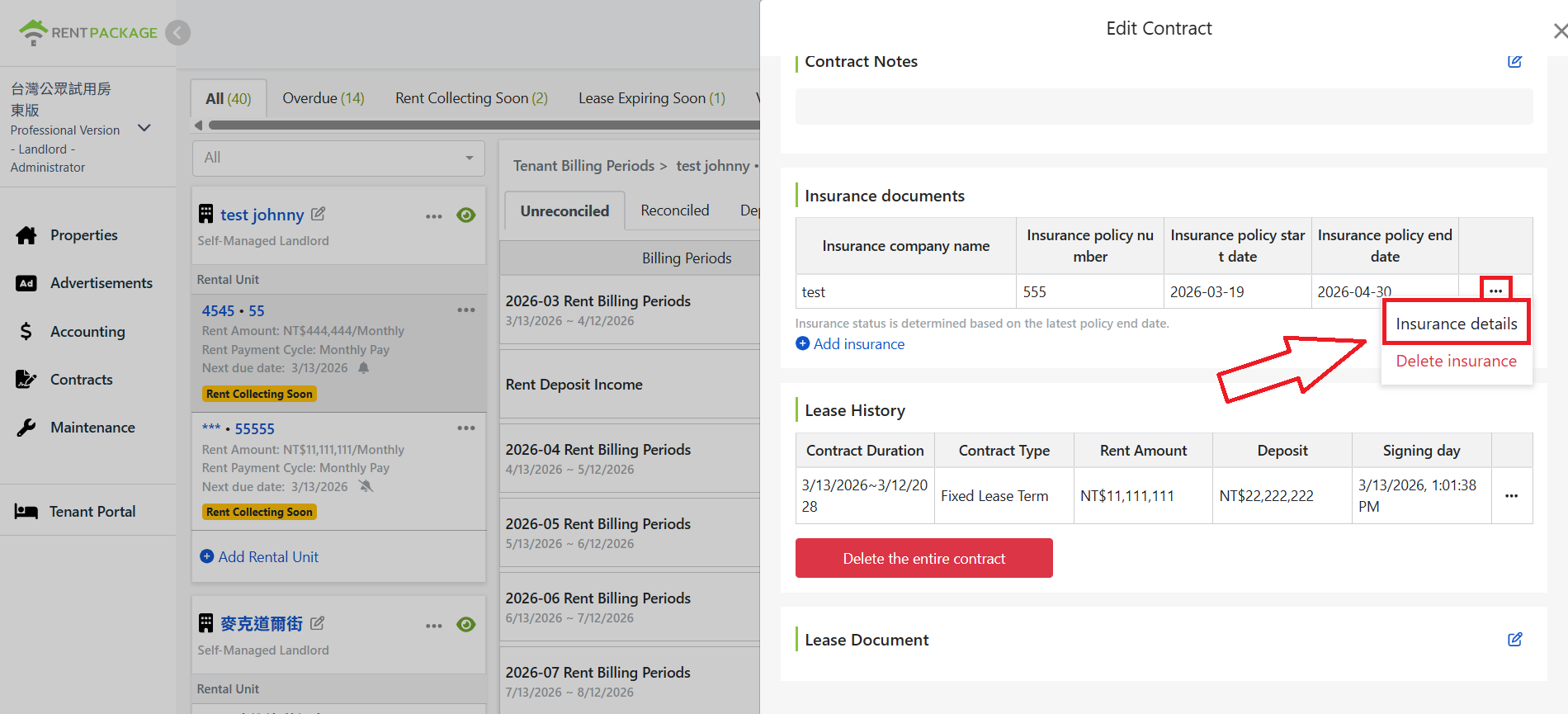
Faceți clic pe conținutul asigurării din meniul de funcții din dreapta datelor privind asigurarea

În secțiunea de documente de asigurare, găsiți datele de asigurare pe care doriți să le vizualizați sau să le modificați, faceți clic pe meniul de funcții din dreapta datelor respective (pictograma trei puncte), apoi faceți clic pe opțiunea de conținut asigurare, iar sistemul va deschide fereastra cu detaliile asigurării.
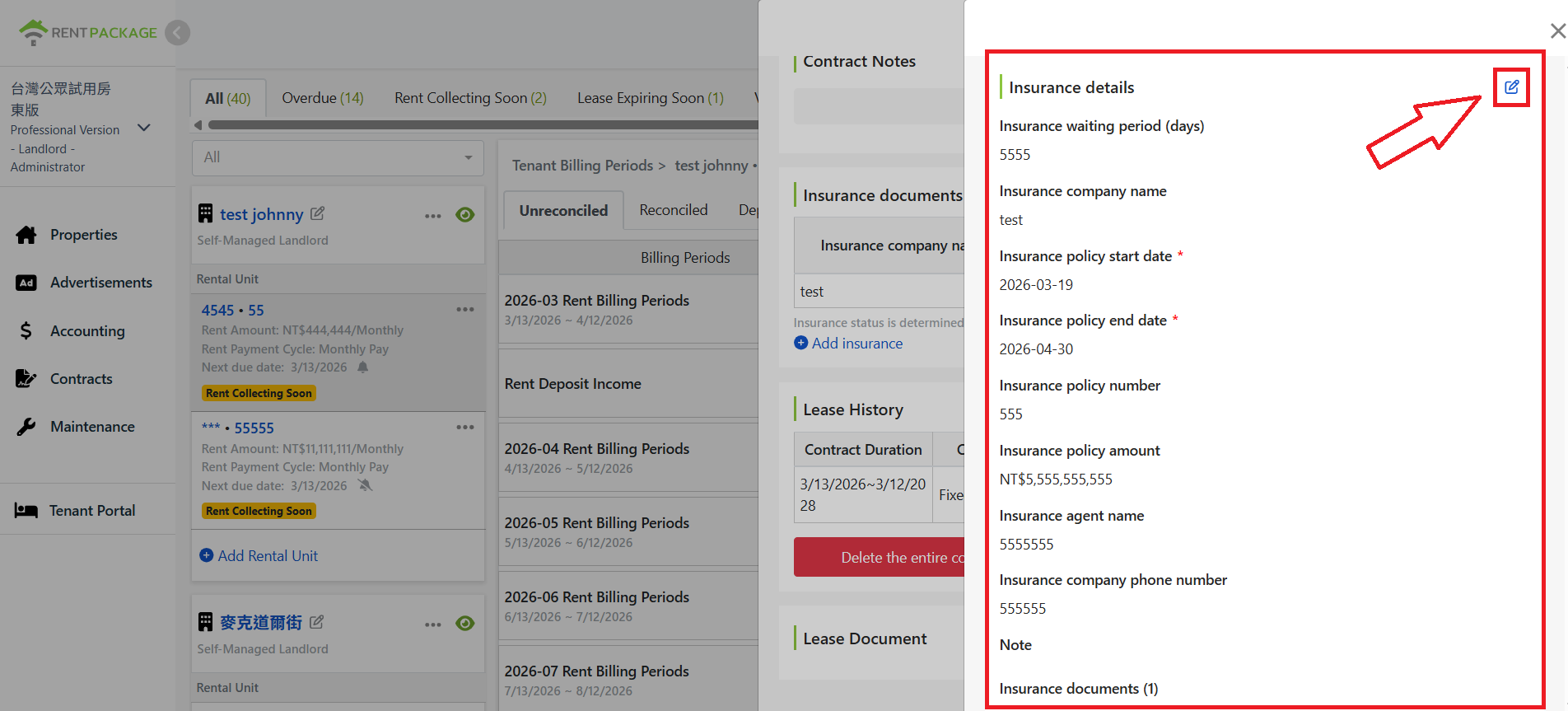
Fereastra de detalii ale asigurării și pictograma de editare din colțul din dreapta sus

În acest ecran, utilizatorii pot vedea toate informațiile de asigurare deja create. Pentru a ajusta datele de asigurare existente, faceți clic pe pictograma de editare din colțul din dreapta sus al ecranului.
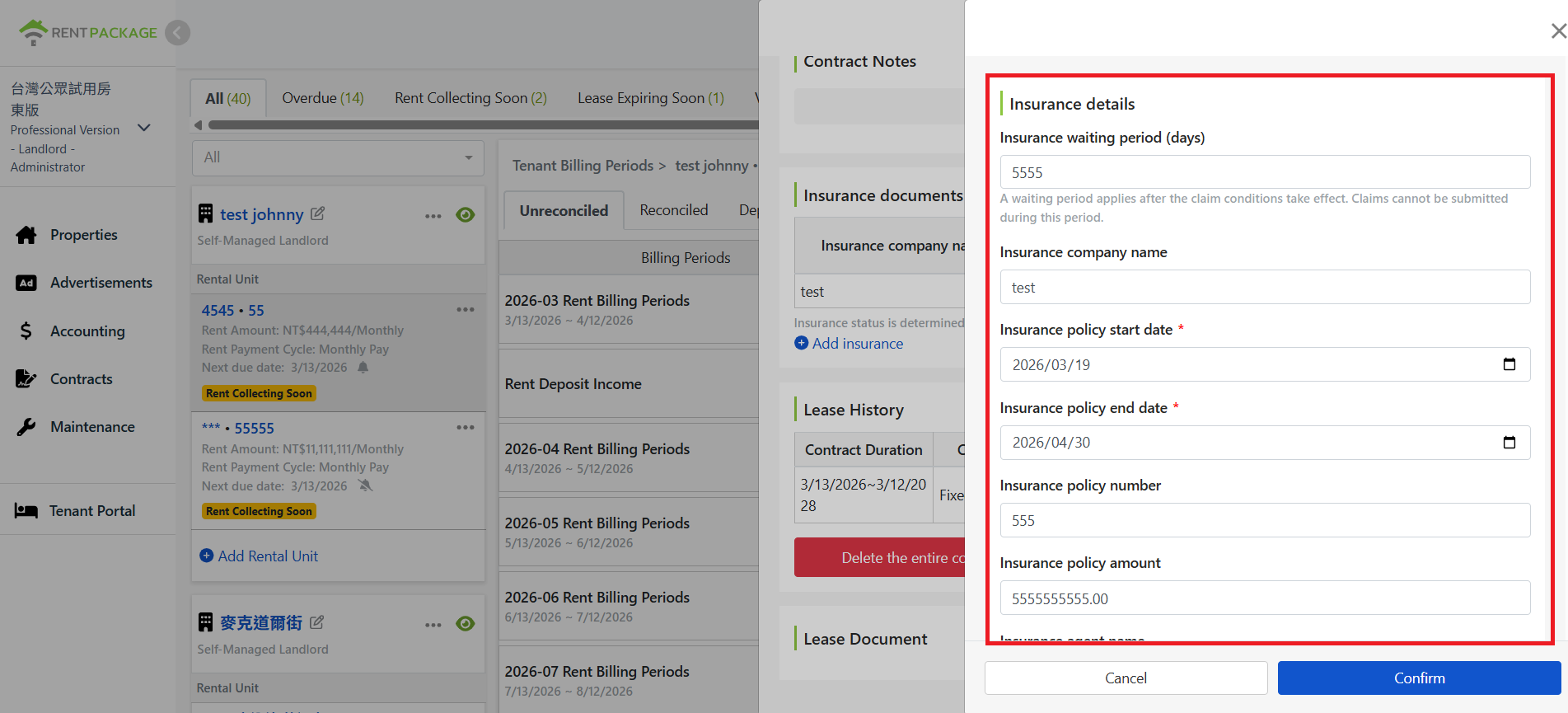
În modul editare se pot modifica toate detaliile asigurării

După ce faceți clic, sistemul va comuta în modul de editare, permițând utilizatorului să modifice toate detaliile de asigurare.
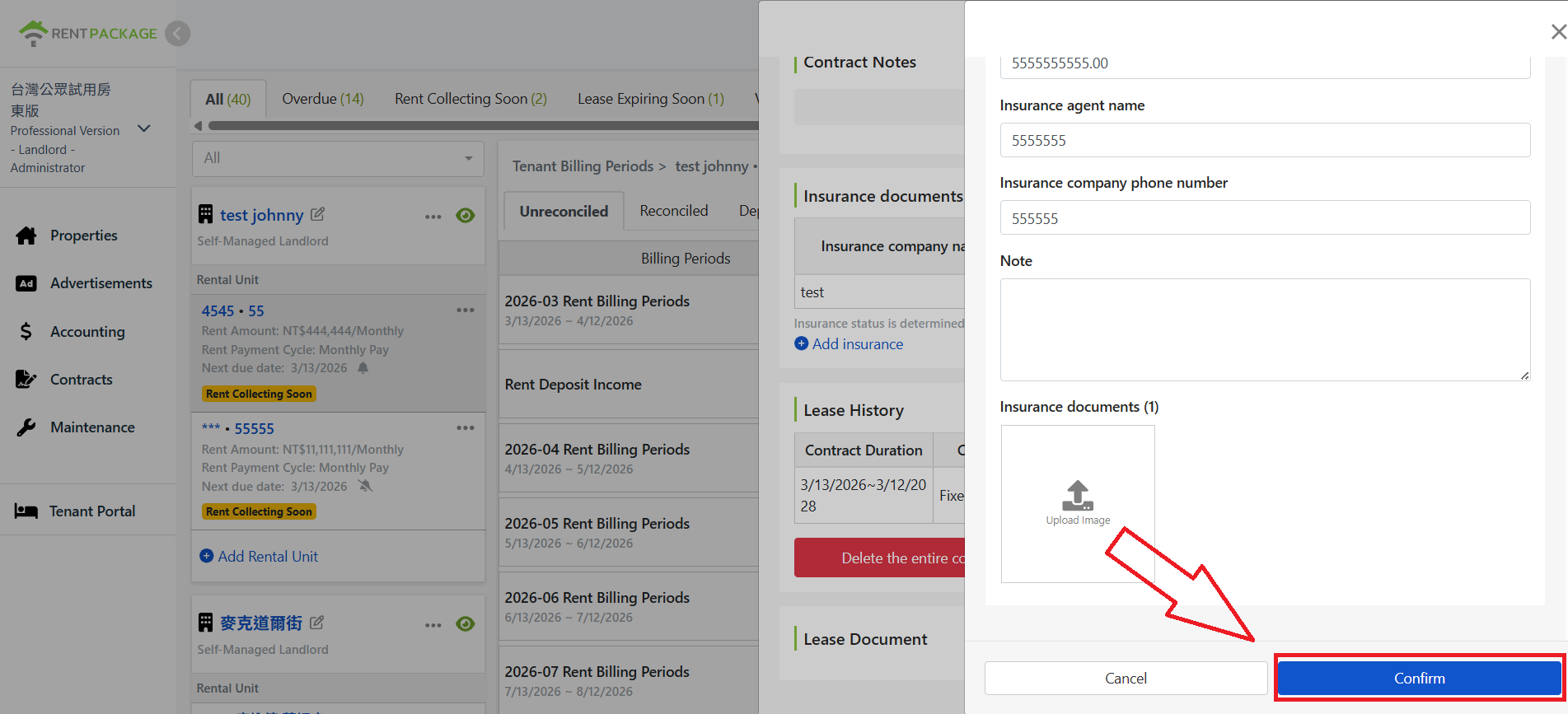
După modificări, faceți clic pe confirmare pentru a salva

După modificări, derulați în jos la baza ferestrei și faceți clic pe Confirmare pentru a salva; faceți clic pe Anulare pentru a renunța la modificări.

Pasul 4: Ștergeți asigurarea chiriei

Această funcționalitate se aplică doar în situațiile în care există deja date de asigurare
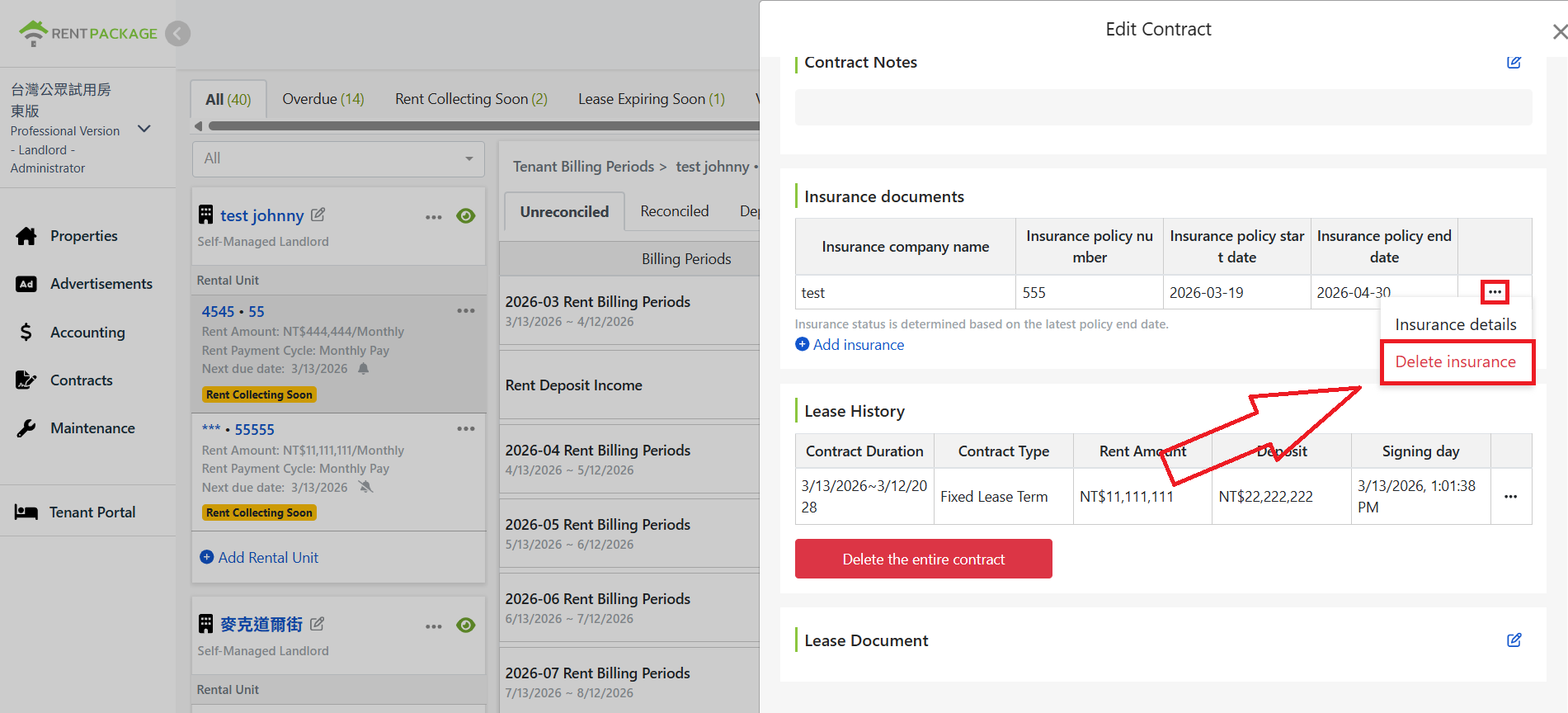
Faceți clic pe ștergere asigurare din meniul funcțional din dreapta detaliilor asigurării

Când nu mai este necesară păstrarea informației despre asigurare, găsiți datele pe care doriți să le ștergeți în secțiunea de documente de asigurare, faceți clic pe meniul de funcții din dreapta (pictograma cu trei puncte), apoi faceți clic pe opțiunea Ștergeți asigurarea.
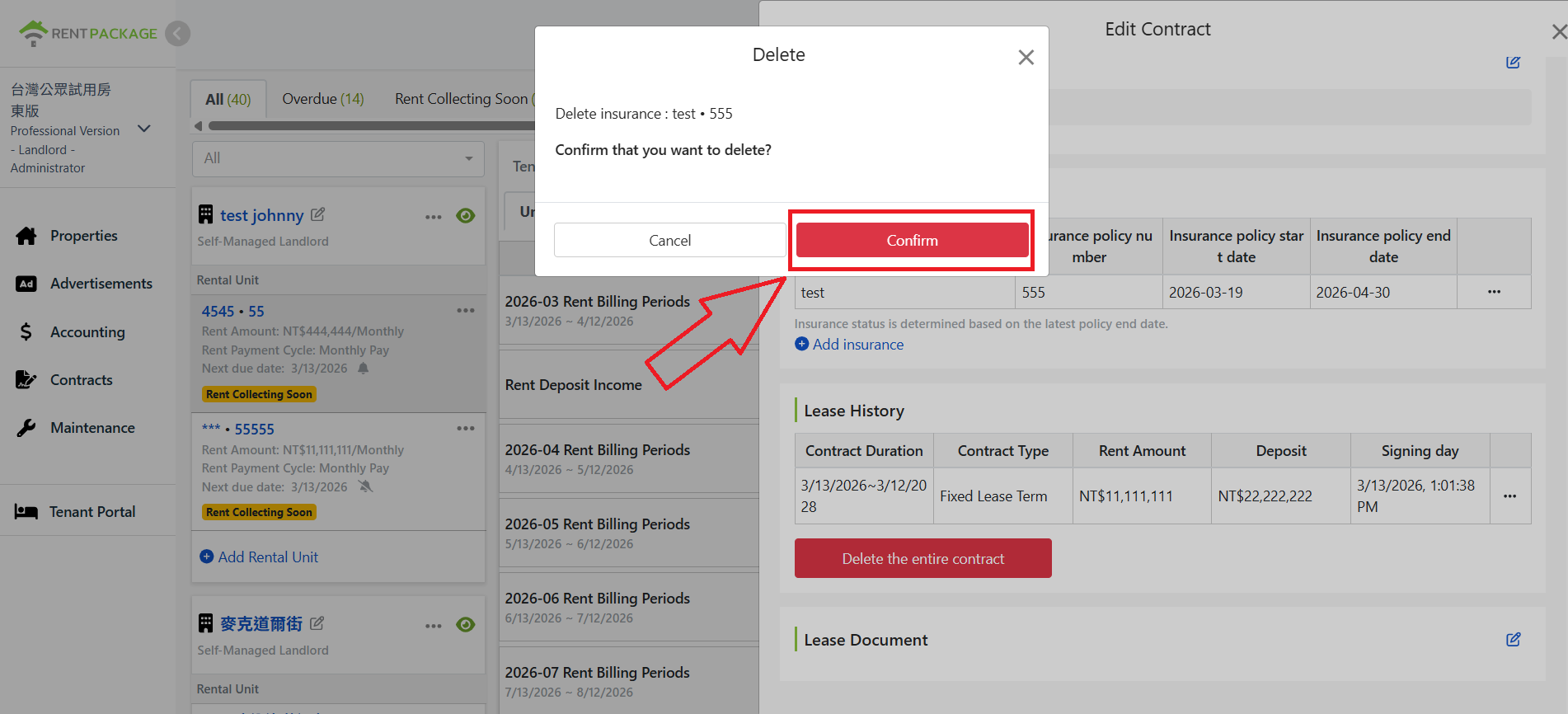
În fereastra de confirmare a ștergerii, faceți clic pe confirmare pentru a finaliza ștergerea

Sistemul va afișa o fereastră de confirmare a ștergerii, arătând numele informației de asigurare care urmează a fi ștersă pentru o nouă verificare, faceți clic pe Confirmare pentru a finaliza ștergerea.

Pasul 5: Adăugați asigurarea chiriei
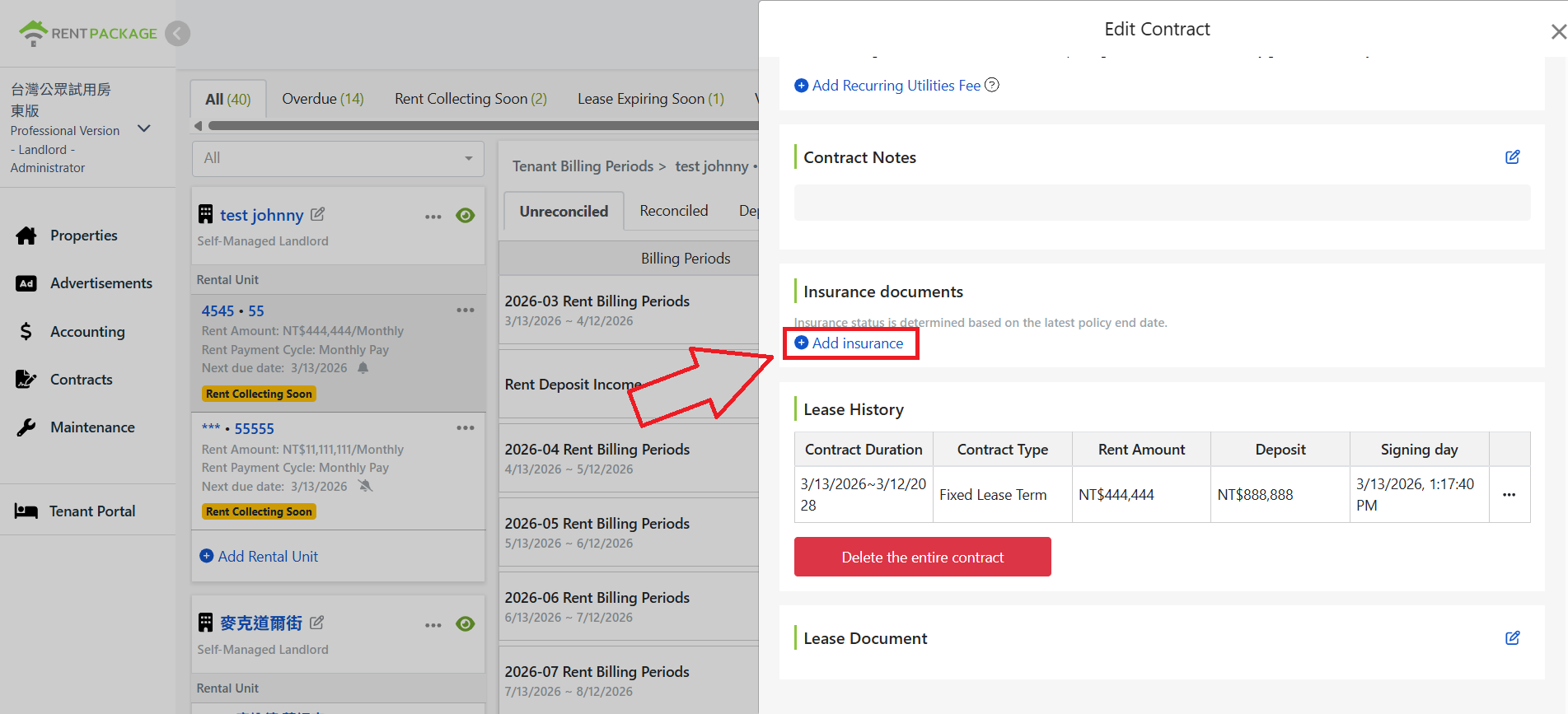
Butonul adaugă asigurare din secțiunea documente asigurare

Când contractul de închiriere nu are încă informații de asigurare sau trebuie adăugate altele noi pe lângă cele existente, se poate adăuga o nouă asigurare de chirie în secțiunea de documente de asigurare făcând clic pe butonul +Adaugă asigurare.
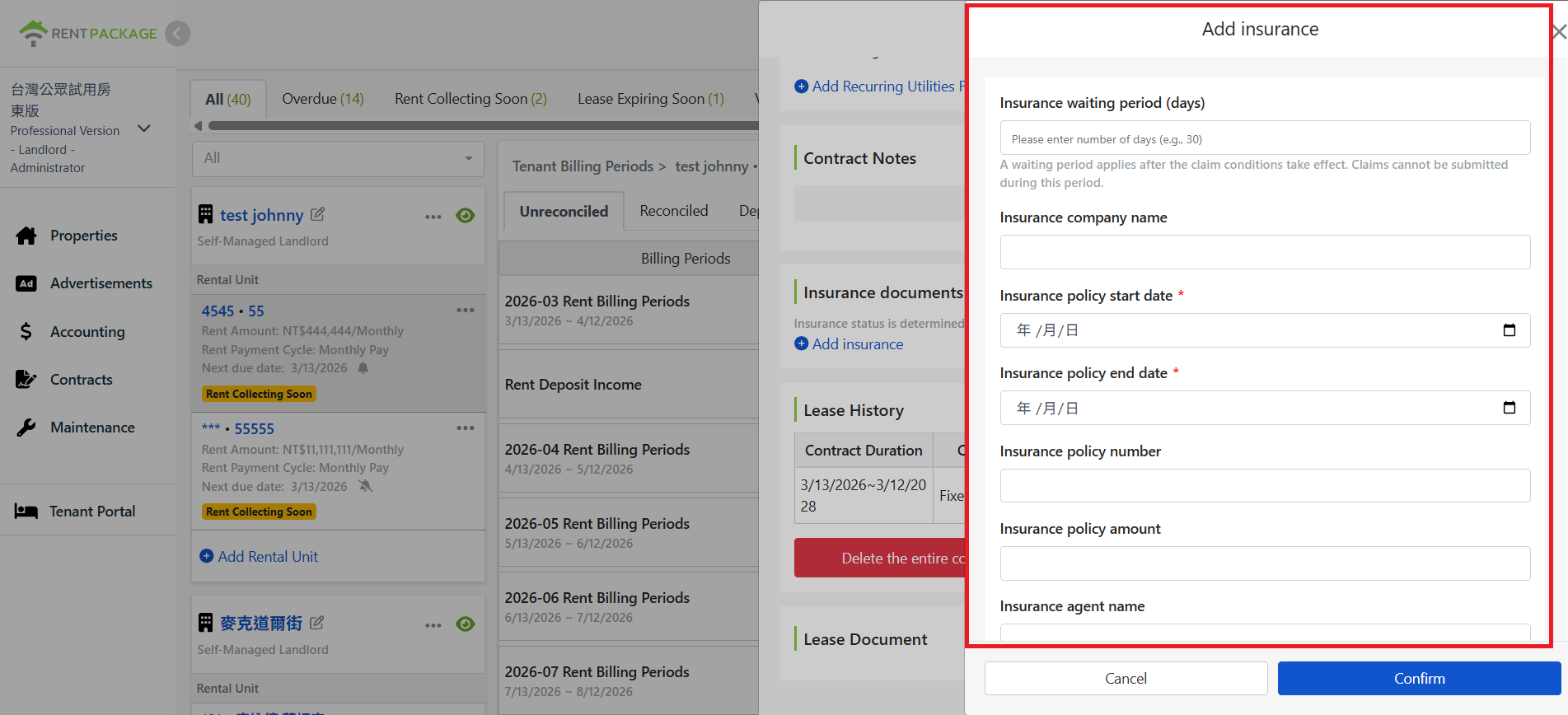
Fereastra de adăugare a asigurării și completarea câmpurilor

După clic, sistemul va deschide fereastra de adăugare a asigurării, permițând utilizatorului să completeze informațiile necesare.
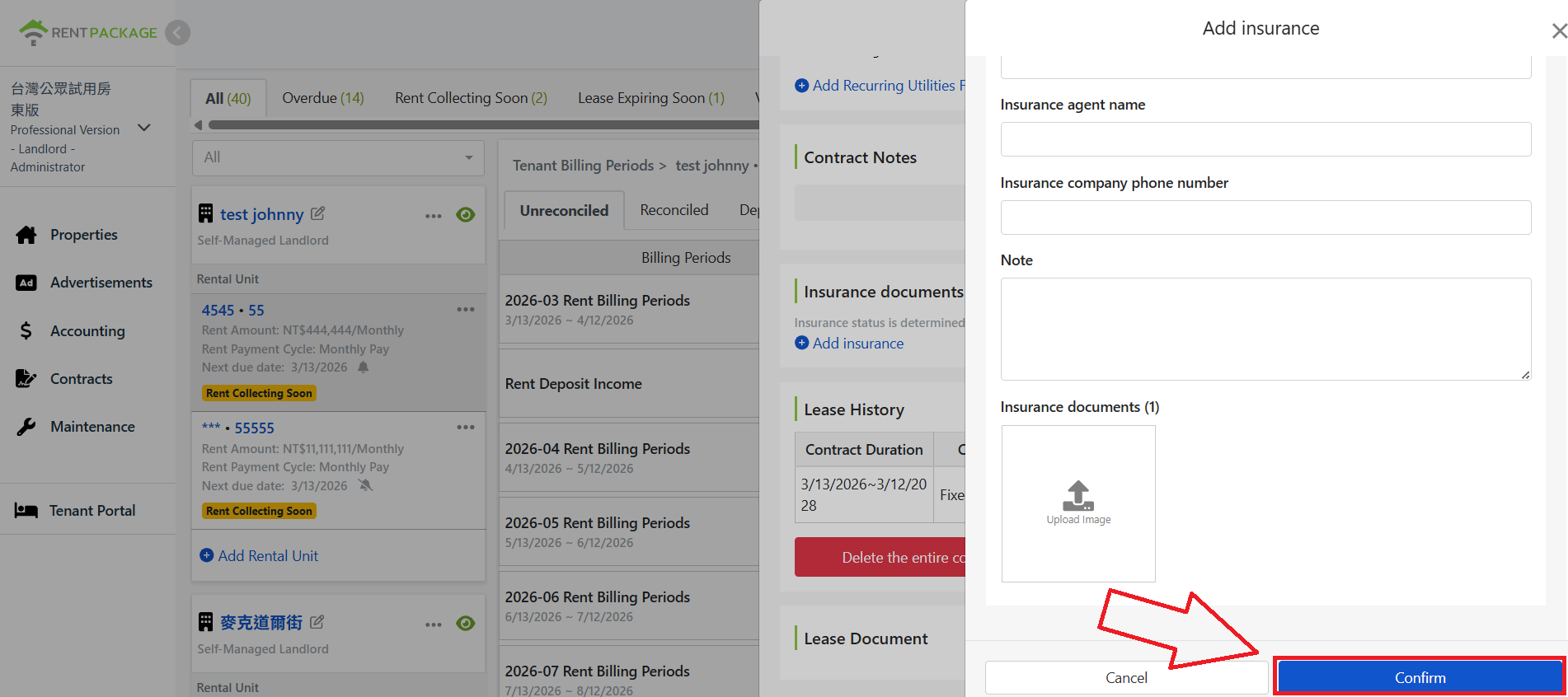
După completare, faceți clic pentru a confirma crearea detaliilor asigurării

După ce ați completat informațiile, derulați în jos la baza ferestrei și faceți clic pe Confirmare pentru a crea noua asigurare de chirie.

Puncte cheie ale funcției de asigurare chirie

  • Informațiile de poliță sunt direct atașate contractului de închiriere: perioada de așteptare, datele de început și sfârșit ale poliței, suma asigurată, contactul de gestionare și anexele poliței sunt toate într-un singur ecran, fără să mai fie nevoie de a căuta documente fizice sau e-mailuri.
  • Un contract poate avea mai multe polițe, iar starea asigurării este determinată automat de ultima dată de expirare a poliței. Reînnoirea se face prin adăugarea unei noi polițe, starea se actualizează automat.
  • Creează dosar odată cu semnarea, poți vizualiza, modifica, adăuga sau șterge oricând după semnare. Nu este necesară părăsirea paginii contractului pentru modificarea poliței.
  • PDF-ul poliței și imaginile pot fi atașate și salvate în contract, accesibile direct la solicitarea de despăgubiri sau întrebările proprietarului.
✅ Adaugă acum informațiile despre asigurarea chiriei în procesul de semnare pentru o mai bună protecție a încasării chiriilor!