
 Asistență
Calendarul RentPackage: proprietarii și firmele de administrare imobile programează anunțurile de întrerupere, trimise automat chiriașilor
Cuprins
- De ce să folosiți calendarul
- Pasul 1: deschideți calendarul
- Pasul 2: adăugați un eveniment în calendar
- Pasul 3: alegeți proprietatea și dacă evenimentul e public
- Pasul 4: setați data și notificarea
- Pasul 5: anunțați chiriașii, furnizorii de reparații și proprietarii
- Pasul 6: setați notificările recurente
- Pasul 7: încărcați imagini atașate
- Vizualizați și tipăriți calendarul
- Pe scurt
- Articole similare
De ce să folosiți calendarul
Furnizorul de energie anunță că peste 15 zile se va opri curentul pentru lucrări la rețea. Pe moment sunteți ocupat și, până atunci, s-ar putea să uitați să anunțați chiriașii. Iar când vă amintiți, tot trebuie să sunați sau să scrieți fiecăruia. La fel e și cu oprirea apei, verificările de securitate la incendiu sau inspecțiile la predarea locuinței: cu cât sunt mai multe lucruri, cu atât e mai ușor să scăpați ceva.
- Programați anunțul imediat ce aflați
Când creați evenimentul, alegeți când să se trimită notificarea (în aceeași zi sau cu 1 până la 30 de zile înainte). Sistemul trimite emailul la timp, nu trebuie să țineți minte. - Anunțați pe toată lumea dintr-odată
După ce alegeți proprietatea, puteți anunța toți chiriașii sau doar pe unii dintre ei și, în același timp, furnizorul de reparații și proprietarul, fără să contactați pe fiecare separat. - Sarcinile periodice se setează o singură dată
Pentru sarcini precum verificarea lunară la incendiu sau curățarea rezervorului de apă o dată la trei luni, activați notificările recurente, iar sistemul le amintește tuturor la fiecare ciclu. - Toată echipa e la curent
Evenimentele publice sunt vizibile și pentru ceilalți angajați din firmă, iar sistemul îi anunță și pe angajații care urmăresc proprietatea respectivă. Oricine preia sarcina știe ce are de făcut.
Pasul 1: deschideți calendarul
În meniul din stânga, faceți clic pe [Reparații] > [Calendar] pentru a deschide pagina calendarului.
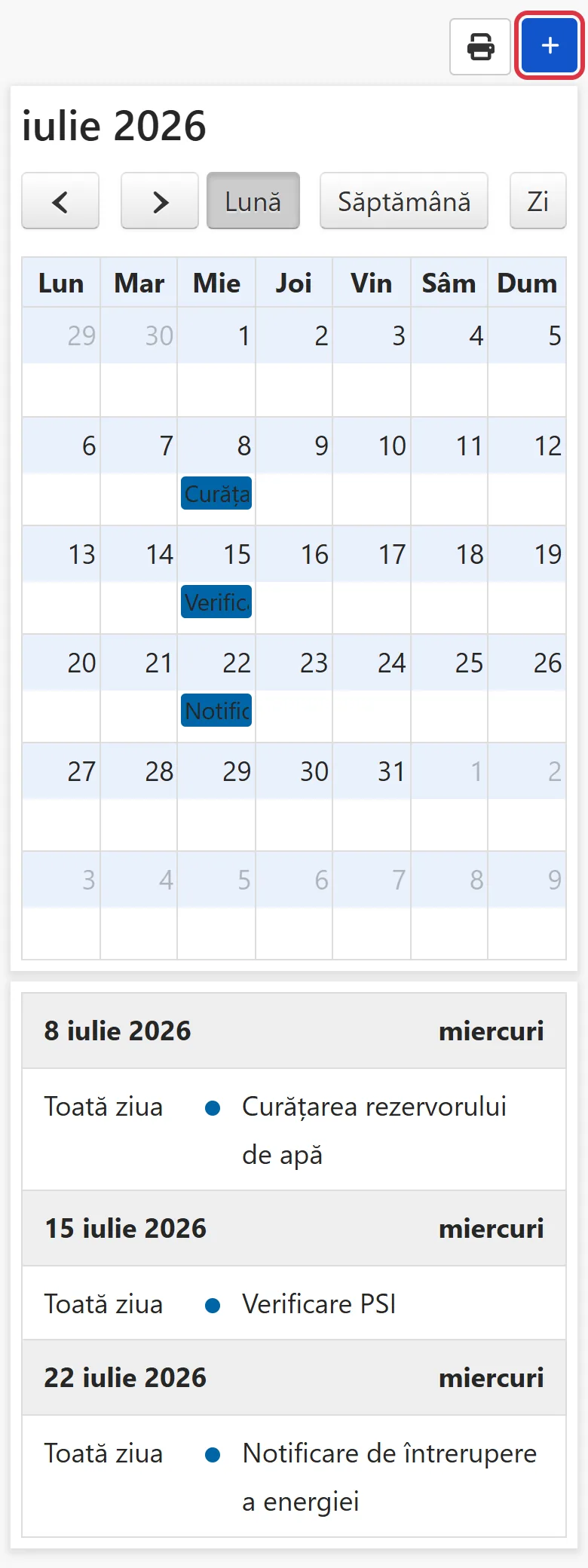
Puteți comuta între vizualizarea pe lună, săptămână și zi și puteți schimba luna cu săgețile stânga și dreapta. În dreapta apar toate evenimentele lunii, pe date, ca să vedeți ce urmează imediat ce îl deschideți.
Pasul 2: adăugați un eveniment în calendar
Faceți clic pe + [Adăugați calendar] în dreapta sus sau direct pe o dată din calendar pentru a deschide fereastra [Adăugați calendar].
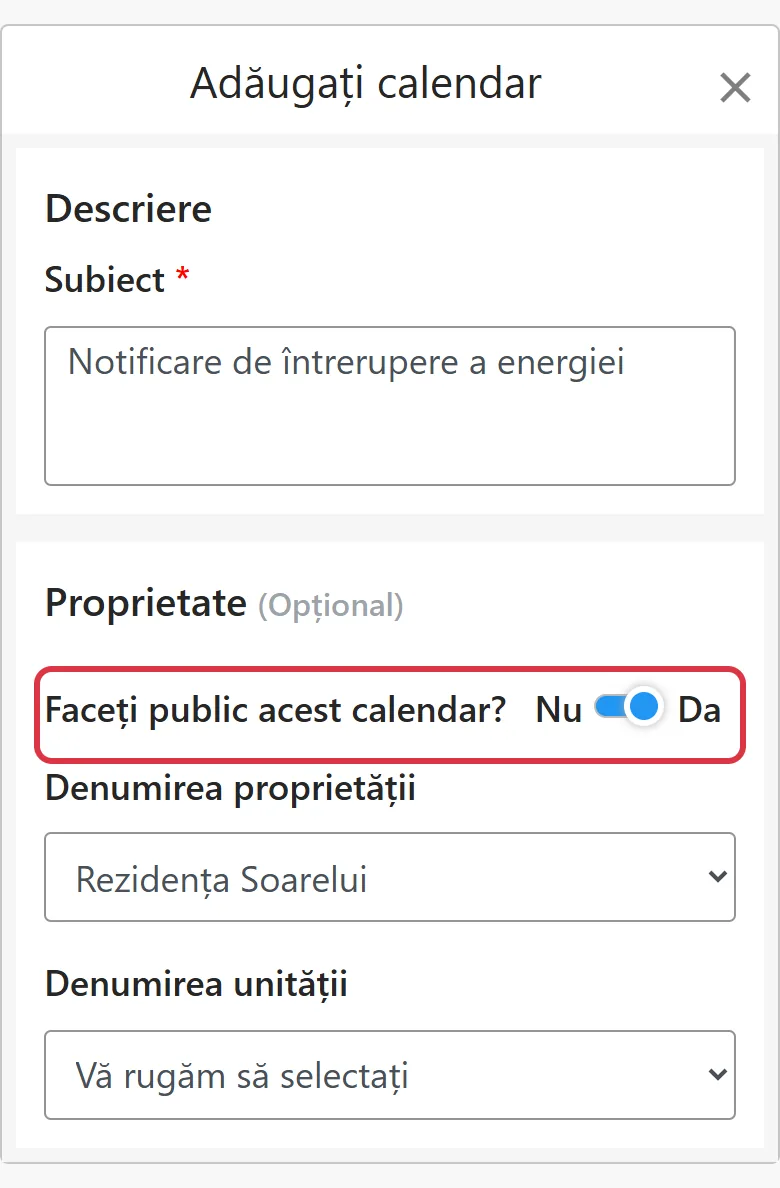
[Subiect] este obligatoriu. Scrieți despre ce este evenimentul, de exemplu: Întrerupere de curent pe 22/7 între orele 9 și 12 pentru lucrări la rețea. Subiectul apare în calendar și este și textul notificării trimise chiriașilor, așa că scrieți clar ora și motivul. Chiriașii vor înțelege când îl citesc și nu vor mai trebui să vă întrebe.
Pasul 3: alegeți proprietatea și dacă evenimentul e public
În secțiunea [Proprietate], setați [Faceți public acest calendar?]:
- Da: Ceilalți angajați din firmă văd și ei acest eveniment. Dacă alegeți o proprietate, sistemul îi anunță și pe angajații care urmăresc proprietatea respectivă.
- Nu: Doar dumneavoastră vedeți evenimentul, iar notificările vă sunt trimise doar dumneavoastră. Potrivit pentru mementouri personale.
Apoi alegeți [Denumirea proprietății]. O întrerupere de curent afectează de obicei toată clădirea, așa că e suficient să alegeți proprietatea. Dacă e afectată doar o anumită unitate (de exemplu, repararea unei țevi într-un apartament), alegeți și [Denumirea unității]. Ca să anunțați chiriașii, trebuie mai întâi să alegeți o proprietate; numai așa îi veți putea selecta mai departe.
Pasul 4: setați data și notificarea
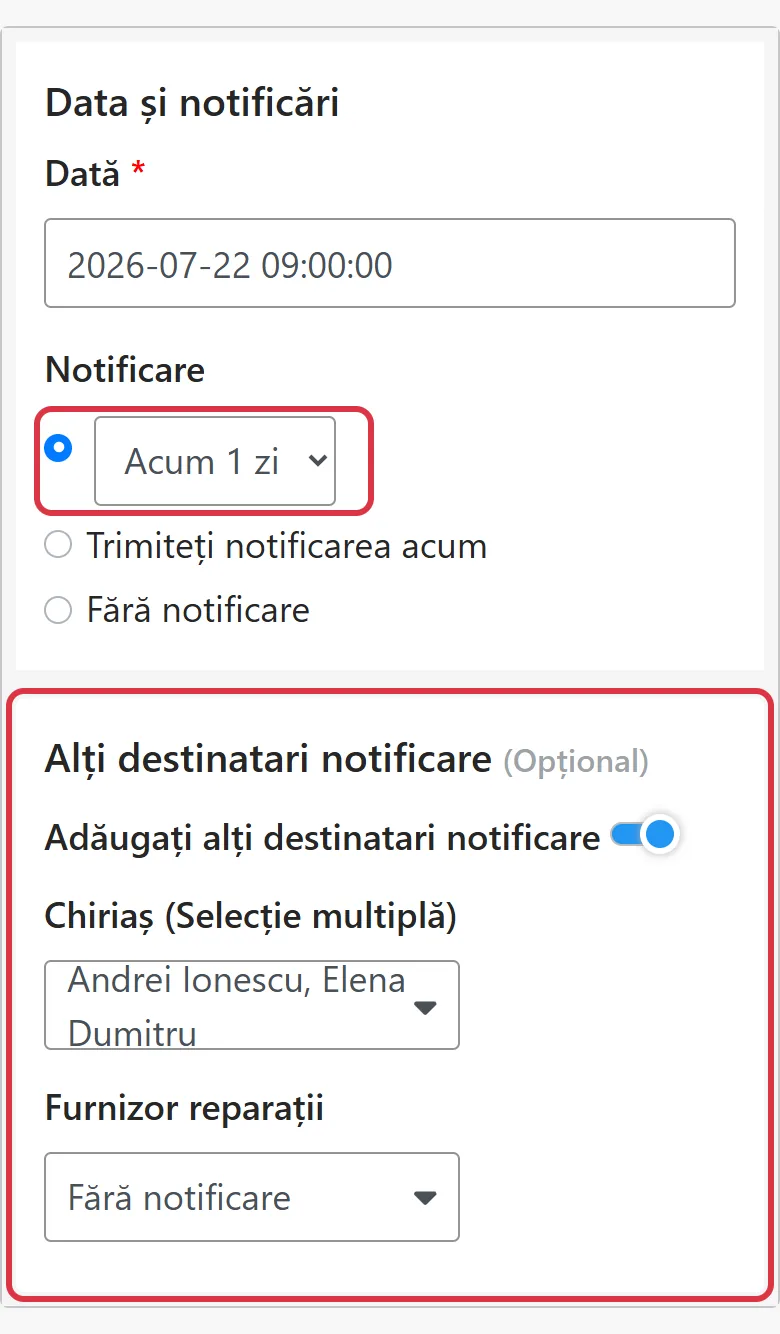
[Dată] este obligatorie. Alegeți data și ora evenimentului. În exemplul cu întreruperea de curent, introduceți data întreruperii, peste 15 zile.
La [Notificare] aveți trei opțiuni. Sistemul trimite notificările automat, după alegerea dumneavoastră, iar după ce ați setat nu mai trebuie să țineți minte:
- În aceeași zi sau cu câteva zile înainte: Din meniul derulant, alegeți [Astăzi] sau o valoare între [Acum 1 zi] și [Acum 30 de zile], iar sistemul trimite notificarea la momentul respectiv. Pentru o întrerupere de curent, alegeți [Acum 1 zi]: chiriașii o primesc cu o zi înainte și au timp să se pregătească.
- Trimiteți notificarea acum: Sistemul trimite notificarea imediat ce faceți clic pe [Salvați]. Util când vreți ca chiriașii să afle din timp, de exemplu ca să anunțați o întrerupere de curent cu 15 zile înainte. Cu această opțiune nu puteți seta notificări recurente.
- Fără notificare: Evenimentul este doar notat în calendar. Nu se trimite nicio notificare și nu puteți adăuga alți destinatari.
Pasul 5: anunțați chiriașii, furnizorii de reparații și proprietarii
După ce alegeți proprietatea, activați [Adăugați alți destinatari notificare]. Apoi puteți alege pe cine anunțați: [Chiriaș] (se pot alege mai mulți sau [Toți chiriașii]), [Furnizor reparații] și [Proprietar]. La momentul notificării, sistemul trimite un email fiecărui destinatar, fără să mai fie nevoie să redirecționați ceva.
Pasul 6: setați notificările recurente
Pentru ce se repetă regulat (de exemplu, verificarea lunară la incendiu sau curățarea rezervorului de apă o dată la trei luni), activați [Adăugați notificări recurente?] în secțiunea [Recurență]. Alegeți [Ciclu] (Zilnic, Săptămânal, Lunar, O dată la două luni, O dată la trei luni, O dată la șase luni, Anual), apoi setați [Data încheierii] sau alegeți [Nu se termină niciodată]. Setați o singură dată, iar sistemul repetă mementoul la fiecare ciclu, fără să mai creați evenimentul de fiecare dată.
Pasul 7: încărcați imagini atașate
În secțiunea [Atașamente] puteți încărca 2 imagini. Pentru o întrerupere de curent, fotografiați anunțul furnizorului de energie și încărcați-l. Chiriașii văd anunțul original, cu toate detaliile, iar dumneavoastră nu mai pierdeți timp să-l retastați. Când totul e gata, faceți clic pe [Salvați] și evenimentul este adăugat.
Vizualizați și tipăriți calendarul
Evenimentele noi apar în calendar și în lista din dreapta. Faceți clic pe unul ca să-l vedeți sau să-l modificați. Dacă aveți nevoie de un anunț pe hârtie (de exemplu, pentru avizierul blocului), faceți clic pe butonul de tipărire din dreapta sus pentru a tipări vizualizarea curentă a calendarului.
Pe scurt
Dacă vă bazați în continuare pe memorie și scrieți fiecărei locuințe pe rând, următoarea oprire a apei sau următoarea verificare la incendiu vor însemna din nou să țineți singur evidența datelor și să anunțați pe toată lumea manual. Cu calendarul RentPackage setat, e suficient să creați un eveniment imediat ce aflați. Sistemul trimite la timp emailul către chiriași, furnizorii de reparații și proprietari, iar sarcinile periodice sunt amintite automat.
Alegeți un lucru pe care trebuie să-l comunicați chiriașilor luna viitoare, cum ar fi o oprire a apei sau o verificare la incendiu, și creați un eveniment ca să încercați.
Încercați RentPackage gratuitArticole similare
- Notificări personalizate RentPackage: mementouri automate pentru prelungirea contractului de închiriere, majorarea chiriei și expirarea asigurării pentru proprietari și administratori imobiliari:Trimiteți automat notificările bazate pe datele contractului, cum ar fi mementourile de plată a chiriei sau expirarea contractului, cu regulile de notificare personalizate.
- RentPackage gestionarea angajaților: colaborare pentru agenți imobiliari și administratori de proprietăți:Setați ce proprietăți urmărește fiecare angajat, ca evenimentele publice să ajungă la persoanele responsabile.
- RentPackage Rezervare pentru proprietari și agenți: încasați arvuna, rezervați locuința și evitați închirierea dublă:După ce se face rezervarea, sistemul adaugă data semnării în calendar și trimite din timp un memento pe email.