
Adăugați o nouă proprietate de gestionat: de la creare, proprietar, deschidere de cont la semnare online, totul dintr-o dată.
Linkuri rapide ale articolului
- Înainte de a începe: selectați rolul în funcție de starea proprietății.
- Pasul 1: Completați detaliile imobilului și unităților
- Pasul 2: Selectați proprietarul și perioada de mandat
- Pasul 3: Setare registru (deschidere cont și taxe de administrare)
- Pasul 4: Fotografii și atașamente
- Semnare online cu proprietarul
- Ce veți vedea după finalizare?
- Vizualizare/modificare contract proprietar
- Modificare taxă administrativă: Tariful implicit al proprietății și limitele superioare/inferioare
- Întrebări frecvente
Înainte de a începe: selectați rolul în funcție de starea proprietății.
Faceți clic pe Adaugă proprietate în colțul dreapta sus, sistemul vă va cere să alegeți una dintre cele patru opțiuni, în funcție de situația reală a acestei proprietăți:
- Proprietar administrativ: Proprietatea este a mea, semnez contractul direct cu chiriașul și colectez chiria.
- Administrare externă (servicii complete): O companie intermediară ajută proprietarul cu gestionarea proprietății: închiriere, colectare chirie, reparații, plată către proprietar, încheierea contractelor în numele proprietarului și perceperea unui comision de administrare. Proprietatea rămâne a proprietarului.
- Subchirier (leasing): Compania de administrare închiriază proprietatea de la proprietar, apoi o subînchiriază chiriașilor, asumându-și rolul de chiriaș și proprietar.
- :
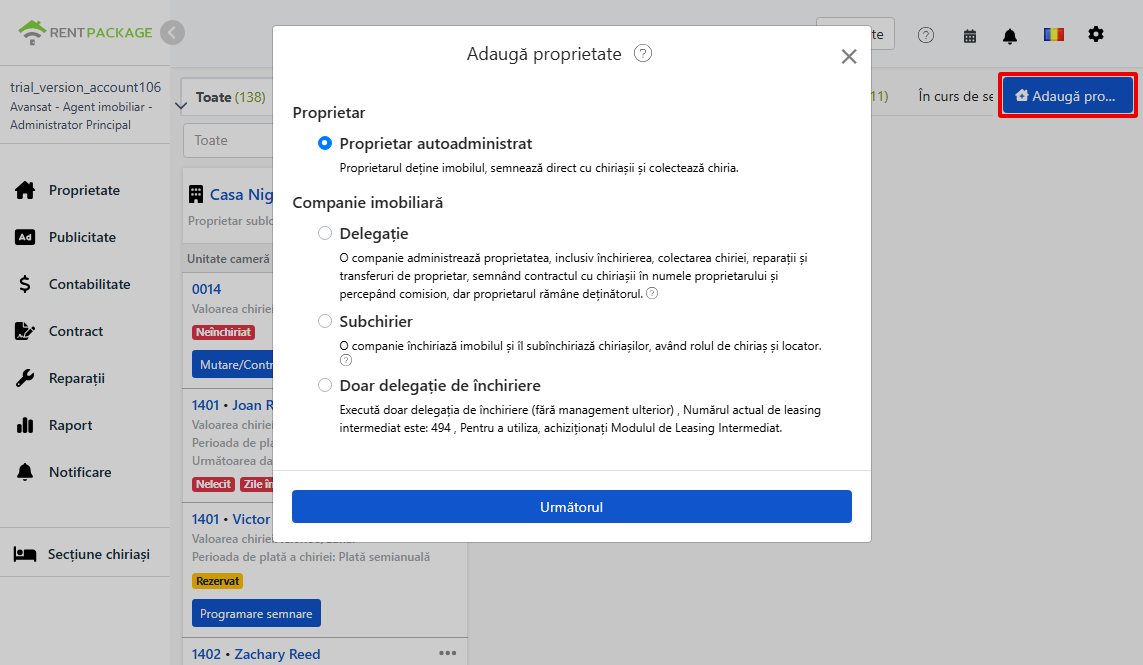
Acest exemplu demonstrează întregul proces după alegerea administrării: creare de imobil și unități, selectare proprietar, configurare facturi și taxe de management, încărcare documente, până la semnarea contractului online cu proprietarul.
Pași operaționali
Pasul 1: Completați detaliile imobilului și unităților
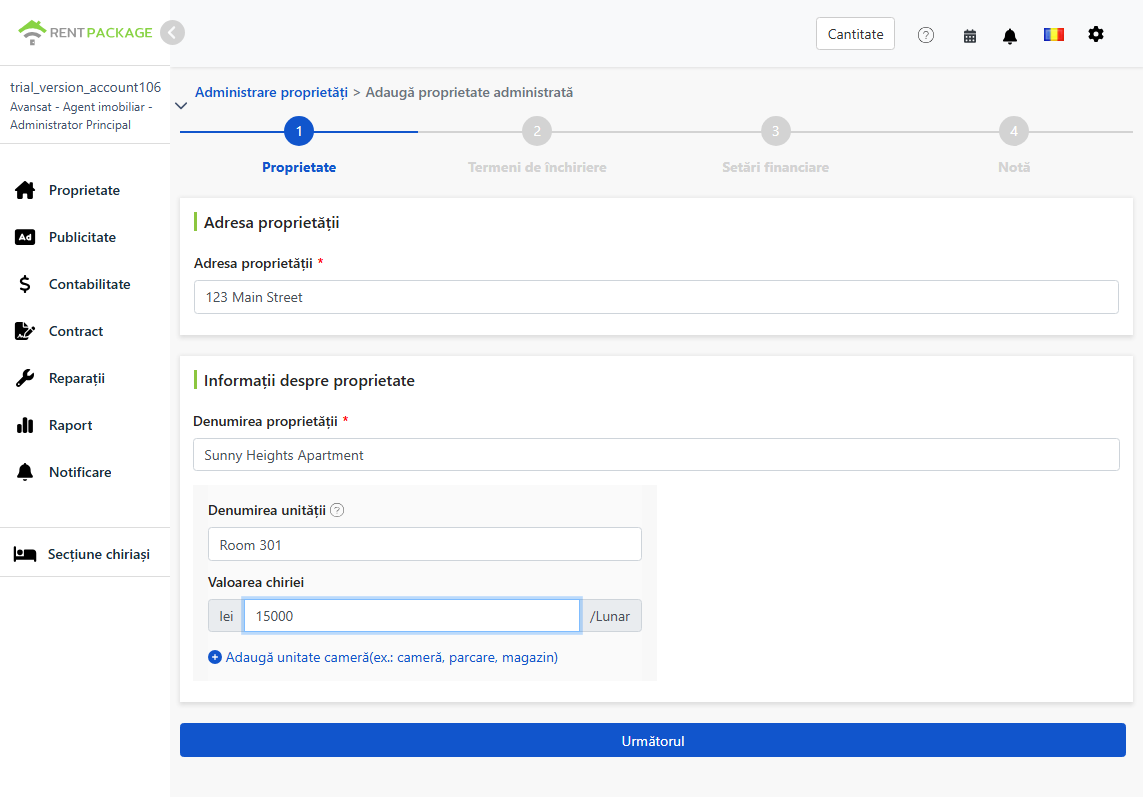
Completați informațiile de bază ale acestui imobil:
- Adresă imobil: Adresa exactă a imobilului, care va fi utilizată automat în contract.
- Numele imobilului: Un nume ușor de recunoscut, de exemplu numele clădirii sau al străzii.
- Nume unitate și chirie: Un rând pentru fiecare unitate închiriabilă: camere, locuri de parcare, spații comerciale. Completați numele și valoarea chiriei, apăsați adăugare unitate pentru a continua.
Pasul 2: Selectați proprietarul și perioada de mandat
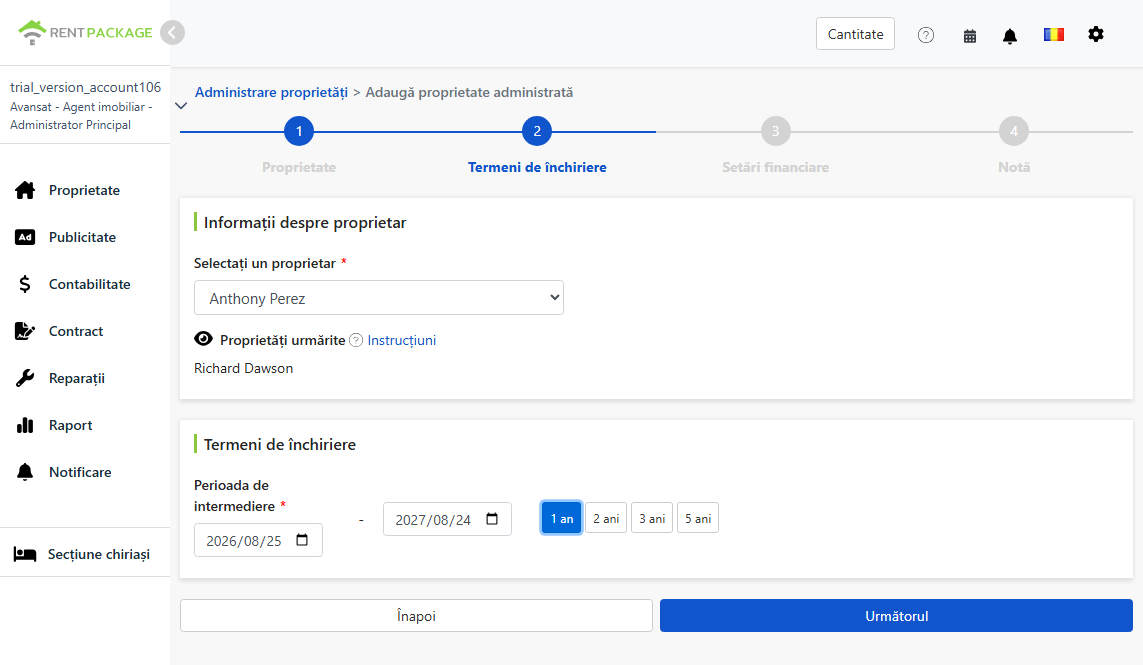
- Selectați proprietar: Selectați proprietarul locuinței din meniul derulant. Dacă proprietarul nu este în listă, adăugați datele acestuia și informațiile contului bancar pentru transferuri viitoare (contul poate fi modificat ulterior în detaliile proprietarului).
- Obiect vizat: Membrii care creează un obiect vor urmări automat acel obiect, având drepturi de gestionare asupra acestuia. Se poate ajusta ulterior membrii care urmăresc obiectul.
- Perioada de mandat: Perioada stabilită pentru administrare cu proprietarul. Selectați datele de început și sfârșit sau alegeți rapid 1 an, 2 ani, 3 ani, 5 ani.
Pasul 3: Setare registru (deschidere cont și taxe de administrare)
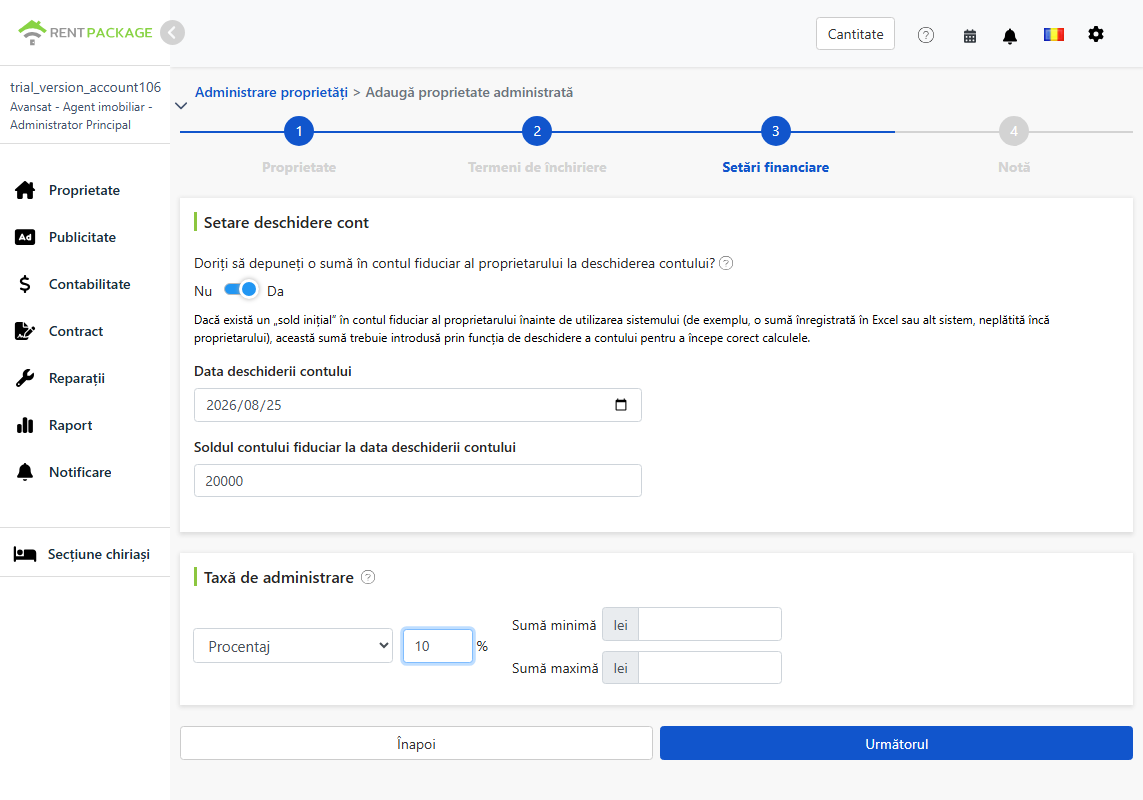
Suma de deschidere cont
Dacă transferați date din Excel sau alte sisteme, contul fiduciar al proprietarului poate avea deja o sumă neplătită. Activați și introduceți data deschiderii și soldul contului la acea dată. Sistemul va calcula corect de la acel sold, integrând fără probleme vechiul și noul registru, fără necesitatea de a înregistra toate tranzacțiile anterioare.
De exemplu: dacă ați folosit Excel și aveți un sold de 23.000 RON neplătit, introduceți aici suma, iar toate transferurile din sistem vor porni de la acest sold. Dacă începeți administrarea de la zero și nu aveți conturi vechi, lăsați dezactivat.
Taxă de administrare
Selectați metoda de facturare conform acordului cu proprietarul, trei opțiuni disponibile:
- Cost fix: Sumă fixă percepută pe perioadă.
- Procentaj: Comision calculat ca procent din chirie, de exemplu 10% din chirie.
- Procentaj + Cost fix: Combinație de procentaj și sumă fixă; completați ambele câmpuri.
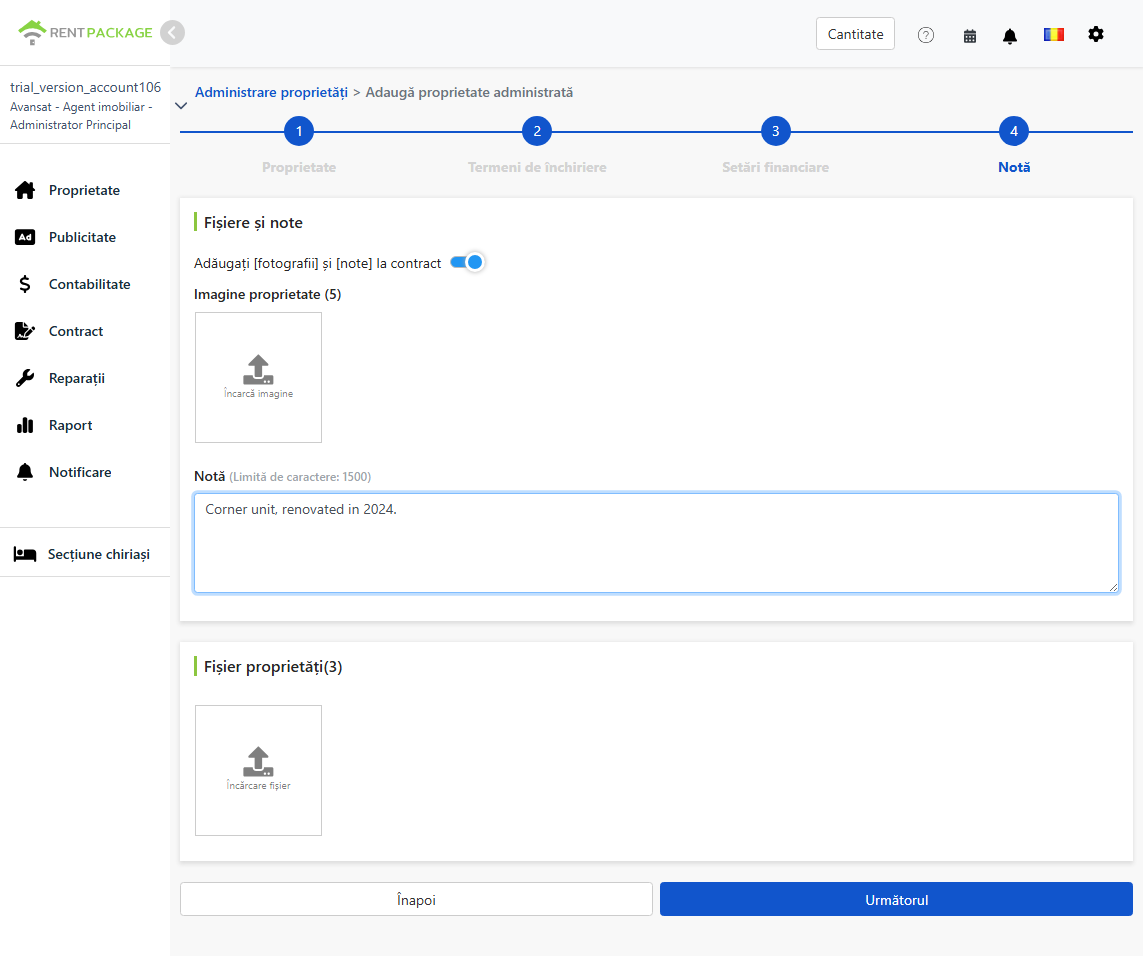
Pasul 4: Fotografii și atașamente
- Fotografii ale proprietății: Încărcați fotografii ale proprietății (maxim 5). Activați comutatorul pentru a include fotografii și note în contract, acestea vor fi atașate contractului de management pentru documentare.
- Note: Informații suplimentare (limita 1500 caractere), de asemenea, pot fi anexate la contract.
- Fișier proprietății: Încărcați documente relevante (maxim 3), de exemplu, scanări ale contractelor fizice semnate anterior cu proprietarul, centralizate sub fișierul proprietății.
Semnare online cu proprietarul
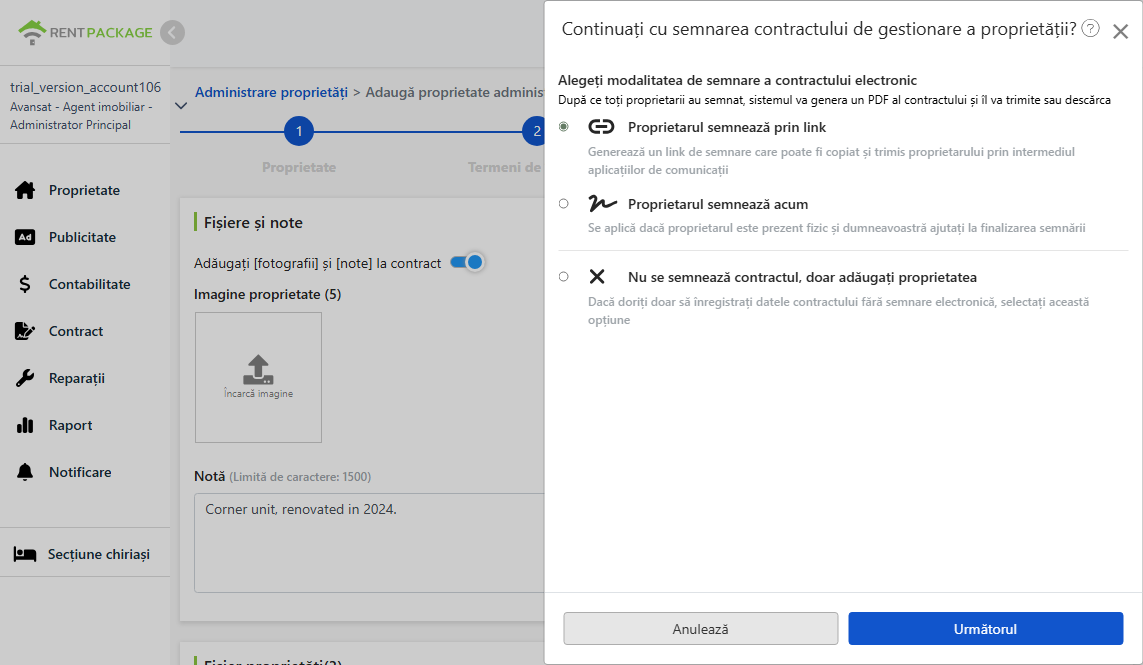
După ce faceți clic pe pasul următor, selectați metoda de semnare a contractului electronic. După ce toate persoanele completează semnarea, sistemul generează automat un PDF al contractului pentru trimitere sau descărcare. Patru opțiuni:
- Proprietarul semnează prin email: Sistemul trimite notificarea de semnare pe emailul proprietarului, iar acesta poate semna online.
- Proprietarul semnează prin link: Sistemul generează un link de semnare pe care îl copiați și îl trimiteți proprietarului prin LINE sau alte instrumente de comunicare.
- Proprietarul semnează pe loc: Utilizați când proprietarul este prezent, pentru a finaliza semnătura direct pe dispozitivul dvs.
- Adăugare proprietate fără contract: Alege această opțiune pentru a înregistra doar informațiile contractuale, fără semnătură electronică. Contractele tipărite și semnate pot fi încărcate ca atașament în pasul anterior.
Selectați șablonul de contract
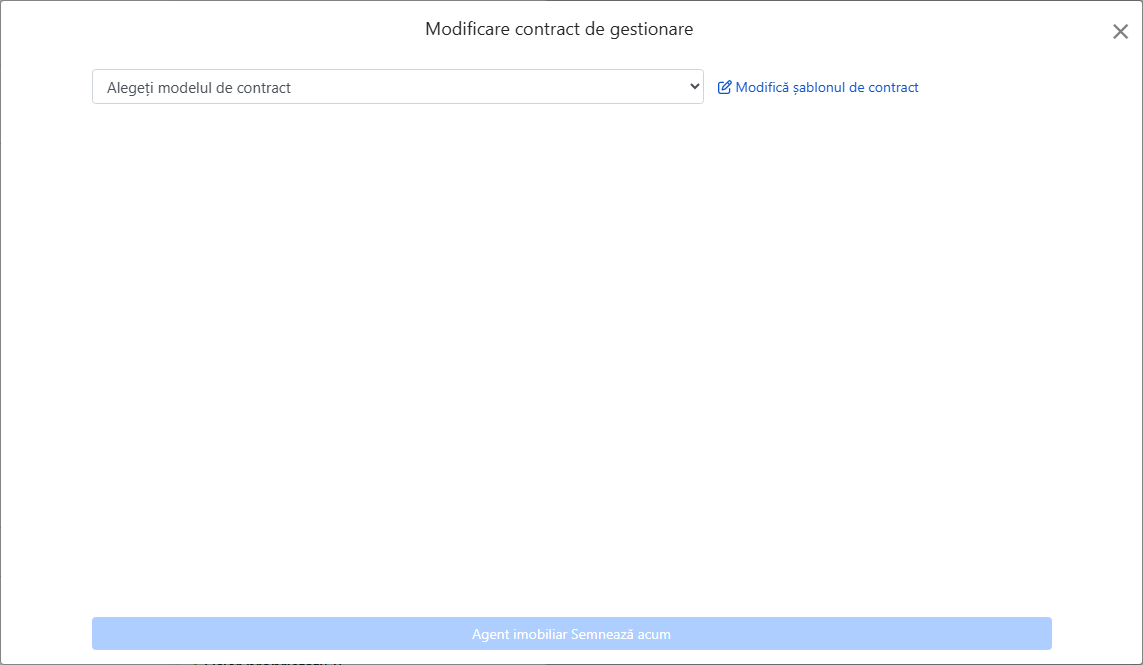
Alegeți un șablon de contract de administrare din meniul derulant sau faceți clic pe Editare șablon contract pentru a ajusta termenii.
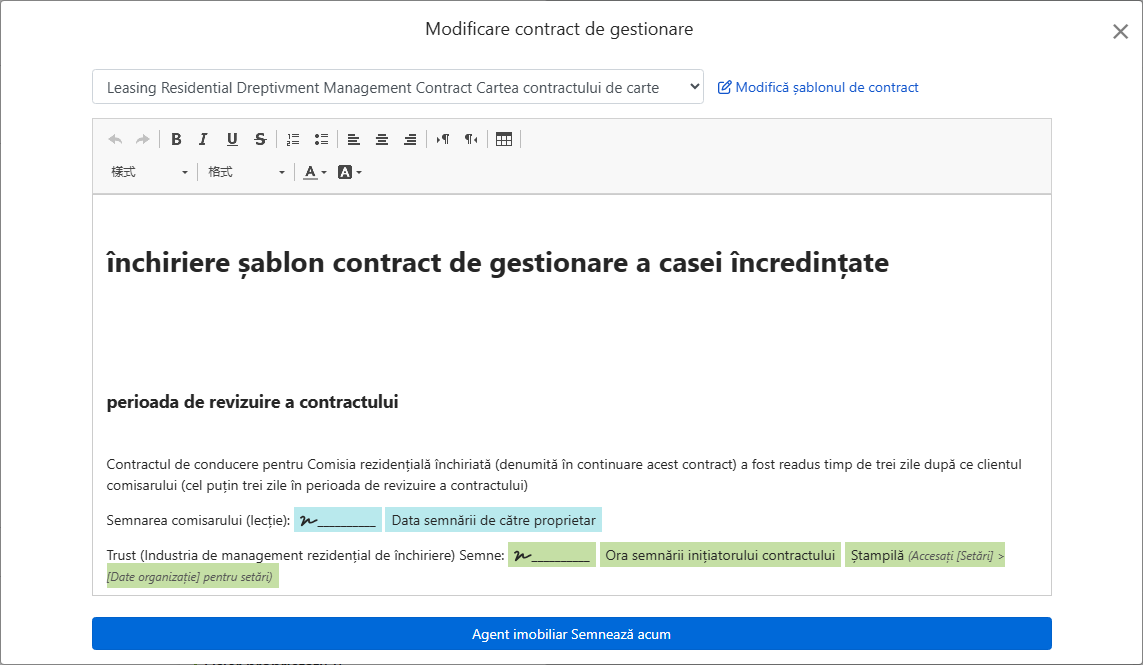
După selectarea șablonului, datele completate în pașii anteriori vor fi preluate automat în câmpurile corespunzătoare ale contractului: numele proprietarului, adresa, denumirea proprietății, data, câmpurile de semnătură și ștampila companiei (fișierul cu ștampila trebuie încărcat în setările organizației). Nu este necesar să reintroduceți datele.
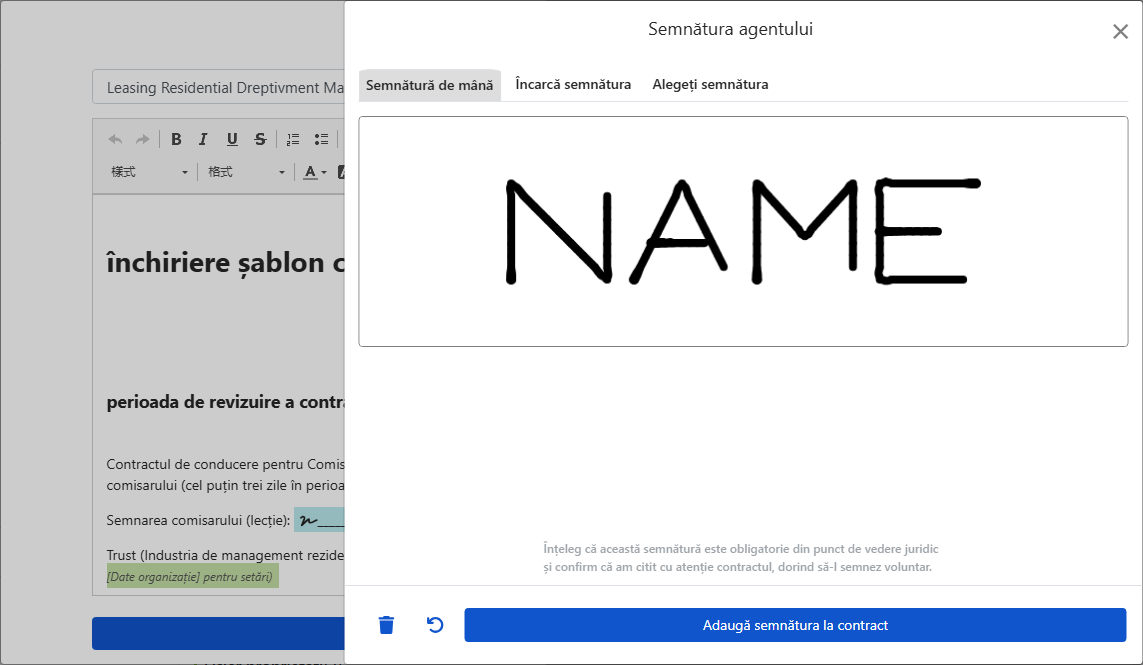
Semnătură
Când este rândul dvs. să semnați, puteți desena de mână, încărca un fișier cu semnătura sau folosi o semnătură salvată anterior. Asigurați-vă că ați citit contractul și că semnați voluntar înainte de a adăuga semnătura în contract.
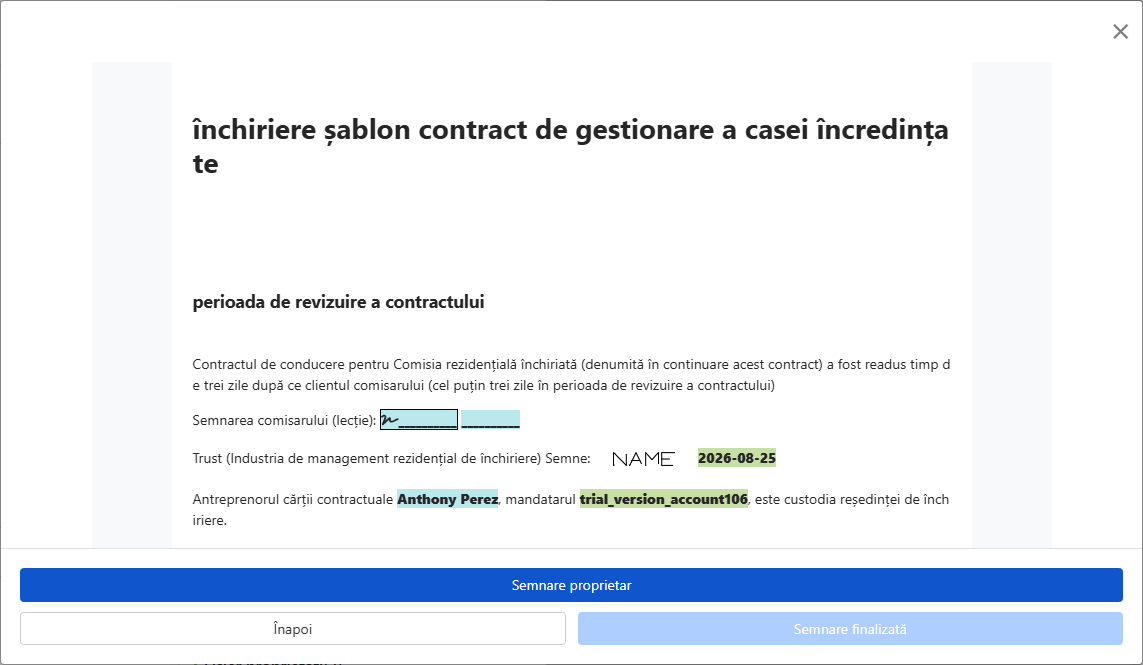
După ce previzualizați contractul și verificați corectitudinea, faceți clic pentru a trimite contractul proprietarului. După ce proprietarul semnează, sistemul generează automat PDF-ul complet al contractului pentru ambele părți.
Ce veți vedea după finalizare?
Reveniți la pagina de gestionare a proprietății; lista din stânga va include noua proprietate, cu numele proprietarului delegat marcat pe card, unitățile și chiria listate dedesubt, statusul indicat ca vacant.
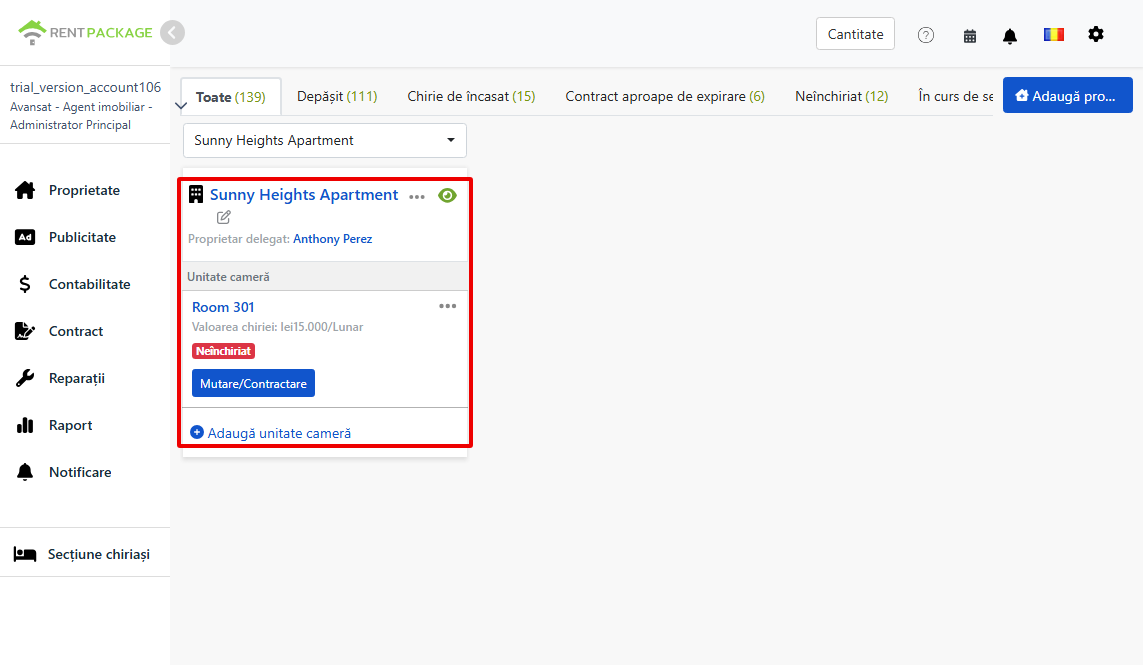
Aveți două opțiuni: faceți clic pe mutare/contract unități pentru a începe aranjamentele de mutare a chiriașilor; sau faceți clic pe adăugare unități pentru a completa camerele necreate.
Vizualizare/modificare contract proprietar
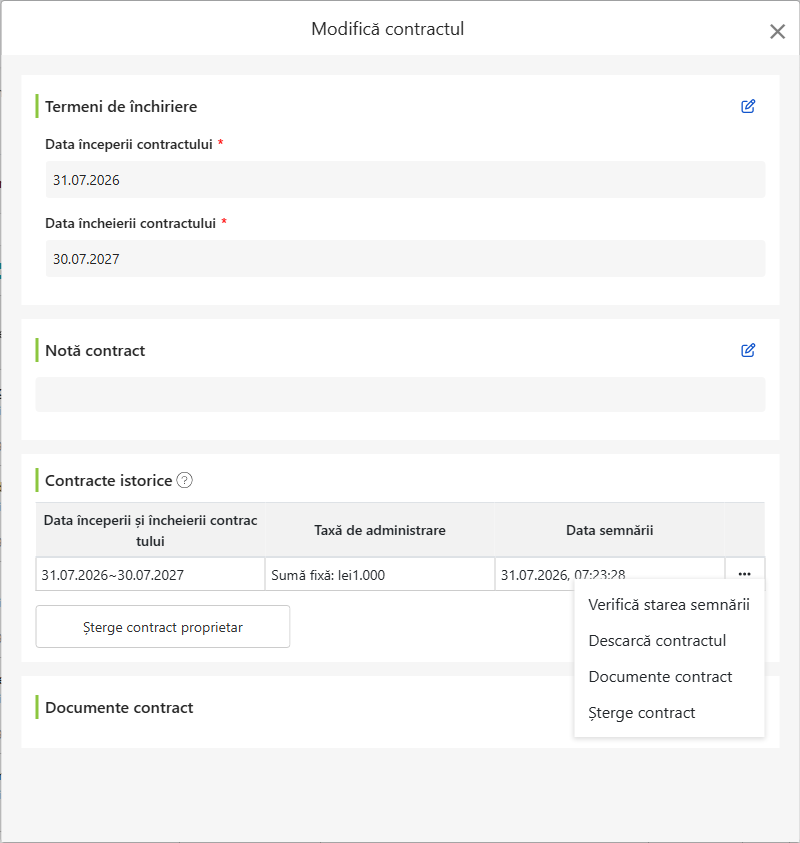
Contractul proprietarului semnat la adăugarea unei proprietăți poate fi vizualizat și modificat oricând: faceți clic pe contract din meniul din stânga, selectați contractul proprietarului, găsiți-l în fila proprietarului delegat, faceți clic pe meniul de mai multe opțiuni din dreapta și alegeți vizualizează contractul proprietarului.
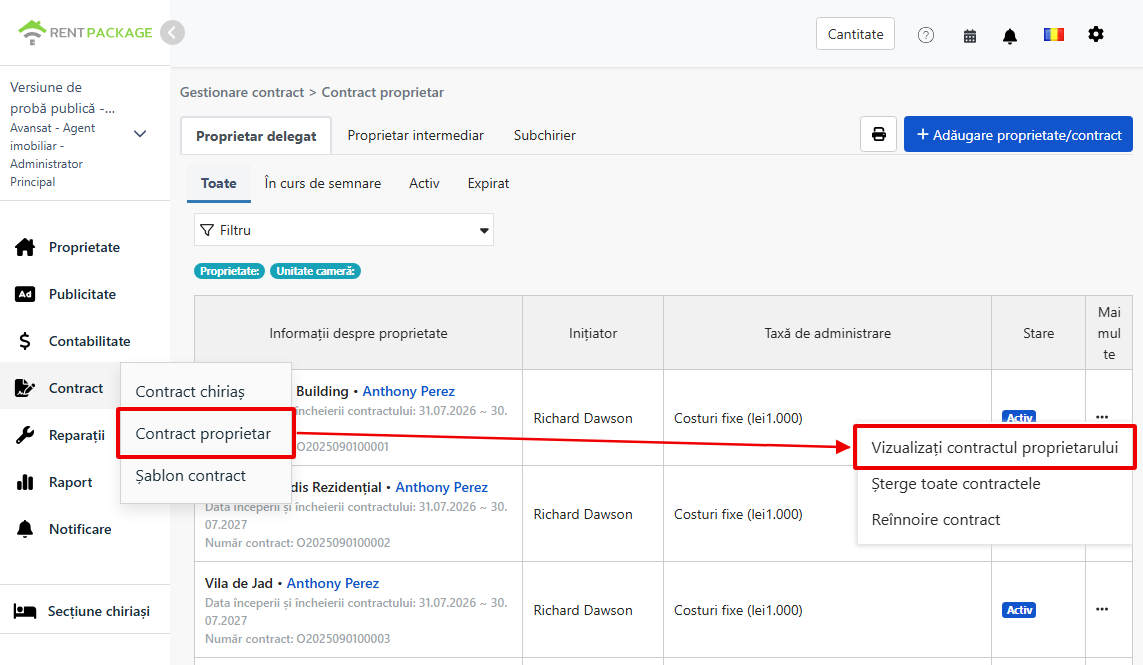
După deschidere, puteți modifica direct datele de începere/terminare a delegării, adăuga note la contract. Istoricul contractului afișează perioada delegării, taxele de administrare și data semnării, meniul de funcționalități din dreapta fiecărei înregistrări permite vizualizarea statusului contractului, deschiderea documentului sau ștergerea contractului; zona de documente permite încărcarea fișierelor relevante, păstrând centralizat această delegare.
Modificare taxă administrativă: Tariful implicit al proprietății și limitele superioare/inferioare
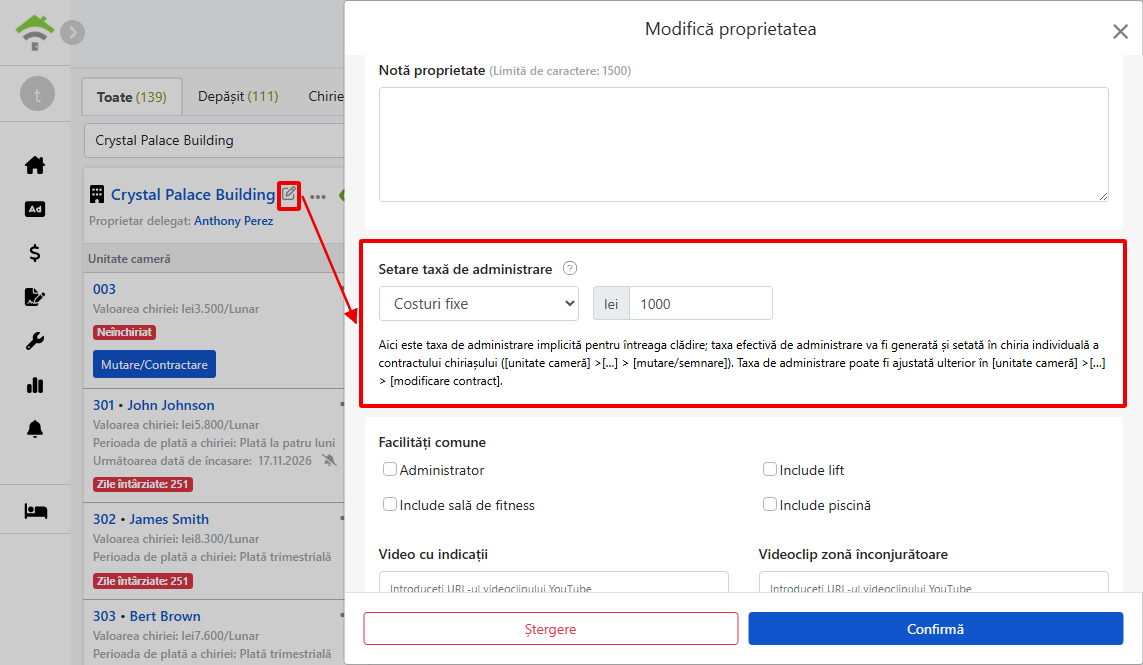
Pentru a ajusta taxa administrativă a acestei proprietăți, faceți clic pe pictograma de editare lângă numele proprietății în lista de proprietăți pentru a deschide fereastra de editare. Derulați la secțiunea de setare a taxei administrative: puteți schimba modul de calcul (taxă fixă, procentaj, procentaj plus taxă fixă), modifica procentul sau suma și seta valorile minime și maxime pentru fiecare perioadă. De exemplu, dacă taxa este de 10% din chirie, dar minimul convenit este 400 RON și maximul nu depășește 20.000 RON, introduceți aceste valori în câmpurile de limite.
Întrebări frecvente
Am atât propriile mele case, cât și proprietăți administrate pentru alții; trebuie să deschid două conturi?
Nu este nevoie. Un singur cont poate gestiona proprietăți cu patru roluri. La adăugarea unei proprietăți noi, alegeți rolul în funcție de situația acelei proprietăți. Pentru proprietăți proprii alegeți auto-administrare, pentru administrare alegeți externalizare, pentru închiriere-rechiriere alegeți subîndestinație. Un singur cont administrează toate acestea.
Ce este deschiderea unui cont? Este obligatoriu să completez aceasta?
Deschiderea de cont este pentru utilizatorii transferați din Excel sau alte sisteme. Dacă contul de trust al proprietarului avea un sold rămas neplătit, completați data și suma deschiderii de cont, iar sistemul va calcula de la soldul corect. Dacă începeți administrarea de la zero fără sold istoric, lăsați închis, nu este obligatoriu.
Trebuie să creez toate unitățile/camerele dintr-o dată?
Nu este necesar. Puteți crea doar o parte din ele inițial. După ce proprietatea este creată, oricând puteți adăuga unități/camere suplimentare din cardul de proprietate. Camerele, parcările și spațiile comerciale pot fi tratate ca unități independente.
Este necesar să semnez online cu proprietarul?
Nu. Ultima opțiune de semnare este fără contract, doar adăugarea proprietății, potrivită pentru cazurile cu contracte fizice deja semnate; contractele fizice scanate pot fi încărcate în fișierul proprietății pentru păstrare, fără a afecta funcționalitatea de administrare.
Ce diferență face alegerea cine semnează primul?
Dacă alegeți să semneze proprietarul, oferă o asigurare suplimentară: dacă se descoperă că trebuie ajustat contractul după ce semnează proprietarul, se poate returna pentru resemnare fără a-l reface complet. Dacă sunteți sigur pe termeni, semnarea inițială de dvs. este mai rapidă.