
 Asistență
RentPackage: adăugarea unei proprietăți administrate de dvs. – lipiți dintr-odată toate unitățile locuinței pe care o închiriați singur, apoi încheiați contractul și încasați chiria
Cuprinsul articolului
De ce să introduceți în RentPackage locuința pe care o închiriați singur
Dacă țineți camerele, chiriile și chiriașii în Excel sau într-un caiet, în fiecare lună trebuie să calculați singur cine cât are de plătit, să notați cine a plătit și să alergați după cei care n-au plătit încă; când sunt multe camere, e ușor să scăpați una.
- Toate unitățile dintr-odată
Un rând pentru fiecare unitate locativă, cu chiria ei: copiați și lipiți din Excel, iar chiar și o duzină de camere sunt create dintr-odată. - Chiriașii actuali intră și ei
Pe același ecran lipiți chiriașii, perioada de închiriere și garanția; sistemul generează automat fiecare perioadă de facturare începând cu cea curentă, iar facturile vechi nu trebuie introduse. - Odată creată, puteți încheia contractul și încasa chiria
După crearea proprietății, adăugați imediat contractul: perioadele de facturare se generează automat, iar notificările de plată se trimit automat. Fără calcule, fără să ții minte, fără să alergi după chiriași.
Înainte de a începe: alegeți [Proprietar cu administrare proprie]
Faceți clic pe [Adăugați proprietate] în dreapta sus. Dacă locuința este a dvs. și încheiați singur contractul cu chiriașul și încasați singur chiria, alegeți [Proprietar cu administrare proprie], apoi faceți clic pe [Adăugați proprietate].

Dacă administrați locuințe pentru alți proprietari, subînchiriați sau doar ajutați la găsirea chiriașilor, citiți:
Nu vreți să completați pas cu pas? Lăsați asistentul AI să o facă
Dacă aveți deja datele camerelor și ale chiriașilor, lipiți-le direct asistentului AI. Apăsați [Asistență] în dreapta jos, alegeți [Adaugă o proprietate] și lipiți adresa, camerele și chiriile; pentru camerele ocupate lipiți și chiriașul, perioada de închiriere și garanția. Asistentul AI vă arată mai întâi ce va crea, ca să verificați. Apăsați [Confirmă și creează] și proprietatea, unitățile locative și contractele de închiriere sunt create împreună, iar toate perioadele de facturare ale camerelor ocupate se generează și ele automat.
Pași
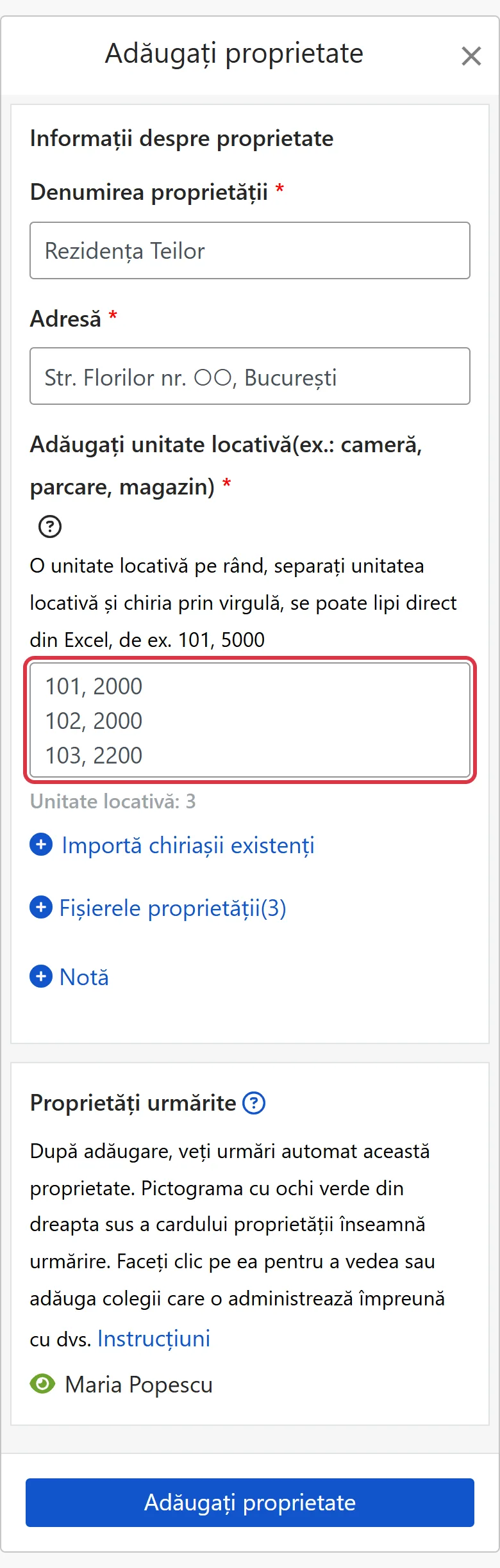
Pasul 1: completați proprietatea și unitățile locative
- Denumirea proprietății: Un nume ușor de recunoscut pentru dvs., de exemplu numele clădirii sau al străzii.
- Adresă: Adresa reală a proprietății, care va fi preluată automat în contract.
- Adăugați unitate locativă: Un rând pentru fiecare unitate; separați denumirea unității și chiria prin virgulă, de exemplu: 101, 5000. O cameră, un loc de parcare sau un spațiu comercial poate fi câte o unitate. Puteți lipi multe rânduri din Excel dintr-odată; la o greșeală de tastare, sistemul arată pe ce rând este.
Pasul 2 (opțional): importați chiriașii existenți
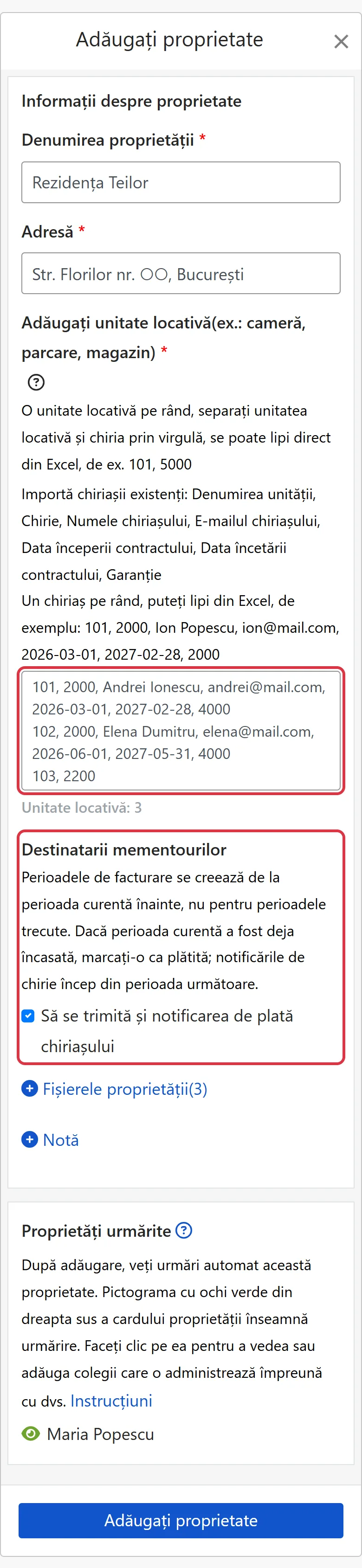
Dacă în cameră locuiește deja cineva și contractul de închiriere este semnat, faceți clic pe [Importă chiriașii existenți] sub câmpul de introducere și continuați pe același rând cu datele chiriașului: Denumirea unității, Chirie, Numele chiriașului, E-mailul chiriașului, Data începerii contractului, Data încetării contractului, Garanție, separate prin virgulă, de exemplu: 101, 2000, Ion Popescu, [email protected], 2026-03-01, 2027-02-28, 2000.
Sistemul generează perioade de facturare începând cu cea curentă, nu și pe cele anterioare; dacă perioada curentă a fost deja plătită, după creare marcați-o ca primit. Dacă chiriașul primește notificări de plată bifați la [Destinatarii mementourilor]; notificările de plată se trimit începând cu perioada următoare.
Pasul 3: celelalte câmpuri, apoi faceți clic pe [Adăugați proprietate]
- Fișierele proprietății: Faceți clic pe [+ Fișierele proprietății] pentru a extinde și încărcați documente PDF (cel mult 3), de exemplu actul de proprietate sau un contract pe hârtie deja semnat. Această funcție este disponibilă doar în versiunea avansată.
- Notă: Faceți clic pe [+ Notă] pentru a extinde și scrieți informații suplimentare (maximum 1500 de caractere).
- Proprietăți urmărite: După adăugare, urmăriți automat această proprietate. din colțul din dreapta sus al cardului proprietății arată că o urmăriți; faceți clic pe el pentru a vedea sau adăuga colegii care o administrează împreună cu dvs.
Când totul este corect, faceți clic pe [Adăugați proprietate] din partea de jos.
Ce vedeți la final?
Dacă nu ați importat chiriași, reveniți la pagina proprietăților, iar sistemul afișează „Proprietatea și unitățile locative au fost create! Ultimul pas: Adăugați contract”. Faceți clic pe [Începeți adăugarea unui contract], alegeți camera și completați chiriașul, perioada de închiriere și chiria.
Dacă ați importat chiriașii existenți, contractele de închiriere sunt deja create, iar perioadele de facturare sunt deja generate; le veți vedea când reveniți la pagina proprietăților. Camerele care nu au putut fi importate sunt enumerate în mesajul de eroare; le puteți completa de pe cardul proprietății prin [Mai multe funcții] (⋯) > [Proprietate] > [Importă chiriașii existenți].
Pentru a adăuga mai târziu un contract, faceți clic pe [...] din dreapta unității locative și alegeți [Adăugați contract]. După finalizarea contractului, sistemul generează automat perioadele de facturare, organizează sarcinile și trimite notificări conform setărilor.
Întrebări frecvente
Am nevoie de două conturi pentru locuințele mele și pentru cele pe care le administrez pentru alții?
Nu. Un cont poate avea simultan proprietăți cu administrare proprie, în administrare, în subînchiriere și doar cu intermediere; la fiecare proprietate nouă alegeți în funcție de situația locuinței respective.
Chiriașul locuiește acolo de câteva luni. Trebuie să introduc facturile anterioare?
Nu. La importul chiriașilor existenți, sistemul generează perioade de facturare începând cu cea curentă, nu și pe cele anterioare. Dacă perioada curentă a fost deja plătită, după creare marcați-o ca primit.
Cum modific ulterior denumirea, adresa sau cum adaug camere?
Pe pagina proprietăților, faceți clic pe denumirea proprietății sau pe [Mai multe funcții] (⋯) > [Proprietate] de pe cardul proprietății și alegeți [Modificați proprietatea] sau [Adăugați unitate locativă].
Rezumat
Dacă lucrați ca acum, luna viitoare va trebui din nou să deschideți Excel, să calculați chiria cameră cu cameră, să notați cine a plătit și să alergați după cei care n-au plătit. După ce introduceți locuința în RentPackage și adăugați contractul, perioadele de facturare se generează automat, notificările de plată se trimit automat, iar deschizând pagina proprietăților vedeți imediat ce camere nu au plătit încă.
Alegeți o locuință, creați proprietatea și camerele și încercați.
Încercați RentPackage gratuitArticole conexe
- RentPackage Adăugați contract: durata, garanția și utilitățile se setează o singură dată, iar perioadele de facturare se generează automat:După crearea proprietății, adăugați contractul de închiriere, iar perioadele de facturare se generează automat.
- Perioada de facturare a chiriașului:După generarea perioadelor de facturare: cum le marcați ca primit, le modificați și trimiteți notificări de plată.
- Asistentul AI Pach:Lipiți datele asistentului AI, iar proprietatea, camerele și chiriașii sunt create dintr-odată.