
 Asistență
Șabloane de contract RentPackage: proprietarii și administratorii scriu contractul de închiriere o singură dată, datele chiriașului și ale chiriei se completează la semnare

Cuprins
De ce să folosiți șabloane de contract
Mulți proprietari și firme de administrare imobile copiază la fiecare semnare contractul anterior, schimbă manual numele chiriașului, chiria, durata și garanția, apoi verifică să nu lipsească nicio clauză. Cu multe proprietăți, versiunile pentru chiriaș și pentru proprietar se încurcă ușor.
- Scrieți clauzele o dată, le folosiți la fiecare contract
După ce salvați șablonul, la adăugarea unui contract, după alegerea modului de semnare, îl selectați pur și simplu din lista [Alegeți modelul de contract]. Fără să mai tastați totul de fiecare dată. - Datele chiriașului și ale chiriei completate automat
Trageți câmpurile din dreapta în contract. Chiria, durata, garanția, adresa și datele chiriașului vin din ce ați completat la [Adăugați contract], iar chiriașul semnează la semnarea contractului. Fără corectarea manuală a numelor și sumelor. - Versiuni separate pentru chiriași și proprietari
Creați câte un șablon pentru fiecare parte (de ex. [Chiriaș administrat], [Proprietar cu administrare delegată]) și alegeți-l pe cel corect la semnare, ca să nu trimiteți contractul greșit. - Editabil în continuare, de la caz la caz
După aplicarea șablonului puteți încă edita textul acestui contract, de exemplu pentru a adăuga o clauză despre animale. Modificările se aplică doar acestui contract; șablonul original rămâne neschimbat. - Nu trebuie să începeți de la zero
Când adăugați un șablon, alegeți un șablon inclus în sistem din [Contract prestabilit] în meniul [Selectați șablonul] (afișat în funcție de țara companiei dumneavoastră), modificați clauzele de care aveți nevoie, introduceți un nume pentru șablon și faceți clic pe [Salvați]. Este salvat ca șablon propriu; șablonul inclus în sistem nu se modifică. Șabloanele incluse au fost redactate pe baza legii locale în vigoare la momentul redactării și au doar caracter orientativ; verificați singur dacă contractul respectă legea. Consultați Conformitatea legală
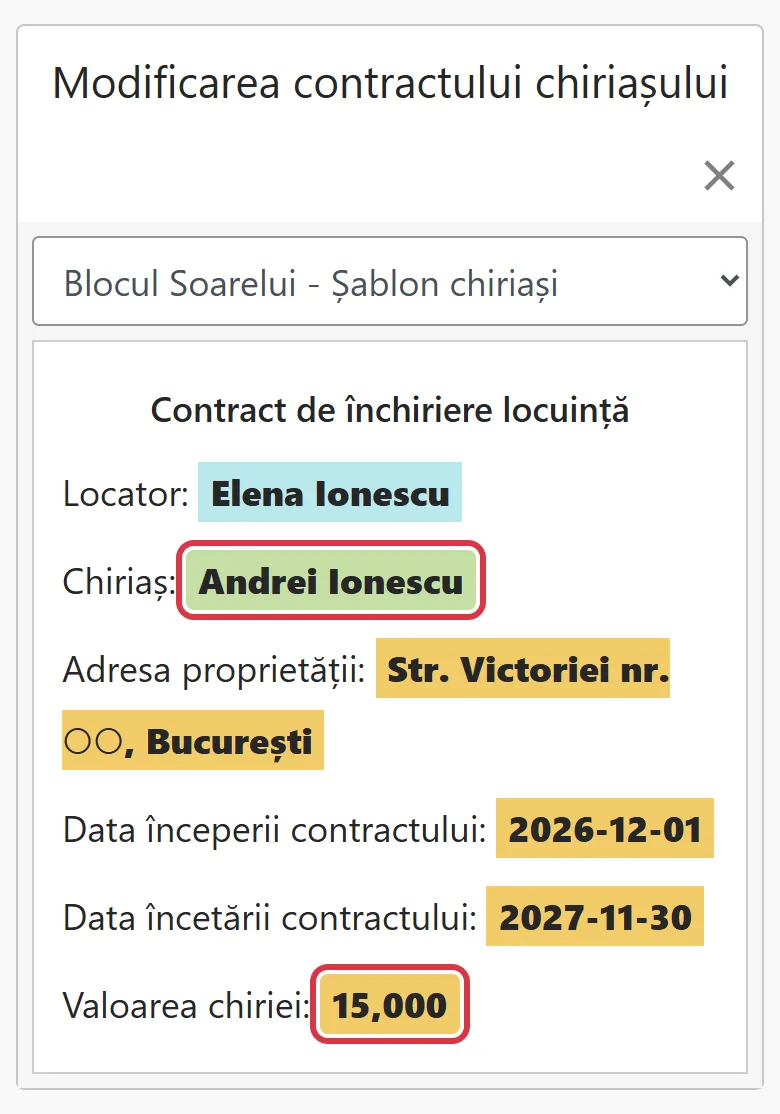
Cum se setează un șablon de contract?
Accesați [Contracte] > [Șablon de contract] și faceți clic pe [Adăugați șablon] în dreapta sus pentru a deschide editorul de șabloane. Dacă apare o listă derulantă, alegeți mai întâi pentru cine este șablonul (de ex. [Chiriaș administrat], [Proprietar cu administrare delegată]).
Ecranul este împărțit în două părți: în dreapta se află câmpurile variabile trăgatoare (ex.: nume proprietar, chirie, semnătura chiriașului etc.), iar în stânga este zona de conținut a contractului, unde puteți modifica direct textul și insera câmpuri variabile.
Când creați șablonul, introduceți un nume clar, cum ar fi: „Șablon chiriaș Royal Orchid”, „Șablon contract proprietar Oasis Garden”, pentru a facilita identificarea și aplicarea ulterioară.
Câmpurile variabile din dreapta șablonului de contract
- Câmp inițiator contract:Preluate din [Setări] > [Date membre/Date organizație] (de ex. adresă, numele organizației, telefon, cont bancar, ștampilă)
- Câmpuri chiriaș:Completate de chiriaș la semnarea contractului (ex.: nume chiriaș, telefon de contact, adresă, semnătură electronică)
- Câmpuri semnatar suplimentar:Dacă există coproprietari/semnatari suplimentari, aceștia vor completa și semna la semnarea contractului
- Câmp contract:Conținutul contractului completat în momentul mutării/semnării (de ex. chirie, durată, garanție, adresă închiriere etc.)
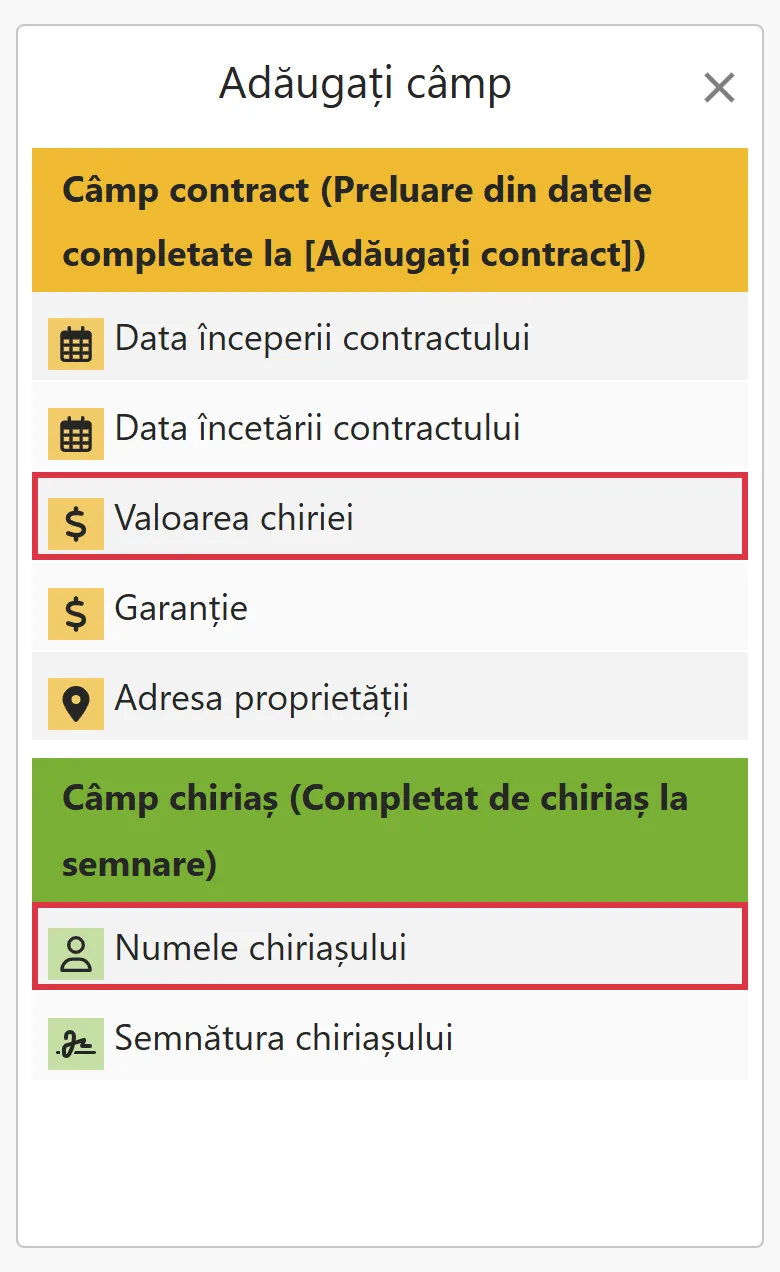
Chiriașii pot folosi semnătura scrisă de mână sau pot încărca propria imagine cu semnătura
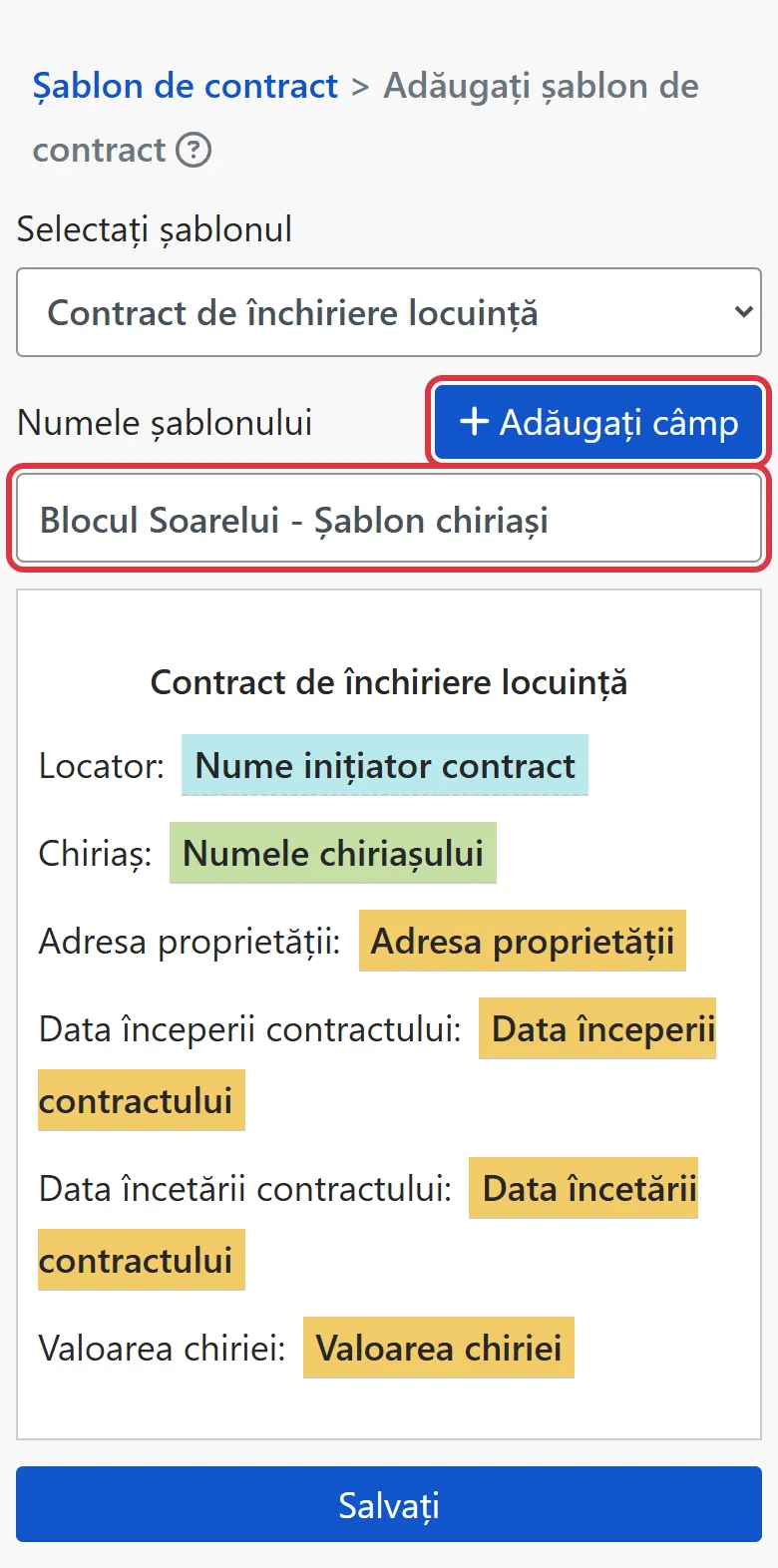
Cum se utilizează șablonul de contract?
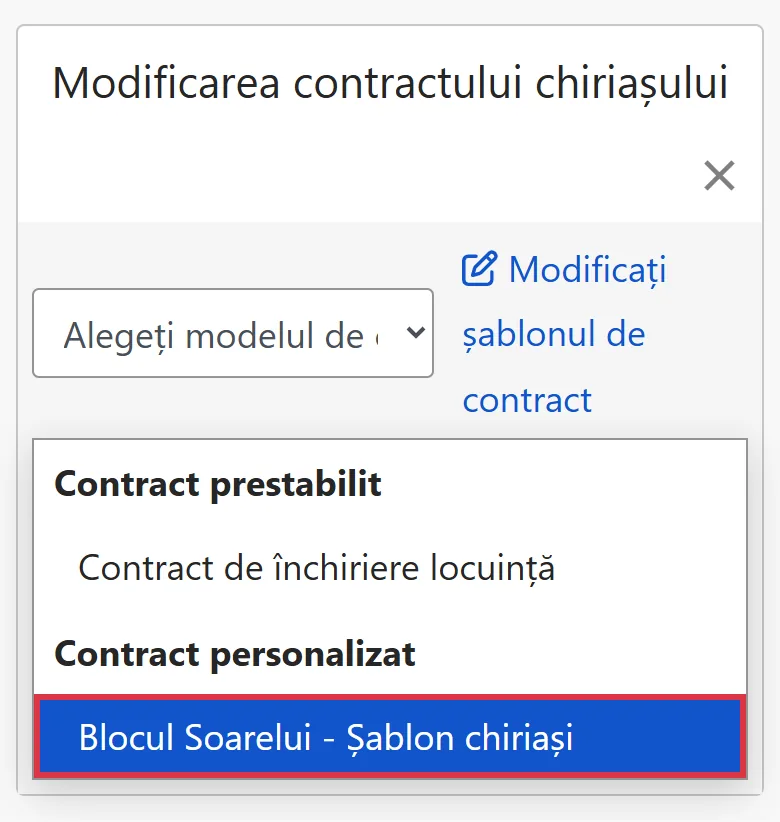
Când adăugați sau reînnoiți un contract, după ce alegeți modul de semnare (de ex. [Chiriașul semnează prin e-mail]), se deschide fereastra [Modificarea contractului chiriașului].
În lista [Alegeți modelul de contract] din partea de sus, alegeți șablonul creat. Sistemul încarcă conținutul șablonului și completează câmpurile cu chiriașul, chiria și alte date. După încărcare puteți modifica în continuare textul după acest contract, fără a crea un șablon nou.
Pot adăuga o clauză privind animalele de companie?
Da. Puteți scrie singur orice clauză în șablon, de exemplu o clauză privind animalele de companie:
Conținutul clauzelor poate fi redactat și ajustat conform nevoilor dumneavoastră de gestionare.
Sfat pentru utilizarea șablonului
- Șablonul de contract este un „model” reutilizabil, care poate fi creat în mai multe versiuni pentru diferite părți
- Conținutul aplicat al șablonului poate fi editat, fără a afecta versiunea originală
- Completați mai întâi datele pentru [Câmp inițiator contract] în [Setări] > [Date membre/Date organizație]
- Recomandăm ca numele șablonului să includă locația și utilizarea, pentru identificare rapidă
- Șabloanele, inclusiv cele incluse în sistem, au doar caracter orientativ; este responsabilitatea dumneavoastră să verificați dacă contractul respectă legea locală. Consultați Conformitatea legală
Rezumat
Dacă veți continua să copiați contracte vechi, luna viitoare fiecare semnare vă va obliga din nou să schimbați nume și sume și să verificați fiecare clauză. Cu șabloanele pregătite în RentPackage, alegeți un șablon la semnare, datele chiriașului și ale chiriei se completează singure și o singură verificare ajunge înainte de semnarea online.
Lipiți contractul de închiriere pe care îl folosiți cel mai des într-un șablon nou și trageți două câmpuri, numele chiriașului și chiria, ca să încercați.
Încercați RentPackage gratuitArticole conexe
- Contracte electronice RentPackage: proprietarii și agenții imobiliari semnează online contracte de închiriere și contracte de comisionare cu proprietarul, fără întâlniri:După aplicarea șablonului: cum semnează chiriașul contractul online.
- RentPackage Adăugați contract: durata, garanția și utilitățile se setează o singură dată, iar perioadele de facturare se generează automat:Chiria, durata și garanția din șablon vin din ce completați la adăugarea unui contract.
- Logo-ul companiei în RentPackage: proprietarii, agenții imobiliari și firmele de administrare imobile își afișează propria marcă pe notificările de chirie și în PDF-urile contractelor:Setați sigla firmei, ca PDF-urile contractelor să vă afișeze marca.