📄 Introducere în mediul interfeței: în cinci minute înțelegeți ecranul principal și unde se face fiecare lucru. 📄 Cum să utilizați Prezentare Generală a Proprietății în RentPackage pentru a vizualiza rapid starea întregului imobil 📄 Adăugați o nouă proprietate de gestionat: de la creare, proprietar, deschidere de cont la semnare online, totul dintr-o dată. 📄 Mutare chiriaș și contractare: durata chiriei, depozitarea, utilitățile se setează la un loc, generându-se automat perioada de facturare 📄 Gestionare perioadă facturare chiriaș: decontare plăți, plăți parțiale, citire contor și depozit, toate operațiunile zilnice de colectare chirii sunt aici 📄 Descrierea funcției de transfer proprietar 📄 Notificări personalizate proprietate: memento plată chirie, expirare contract, sistemul trimite la momentul potrivit persoanei potrivite 📄 Cum să estimezi rapid veniturile din chirie pentru luna viitoare și anul întreg cu RentPackage folosind Încăsări Estimative 📄 Asistență conformitate și responsabilitate 📄 Descrierea funcției de șabloane contractuale 📄 Descriere funcție subînchirier 📄 Descrierea funcției de plată parțială 📄 Explicarea funcției de avansuri de plăți 📄 Descrierea funcției de perioadă de facturare chirie 📄 Descriere funcționalitate deschidere facturi 📄 Descriere funcționalitate perioadă recurentă de facturare 📄 Prezentare funcționalitate rezervare 📄 Tutorial de configurare a contractului electronic 📄 Ghid pentru setarea taxei de administrare a companiei de gestionare 📄 De ce depozitul și plățile anticipate sunt considerate pasive în contabilitate? 📄 Introducere RentPackage versiunea generală 📄 Ghid pentru setarea comisionului de împărțire 📄 De ce fiecare proprietar și agent imobiliar necesită un software de automatizare pentru gestionarea chiriașilor? 📄 Cum să gestionezi corect cursul de schimb pentru chirii în euro? 📄 Ghid utilizare formular fiscal SUA - Schedule E 📄 Ghid utilizare formular fiscal Marea Britanie - SA105 📄 Cum să activați Stripe pentru plăți online în RentPackage 📄 Cum să folosești calendarul pentru a programa notificări către chiriași: exemplu de notificare întrerupere electricitate 📄 Cum să setați logo-ul agenției astfel încât notificările prin email și contractele PDF să afișeze brandul dvs. 📄 Ce este asigurarea de chirie? Compensații pentru neplata chiriei, polița gestionată împreună cu contractul de închiriere 📄 Cum să utilizați raportul de impozit pe venit din chirii din Germania (Anlage V) în RentPackage 📄 Ghidul utilizatorului pentru raportul de impozitare pe veniturile din chirii T776 Canada 📄 Ghid de utilizare pentru raportul impozitului pe venituri din chirii PIT-28 din Polonia 📄 Cum să generezi formularul fiscal de închiriere din Australia (Rental Schedule) în RentPackage, cu clasificarea automată a veniturilor și cheltuielilor pentru ATO 📄 Cum se utilizează raportul de impozit pe venit din chirii în RentPackage (Declarația Unică 212) 📄 Cum să generați raportul SZJA pentru venituri din chirii în RentPackage pentru Ungaria și să organizați datele eSZJA cu un singur click. 📄 Cont de profit și pierdere: Venituri și cheltuieli din chirii pentru fiecare proprietate și proprietar, calcul automat al profitului 📄 Bilanț contabil: Cât din soldul bancar aparține chiriașilor? Depozite și plăți în avans la o privire 📄 Tabel Flux de Numerar: Cât de mult a crescut efectiv numerarul în perioada chiriilor colectate? 📄 Cum să generați un General Ledger în RentPackage, sumarizând automat chiria și conturile de proprietate 📄 Introduceți manual intrări: reparații, asigurări, amortizare, tranzacții din afara perioadei contabile pot fi incluse 📄 Notificări personalizate proprietate: memento plată chirie, expirare contract, sistemul trimite la momentul potrivit persoanei potrivite 📄 De ce software-ul de gestionare a proprietății economisește timp și costuri?

Cum să activați Stripe pentru plăți online în RentPackage


Linkuri rapide ale articolului


1. Ce este încasarea chiriei online prin Stripe?

După activarea încasării chiriei online prin Stripe, chiriașii pot plăti direct online. După finalizarea plății, sumele sunt automat marcate ca încasate, fără ca firma să reconcili și deconteze manual. Consultați țările și regiunile suportate de Stripe:https://stripe.com/global


2. Legarea contului de încasare Stripe

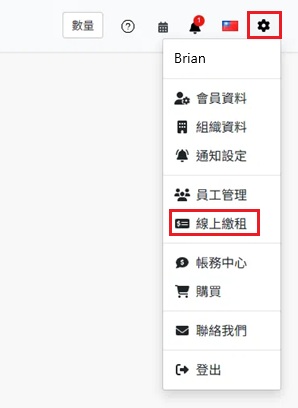
Faceți clic pe pictograma de setare [ Setări ] din colțul dreapta sus și selectați [ Plata chiriei online ].

Selectați plata chiriei online din meniul de setări din colțul dreapta sus

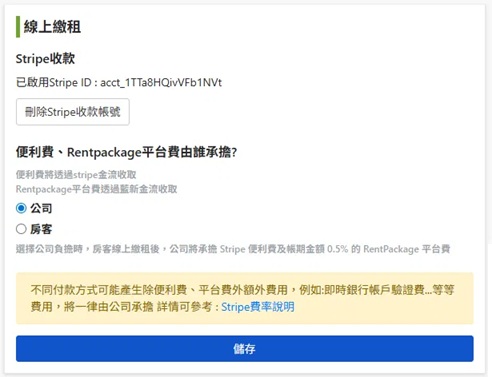
În secțiunea plăți Stripe, faceți clic pe [ Activați contul dvs. de încasare Stripe ].

Pagina de setare pentru plata chiriei online, faceți clic pentru a activa contul dvs. Stripe pentru încasări

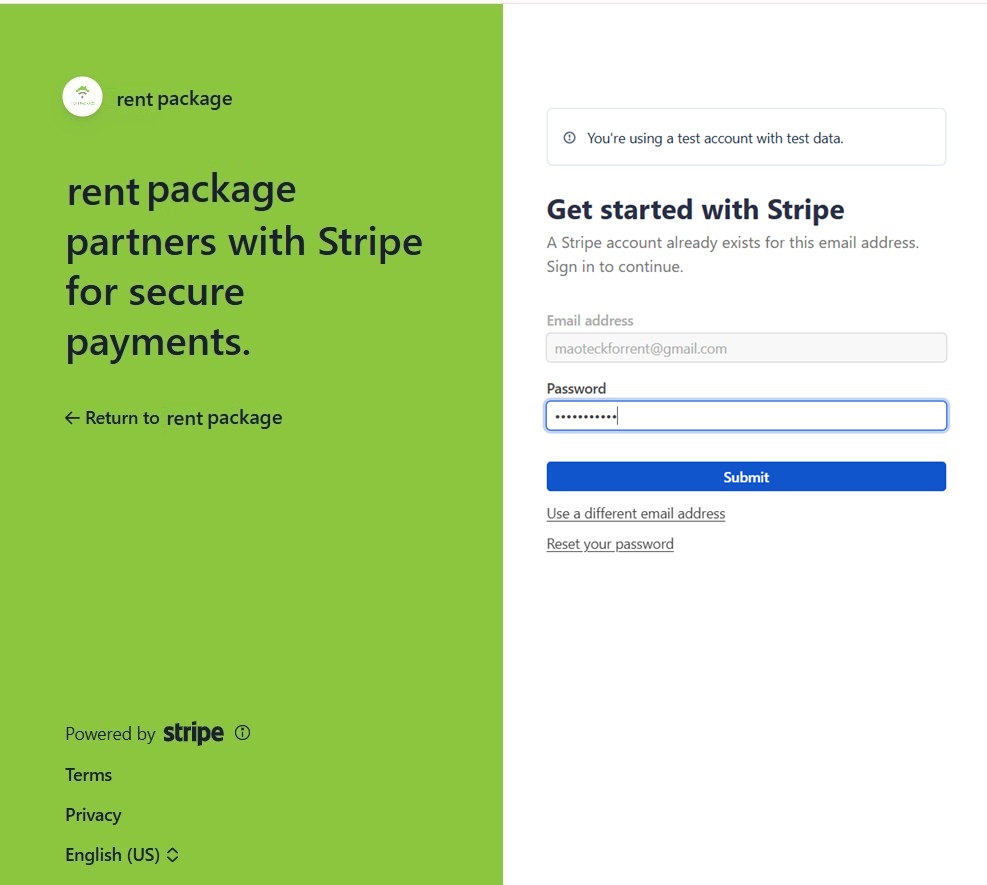
Veți fi redirecționat către pagina Stripe, vă rugăm să vă conectați la contul Stripe existent sau să urmați instrucțiunile pentru a înregistra un cont nou și a finaliza procesul de activare Stripe.

Redirecționare către pagina Stripe pentru a vă conecta sau a înregistra un cont, finalizați activarea contului de încasări

După finalizare, reveniți la sistem, pagina va afișa ID-ul Stripe activat, indicând că legarea a fost realizată cu succes. Pentru a anula legarea în viitor, faceți clic pe [ Ștergeți contul dvs. Stripe pentru încasări ].


3. Alegerea responsabilului pentru comisioane și taxe de platformă

Utilizarea plății chiriei online implică două tipuri de comisioane:

  • Comision de procesare Stripe: Este perceput de Stripe conform tarifelor sale.
  • Comision platformă RentPackage: [ 0.5% ] din valoarea facturii, perceput prin NewebPay.

După finalizarea legării, selectați pe aceeași pagină cine suportă aceste două comisioane și faceți clic pe [ Salvați ]:

  • Suportat de companie: După ce chiriașul finalizează plata online, sistemul va percepe imediat companiei comisionul Stripe și un comision de platformă RentPackage de 0.5% din valoarea facturii.
  • Costuri chiriaș: Chiriașul plătește comisionul de procesare și taxa de platformă la achitare. La acest moment, chiriașul poate folosi doar plata prin [ transfer bancar ACH ] (nu sunt suportate încă cardurile de credit).
Reamintire: Unele metode de plată pot implica costuri suplimentare, în afara comisioanelor de procesare și platformă (ex. verificarea instantanee a contului bancar), aceste costuri sunt suportate întotdeauna de societate, consultați ghidul pentru tarifare pentru detaliiStripe Pricing Guide


4. Diferența între plata suportată de companie și cea suportată de chiriaș

În funcție de setare, suma afișată chiriașului în fereastra de plată (marchează ca plătit) poate varia. Iată explicațiile pentru ambele setări și afișajul efectiv pentru chiriaș.

Setat ca suportat de societate:

Setare plată online chirie, selectați ca societatea să suporte taxele de procesare și platformă

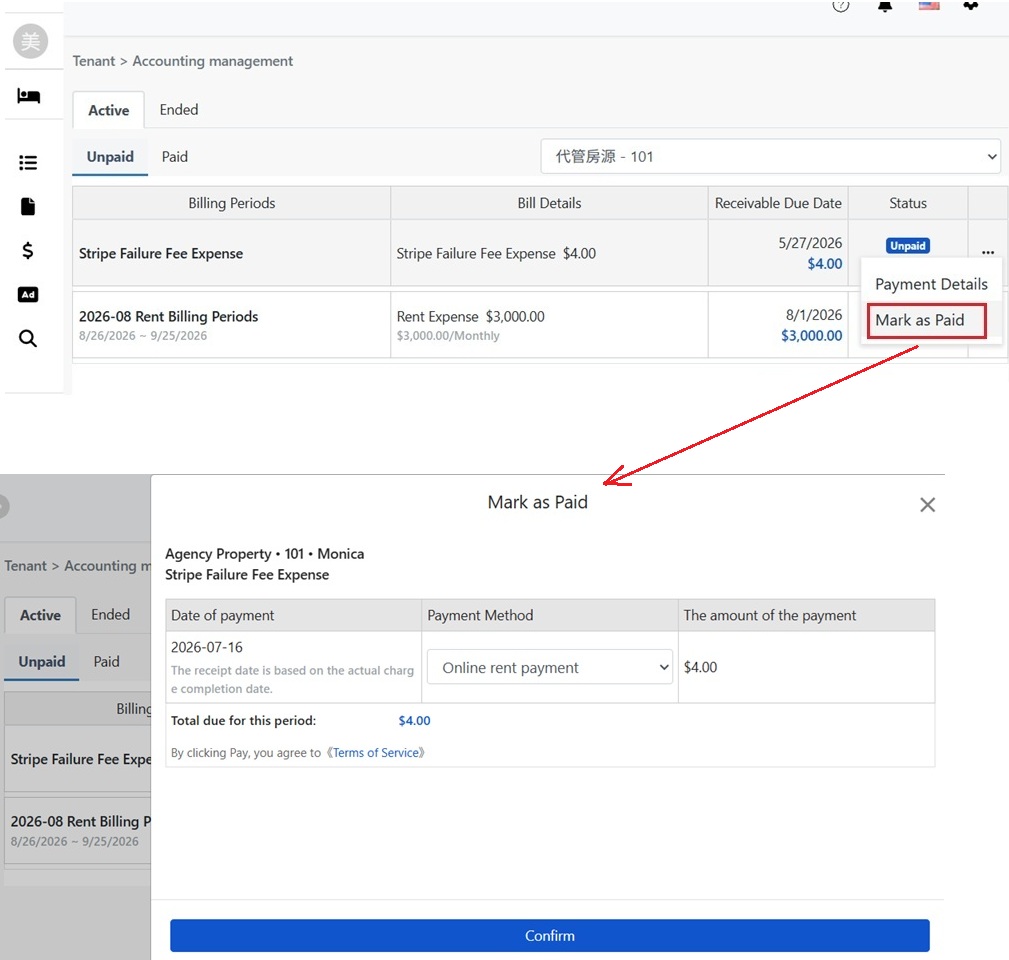
La plata chiriașului, fereastra va afișa doar suma facturii, care este exact aceeași sumă plătită. De exemplu, pentru o factură de $4.00, chiriașul plătește $4.00; comisioanele de procesare și platforma sunt deduse din contul societății ulterior:

Când societatea suportă, fereastra de plată afișează doar suma facturii chiriașului

Setat ca suportat de chiriaș:

Setare plată online chirie, selectați ca chiriașul să suporte taxele de procesare și platformă

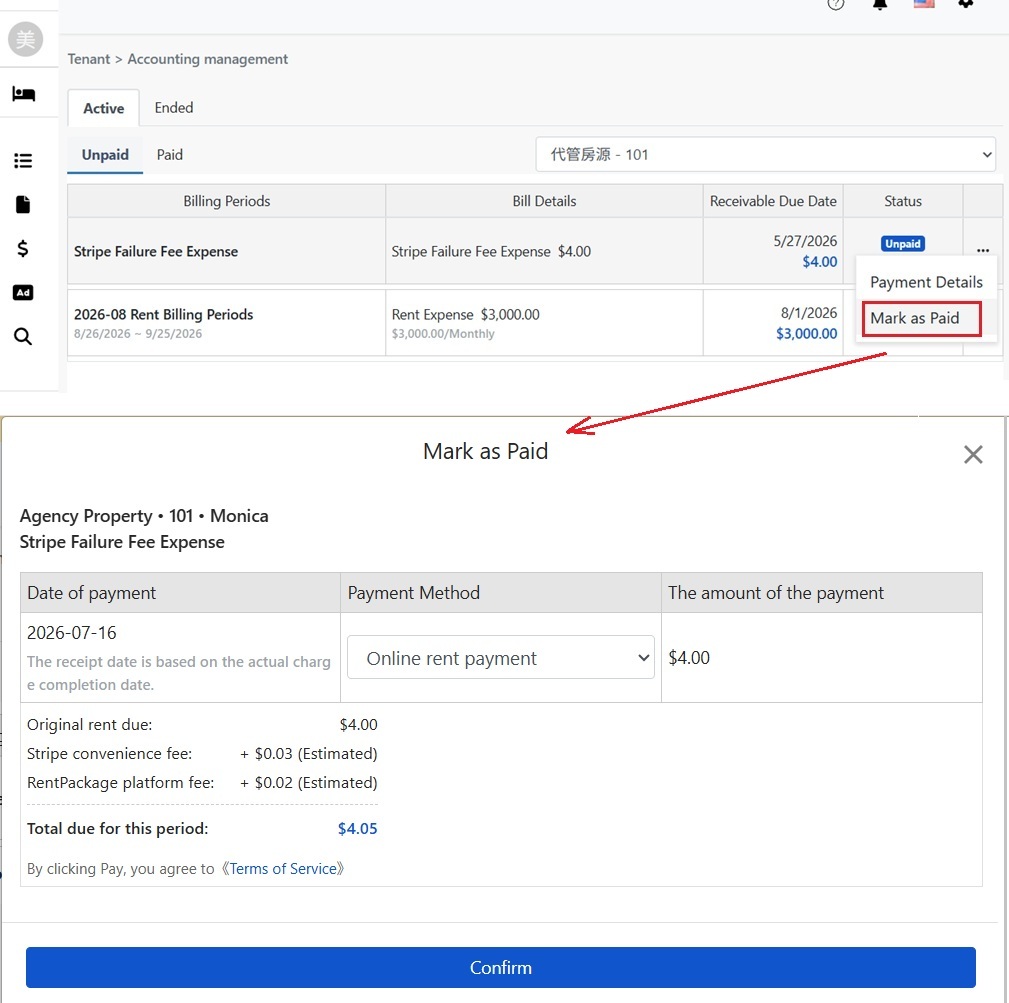
La plata chiriașului, fereastra va afișa suma de plată inițială, comisionul de procesare Stripe (estimat) și taxa platformei RentPackage (estimat), toate însumate în suma totală datorată. De exemplu, pentru o factură de $4.00, cu un comision de $0.03 și o taxă de platformă de $0.02, chiriașul plătește $4.05:

Când chiriașul plătește, fereastra de plată detaliază suma chiriei, taxele estimate și taxa platformei
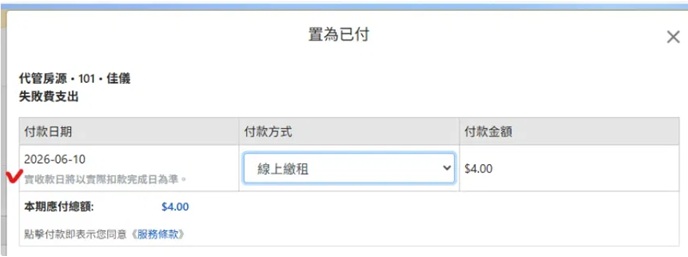
Reamintire: Taxele și taxa platformei sunt afișate ca estimări înainte de plată, suma reală se va confirma la finalizare; data încasării va fi conform [ datei de finalizare a cererii ], nu a datei când chiriașul apasă plata.


5. Notificare de plată și creditare

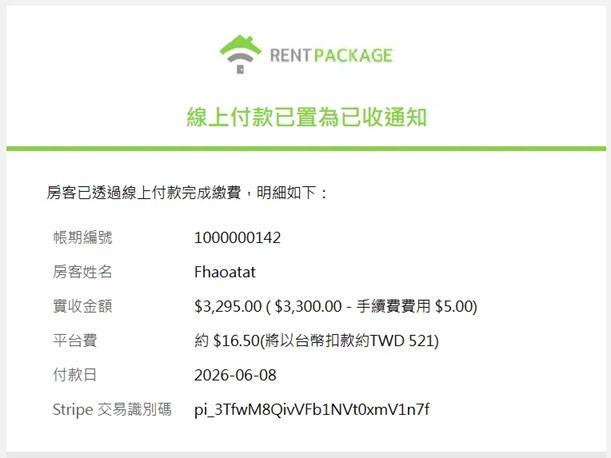
După ce chiriașul finalizează plata online și cererea este completă, plata se va marca automat ca primită și compania va primi o notificare [ Plata online marcată ca primită ], care include:

  • Numărul perioadei și numele chiriașului: Care plată și chiriaș corespunzător.
  • Suma netă primită: Suma efectiv încasată după deducerea taxelor de procesare, de exemplu $3,295.00 ($3,300.00 - taxa de $5.00).
  • Taxa platformei: 0.5% din această plată ca taxă a platformei și calculul în moneda de deducere, de exemplu aprox. $16.50 (dedus în TWD aprox. TWD 521).
  • Data plății: Data efectivă a completării cererii.
  • ID tranzacție Stripe: Poate fi utilizat pentru a verifica această tranzacție în backend-ul Stripe.
Plata online a fost marcată ca notificată, inclusiv numărul perioadei de facturare, suma netă, taxa de platformă, data plății și ID-ul tranzacției Stripe.

6. Activarea sau dezactivarea plății online pentru un singur chiriaș

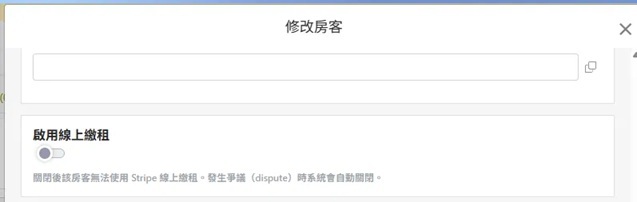
Plata online a chiriei poate fi activată individual pentru chiriași: deschideți fereastra [ Modificare chiriaș ] și comutați butonul [ Activare plată online chirie ]. După dezactivare, chiriașul nu va mai putea utiliza Stripe pentru plata online a chiriei, ceilalți chiriași nu sunt afectați.

Comutator pentru activarea plății online în fereastra de modificare a chiriașului

7. Gestionarea disputelor

Dacă chiriașul contestă o plată prin bancă (dispute), sistemul va [ dezactiva automat ] funcția de plată online pentru acel chiriaș, prevenind efectuarea de noi plăți online pe durata disputării.

După ce disputa este rezolvată, compania poate reactiva manual plata online a chiriașului din fereastra „Modificare chiriaș”, conform celor descrise în secțiunea anterioară.


8. Chiriașii pot vizualiza taxele de platformă și descărca chitanțe

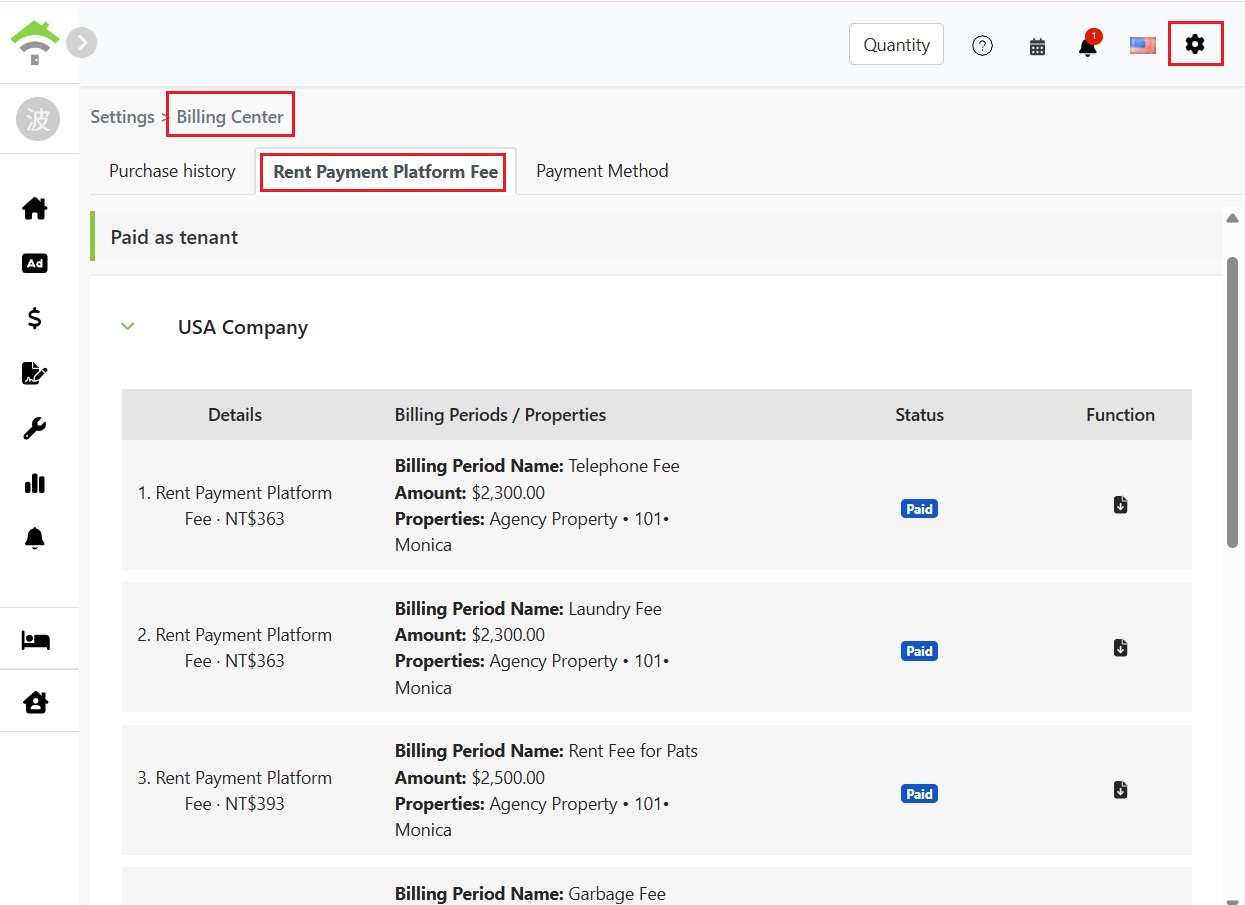
Dacă taxa de platformă este setată să fie plătită de chiriaș, acesta poate vizualiza oricând fiecare taxă de platformă plătită: accesați [ Setări ] din colțul din dreapta sus → [ Centru de facturare ] → fila [ Taxă platformă chirie ], secțiunea [ Plătit ca chiriaș ] va afișa fiecare înregistrare a taxei de platformă, inclusiv numele perioadei de facturare, suma chiriei, proprietatea aferentă și statusul plății.

Deschide fila de taxă platformă chirie în centrul de facturare din setări, secțiunea de plată ca chiriaș afișează fiecare înregistrare a taxei de platformă.

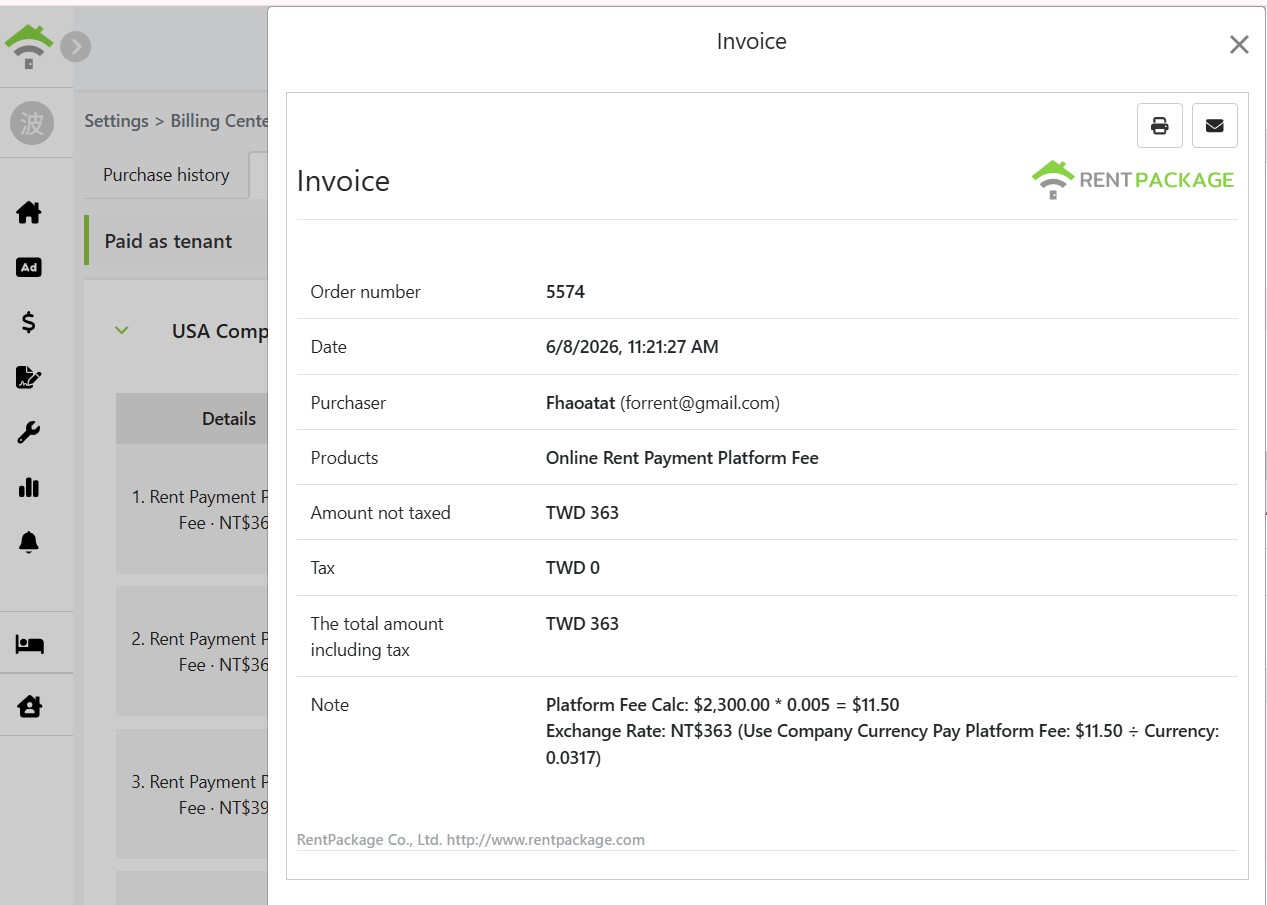
Faceți clic pe pictograma de descărcare din dreapta înregistrării pentru a deschide [ chitanța ] taxei de platformă, care include numărul comenzii, cumpărătorul, suma taxei de platformă și explicații despre metodă de calcul și conversie valutară (de exemplu, $2,300.00 × 0,5% = $11.50, convertit în moneda companiei ca NT$363), și poate fi imprimată sau trimisă prin e-mail pentru păstrare.

Chitanță pentru taxa de platformă, incluzând numărul comenzii, cumpărătorul, suma și metoda de calcul a taxei de platformă.
✅ Activați imediat Stripe pentru colectarea online a chiriei, chiriașii plătesc online, sistemul debitează automat, fără a mai aștepta capturi de ecran ale transferurilor!