
RentPackage Schedule E yhdysvaltalaisille vuokranantajille: vuokratulot ja vuokrauskulut jaetaan automaattisesti lomakkeen riveille
Sisällys
Miksi tehdä Schedule E RentPackagella
Ennen jokaista veroilmoitusta vuokranantajat etsivät koko vuoden vuokratiedot ja menot, kuten korjaukset, vakuutukset ja hallinnointipalkkiot, ja jakavat ne yksitellen Schedule E:n riveille. Kun kohteita on useita, jotain jää helposti pois tai menee väärälle riville, ja kaikki on täsmäytettävä uudelleen ennen kirjanpitäjälle antamista.
- Päivittäinen kirjanpito muuttuu raportiksi
Laskutuskausilla saadut vuokrat ja lisäämäsi menot luokitellaan kunkin tilin Schedule E -rivin mukaan. Valitse verovuosi ja kohteet, niin raportti luodaan ilman erillistä taulukkoa. - Jokainen kohde omassa sarakkeessaan
Raportti näyttää Schedule E:n sarakkeissa A, B ja C kunkin kohteen vuokratulot, jokaisen kulun, poiston sekä nettotuloksen tai tappion, valmiina tulostettavaksi kirjanpitäjälle. - Kirjaa poisto kerran, sen jälkeen se tulee mukaan automaattisesti
Kun kirjaat poiston manuaalisena kirjausvientinä, järjestelmä ottaa sen automaattisesti mukaan 🔒-merkinnällä seuraavan kerran, kun luot raportin. Voit myös syöttää kirjanpitäjältä saadun summan vain tähän raporttiin.
Mikä on Schedule E?
Schedule E on Yhdysvaltain veroviraston (IRS) veroilmoituslomake vuokratulojen ja -kulujen ilmoittamiseen. Se on osa henkilökohtaisen verotuksen ilmoituslomaketta (Form 1040). Jos omistat vuokrattavaa kiinteistöä Yhdysvalloissa, sinun tulee täyttää tämä lomake joka vuosi vuokratulojen ja niihin liittyvien kulujen ilmoittamista varten.
Kuinka käyttää
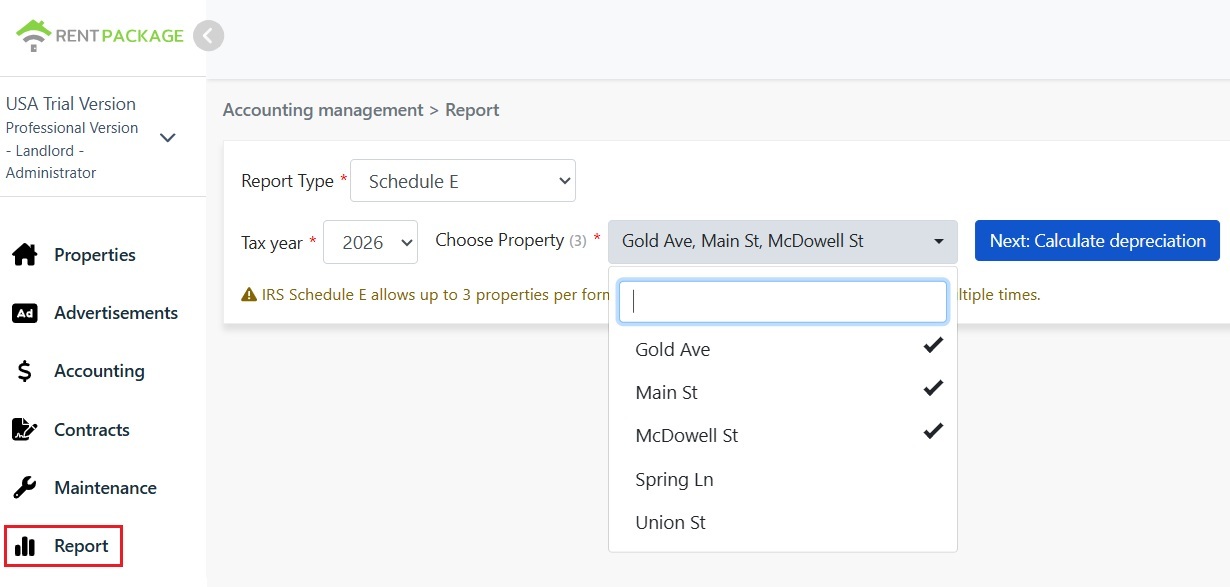
Vaihe 1: Valitse verovuosi ja kohteet
- Avaa raportti: Valitse vasemmanpuoleisesta valikosta "Raportti" → "Veroraportti"
- Verovuosi: Voit valita vuoden viimeisen kymmenen vuoden ajalta
- Valitse kohde: IRS-määräysten mukaan raportissa voi olla enintään 3 kohdetta
- Valitse "Seuraava: Laske poisto": Järjestelmä näyttää poistojen määritysikkunan
Vaihe 2: Laske poisto
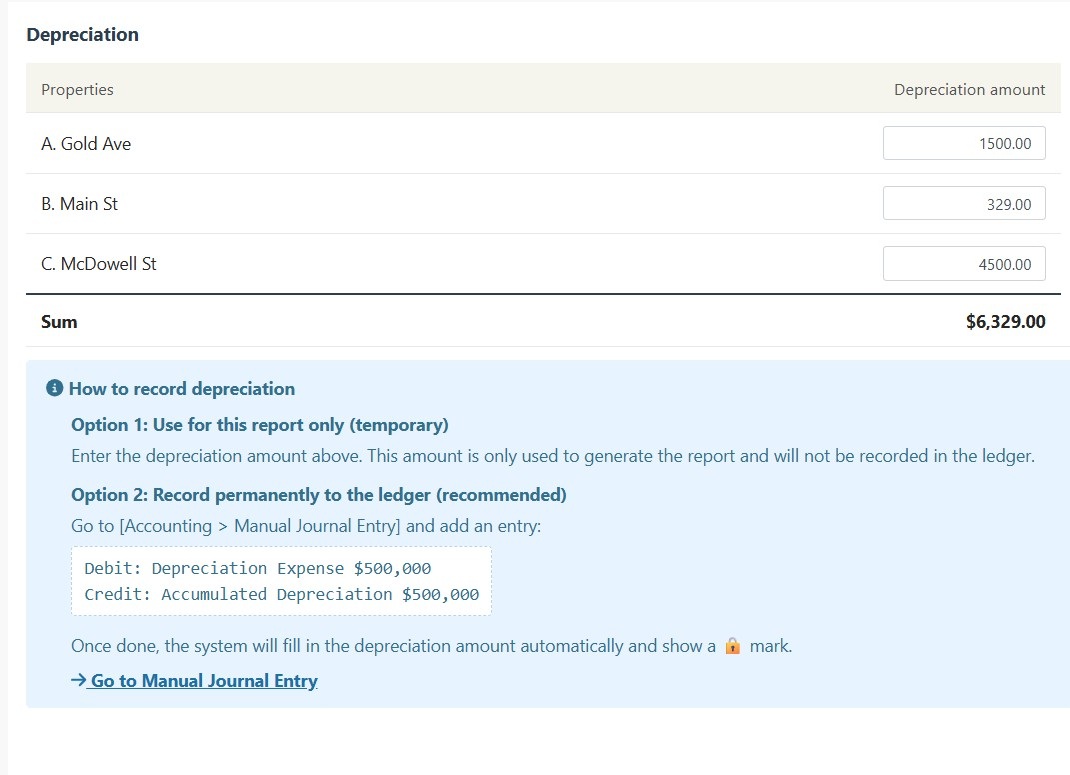
Järjestelmä näyttää valittujen kohteiden poistotiedot:
Tapaus A: Poistot ovat merkinnöissä
Jos kohteen poistot on kirjattu 'käsin kirjattaviin merkintöihin', järjestelmä näyttää summan automaattisesti ja liittää 🔒 lukon. Tämä kenttä on vain luku, eikä sitä voi muokata. Muutosten tekemiseksi siirry kohtaan 'Raportti → Manuaalinen kirjausvienti' muokataksesi alkuperäistä merkintää.
Tapaus B: Ei poistomerkintöjä
Jos kohteella ei ole poistokirjauksia, järjestelmä näyttää muokattavan syöttökentän. Voit syöttää kirjanpitäjän antaman poistomäärän suoraan.
Vaihe 3: Luo raportti
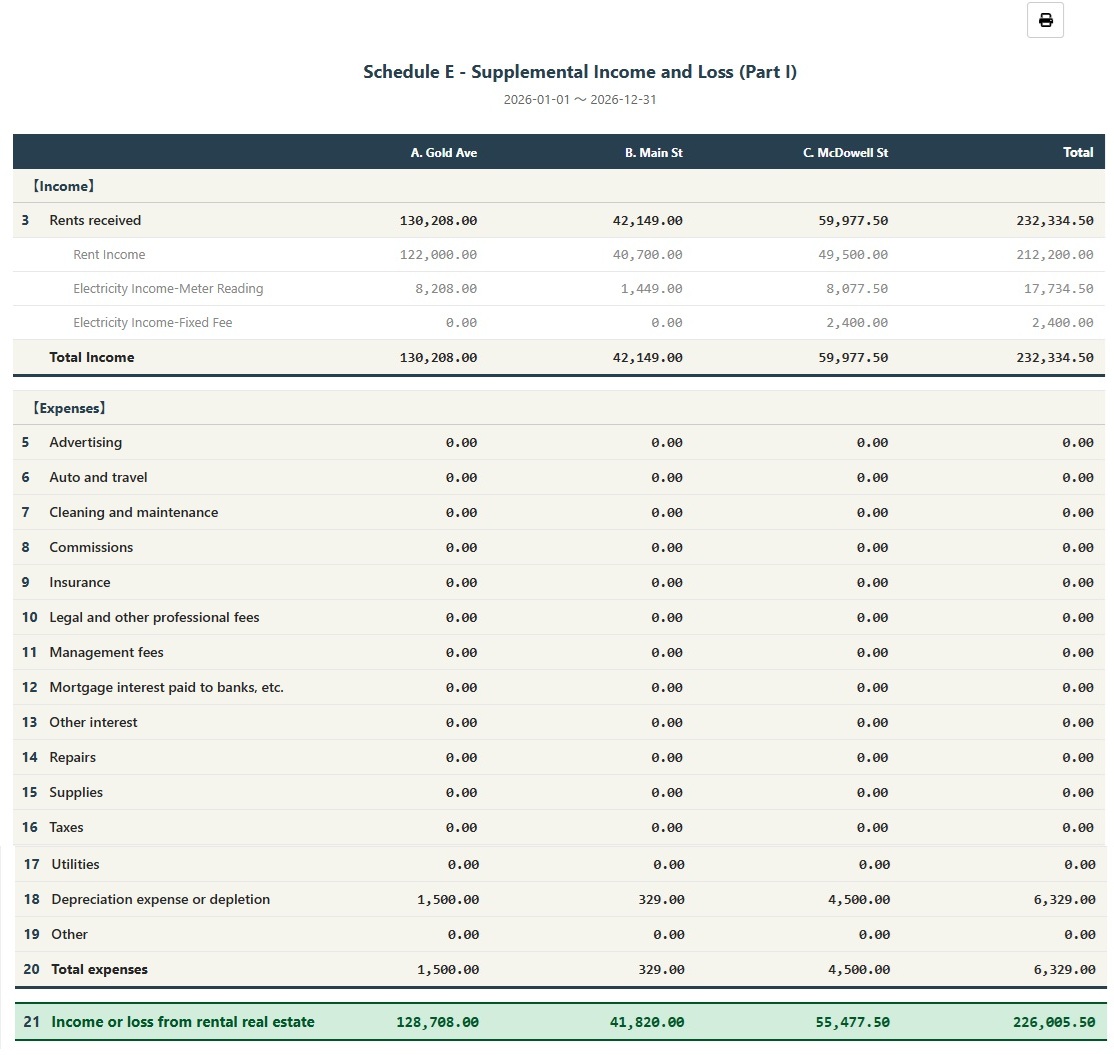
- Tarkista tietojen oikeellisuus ja valitse 'Luo raportti'
- Järjestelmä tuottaa Schedule E -raportin, joka näyttää kunkin kohteen vuokratulot (Rivi 3), eritellyt kulut (Rivit 5–19), poistot (Rivi 18) ja nettotulon tai -tappion (Rivi 21).
- Voit tulostaa raportin tai viedä sen PDF-muodossa verotuksen valmistelua varten.
Kuinka tallentaa poistot pysyvästi?
Jos haluat kirjata poistomäärän pysyvästi tileihin, toimi seuraavasti:
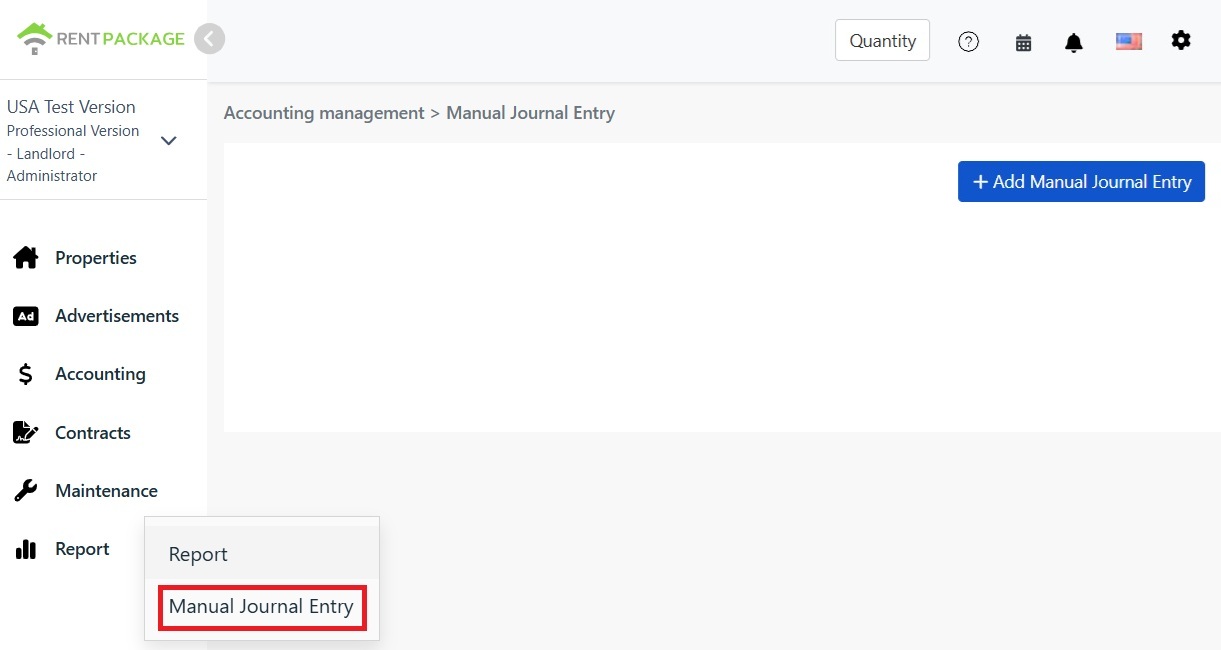
- Siirry kohtaan 'Raportti → Manuaalinen kirjausvienti'
- Valitse ”+ Lisää manuaalinen vienti”
- Valitse vastaava kohde
- Syötä seuraavat kirjaukset:
| Tili | Debet | Kredit |
|---|---|---|
| Poistot | $10,000 | |
| Kertyneet poistot | $10,000 |
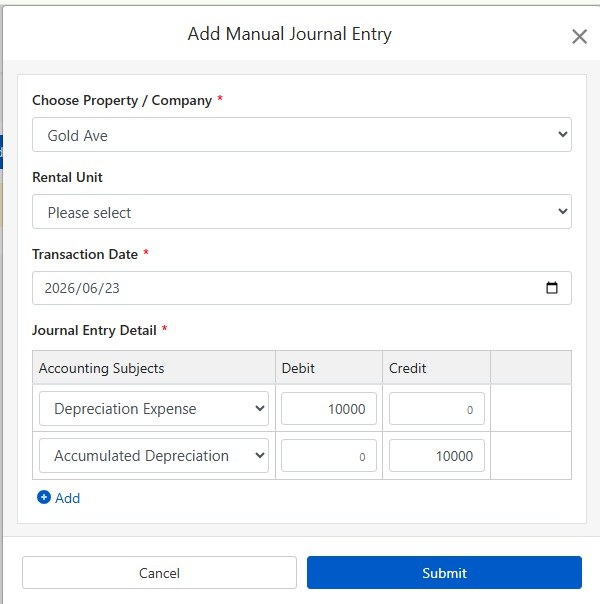
Valitse ”Lähetä” tallentaaksesi kirjaukset. Kun tämä on tehty, järjestelmä lisää automaattisesti tämän poiston määrän seuraavan Schedule E -raportin luomisen yhteydessä ja näyttää 🔒-kuvakkeen.
Kuinka laskea poistot?
Yhdysvaltain asuinkiinteistöjen vuokrauksessa käytetään tasapoistomenetelmää 27,5 vuoden poistoajalla.
Kaava:
Esimerkki:
- Hankintahinta: $300,000
- Maan arvo: $50,000 (maata ei voida poistaa)
- Poistettava määrä: $300,000 - $50,000 = $250,000
- Vuosipoisto: $250,000 ÷ 27,5 = $9,091
Maan arvo löytyy yleensä kiinteistöverolaskusta tai arviointiraportista. Kysy tarvittaessa kirjanpitäjältä.
Muokkaa suodatinasetuksia
Jos raportin luomisen jälkeen tarvitsee muuttaa kohdetta tai verovuotta, valitse 'Muokkaa suodattimia' -painike raportin yläosasta palataksesi asetuksiin.
Schedule E -kululuokitustaulukko
| IRS-rivinro | Luokitus | Kuvaus |
|---|---|---|
| Line 3 | Rents Received | Kerätyt vuokratulot yhteensä |
| Line 4 | Royalties Received | Royalty-tulot |
| Line 5 | Advertising | Mainos- ja markkinointikulut |
| Line 6 | Auto and Travel | Ajoneuvo- ja matkakulut |
| Line 7 | Cleaning and Maintenance | Siivous- ja ylläpitokulut |
| Line 8 | Commissions | Välitys- tai agenttipalkkiot |
| Line 9 | Insurance | Kiinteistövakuutusmaksut |
| Line 10 | Legal and Professional Fees | Lakimies-, kirjanpito- ja asiantuntijapalvelumaksut |
| Line 11 | Management Fees | Kiinteistön hallinnointipalkkiot |
| Line 12 | Mortgage Interest | Korkomaksut pankkilainoista |
| Line 13 | Other Interest | Muut korkokulut |
| Line 14 | Repairs | Korjaus- ja remonttikulut |
| Line 15 | Supplies | Kulutustarvikkeet ja materiaalit |
| Line 16 | Taxes | Kiinteistöverot ja muut verot |
| Line 17 | Utilities | Vesi, sähkö, kaasu ja muut yleishyödykkeet |
| Line 18 | Depreciation | Poistokulut |
| Line 19 | Other | Muut vähennyskelpoiset kulut |
Usein kysytyt kysymykset
Miksi voin valita vain 3 kohdetta?
Tämä on IRS Schedule E -lomakkeen rajoitus. Jokaisessa lomakkeessa on vain kolme saraketta A, B ja C, jotka voivat sisältää enintään kolme kohdetta. Jos sinulla on enemmän kohteita, luo useita raportteja erikseen.
Poistokentässä näkyy lukituskuvake eikä sitä voi muokata. Mitä teen?
Lukituskuvake tarkoittaa, että summa on peräisin päiväkirjamerkinnästä. Muokkausta varten siirry kohdasta "Raportti → Manuaalinen kirjausvienti" ja muokkaa alkuperäistä poistoja.
Tallennetaanko raporttisivulle syötetyt poistot taloushallintoon?
Ei. Raporttisivulle syötetyt poistot ovat vain raportin luomista varten. Pysyviin kirjauksiin käytä manuaalisten kirjausten toimintoa.
Miten kustannukset luokitellaan raportissa?
Järjestelmä luokittelee kustannukset automaattisesti sen perusteella, miten olet määrittänyt Schedule E -luokitukset tilikartassa. Varmista, että kohteet on oikein yhdistetty Schedule E -luokituksiin.
Voidaanko tätä raporttia käyttää suoraan verotuksessa?
Tämä raportti on vain viitteellinen ja kokoaa RentPackageen tallennetut tulot ja menot. Verotuksessa siirrä tiedot IRS:n viralliseen lomakkeeseen tai toimita ne kirjanpitäjällesi. Suosittelemme neuvottelemaan verotuksen asiantuntijan kanssa ennen lähettämistä.
Yhteenveto
Jos jatkat nykyiseen tapaan, etsit ennen seuraavaa veroilmoitusta taas vuoden kuitit ja vuokratiedot ja jaat ne rivi riviltä Schedule E:hen. Kun kirjanpito on RentPackagessa ja tilit on liitetty Schedule E -riveihin, valitset joka vuosi vain verovuoden ja kohteet ja luot raportin kirjanpitäjälle.
Aloita yhdestä yhdysvaltalaisesta kohteesta: valitse kuluva verovuosi, luo Schedule E kerran ja katso, mille riveille tulosi ja kulusi päätyvät.
Kokeile RentPackagea ilmaiseksiAiheeseen liittyvät artikkelit
- RentPackage Manuaalinen kirjausvienti: korjaukset, vakuutukset, poistot – kirjaa myös vuokralaisen laskutuskausien ulkopuoliset tulot ja menot:Kirjaa poistot, kiinteistövero ja muut laskutuskausien ulkopuoliset erät kirjausvienteinä, niin ne tulevat mukaan myös Schedule E:hen.
- RentPackage Tuloslaskelma: kunkin kohteen ja omistajan vuokratulot ja kulut sekä automaattisesti laskettu voitto:Näe milloin tahansa, paljonko kukin kohde ja kukin omistaja tuottaa, odottamatta veroilmoitusta.
- Kuinka luoda pääkirja RentPackage-sovelluksessa, automatisoitu vuokra- ja omaisuuslaskelmien koonti:Mistä Schedule E -rivin summa tulee? Pääkirjasta näet kunkin tilin viennit yksitellen.