
 Tuki
RentPackage provision jako: kun asunto on vuokrattu, kiinteistönvälittäjä laskee provision, verot ja työntekijöiden bonukset kerralla

Sisällys
Kun asunto on vuokrattu, välittäjä veloittaa yleensä välityspalkkion sekä vuokranantajalta että vuokralaiselta. Raha pitää vielä jakaa kohteen hankkineelle työntekijälle ja näytöt hoitaneelle sekä kaupan päättäneelle työntekijälle. Loput on yrityksen tuloa.
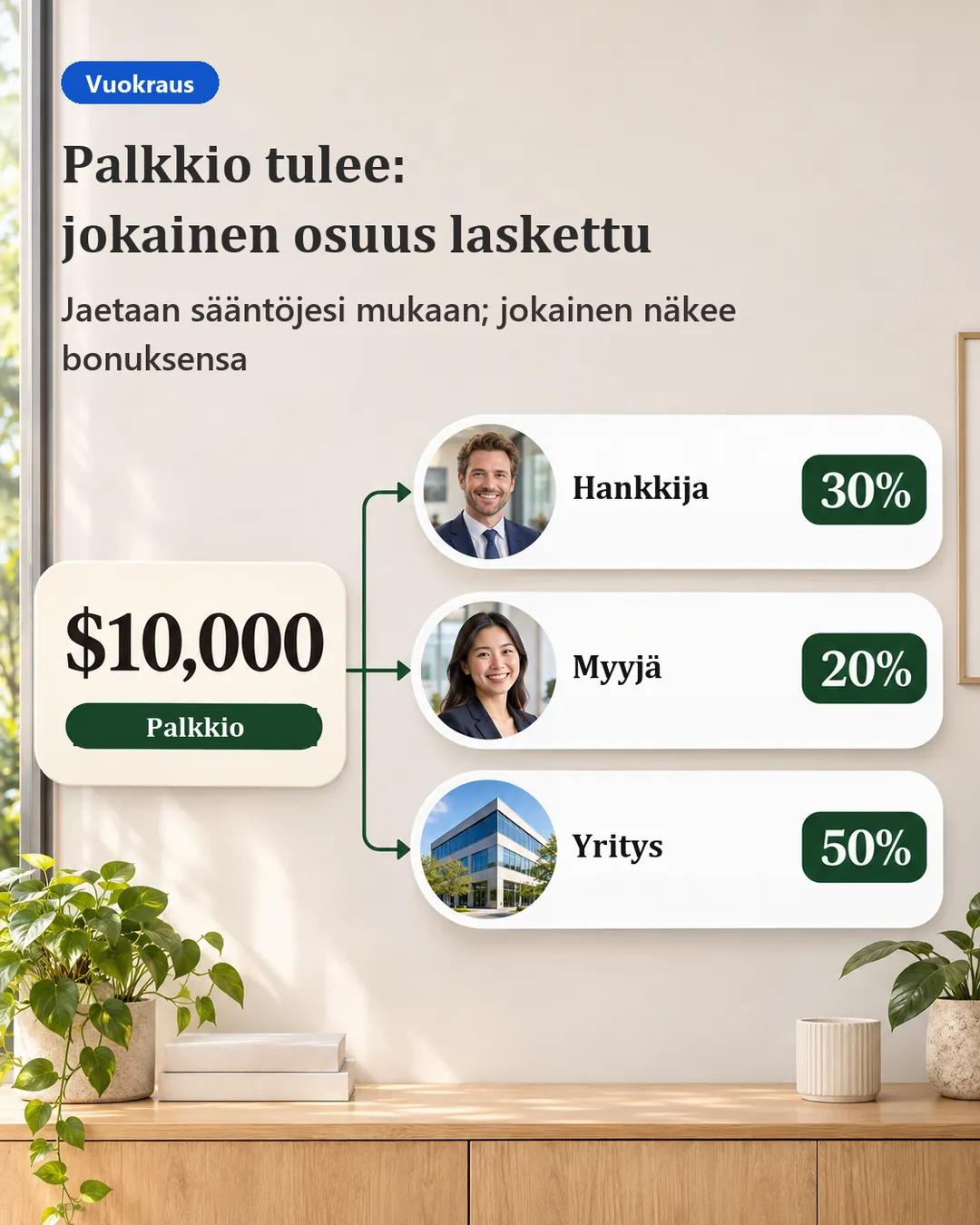
Miksi käyttää provision jakoa
Moni välitystoimisto toimii kaupan jälkeen näin: Excelissä lasketaan, paljonko vuokranantaja ja vuokralainen maksavat, lisätään verot ja lasketaan sitten kohdehankinnan ja myynnin työntekijöiden osuudet. Kuun lopussa luvut eivät usein täsmää, ja kun työntekijä kysyy ”Paljonko bonukseni siitä kaupasta on?”, tiedostoja pitää kaivaa esiin.
- Provisio muuttuu automaattisesti myyntisaamiseksi
Kun provisio on asetettu, järjestelmä luo automaattisesti vuokranantajan ja vuokralaisen saatavien laskutuskaudet. Voit lähettää maksuilmoitukset ja kuitit heti ja merkitä ne vastaanotetuksi, kun rahat tulevat. - Summa yhdellä napautuksella, verot lasketaan automaattisesti
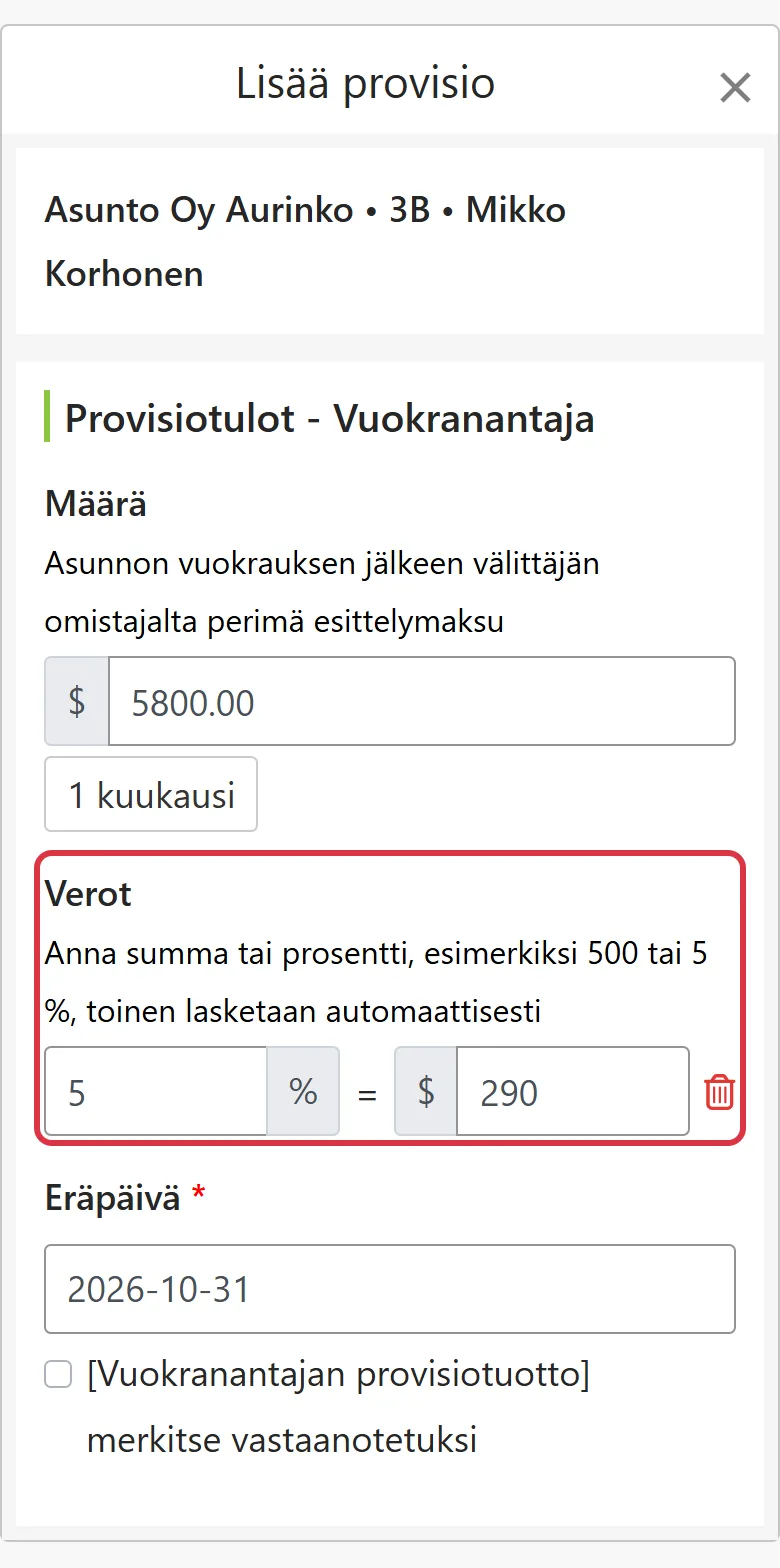
Paina ”1 kuukausi” tai ”0,5 kuukautta”, niin provisio täytetään vuokran perusteella. Veroihin syötä joko summa tai prosentti – toinen lasketaan automaattisesti. - Bonukset eivät voi ylittää provisiota
Syötä kunkin työntekijän osuus joko prosenttina tai summana – toinen lasketaan automaattisesti. Osuuksien yhteismäärä ei voi ylittää provisiota ennen veroja, ja loput kirjataan automaattisesti yrityksen provisiotuotoiksi. - Myös bonukset kirjataan laskuiksi
Työntekijöiden bonuksista tulee automaattisesti yrityksen maksettavia kuluja, ja ne voi merkitä maksetuksi heti, kun bonus maksetaan. - Työntekijät näkevät bonuksensa itse
Jokainen työntekijä näkee omat bonuksensa taloustiedoista, joten jokaiseen kysymykseen ei tarvitse enää vastata erikseen.
Etkö halua klikata itse? Anna tekoälyasiakaspalvelun valmistella se
Avaa tekoälyasiakaspalvelu napsauttamalla oikeasta alakulmasta [Tuki] ja sano suoraan: ”Sopimuksen 301 vuokranantajan provisio on 12000”. Tekoälyasiakaspalvelu avaa [Lisää provisio] -ikkunan ja täyttää summan; tarkistat tiedot ja painat [Tallenna]. Jos haluat jakaa sen työntekijöille, paina tallennuksen jälkeen [Aseta provisiobonus]. Tekoälyasiakaspalvelu ei muuta tietoja itse: mitään ei tallenneta järjestelmään ennen kuin olet tarkistanut sen ja vahvistanut itse.
Vaihe 1: Aseta provisio
- Avaa provisioikkuna ja paina [Lisää provisio]:
- Hallinnoitavat kohteet: siirry kohtaan [Sopimus], paina sopimuksen kohdalla [Lisää toimintoja] > [Aseta provisio]
- Pelkän vuokravälityksen mainokset: siirry kohtaan [Mainokset] > [Yritysmainokset], paina mainoksen kohdalla [Lisää toimintoja] > [Aseta provisiobonus]
- Syötä summat kenttiin [Provisiotulot - Vuokranantaja] ja [Provisiotulot - Vuokralainen] tai paina ”1 kuukausi” / ”0,5 kuukautta” täyttääksesi ne suoraan.
- Jos veloitat veroja, napsauta ”⊕ Verot” ja syötä summa tai prosentti – toinen lasketaan automaattisesti.
- Valitse saatavan eräpäivä. Jos rahat on jo saatu, valitse ”merkitse vastaanotetuksi”.
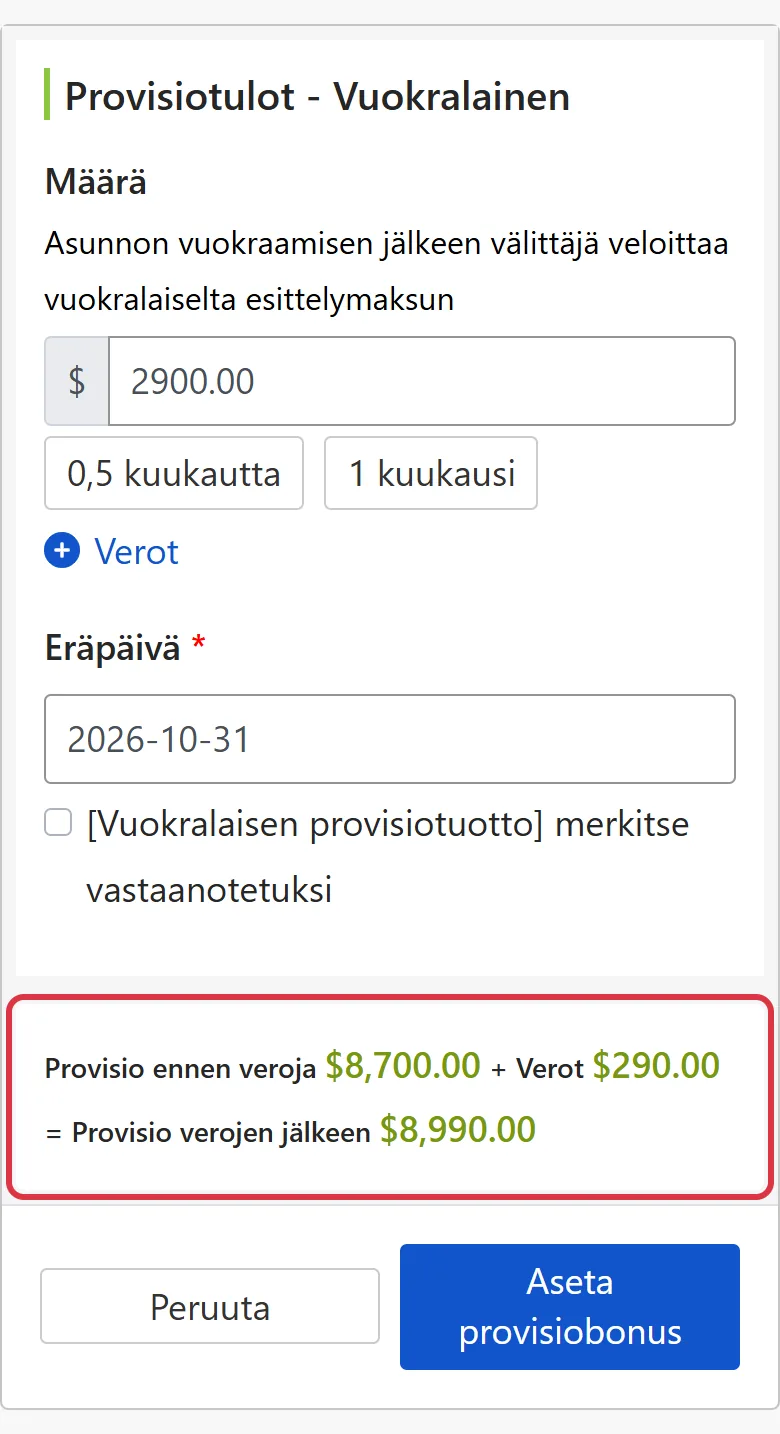
Ikkunan alareunassa lasketaan: Provisio ennen veroja + Verot = Provisio verojen jälkeen.
Vaihe 2: Aseta provisiobonus
- Paina [Seuraava] avataksesi [Aseta provisiobonus]. Jos haluat muuttaa myöhemmin, avaa provision [Lisää toimintoja] > [Aseta provisiobonus].
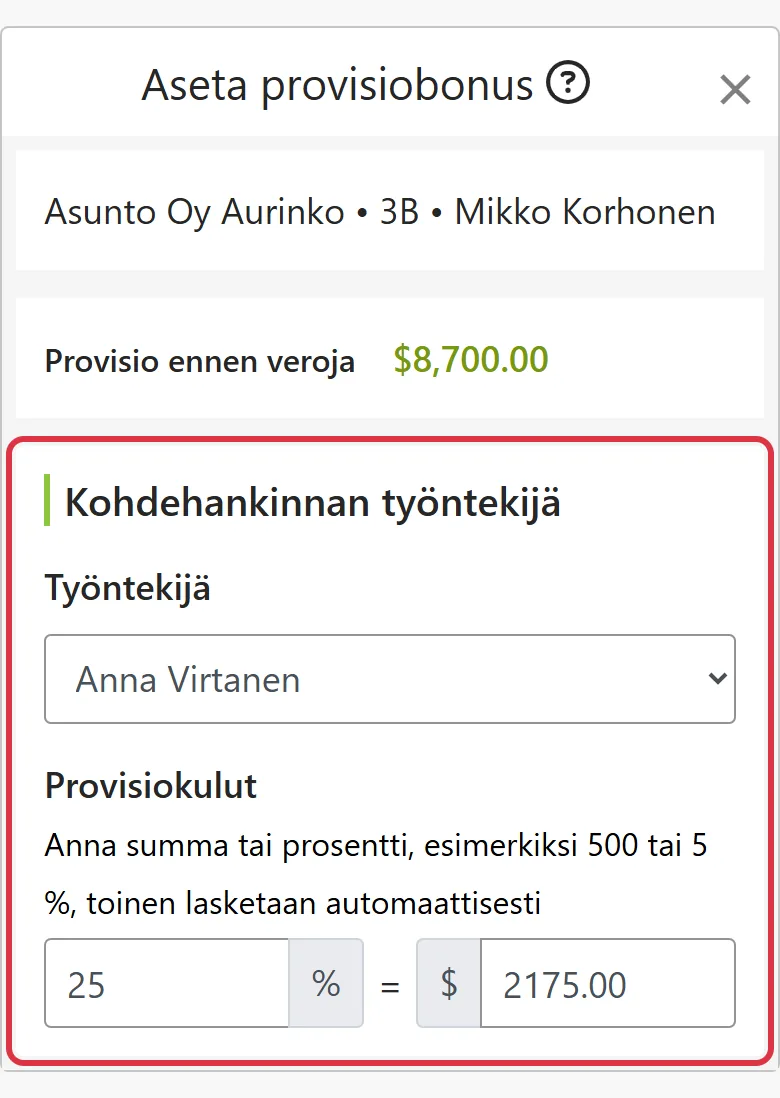
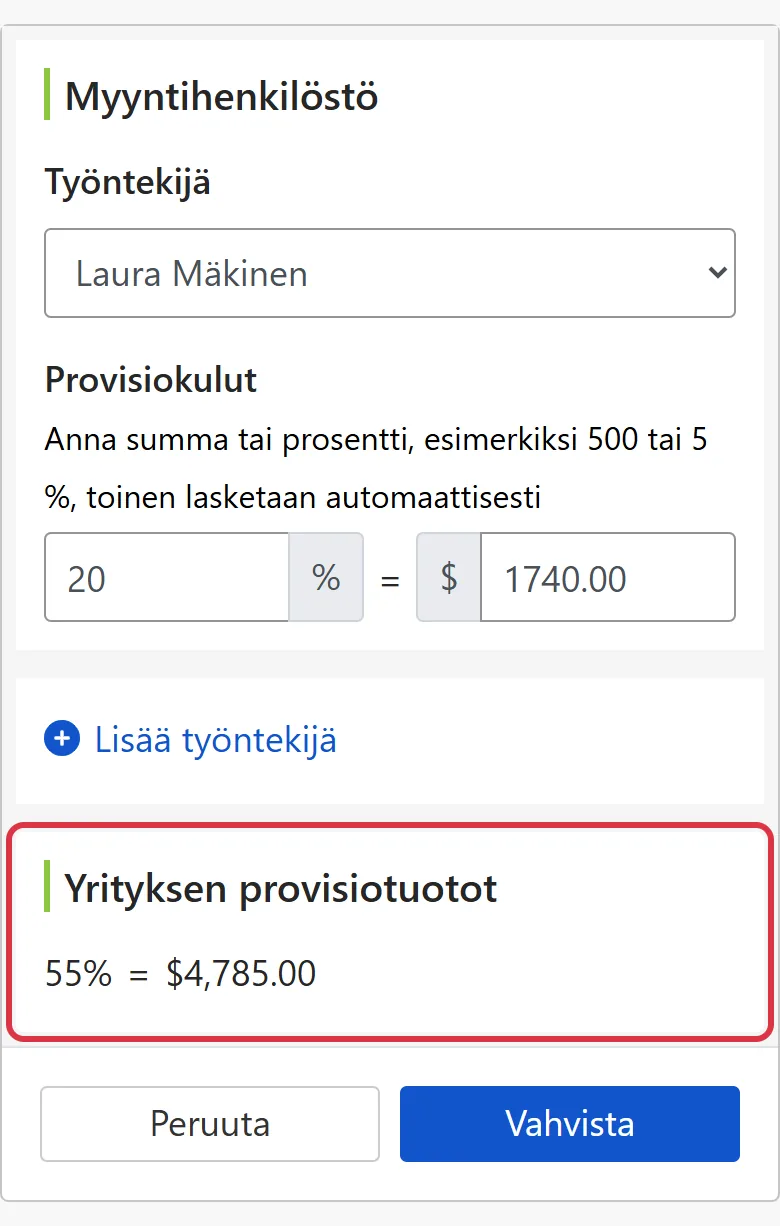
- Valitse [Kohdehankinnan työntekijä] ja [Myyntihenkilöstö].
- Syötä kohtaan [Provisiokulut] kunkin osuus prosenttina tai summana – toinen lasketaan automaattisesti.
- Jos muitakin työntekijöitä osallistuu jakoon, napsauta ”⊕ Lisää työntekijä” (enintään 4 yhteensä).
- [Yrityksen provisiotuotot] lasketaan automaattisesti: provisio ennen veroja vähennettynä työntekijöiden osuuksilla. Jos bonus on jo maksettu, valitse ”Merkitse [provisio- ja bonuskulut] maksetuksi”.
Vaihe 3: Näytä provisio- ja bonuslaskut
- Provisiotulot:Kohdassa [Talous] > [Välitystoimiston taloustiedot] näet jokaisen provisiotulon.
- Työntekijöiden bonukset:Bonukset näet kohdassa [Talous] > [Välitystoimiston taloustiedot] > [Provisiobonukset]. Työntekijät, joilla on oikeus [Näytä kaikki provisiot ja bonukset], näkevät kaikkien bonukset, muut vain omansa.
Usein kysytyt kysymykset
Pitääkö verot täyttää?
Ei. Jos veroja ei tarvitse periä, älä vain napsauta ”⊕ Verot”, jolloin vero on 0.
Monelleko bonuksen voi jakaa?
Enintään 4:lle: kohdehankinnan työntekijälle, myyntihenkilölle ja 2 lisätylle työntekijälle.
Yhteenveto
Jos jatkat Excelillä, ensi kuun kaupoissa provisio, verot ja bonukset pitää taas laskea uudelleen ja kuun lopussa täsmäyttää kirjanpito taas. Kun RentPackage on otettu käyttöön, jokaisesta kaupasta riittää syöttää provisio ja kunkin osuus – saatavat, bonuskulut ja yrityksen tulot kirjautuvat automaattisesti.
Valitse yksi tässä kuussa vuokrattu asunto ja kokeile asettaa sille provisio.
Kokeile RentPackagea ilmaiseksiAiheeseen liittyvät artikkelit
- RentPackage työntekijöiden hallinta: välittäjien ja isännöitsijöiden tiimityö kohteittain ja rooleittain:Lisää ensin työntekijät, jotta voit valita heidät provisiobonusta asettaessasi.
- RentPackage Tuloslaskelma: kunkin kohteen ja omistajan vuokratulot ja kulut sekä automaattisesti laskettu voitto:Provisiotulot ja bonuskulut siirtyvät automaattisesti yrityksen tuloslaskelmaan.
- RentPackage Vuokralaisen laskutuskausi: suoritusten kohdistus, osasuoritus, mittarilukemat ja vakuudet – päivittäinen vuokranperintä tällä sivulla:Lue, miten saatavan eräpäivä ja vastaanotetuksi merkitseminen toimivat.