
Lisää hallittavat kiinteistöt: luo kohde, omistaja, avaa tili ja allekirjoita sopimus verkossa yhdellä kertaa
Pikakuvakkeet
- Ennen aloittamista: valitse rooli kiinteistön tilan mukaan
- Vaihe 1: Täytä kohteen ja huoneen tiedot
- Vaihe 2: Valitse omistaja ja toimeksiantojaksot
- Vaihe 3: Kirjanpitoasetukset (aloitussaldo ja hallintomaksu)
- Vaihe 4: Valokuvat ja liitteet
- Tee sopimus omistajan kanssa verkossa
- Mitä näet valmistuttua?
- Tarkastele/muokkaa omistajasopimusta
- Muokkaa hallintokuluja: Kiinteistön oletusprosentti ja rajat
- Usein kysytyt kysymykset
Ennen aloittamista: valitse rooli kiinteistön tilan mukaan
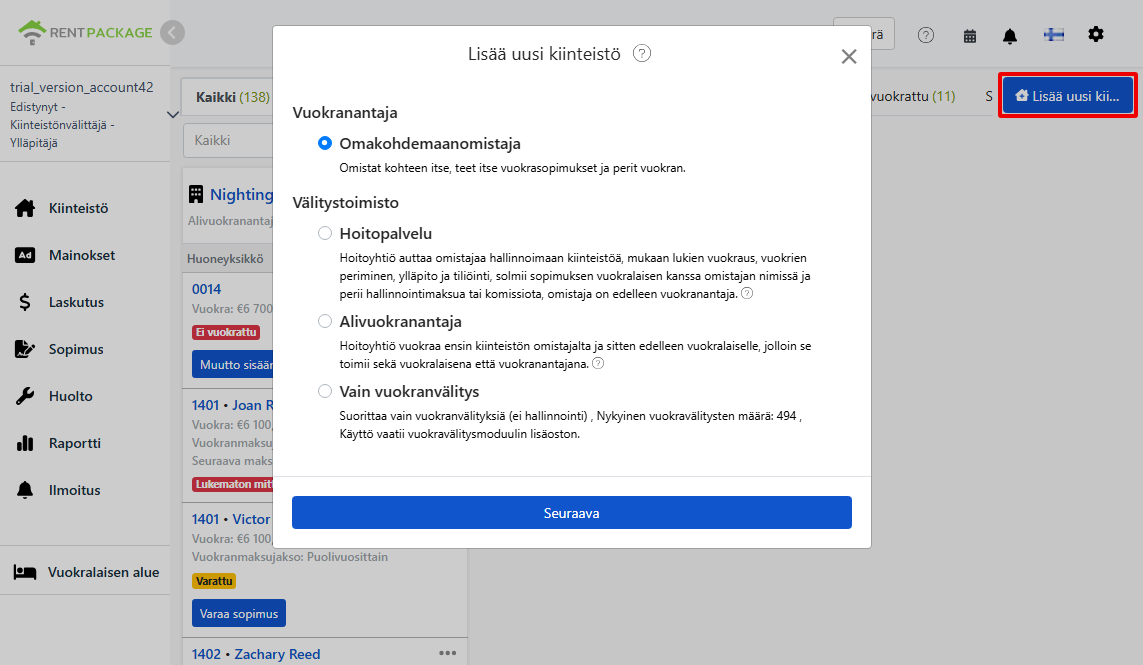
Klikkaa oikeassa yläkulmassa olevaa Uusi kohde -painiketta. Järjestelmä pyytää sinua ensin valitsemaan neljästä vaihtoehdosta, jotka kuvaavat kohdetta:
- Itsenäinen vuokranantaja: Asunto on oma, ja sopimukset tehdään suoraan vuokralaisten kanssa. Vuokranperintä hoidetaan itse.
- Välityspalvelut (täyspalvelu): Välitysyritys auttaa vuokranantajaa hallinnoimaan asuntoa: vuokralaisten haku, vuokrien perintä, korjaukset, maksut omistajalle. Sopimukset tehdään vuokranantajan nimissä ja hallintomaksut maksetaan vuokranantajalle. Asunto pysyy vuokranantajan omistuksessa.
- Alihankkija: Välitysyritys vuokraa ensin asunnon vuokranantajalta ja edelleen vuokraa sen vuokralaiselle, toimien sekä vuokralaisena että vuokranantajana.
- :
Tämä opas näyttää koko hallintaprosessin: luo kohde ja huoneet, valitse omistaja, avaa tili ja aseta hallintamaksut, lataa tiedot ja solmi online-sopimus omistajan kanssa.
Toimenpiteiden vaiheet
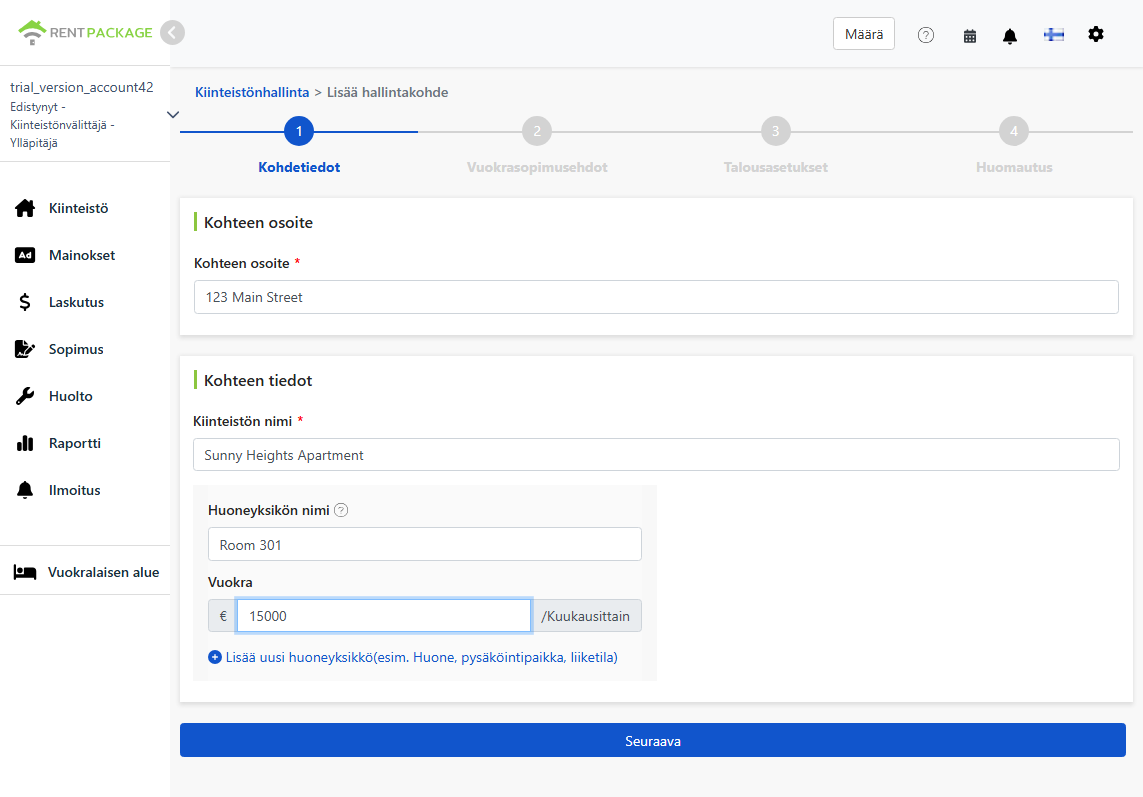
Vaihe 1: Täytä kohteen ja huoneen tiedot
Täytä tämän kohteen perustiedot:
- Kohteen osoite: Kohteen todellinen osoite, joka siirtyy automaattisesti sopimukseen.
- Kohteen nimi: Helposti tunnistettava nimi, esimerkiksi rakennuksen tai kadun nimi.
- Huoneyksikön nimi ja vuokra: Yksi rivi per vuokrattava yksikkö: huone, parkkipaikka tai liiketila voi olla yksikkö. Kirjoita nimi ja vuokran määrä, ja klikkaa lisää huoneyksikkö jatkaaksesi lisäystä.
Vaihe 2: Valitse omistaja ja toimeksiantojaksot
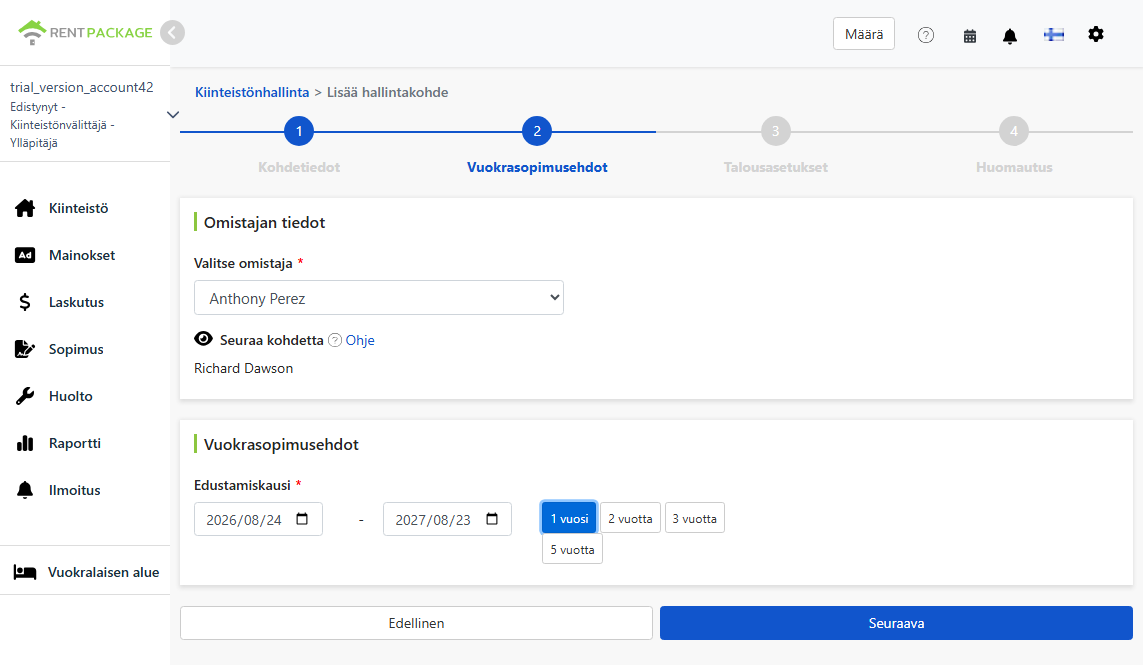
- Valitse omistaja: Valitse tämän talon omistaja avattavasta valikosta. Jos omistajaa ei ole listassa, lisää omistajan tiedot ja syötä maksuun käytettävä tilinumero (tilitietoja voi myöhemmin muokata omistajan tiedoissa).
- Seuraa kohdetta: Objektin luojat seuraavat tätä kohdetta oletuksena, mikä tarkoittaa, että heillä on tämän kohteen hallintaoikeus. Jäsenet voidaan myöhemmin muokata.
- Toimeksiantojaksot: Toimeksiannon kesto, joka on sovittu kiinteistön omistajan kanssa. Valitse aloitus- ja päättymispäivämäärät tai käytä 1, 2, 3 tai 5 vuoden pikavalintoja.
Vaihe 3: Kirjanpitoasetukset (aloitussaldo ja hallintomaksu)
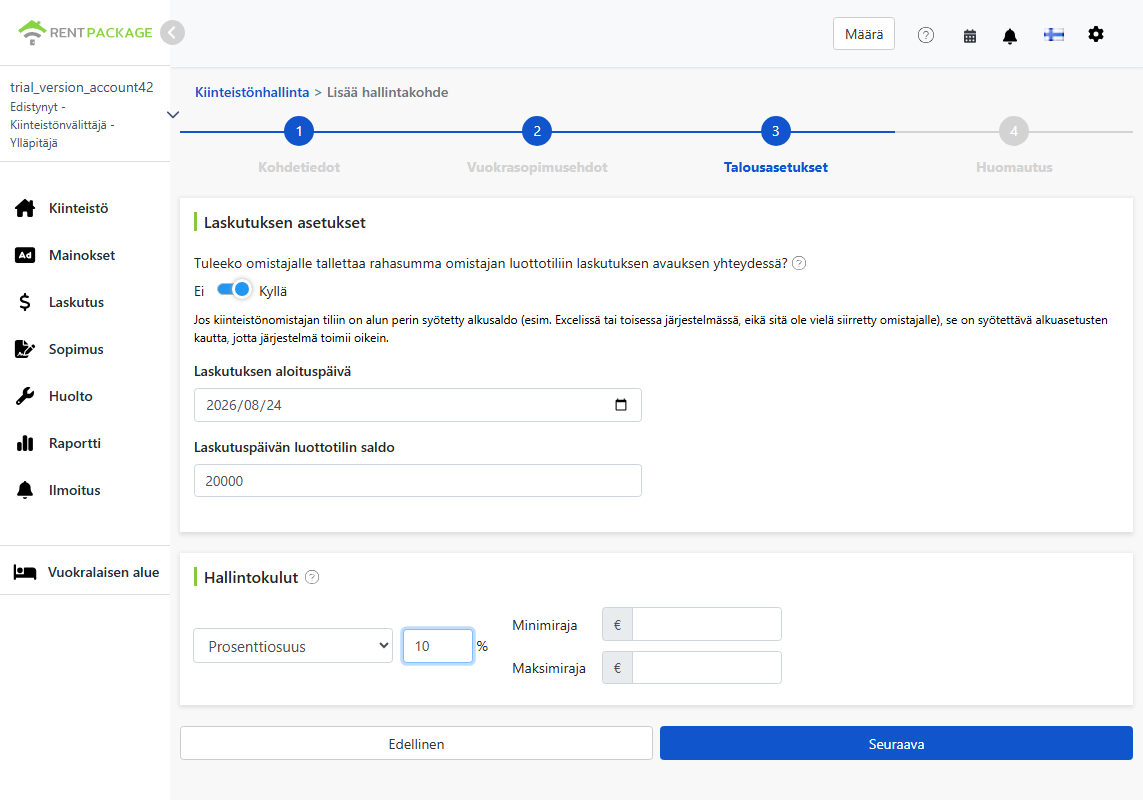
Aloitussaldo
Jos olet siirtymässä Excelistä tai toisesta järjestelmästä, omistajan tilillä voi olla rahaa, jota ei ole vielä maksettu. Kytke kytkin päälle, syötä aloituspäivämäärä ja tuon päivän tilin saldo. Järjestelmä alkaa laskea oikeasta summasta, jolloin uudet ja vanhat tilit yhdistyvät saumattomasti tarpeettomitta taannehtivista kirjauksista.
Esimerkiksi: Jos alun perin käytit Exceliä ja tilillä on vielä 23,000 €, jota ei ole maksettu omistajalle, syötä tänne 23,000. Järjestelmän omistajan siirtojen laskenta alkaa tästä saldosta. Jos aloitat alusta ilman aiempia tilejä, pidä asetus suljettuna.
Hallintomaksu
Valitse laskutusmenetelmä sopimuksesi perusteella, kolme vaihtoehtoa:
- Kiinteä maksu: Peri kiinteä summa jokaiselta jaksolta.
- Prosenttiosuus: Ota prosenttiosuus vuokrasta, esimerkiksi 10%.
- Prosentti + kiinteä maksu: Yhdistä prosentti ja kiinteä summa, täytä molemmat kentät.
Vaihe 4: Valokuvat ja liitteet
- Asunnon kuvat: Lataa asunnon kuvat (enintään 5 kuvaa). Kun kytkin on päällä, kuvat ja huomautukset lisätään automaattisesti hallintasopimukseen osana asunnon kunnon kirjaamista.
- Huomautukset: Lisähuomautukset (max 1500 merkkiä), voidaan liittää myös sopimukseen.
- Kiinteistötiedosto: Lataa asiaankuuluvat dokumentit (max 3), kuten aiemmin allekirjoitetun paperisopimuksen skannaus, keskitä ne kiinteistön alle.
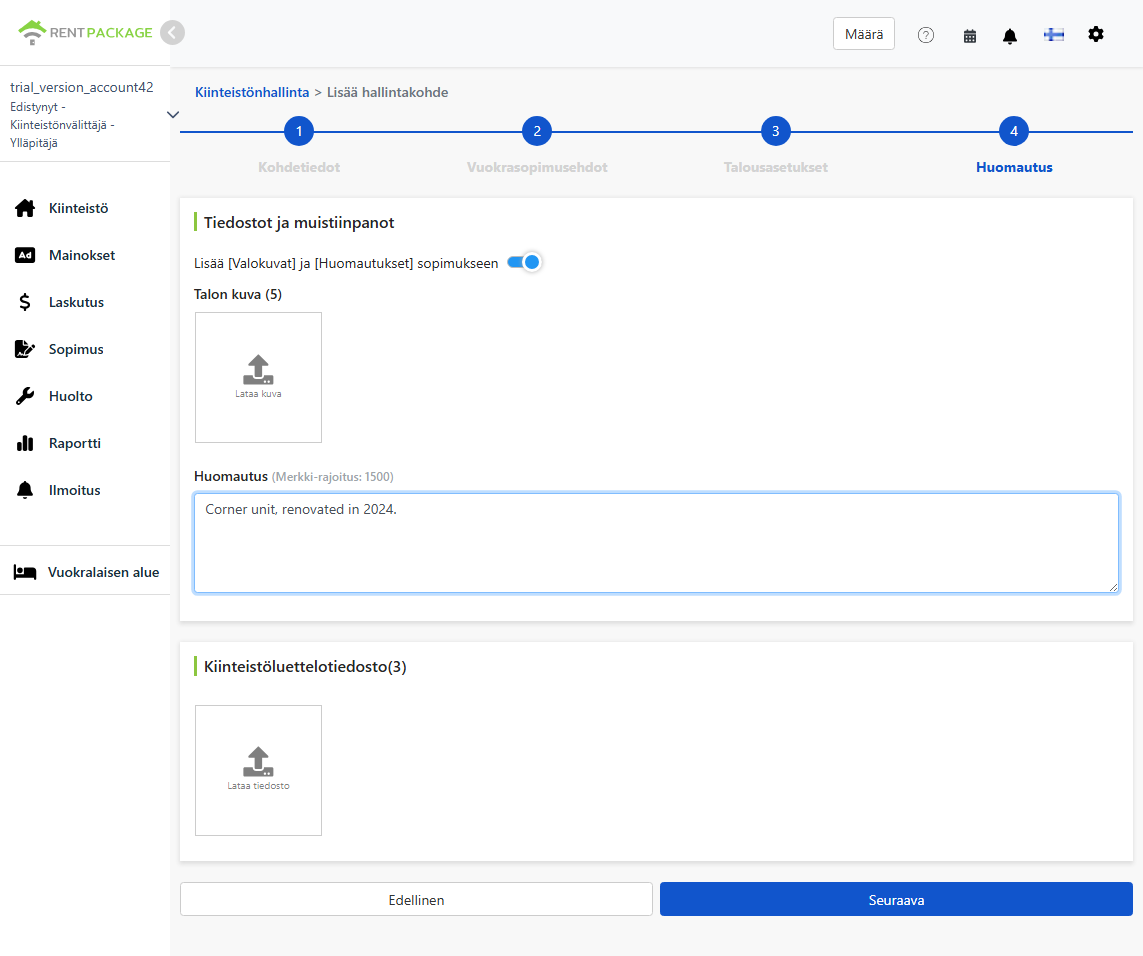
Tee sopimus omistajan kanssa verkossa
Valitse seuraava vaihe valitsemalla e-sopimuksen allekirjoitustapa. Kun allekirjoitus on valmis, järjestelmä luo automaattisesti sopimus-PDF:n lähetystä tai latausta varten. Neljä vaihtoehtoa:
- Omistaja allekirjoittaa sähköpostitse: Järjestelmä lähettää allekirjoitusilmoituksen omistajan sähköpostiin, jonka kautta omistaja voi allekirjoittaa verkossa.
- Omistaja allekirjoittaa linkin kautta: Järjestelmä luo allekirjoituslinkin, jonka voit kopioida ja lähettää omistajalle LINE:n tai muun viestintäsovelluksen kautta.
- Omistaja allekirjoittaa paikan päällä: Käytä, kun omistaja on paikan päällä, auttaaksesi häntä allekirjoittamaan suoraan laitteellasi.
- Eipä allekirjoitusta, vain uusi kohde: Valitse tämä, kun tarvitset vain sopimustiedot ilman sähköistä allekirjoitusta. Jo allekirjoitettu paperisopimus voidaan ladata seuraavassa vaiheessa liitteeksi.
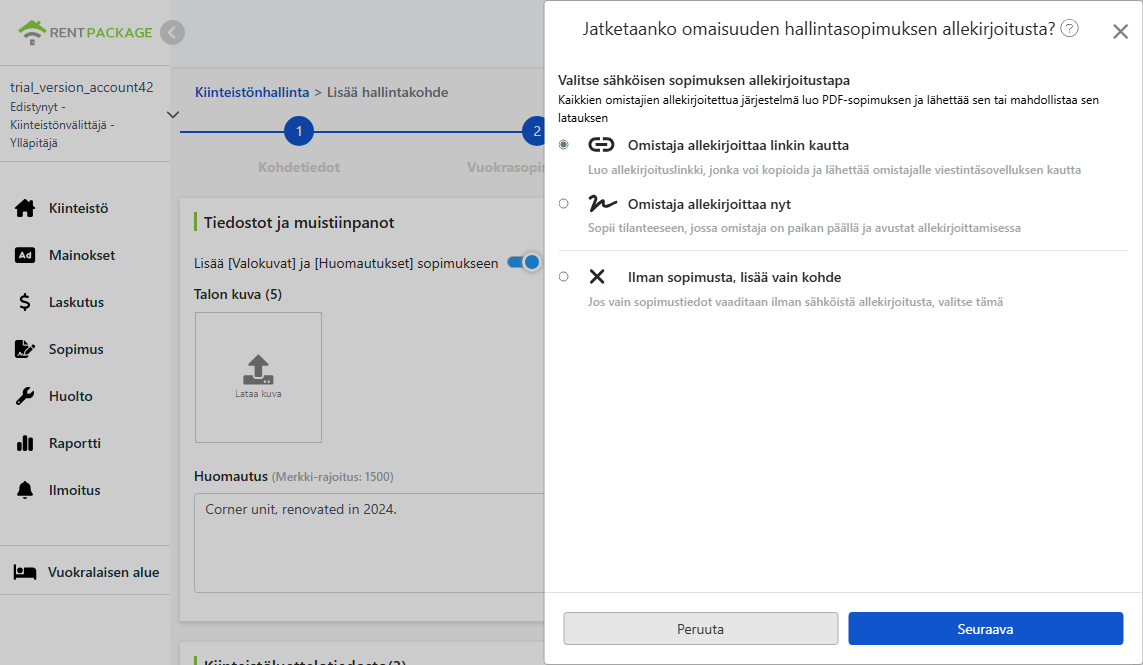
Valitse sopimuspohja
Valitse hallintapohja pudotusvalikosta tai säädä ehtoja napsauttamalla muokkaa sopimuspohjaa.
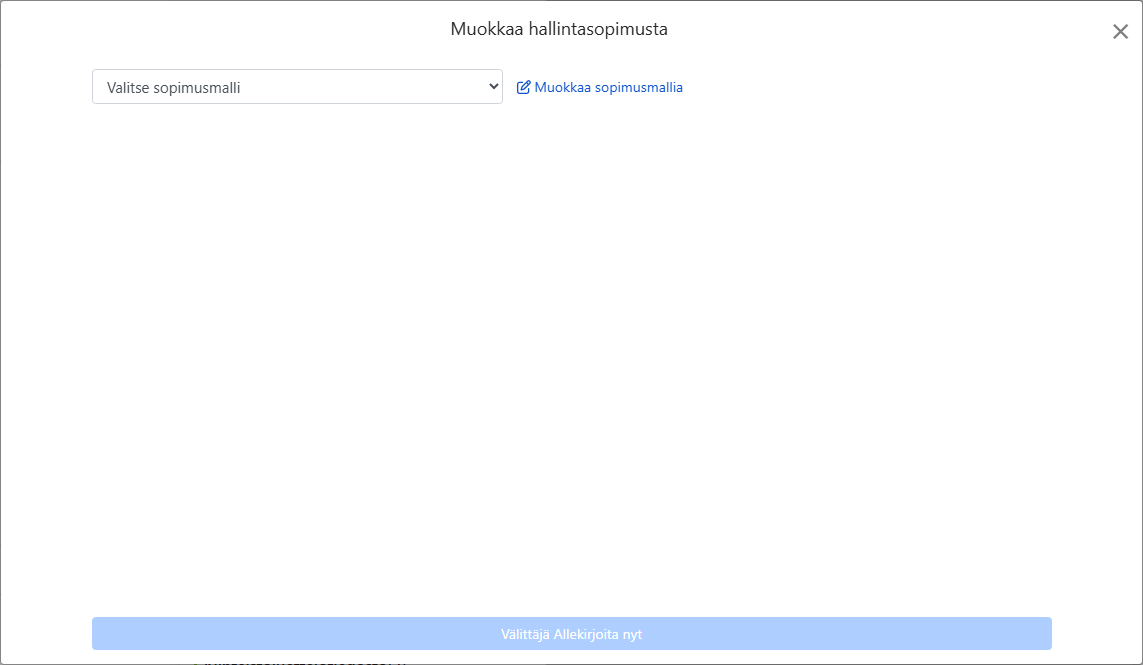
Valitun pohjan tiedot täytetään automaattisesti vastaaviin kenttiin: Omistajan nimi, osoite, kohteen nimi, päiväys, allekirjoitukset ja yrityksen leima (lataa leimakuvatiedosto organisaatioasetuksissa). Ei tarvitse syöttää uudelleen.
Allekirjoitus
Kun on sinun vuorosi allekirjoittaa, voit piirtää, ladata allekirjoitustiedoston tai valita tallennetun allekirjoituksen. Allekirjoituksella sinun tulee vahvistaa, että olet lukenut sopimuksen ja allekirjoitat sen vapaaehtoisesti. Lisää allekirjoitus sopimukseen, kun olet valmis.
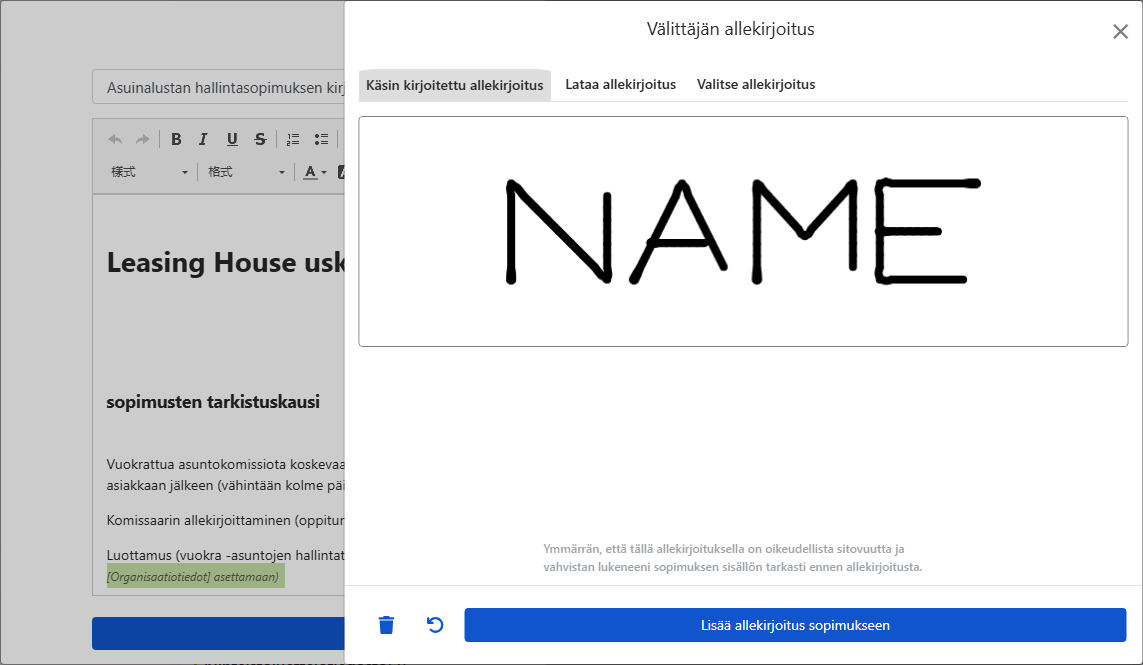
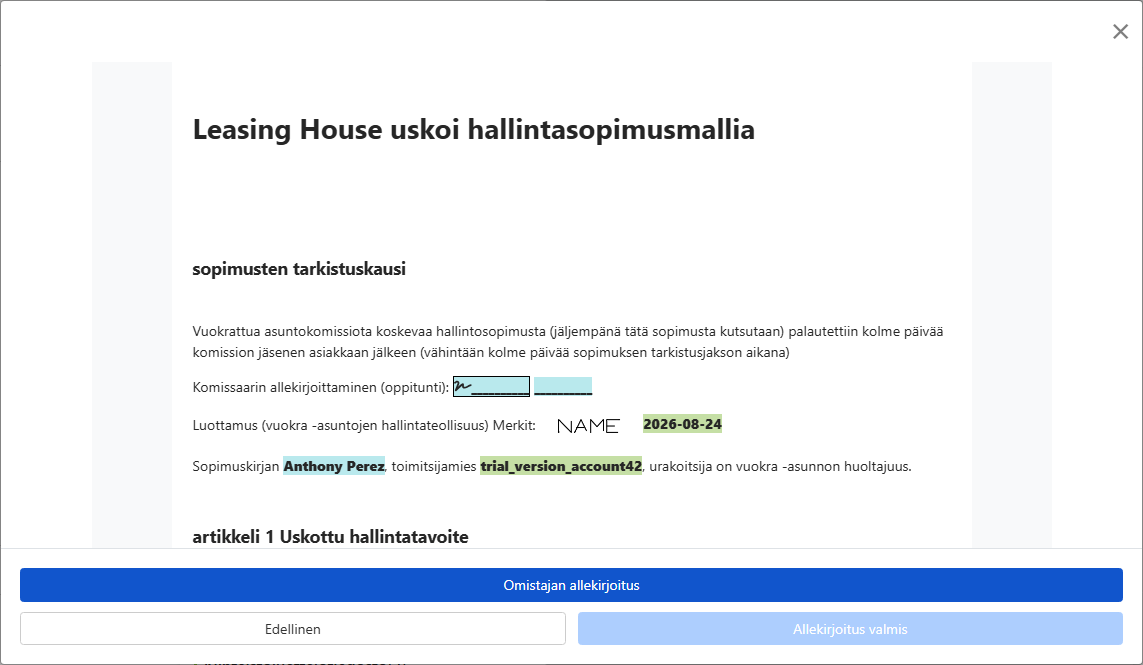
Esikatsele sopimus ja varmista sen oikeellisuus. Klikkaa lähettääksesi sopimuksen omistajalle. Kun omistaja on allekirjoittanut, järjestelmä luo molemmille osapuolille täydellisen PDF-sopimuksen.
Mitä näet valmistuttua?
Palaa kiinteistöjen hallintasivulle, vasemmalla olevassa luettelossa näkyy juuri luotu yksikkö. Kortilla on asiakasomistajan nimi, alla huoneet ja vuokrat, tila merkittynä vapaaksi.
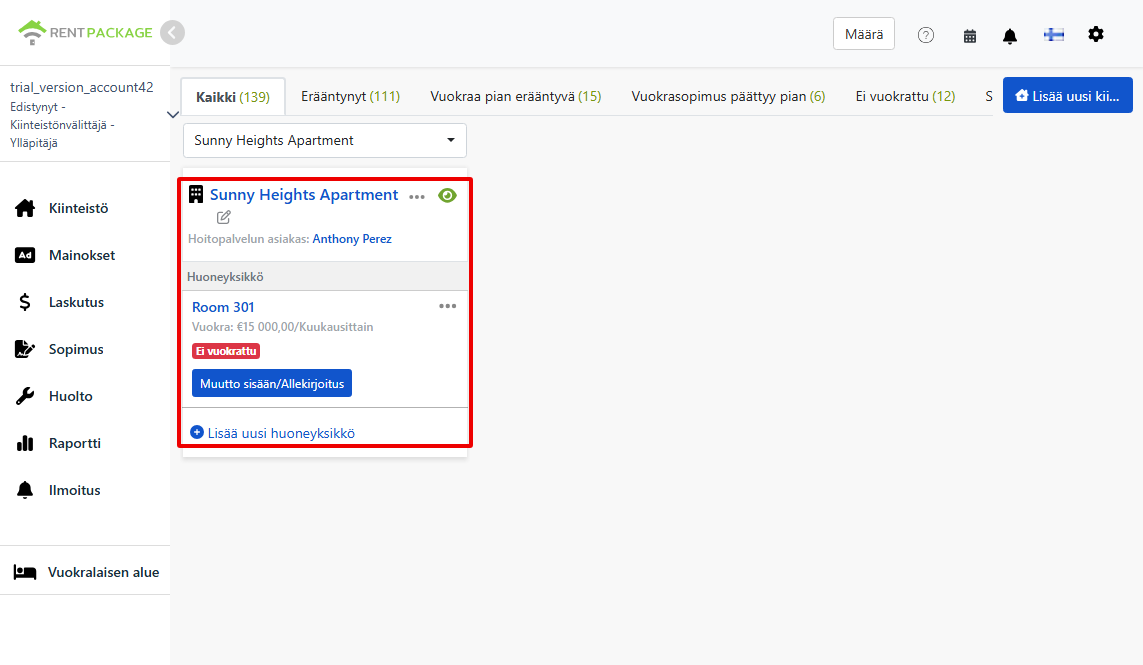
Tee kaksi asiaa: klikkaa huoneen muuttamista/sopimusta, aloita vuokralaisen asuttaminen; tai klikkaa lisää huoneyksikkö, lisätäksesi vielä luomattomat huoneet.
Tarkastele/muokkaa omistajasopimusta
Kun lisäät yksikön, allekirjoitettu omistajasopimus on nähtävissä ja muokattavissa myöhemmin: klikkaa vasemman valikon sopimukset, valitse omistajasopimus, löydä se omistajalistasta, klikkaa oikean laidan lisävalikkoa, valitse tarkastele omistajasopimusta.
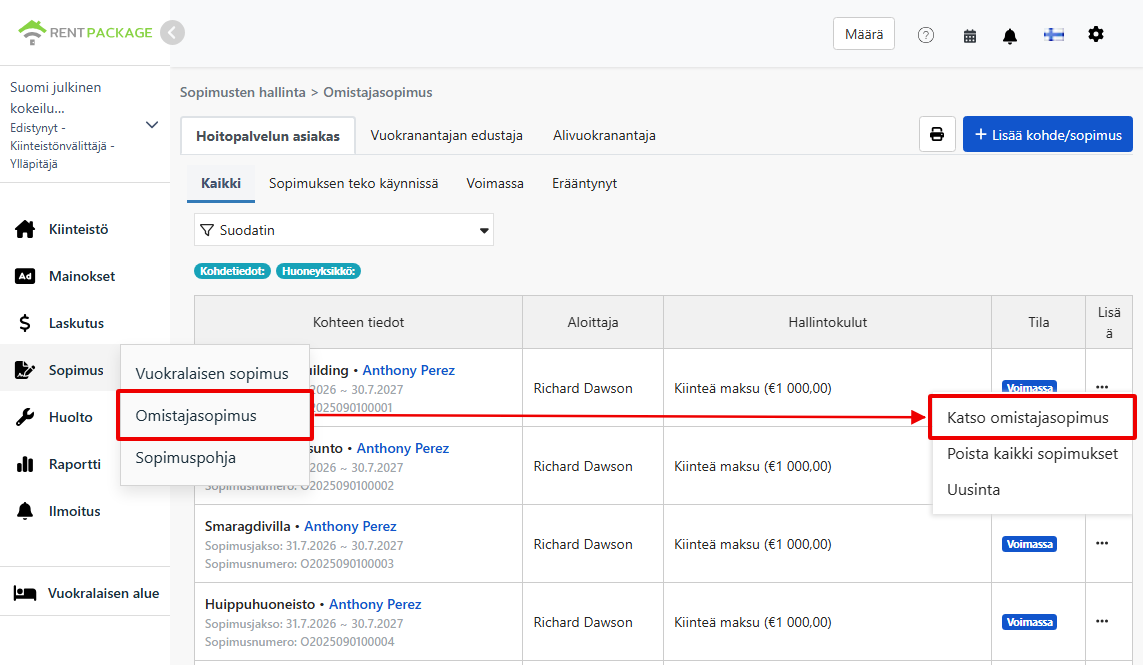
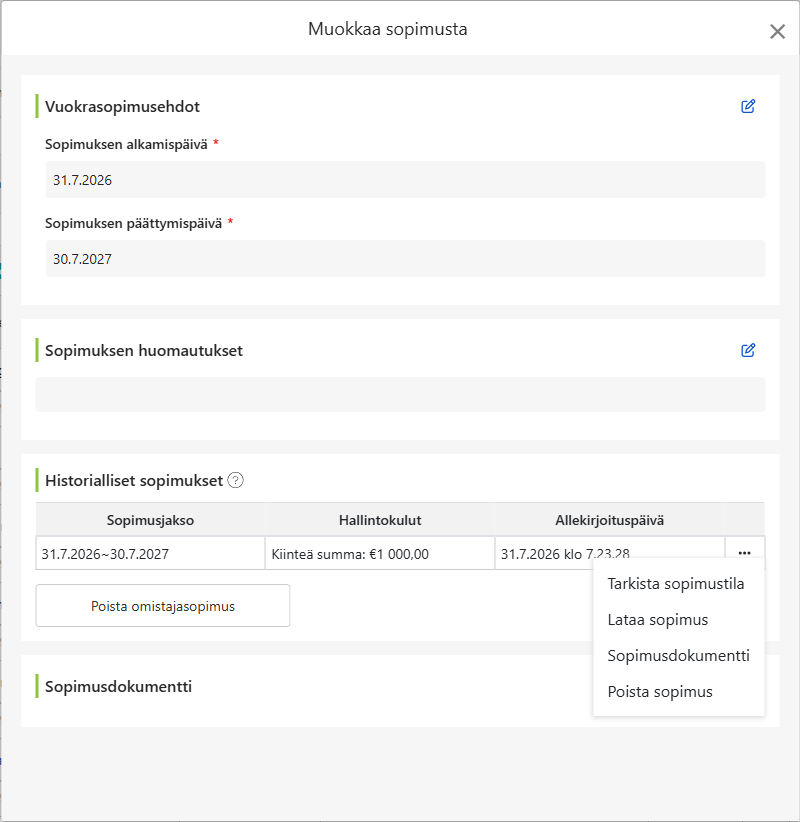
Avaa suoraan muokataksesi toimeksiannon alku- ja loppupäivää, täytä sopimushuomautuksia. Vuokrahistoriasta näet toimeksiannon ajanjakson, kulut ja allekirjoituspäivän. Oikean reunan hallintavalikosta voit tarkistaa sopimuksen tilan, avata sopimusdokumentin tai poistaa sen; sopimusdokumenttiosiossa voi ladata asiaankuuluvia tiedostoja yhteen paikkaan säilytettäväksi.
Muokkaa hallintokuluja: Kiinteistön oletusprosentti ja rajat
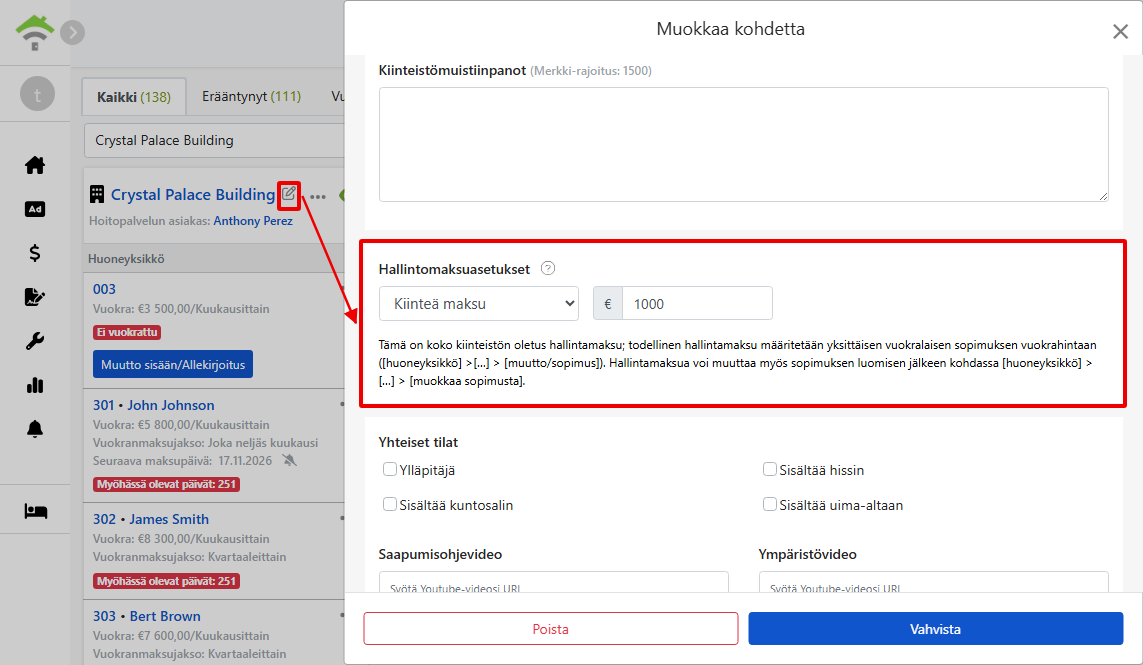
Jos haluat säätää kiinteistön hallintokuluja, valitse kiinteistön nimi listasta ja klikkaa muokkausikonia, jolloin aukeaa muokkausikkuna. Selaa hallintokulut-osioon: voit vaihtaa laskutustapaa (kiinteä kustannus, prosenttiosuus, prosentti lisättynä kiinteällä kustannuksella), muuttaa prosenttia tai summaa ja asettaa kunkin jakson minimimäärän ja maksimin. Esimerkiksi 10 % vuokrasta, vähintään 400 ja enintään 20 000 per jakso merkitään rajoihin.
Usein kysytyt kysymykset
Tarvitsenko kaksi tiliä, jos minulla on omistusasunto ja vuokrattava kohde hallittavana?
Ei tarvitse. Yksi tili voi hallita neljää roolityyppiä, joissa valitaan rooli lisättävän kiinteistön mukaan. Omakotitalossa oma hallinta, vuokrattavassa hallinta, alivuokrattavassa toissijainen vuokranantaja. Sama tili hallitsee kaikkia.
Mitä on aloitussaldo? Onko se pakollista täyttää?
Aloitussaldo on käyttäjille, jotka siirtyvät Excelistä tai toisesta järjestelmästä: jos omistajalla on käyttämätöntä saldoa, aloituspäivämäärä ja mainittu summa syötetään järjestelmään oikean saldon määrittämiseksi. Jos aloitat alusta ilman aiempia saldoja, pidä suljettuna, ei pakollinen.
Täytyykö kaikki huonetilat luoda kerralla?
Ei tarvitse. Voit luoda osan ensin ja lisätä yksiköitä kiinteistökortista myöhemmin, mukaan lukien huoneet, paikoitus- ja liiketilat itsenäisinä yksiköinä.
Onko pakko allekirjoittaa vuokranantajan kanssa verkossa?
Ei tarvitse. Viimeinen allekirjoitusvaihtoehto on olla allekirjoittamatta ja vain lisätä kohde, sopii tilanteisiin, joissa on jo paperisopimus. Skannattu paperisopimus voidaan ladata kohdetiedostoihin tallennettavaksi, hallintatoiminnot eivät vaikutu.
Mikä ero on siinä, kuka allekirjoittaa ensin?
Valittaessa, että vuokranantaja allekirjoittaa ensin, saat lisää turvaa: jos allekirjoituksen jälkeen ilmenee, että sopimusta pitää muokata, sen voi palauttaa vuokranantajalle uudelleen allekirjoitettavaksi ilman, että koko sopimusta tarvitsee luoda uudelleen. Jos olet varma, ettei ehtoja muuteta, minun allekirjoittaessa ensin prosessi on nopeampi.