📄 Käyttöliittymän esittely: Viisi minuuttia riittää pääruudun ymmärtämiseen ja tietoon, missä tehdä mitä. 📄 Kuinka käyttää RentPackagea kiinteistökatsaukseen koko talon tilan nopeaan hahmottamiseen 📄 Lisää hallittavat kiinteistöt: luo kohde, omistaja, avaa tili ja allekirjoita sopimus verkossa yhdellä kertaa 📄 Vuokralaisen muutto ja allekirjoitus: vuokrakausi, takuuvuokra, vesi- ja sähkökulut kerralla asetettavaksi, laskutusjakso automaattisesti luotu 📄 Vuokratilin toiminnot: maksujen kuittaus, osamaksu, mittarilukemat ja vakuudet, päivittäinen vuokranperintä tällä sivulla 📄 Omistajan tilittämistoiminnon ohjeet 📄 Vuokran mukautetut ilmoitukset: Vuokramuistutukset, vuokrasopimuksen päättyminen, järjestelmä lähettää oikeaan aikaan oikealle henkilölle 📄 Kuinka arvioida tulevan kuukauden ja koko vuoden vuokratulot nopeasti RentPackagessa arvioidun kassavirran avulla 📄 Sääntöjen noudattaminen ja vastuuvapautus 📄 Sopimuspohjan toiminnon kuvaus 📄 Alivuokrausta koskeva kuvaus 📄 Osittaisen maksun ominaisuuden kuvaus 📄 Ennakkomaksujen toiminnon kuvaus 📄 Vuokralaskutusjakson ominaisuuden kuvaus 📄 Avoimen laskutuksen kuvaus 📄 Jaksotetun laskutuksen kuvaus 📄 Varauksen esittely 📄 Sähköisen sopimuksen asennusopas 📄 Isännöintiyhtiön hallinnointimaksun asetusohjeet 📄 Miksi vuokratakuu ja ennakkomaksu ovat taseessa velkoja? 📄 RentPackage yleiskatsaus 📄 Provision jakamisen ohjeet 📄 Miksi jokainen vuokranantaja ja kiinteistövälittäjä tarvitsee vuokrauksen hallinnan automaatio-ohjelmistoa? 📄 Kuinka käsitellä valuuttakurssia oikein, kun vuokra on hinnoiteltu euroina? 📄 Yhdysvaltain veroilmoitus - Schedule E -lomakkeen ohjeet 📄 Ison-Britannian veroilmoitus - SA105-lomakkeen ohjeet 📄 Kuinka ottaa käyttöön Stripe-vuokranmaksu RentPackagessa 📄 Kuinka käyttää kalenteria vuokralaisten ilmoittamiseen: Sähkökatkoesimerkki 📄 Miten määrittää välitysyrityksen LOGO, jotta sähköposti-ilmoitukset ja sopimuksen PDF näyttävät brändisi 📄 Mikä on vuokravakuutus? Vuokravakuutus korvaa maksamatta jääneet vuokrat ja hallinnoi polisioita vuokrasopimuksen mukana 📄 Anlage V Saksan vuokratuloveroilmoituksen käyttöopas 📄 T776 Kanadan vuokratuloveroilmoituksen käyttöopas 📄 PIT-28 Puolan vuokratuloveroilmoituksen käyttöopas 📄 Miten luoda RentPackage-ohjelmassa Australian vuokraraportti (Rental Schedule), jossa tulot ja menot kohdistetaan automaattisesti ATO:n ilmoitusluokkiin 📄 Kuinka käyttää RentPackage:ia Romanian veroraporttien (Declarația Unică 212) kanssa 📄 Miten luodaan Unkarin SZJA vuokratulon ilmoitustiedot RantPackage-ohjelmassa, eSZJA-numeroita yhden klikkauksen verran. 📄 Tuloslaskelma: Kunkin kohteen ja omistajan vuokratulot ja menot, laskee automaattisesti voiton 📄 Tase: Kuinka paljon pankkitilillä on oikeasti vuokralaisten rahaa? Vakuudet ja ennakkomaksut selkeästi eriteltynä. 📄 Kassavirtalaskelma: Kuinka paljon vuokratulojen aikana käteistä on todella lisätty tilille? 📄 Kuinka luoda pääkirja RentPackage-sovelluksessa, automatisoitu vuokra- ja omaisuuslaskelmien koonti 📄 Manuaalinen kirjaus: korjaukset, vakuutukset, poistot – kirjaa myös kauden ulkopuoliset tulot ja menot. 📄 Vuokran mukautetut ilmoitukset: Vuokramuistutukset, vuokrasopimuksen päättyminen, järjestelmä lähettää oikeaan aikaan oikealle henkilölle 📄 Kuinka kiinteistönhallintaohjelmisto voi merkittävästi säästää aikaa ja kustannuksia?

Miten määrittää välitysyrityksen LOGO, jotta sähköposti-ilmoitukset ja sopimuksen PDF näyttävät brändisi

Pikakuvakkeet

Välitysyrityksen LOGOn määrittämisen hyödyt

Kun vuokralainen saa vuokraviesti sähköpostin tai sopimus-PDF:n, dokumentissa näkyvät yrityksesi oma LOGO ja leima, eikä RentPackagen LOGO. Vuokralaiset näkevät alusta loppuun yrityksesi brändin, mikä tekee yrityksesi imagosta ammattimaisemman ja yhtenäisemmän.

Sinun tarvitsee ladata tiedosto vain kerran, ja järjestelmä liittää LOGOsi automaattisesti kaikkiin ilmoituksiin ja sopimuksiin, eikä niitä tarvitse lisätä erikseen.

Kolmen kuvatiedoston käyttö

Järjestelmä tarjoaa kolme asetusmahdollisuutta kuvatiedostoille, voit valita tarpeidesi mukaan tai määrittää kaikki kolme:

  • Tavaramerkki (Trademark): Yrityksesi LOGO. Näkyy sopimuksen PDF:ssä ja sähköposti-ilmoituksissa, ja on vuokralaisten eniten näkemä bränditunnus.
  • Banner: Leveä kuva, johon mahtuu yrityksen nimi ja logo.
  • Leima: Yrityksen leimatiedosto. Lisätään sopimuspohjaan, jolloin lopulliseen PDF-sopimukseen tulee yrityksesi leima.

Kuinka ladata logo?

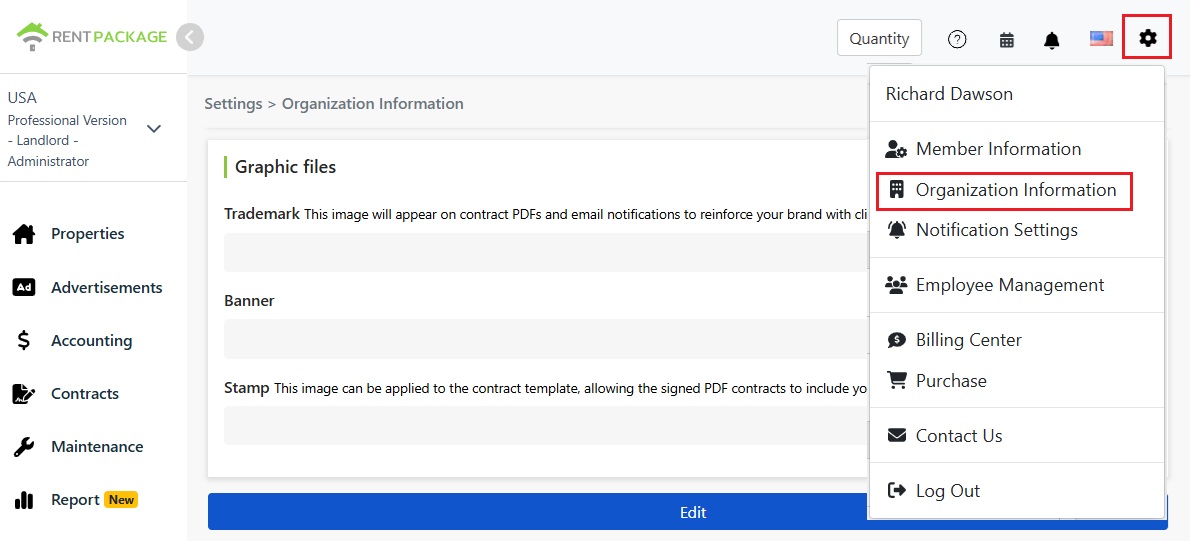
Klikkaa oikean yläkulman rataskuvaketta ja siirry seuraavasti:AsetuksetOrganisaatiotiedot

Asetusvalikon organisaatiotiedot

Klikkaa kuvatiedoston lohkon alapuolella olevaa muokkauspainiketta siirtyäksesi latausnäyttöön. Valitse tietokoneeltasi tiedosto kunkin kentän latauskuvakkeella.
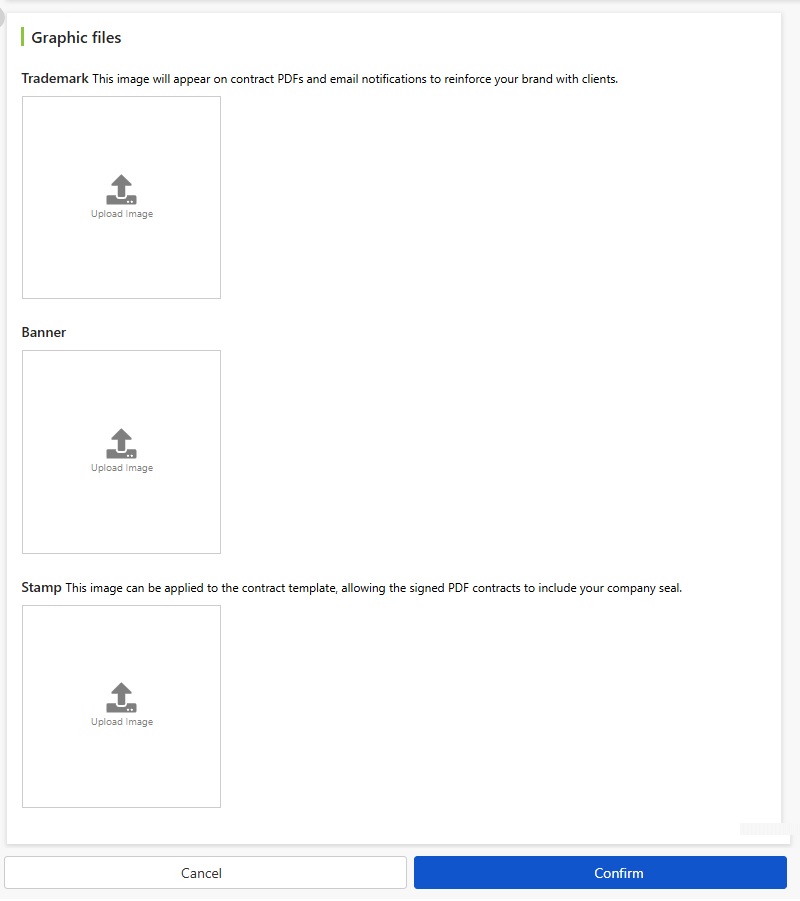
Graafisen tiedoston lataus: logo, banneri, leima

Lataamisen jälkeen klikkaa Tallenna asetukset. Muutokset astuvat heti voimaan, ja uudet sähköpostit ja PDF:t käyttävät asetuksia automaattisesti.

Huomioi: Suosittelemme PNG-tiedostoja ilman taustaa. Kaupalliset logot tulisi olla lähes neliön muotoisia, ja bannerit leveitä.

Missä logot näkyvät?

Kun asetukset on tehty, brändisi näkyy vuokralaisille seuraavissa paikoissa. Alla on esimerkkikuva ennen ja jälkeen, yläpuolella ennen asetuksia (RentPackage LOGO) ja alapuolella jälkeen asetusten (Yrityksesi LOGO):

  • Sähköposti-ilmoitukset: Järjestelmän vuokralaisille lähettämät ilmoitusviestit (kuten maksuilmoitukset, sopimusilmoitukset) sisältävät yrityksesi logon.
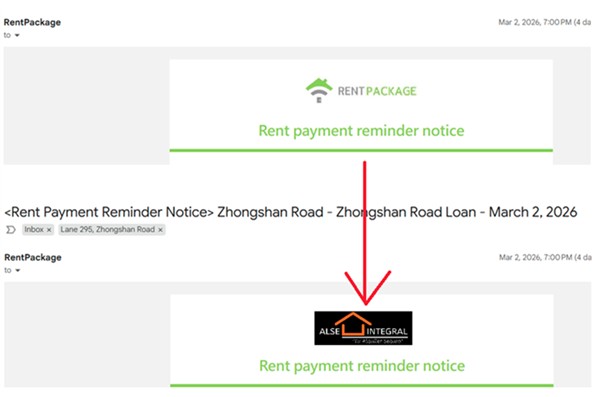
Tulokset: Sähköposti-ilmoitus vaihdettuna RentPackage logosta yrityksesi logoksi
  • Sopimus PDF: Alle kirjoitetusta sopimuksesta generoitavassa PDF-tiedostossa näkyy yrityksesi logo.
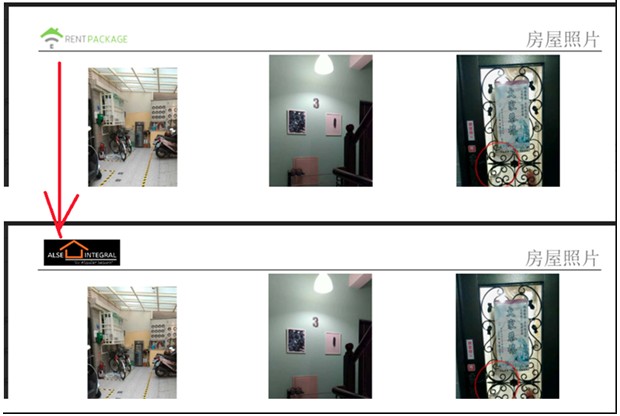
Tulosvertailu: Sopimuksen PDF RentPackage-logosta teidän logoonne
  • Sopimusleimaus: Kun leimatiedosto on lisätty sopimuspohjaan, valmis allekirjoitettu sopimus PDF sisältää yrityksesi leiman.

Jos yrityksesi logo päivittyy myöhemmin, palaa tälle samalle sivulle ja lataa uusi logo, niin myöhemmät dokumentit käyttävät automaattisesti uutta logoa.

✅ Lataa yrityksesi logo nyt, ja brändää jokainen ilmoitus ja sopimus yrityksesi ilmeellä!