
Наемател настаняване и подписване: Период на наем, депозит и комунални разходи се задават наведнъж, фактурен цикъл се генерира автоматично.
Бързи връзки на тази страница
- Какво може да направи този процес за вас?
- Стъпка 1: Изберете стая и попълнете данните на наемателя
- Стъпка 2: Настройте условията на наема
- Стъпка 3: Наем, депозит и допълнителни такси
- Стъпка 4: Собственик период (комисионни и такси за управление)
- Стъпка 5: Проверка на състоянието на имота и приложения
- Онлайн договор с наемателя
- След завършване: периодите за фактуриране вече са автоматично генерирани, няма нужда от по-нататъшно въвеждане
- Преглед/редакция на договор: Наем, период на плащане, депозит и периодични сметки могат да се променят по всяко време
- Често задавани въпроси
Какво може да направи този процес за вас?
При настаняване натиснете 'Настаняване/Подписване' в помощника за единици. Всички настройки се завършват в един процес: данни на наемателя, тип и срок на наем, период за плащане и напомняния, депозит, комунални разходи, предварителни плащания, а системата автоматично създава цялата история на наемателската сметка, без нужда от ръчно въвеждане на нито един запис.
В режим УПРАВЛЕНИЕ има допълнителна стъпка за собственика: сметки и комисионни се генерират автоматично според настройките, наемите се отбелязват автоматично при получаване. Накрая, следва онлайн подписване с наемател, като данните от договора се попълват автоматично и всичко води до изпращане на договора.
Стъпки за действие
Стъпка 1: Изберете стая и попълнете данните на наемателя
В листа с имоти отляво намерете единицата за настаняване, щракнете на допълнителното меню (икона с три точки) на тази стая и изберете 'Настаняване/Подписване'.
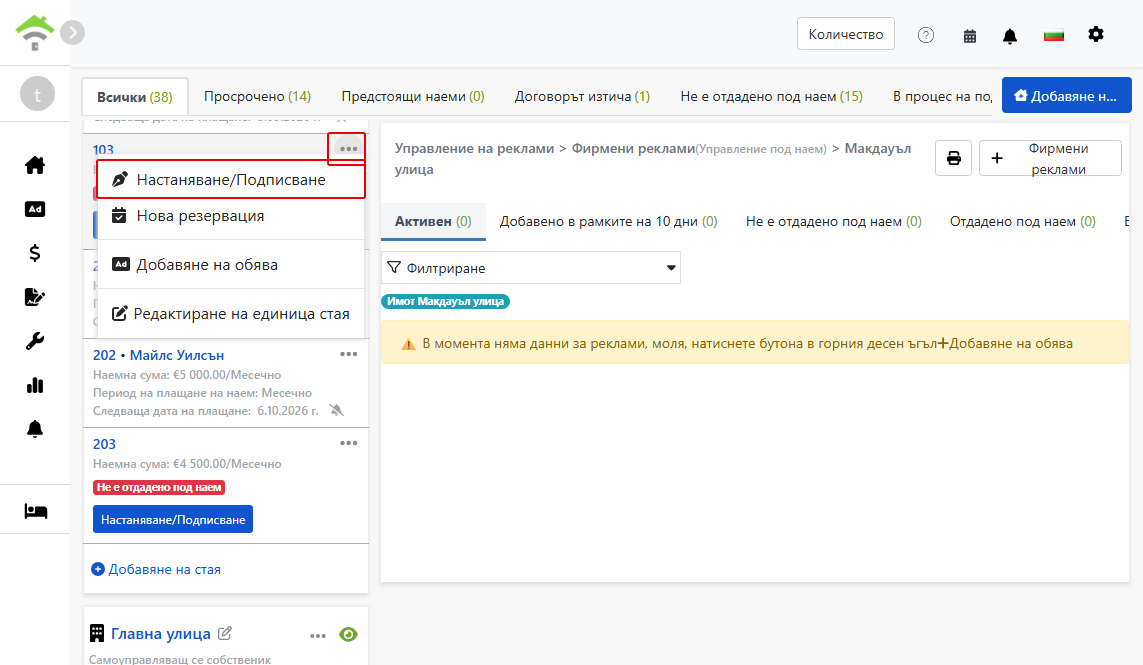
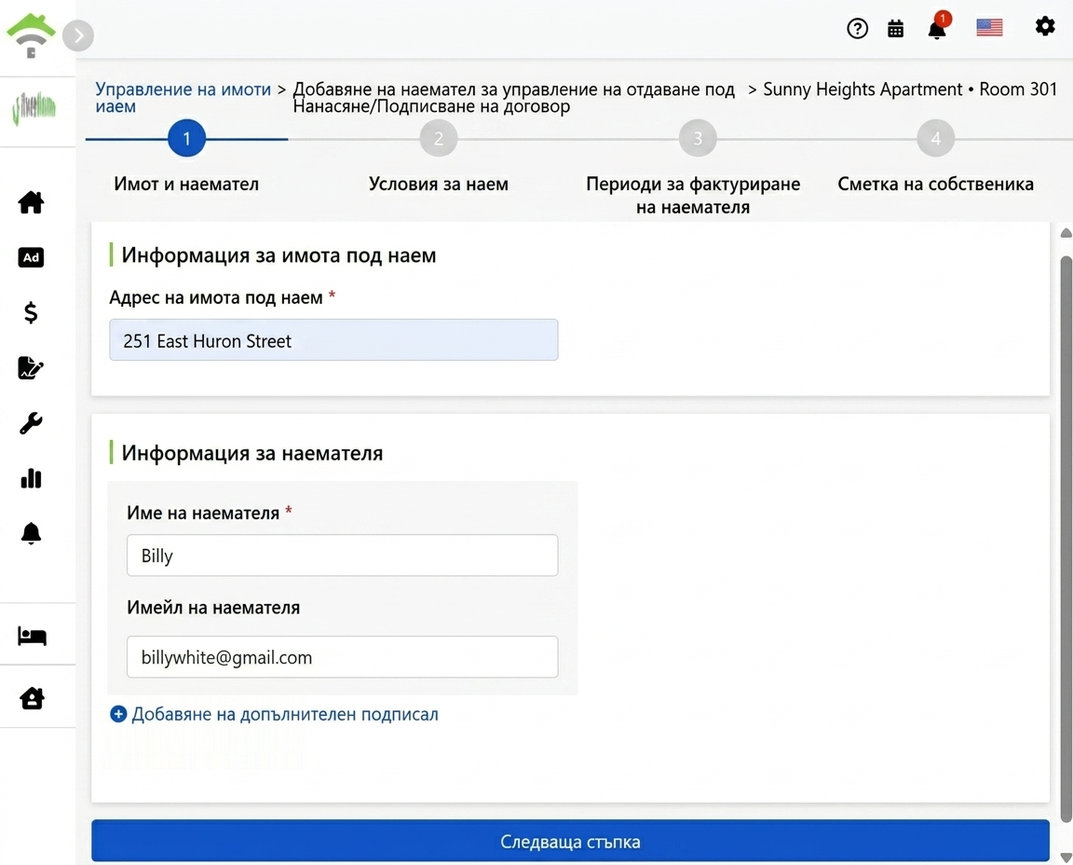
Адресът на обекта се въвежда автоматично, попълнете името и имейла на наемателя. Ако договорът включва допълнителни подписващи (напр. гарант), натиснете 'Добавяне на допълнителен подписващ'; ако няма, пропуснете.
Стъпка 2: Настройте условията на наема
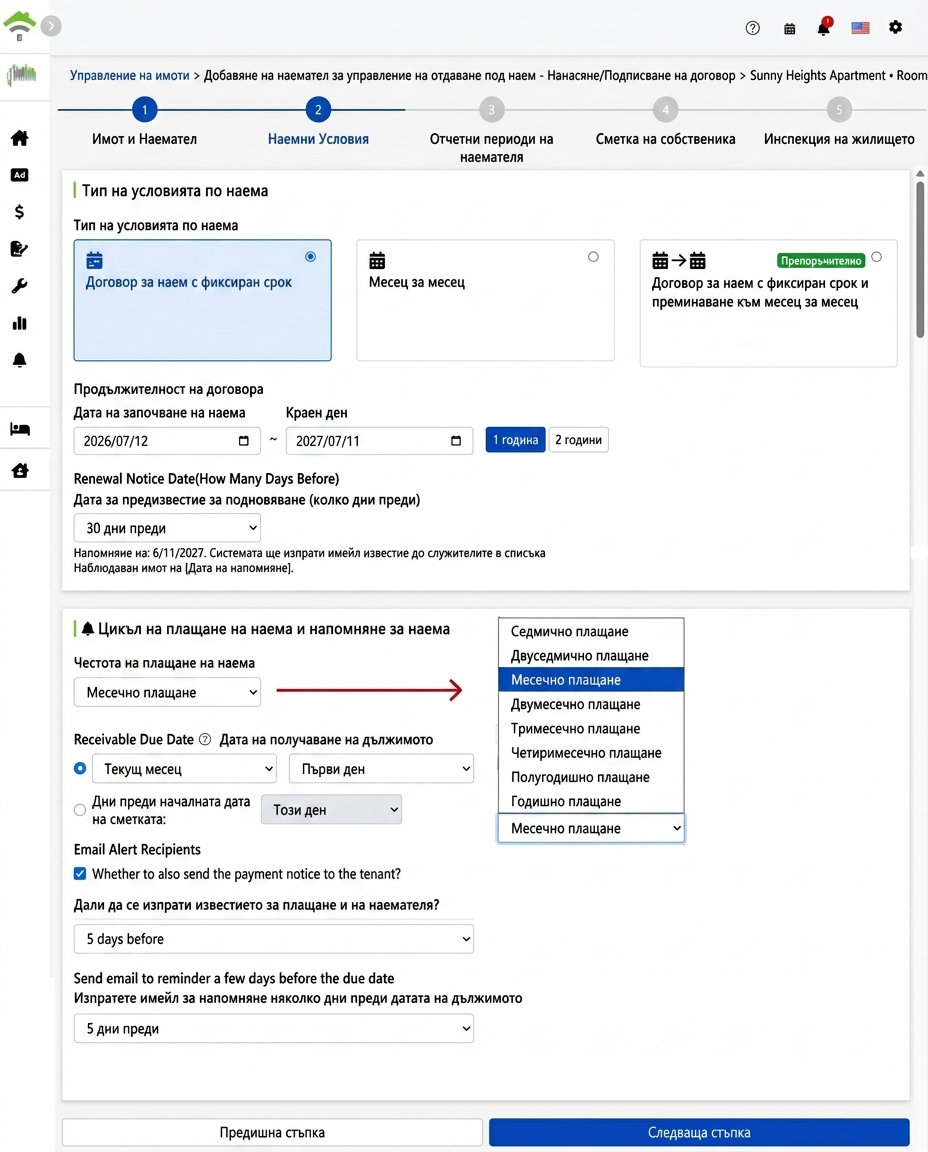
Тип на наема (изберете едно от трите)
- Фиксиран срок на наем: Обикновен наем с ясно определени начална и крайна дата. Датите могат да се избират ръчно или с бързо въвеждане за 1 или 2 години.
- Месечен наем: Гъвкав срок на наем, който няма край. Системата автоматично създава следващ период на плащане според първоначалния договор. Спира се с предизвестие от двете страни.
- Фиксиран срок, след което се преминава към месечен (системно препоръчано): След изтичането на договора няма нужда от преподписване, системата автоматично създава нови периоди. Подходящо, ако се очаква наемателят да остане, без да се забрави подновяване.
Напомняния за срок на наема и подновяване
След задаване на начална и крайна дата на договора, настройте дата за известие за подновяване (напр. 30 дни преди изтичане). Системата ще изпрати имейл на членовете, които следят имота, за да се подготвят за подновяване или отдаване, без неочаквани празни периоди.
Период на плащане и дата на падеж
Видове на плащанията: седмично, двуседмично, месечно, двумесечно, тримесечно, четиримесечно, полугодишно, годишно. Системата генерира съответните периоди.
Два варианта за дата на плащане: посочен ден от месеца (напр. 1-ви ден) или дни преди началото на периода. Това е базата за напомняне и закъснение.
Email напомняне за плащане
Изберете, за да изпратите уведомление за плащане на наемателите и задайте брой дни предварително (напр. 5 дни преди дата на плащане). Сметки с измерване се изпращат след измерване. Системата изпраща напомняне 5 дни преди датата за измерване.
Стъпка 3: Наем, депозит и допълнителни такси
Наем и депозит
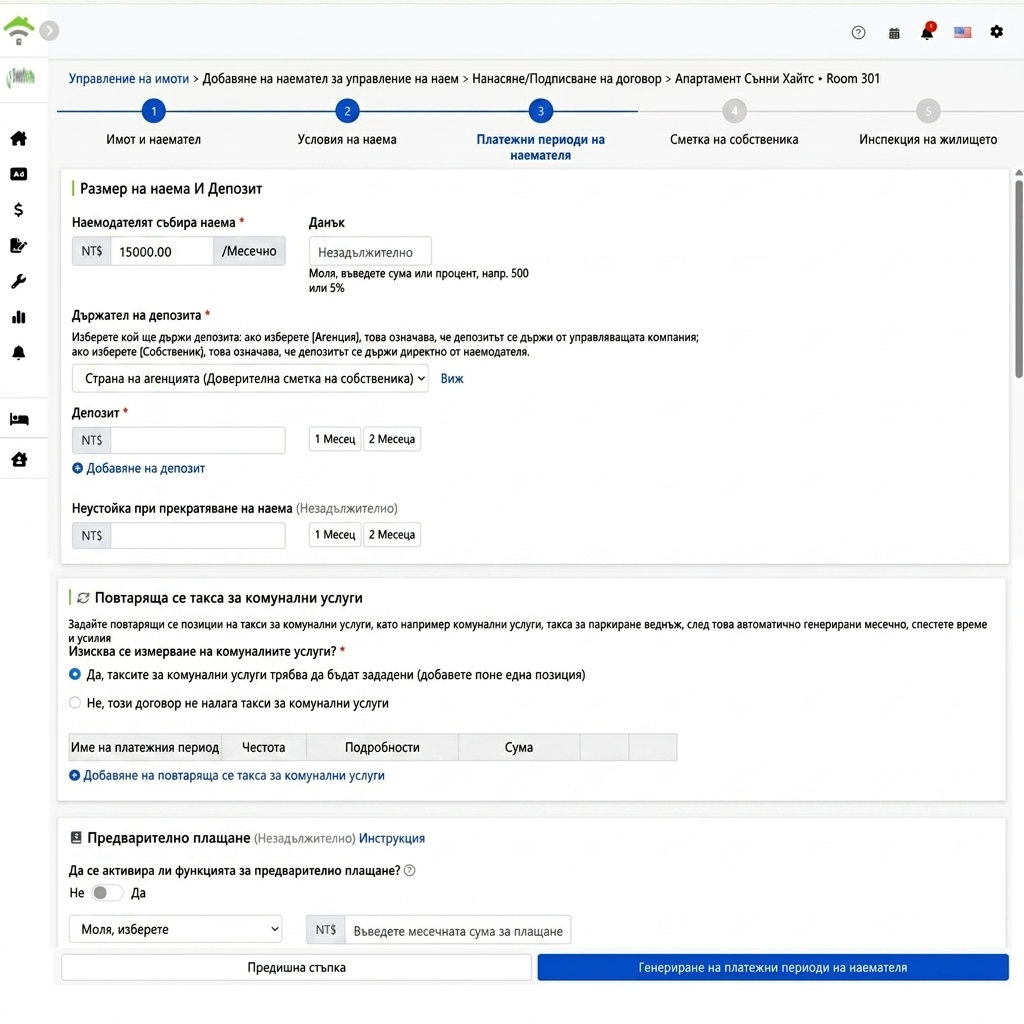
Въведете наема, данъците са по желание (фиксирана сума или процент, напр. 500 или 5%). Изберете месеци за депозит (1 или 2 месеца бърз избор), може да добавите няколко записa; неустойка за предсрочно прекратяване е опционално.
Пазител на депозита: изберете Управляваща компания (депозитът записан при нея) или Собственик (депозитът в неговата виртуална сметка). Виртуалната сметка, създадена от системата, е както банков акаунт за собственика.
Периодични допълнителни такси
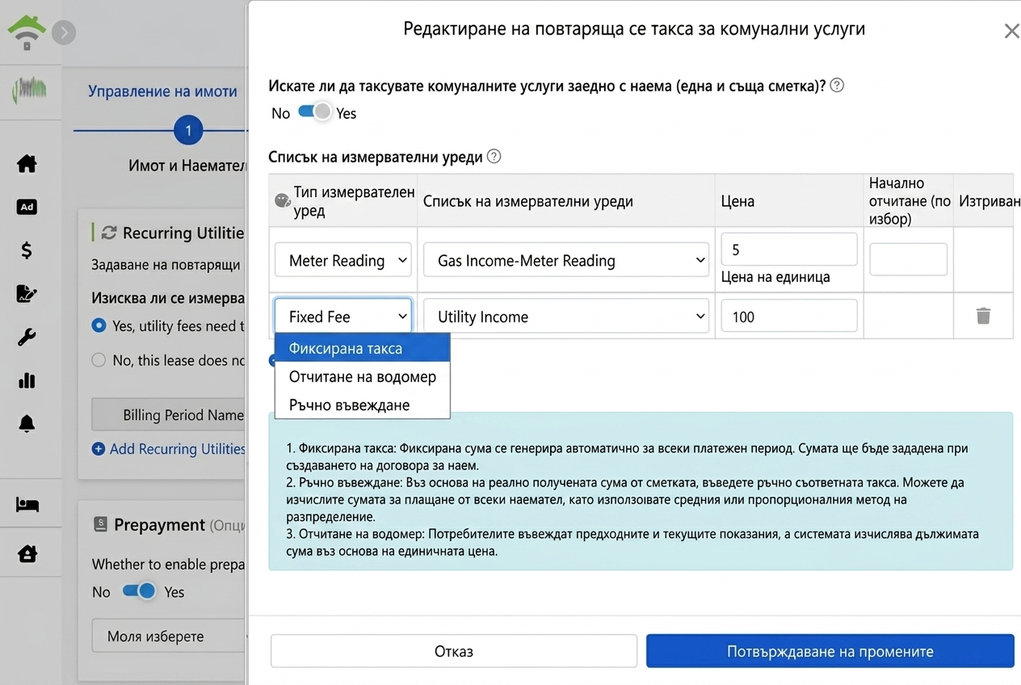
Такси за редовни услуги (вода, паркинг, интернет и др.) се настройват веднъж и се генерират автоматично всеки период. Три начина на таксуване:
- Фиксирана такса: Автоматично генериране на фикс. сума за период, напр. месечна вода 100 лв., асансьор, интернет.
- Отчитане по брояч: Настройте единична цена (напр. 5 лв/единица) и начално показание (опция, може да се добави по-късно). Въвеждайте текущи показания, системата изчислява таксата според потреблението.
- Ръчно въвеждане: Въвеждайте сумата, както е фактурирана, напр. месечни газови сметки. Разделете между наематели пропорционално или по равно.
Горният ключ на диалога определя периода на таксата: Когато е включен, таксите се обединяват в наемния период; когато е изключен, системата генерира собствен период, различен от наемния.
Предварително събрани суми (опция)
Ако искате да избегнете авансовото плащане на комунални, активирайте предварително събрани суми: изберете категория и задайте сума за всеки период, напр. 500 лв електричество месечно. Реалните разходи се покриват от тази сума и се уреждат в края на договорения период.
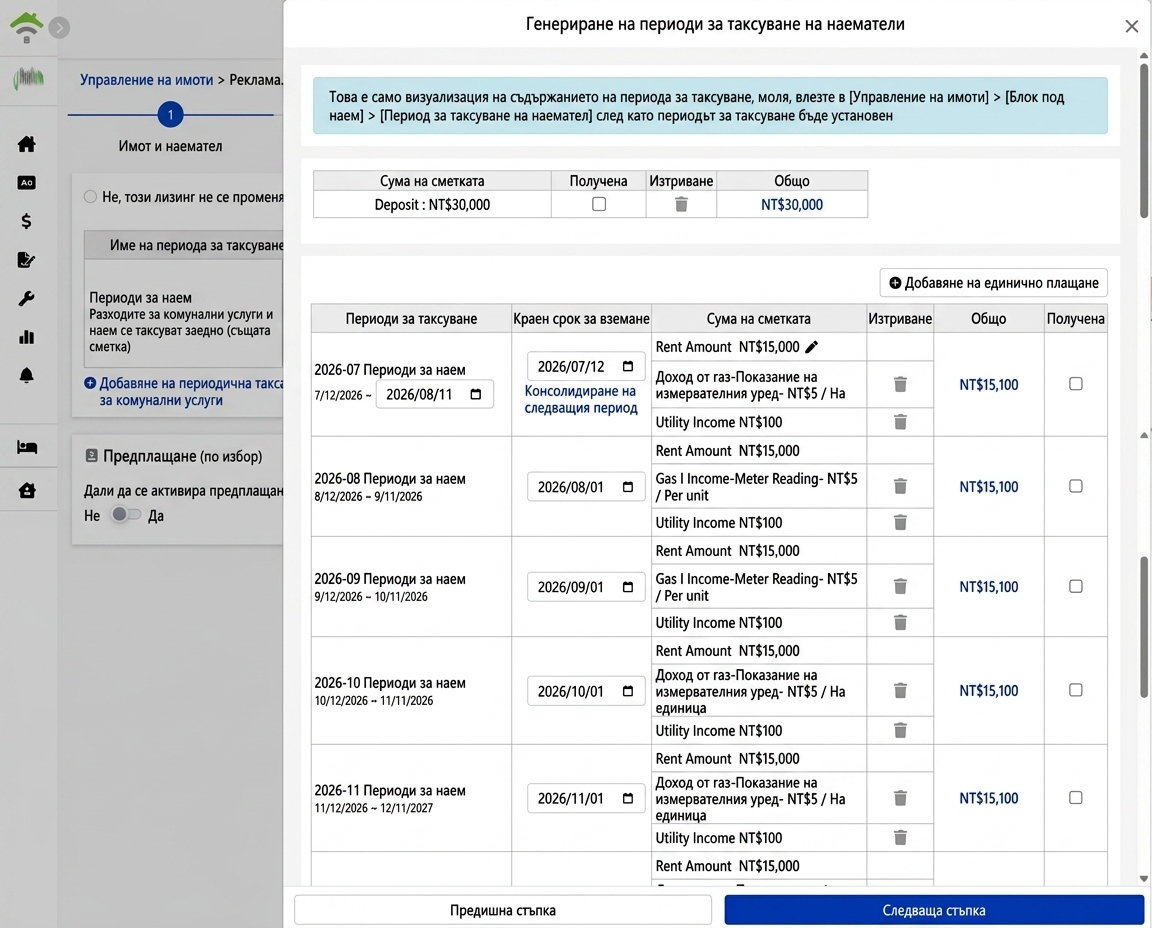
Генериране на период за наемател
Кликнете за генериране период за наемател. Предишните настройки се превръщат в преглед на сметки: депозитна и месечна с комунални разходи. Регулирайте падежи, премахнете такси, обединете следващи периоди или добавете единични плащания в прегледа.
Стъпка 4: Собственик период (комисионни и такси за управление)
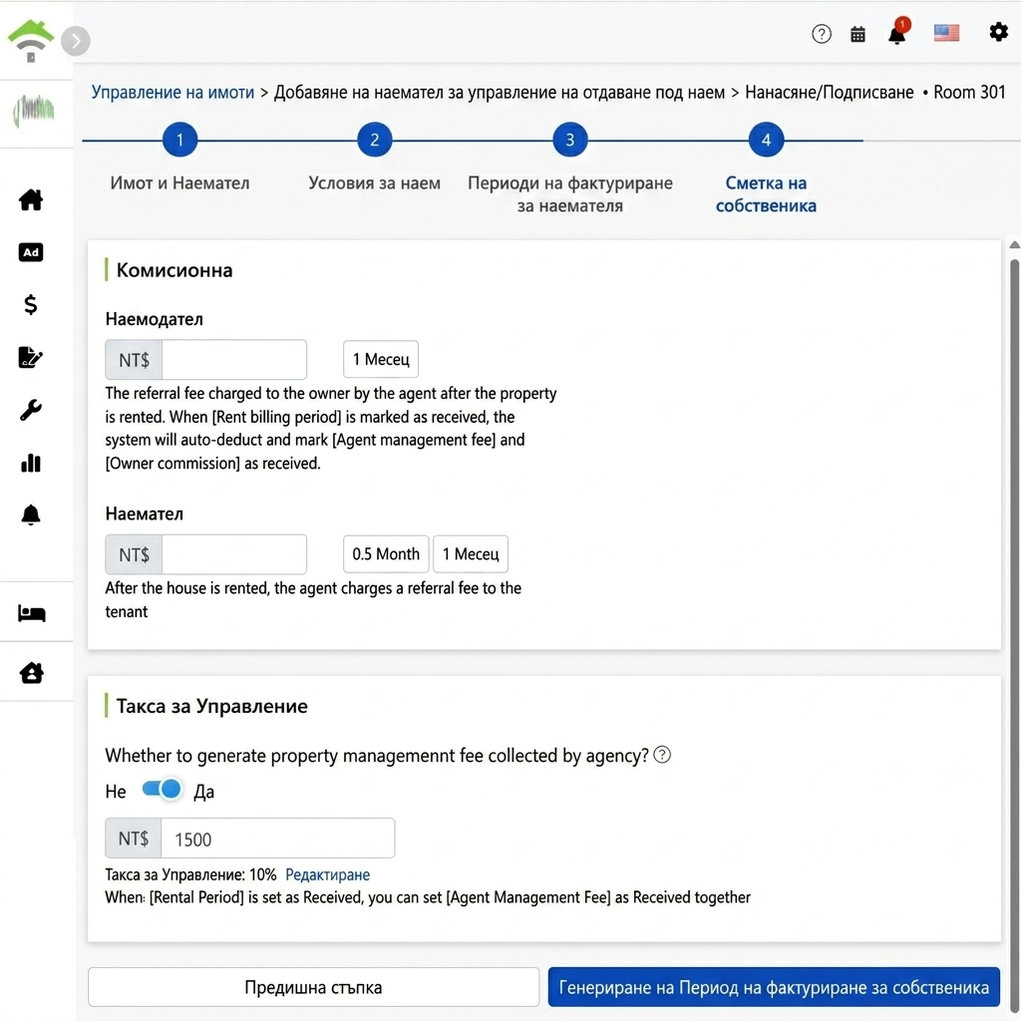
Комисионна
Такса за въвеждане от двете страни след отдаване под наем: комисионна от собственика (натиснете за бързо въвеждане), и комисионна от наемателя (натиснете за бързо въвеждане). Можете да въведете ръчно суми.
Такса за управление
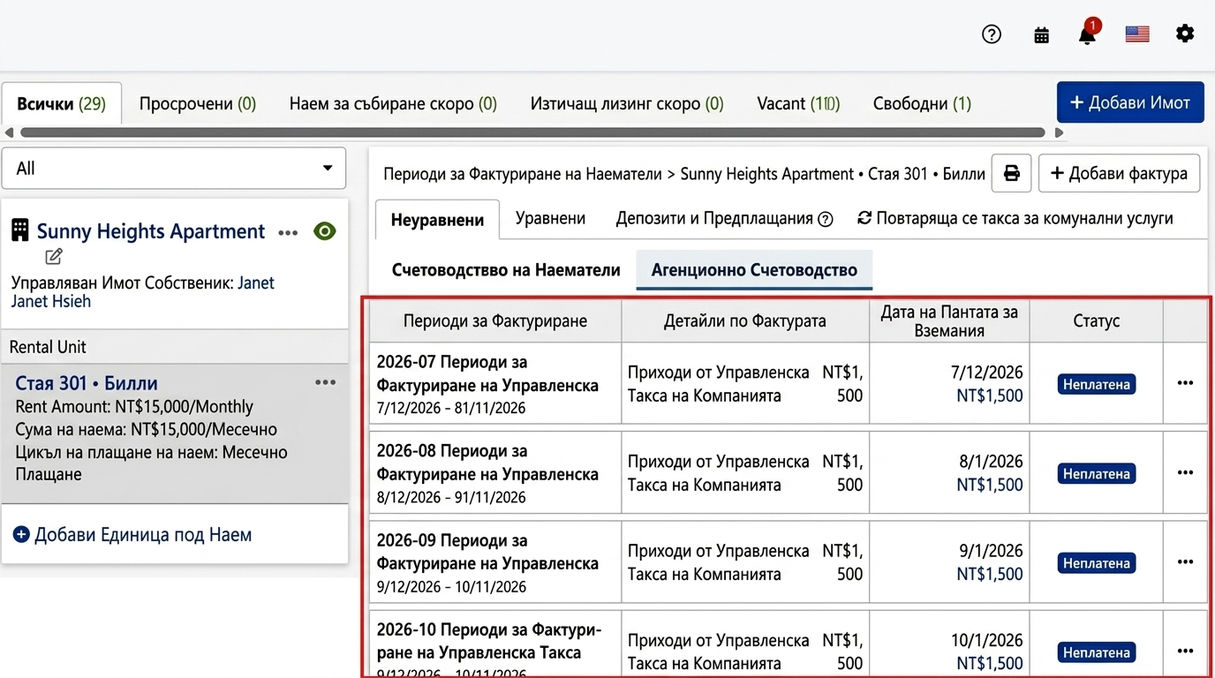
Активирайте превключвателя за автоматично генериране на таксата за управление. Системата автоматично изчислява сумата за всеки период според модела на таксуване, зададен в обекта (например наем 15,000, такса за управление 10%, резултат 1,500). Суми и проценти могат да бъдат редактирани. Потвърдете и натиснете генериране на период на собственика.
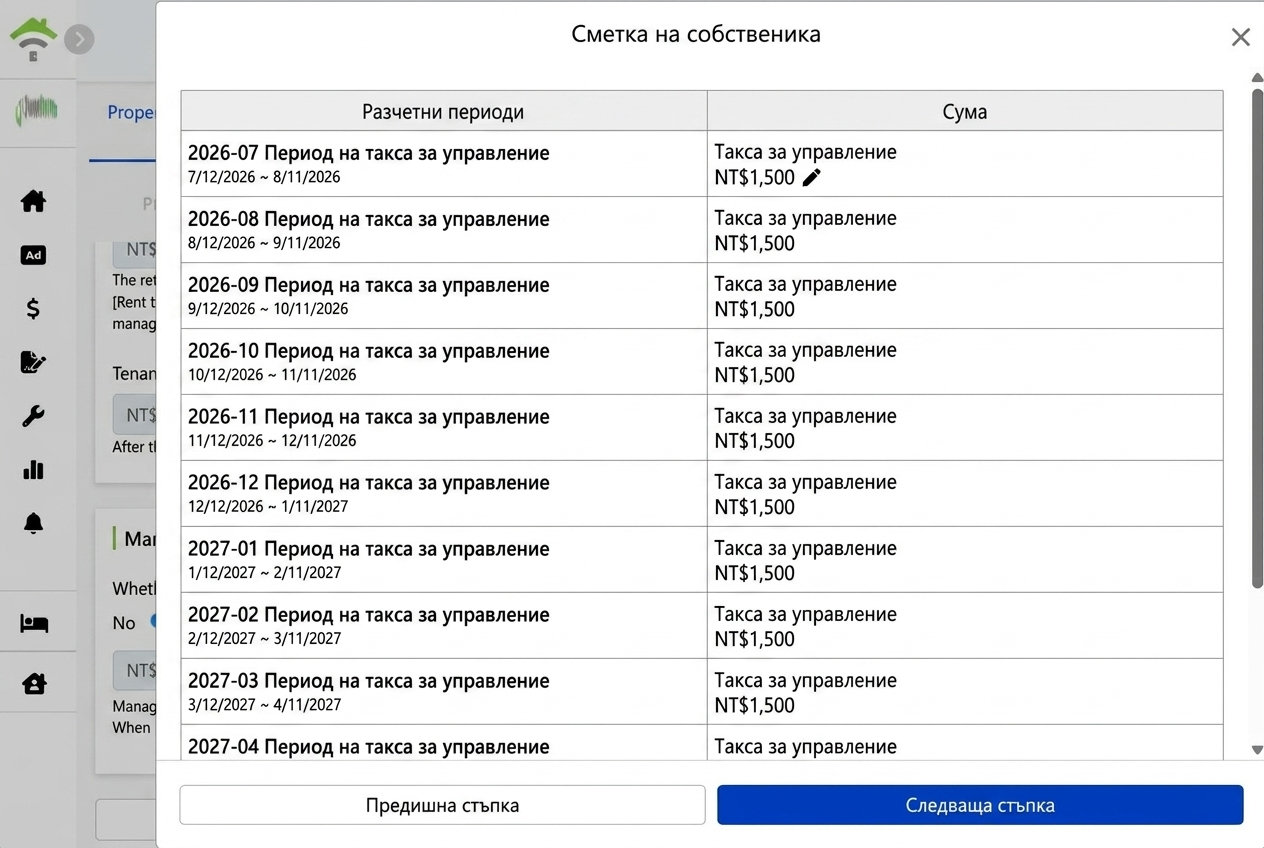
След генериране може да видите целия списък с периоди на собственика, като сумите на таксите за управление за всеки период могат да бъдат редактирани поотделно.
Стъпка 5: Проверка на състоянието на имота и приложения
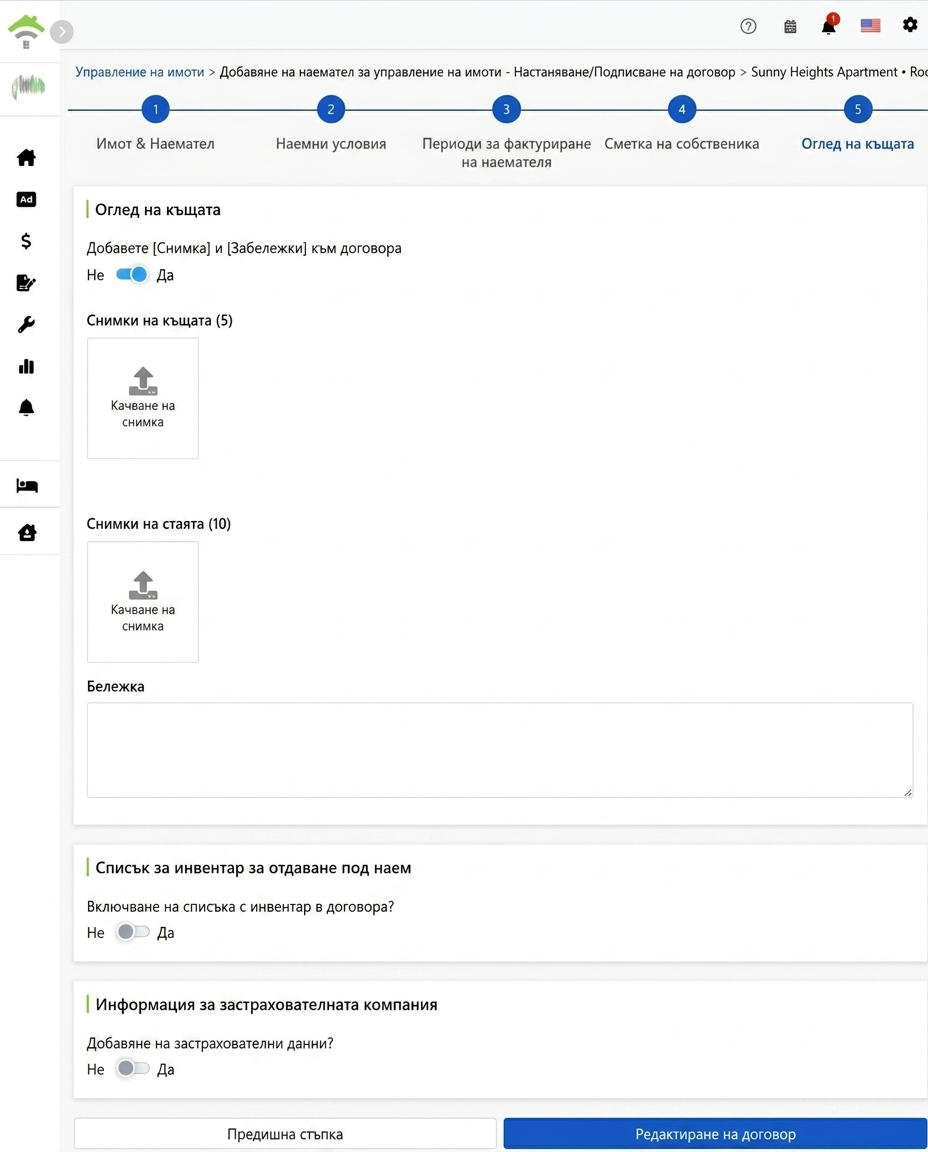
Запишете състоянието на имота преди наемане, за да имате доказателства при връщане:
- Снимки на имота и стаите, бележки: Качете снимки на имота (до 5) и стаите (до 10), попълнете бележки. Включете опцията за добавяне към договора, съдържанието ще бъде директно прикрепено към наемния договор като доказателство за състоянието.
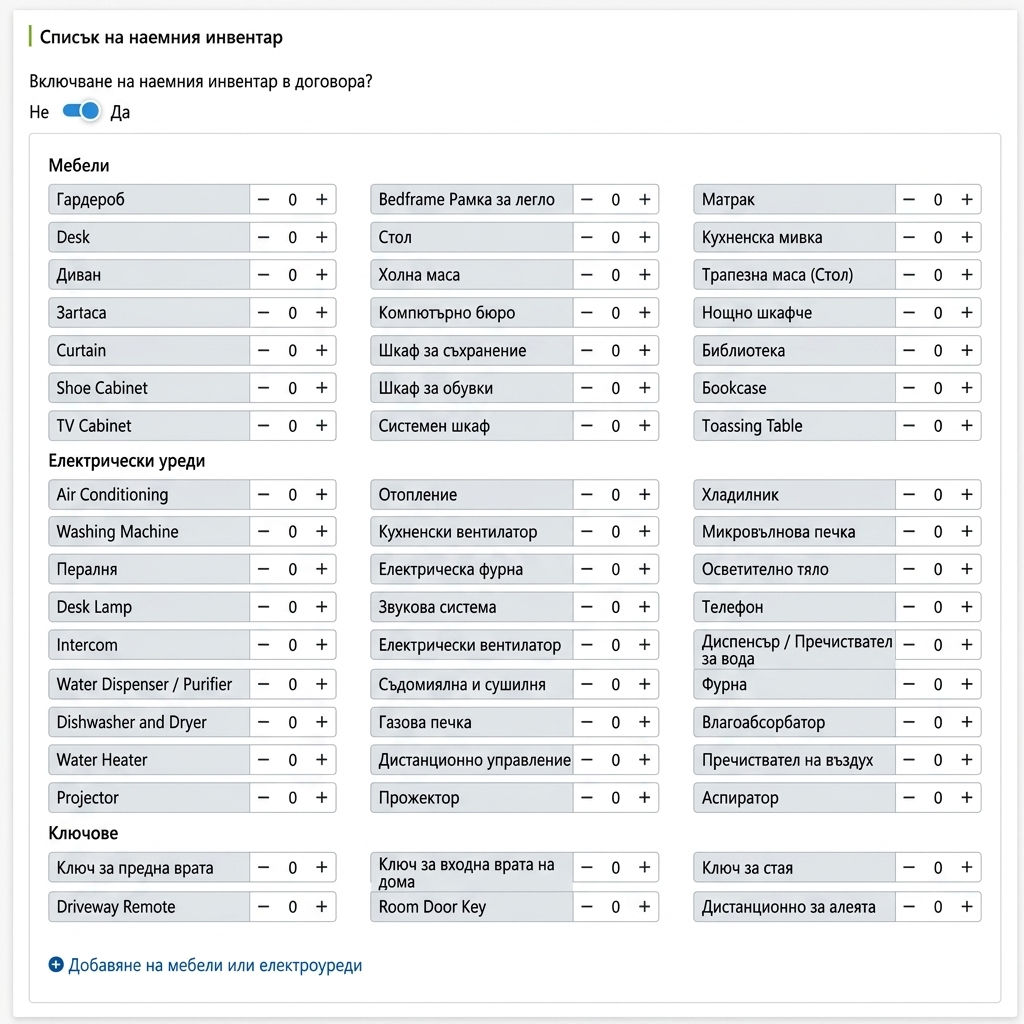
- Списък с отдадено имущество: След включване на опцията за добавяне към договора, изберете по брой: мебели (легло, гардероб, бюро и т.н.), уреди (климатик, пералня, хладилник и т.н.), ключове (входна врата, стая, дистанционно). Можете да добавите артикули извън списъка. При връщане проверете по артикул, ако липсва нещо, ще бъде записано.
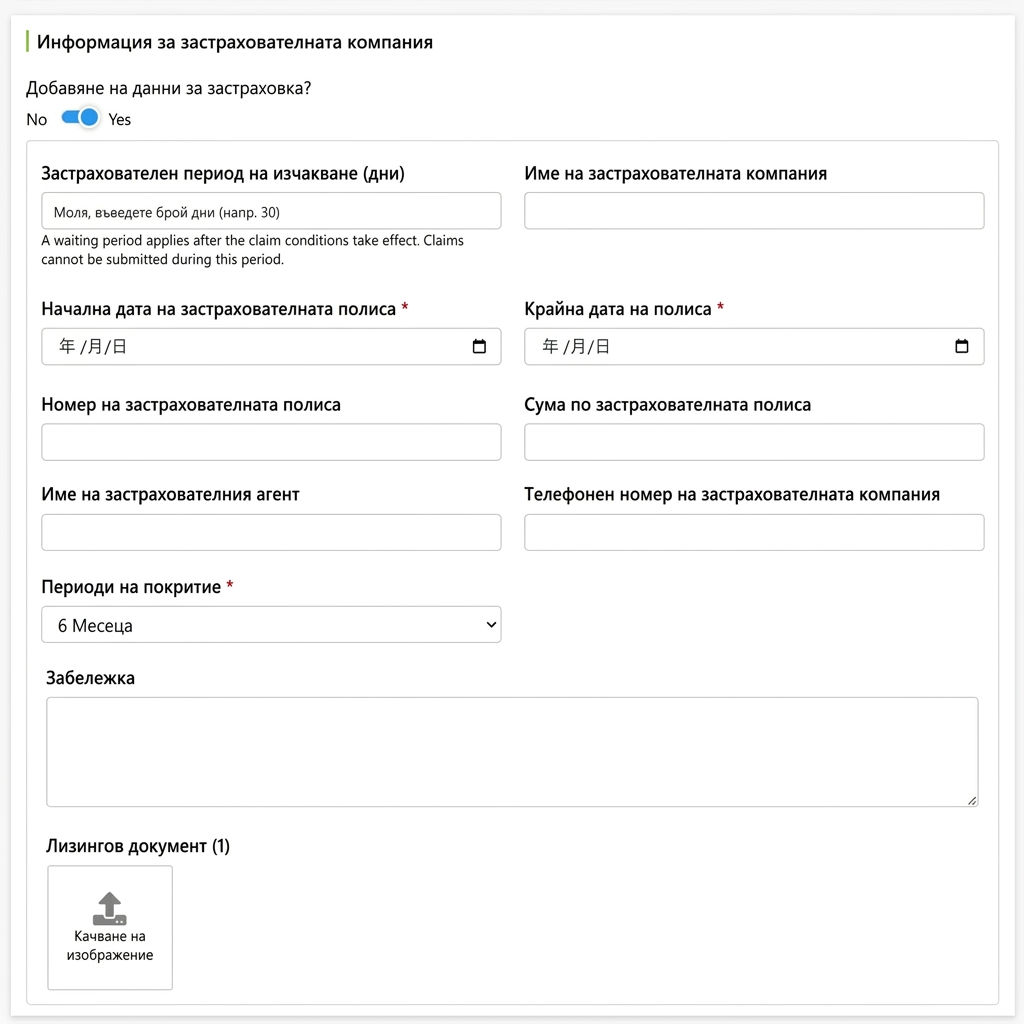
- Информация за застрахователна компания: Ако договорът е с наемна застраховка, превключете на 'да', въведете период на изчакване, застрахователна компания, дати на полицата, сума, застрахователен период. Състоянието на застраховката е достъпно с наемния договор. Вижте детайлни инструкции: Инструкции за функцията на наемна застраховка
Онлайн договор с наемателя
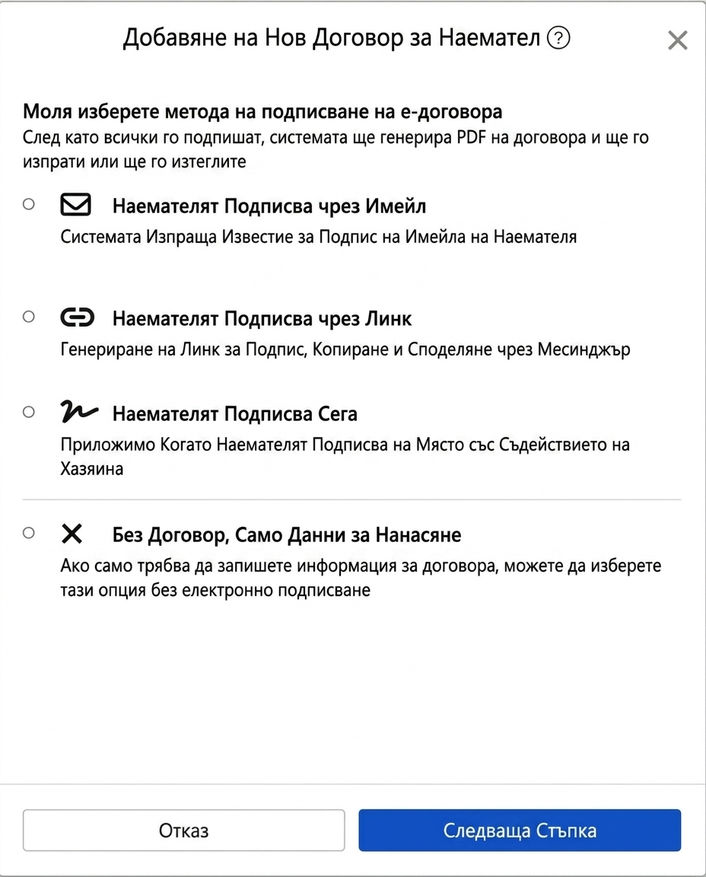
След като щракнете върху 'Редактирай договор', изберете метод за подписване на електронния договор. След подписването от всички, системата автоматично генерира и изпраща или предоставя за изтегляне PDF на договора. Четири опции:
- Наемателят подписва чрез Email: Системата изпраща известие за подписване на имейла на наемателя, който може да отвори и подпише онлайн.
- Наемателят подписва чрез линк: Системата генерира линк за подписване, който може да бъде копиран и изпратен чрез съобщение на наемателя.
- Наемателят подписва на място: Използвайте, когато наемателят е на място и може да подпише директно на вашето устройство.
- Без подписване на договор, само запис на данни за преместване: Изберете това, когато е необходимо само записване на информация за договора без електронно подписване, например, ако вече е подписан хартиен договор.
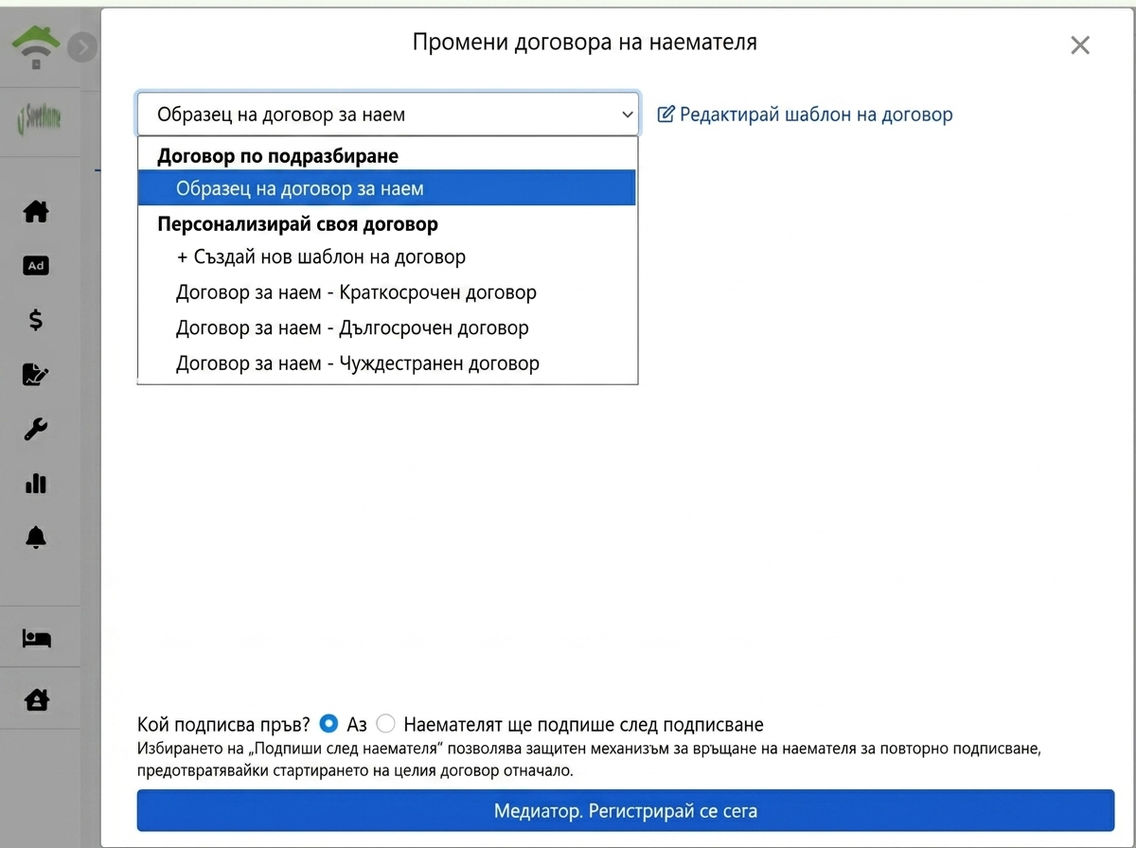
Изберете шаблон на договор
Изберете шаблон от падащото меню: вградени от системата шаблони за наем или ваши собствени (напр. краткосрочен, дългосрочен договор, договор за чужденци), или създайте нов шаблон или редактирайте съществуващ, за да коригирате клаузите.
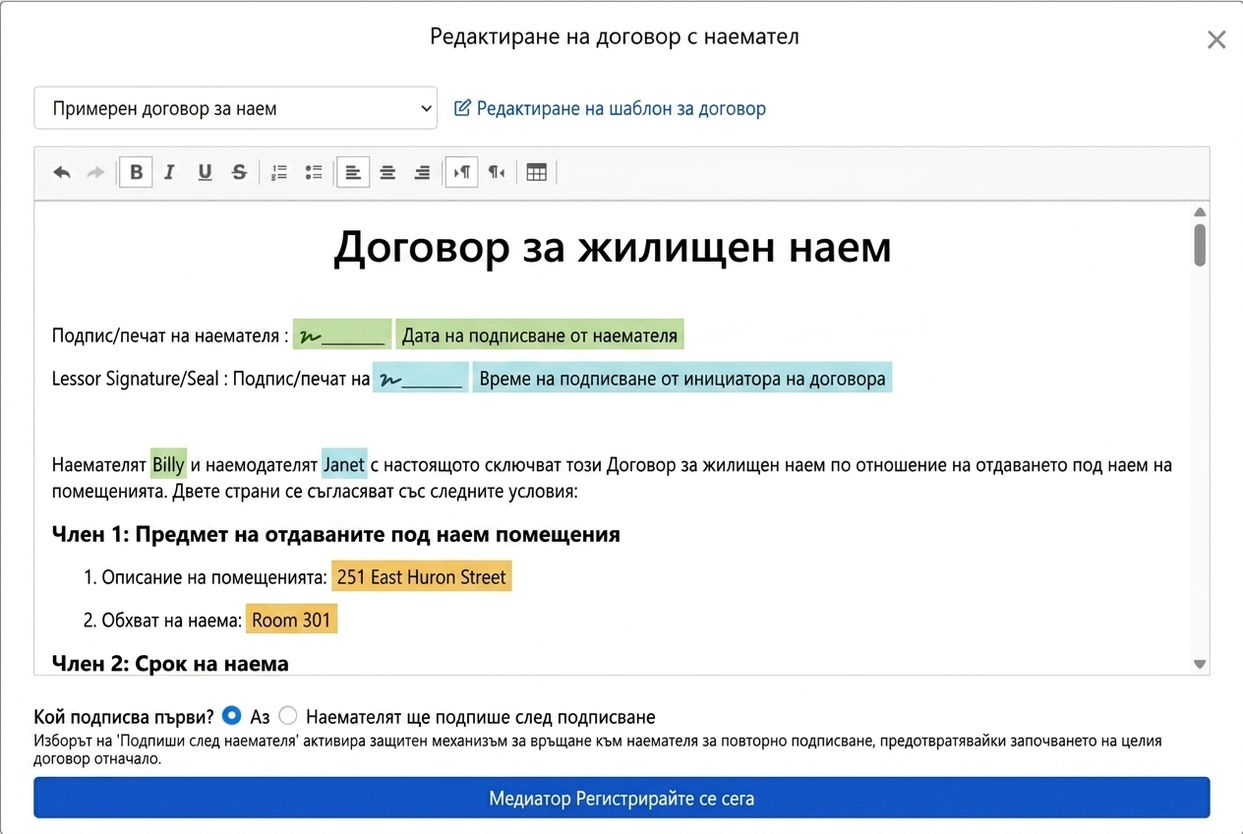
След като изберете шаблон, данните, попълнени в предходните стъпки, автоматично се въвеждат в променливите полета на договора: имена на наемател и наемодател, адрес, стая, полета за подпис и дата на подпис. Личната информация на наемателя ще се попълва от него при подписване.
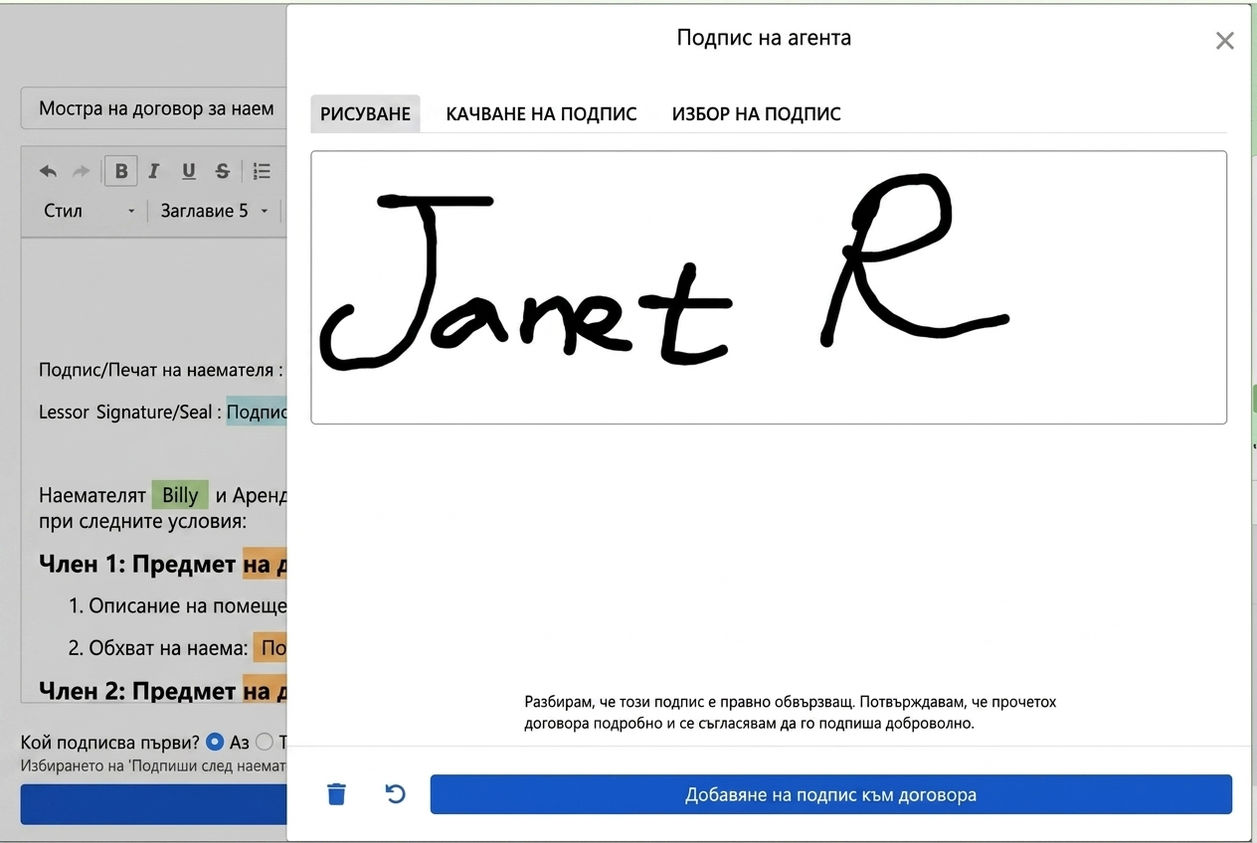
Когато е ваш ред да подпишете, можете да нарисувате на ръка, да качите изображение на подпис или да използвате запазен подпис. Преди подписване трябва да се потвърди, че договорът е прегледан и че се подписва доброволно, след което кликнете, за да добавите подписа към договора.
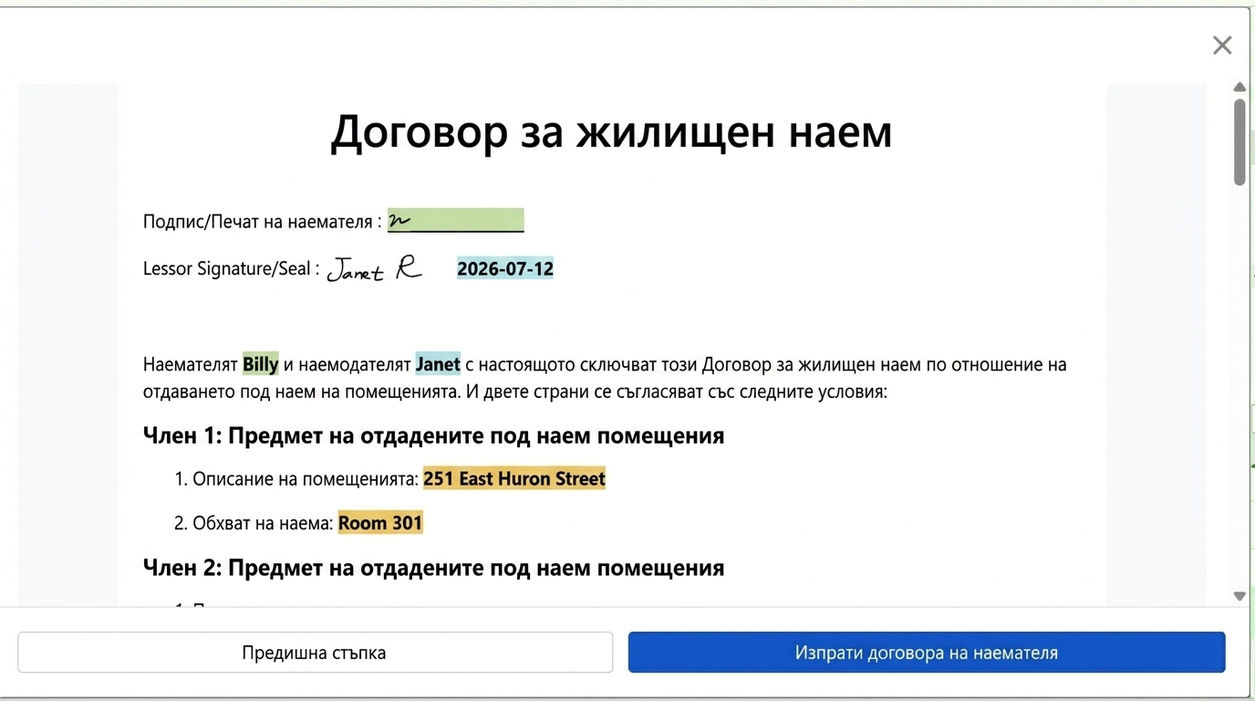
След като прегледате и потвърдите договора, кликнете за изпращане към наемателя. След като наемателят подпише, системата автоматично генерира пълен PDF на договора за двете страни.
След завършване: периодите за фактуриране вече са автоматично генерирани, няма нужда от по-нататъшно въвеждане
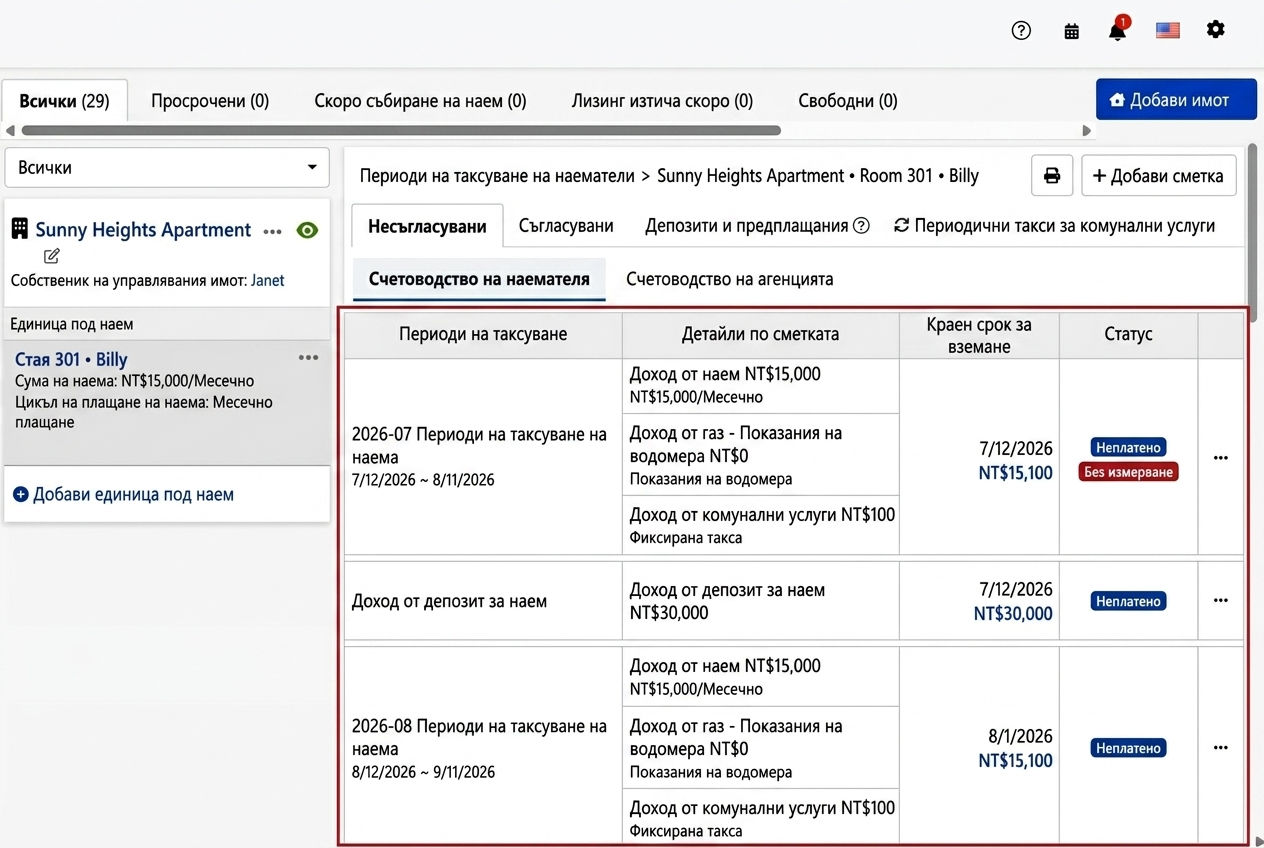
След настаняването, в интерфейса за управление на имотите под таба за фактуриране на наемателя ще видите всички автоматично генерирани периоди: период на наема (според периода на договора, включително обединени разходи за комунални услуги) и период за комунални услуги (различен от периода на наема). Всеки следващ период ще се генерира автоматично. Параметрите, които изискват измерване, ще бъдат маркирани като неизмерени преди измерването, след което сумата ще бъде автоматично добавена към текущата фактура.
При превключване към таба за фактуриране на агенцията, ще видите периодичните такси за управление, генерирани от този договор, като сумата и датата за плащане за всяка периодичност са предварително зададени и също ще се генерират автоматично в бъдеще, без ръчно въвеждане.
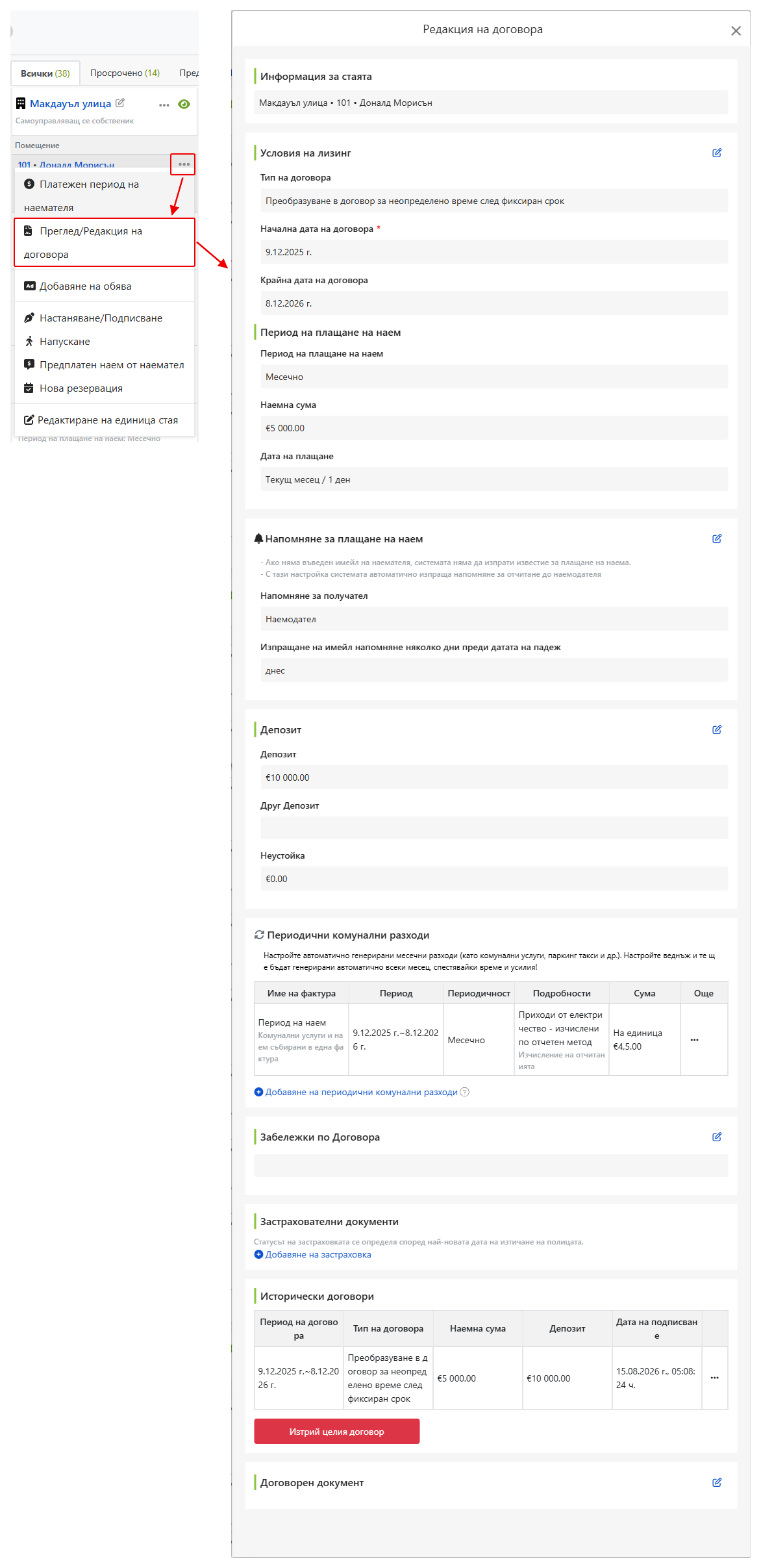
Преглед/редакция на договор: Наем, период на плащане, депозит и периодични сметки могат да се променят по всяко време
След подписване на договора, за да промените наем, период на плащане, депозит или периодични сметки, кликнете на менюто с още опции (икона с три точки) на единицата за помещението, изберете преглед на договора. Наемни условия, периоди на плащане, депозит и периодични комунални такси могат да бъдат редактирани директно от тук, без необходимост от преподписване. Моля, обърнете внимание: Електронните договори, които не са напълно подписани, ще бъдат временно заключени за редакция и ще могат да бъдат коригирани след завършване на подписването.
Често задавани въпроси
Как да избера между трите типа договори?
Ако датите на започване и завършване са ясни и наемът се преразглежда след изтичане, изберете фиксиран срок. За нефиксиран срок, с възможност за прекратяване по всяко време, изберете месечен договор. Ако се очаква квартирантът да остане след изтичане на срока, изберете фиксиран срок, преминаващ в месечен (препоръчителен от системата): Не е необходимо да се подписва отново, периодичността автоматично се продължава, без да се пропуска фактуриране.
Имейлът на квартиранта задължителен ли е?
Силно препоръчително е да го има. Без него системата няма да изпраща известия за наеми и онлайн договори. Ако няма имейл, може да се използва линк или подписване на място.
Кой трябва да управлява депозита - управителната компания или собственикът? Каква е разликата?
Разликата е в това на чия сметка се записват парите. При избора на собственик, депозитът се записва в доверителната сметка на собственика (виртуална сметка, където се записват всички получени средства), за изплащане със салдото. При избора на управителната компания, записва се в нейната сметка. Изборът следва да съответства на вашето споразумение със собственика.
Какво е предварително плащане? Същото ли е като депозита?
Различно е. Депозитът е гаранция за изпълнение, която по принцип се връща изцяло при края на наемния договор; авансовите плащания са суми, получени предварително за покриване на реални разходи, напр. месечна авансова такса от 500 лв. за електроенергия, която се приспада от реалните разходи, за да се избегне всеки месец извършване на плащания и уравняване от страна на наемодателя, а остатъкът се възстановява при напускане. И двете са задължения към наемателя и не се считат за приходи.
Може ли да се редактира след създаването на фактурата?
Да. Първоначалният екран е преглед, може да редактирате датата на плащането, да изтривате индивидуални разходи, да обединявате с следващия период или да добавяте еднократни плащания; за модификации след създаването, отидете в управлението на имотите, влезте в страницата за фактури на наемателя и коригирайте.
Кога се отбелязват комисионните и управителната такса като платени?
Следват наема. Когато даден срок за наем се отбележи като платен, системата автоматично зачерква и отбелязва таксите за управление и комисионните на собствениците като платени, без да е необходимо ръчно проверяване за всеки поотделно.
Задължително ли е подписването на договор онлайн?
Не е необходимо. Последната опция за подписване е да не се подписва, само да се запише информацията за настаняване, подходяща за вече подписани хартиени договори, без да се влияе на фактурите и управленските функции.