Как да активирате Stripe за онлайн плащане на наем в RentPackage
Бързи връзки на тази страница
- 1. Какво е Stripe за онлайн плащане на наем?
- 2. Свържете се с Stripe платежна сметка
- 3. Изберете кой ще поеме таксите за транзакции и платформени такси
- 4. Плащане от наемател: Различия между покрити от компанията и наемателите такси
- 5. Известия за плащане и депозити
- 6. Активирайте или деактивирайте онлайн наем наемател по наемател
- Седмо, Обработка на спорове
- Осмо, Преглед на такси и изтегляне на разписка от наемателите
1. Какво е Stripe за онлайн плащане на наем?
След активиране на Stripe за онлайн плащане на наеми, наемателите могат директно да плащат наема онлайн. След като сумата е получена, статусът автоматично се променя на „получено“, без нужда от ръчно съгласуване. За списък на поддържаните от Stripe държави и региони, моля, консултирайте се с:https://stripe.com/global
2. Свържете се с Stripe платежна сметка
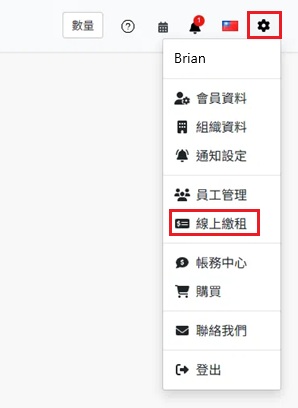
Моля, кликнете върху иконката [ Настройки ] в горния десен ъгъл и изберете [ Онлайн плащане на наем ].
В блок Stripe payments, кликнете върху [ Активирайте Stripe акаунта си за плащания ].

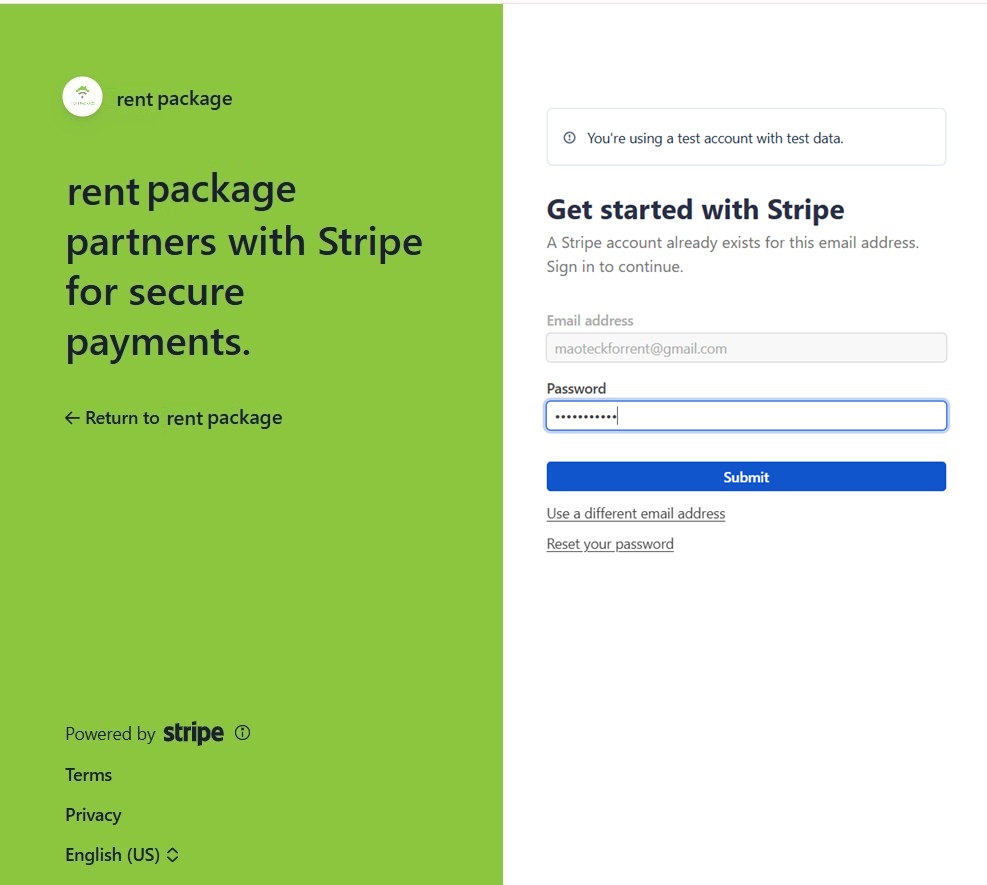
Системата ще ви пренасочи към страницата на Stripe, където може да влезете в съществуващ Stripe акаунт или да се регистрирате за нов, следвайки инструкциите на екрана, за да завършите процеса на активиране.
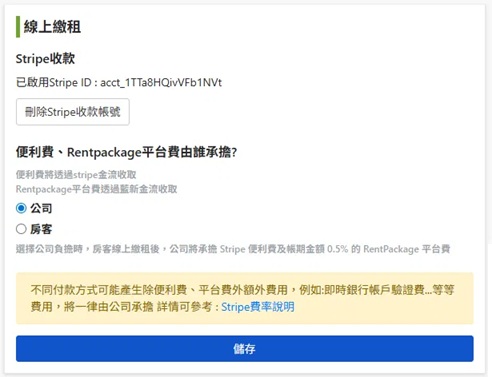
След завършване, ще бъдете върнати в системата, където ще се покаже активираният Stripe ID, означаващ успешна връзка. Ако искате да премахнете връзката в бъдеще, кликнете [ Изтрийте Stripe акаунта си за плащания ].
3. Изберете кой ще поеме таксите за транзакции и платформени такси
Използването на онлайн плащане на наем генерира два вида такси:
- Такси за финансови транзакции: Такса, начислена от Stripe според техните тарифи.
- Такса за платформата RentPackage: 0.5% от сумата на фактурата, начислена чрез NewebPay.
След успешна свързаност, изберете кой ще поеме тези такси на същата страница и натиснете [ Запазване ]:
- За сметка на компанията: След като наемателят завърши онлайн плащането, системата автоматично начислява на компанията таксата за Stripe и 0.5% такса за платформата RentPackage.
- За сметка на наемателя: Настоящите такси и платформените такси се плащат от наемателя при плащане. Плащането може да бъде направено само чрез [ ACH банков превод ] (кредитни карти не се поддържат).
4. Плащане от наемател: Различия между покрити от компанията и наемателите такси
Когато разходите са различно разпределени, сумите, които наемателят вижда в прозореца за плащане (Маркирай като платено), също се различават. По-долу се обясняват двата типа настройки и какво наемателят реално вижда.
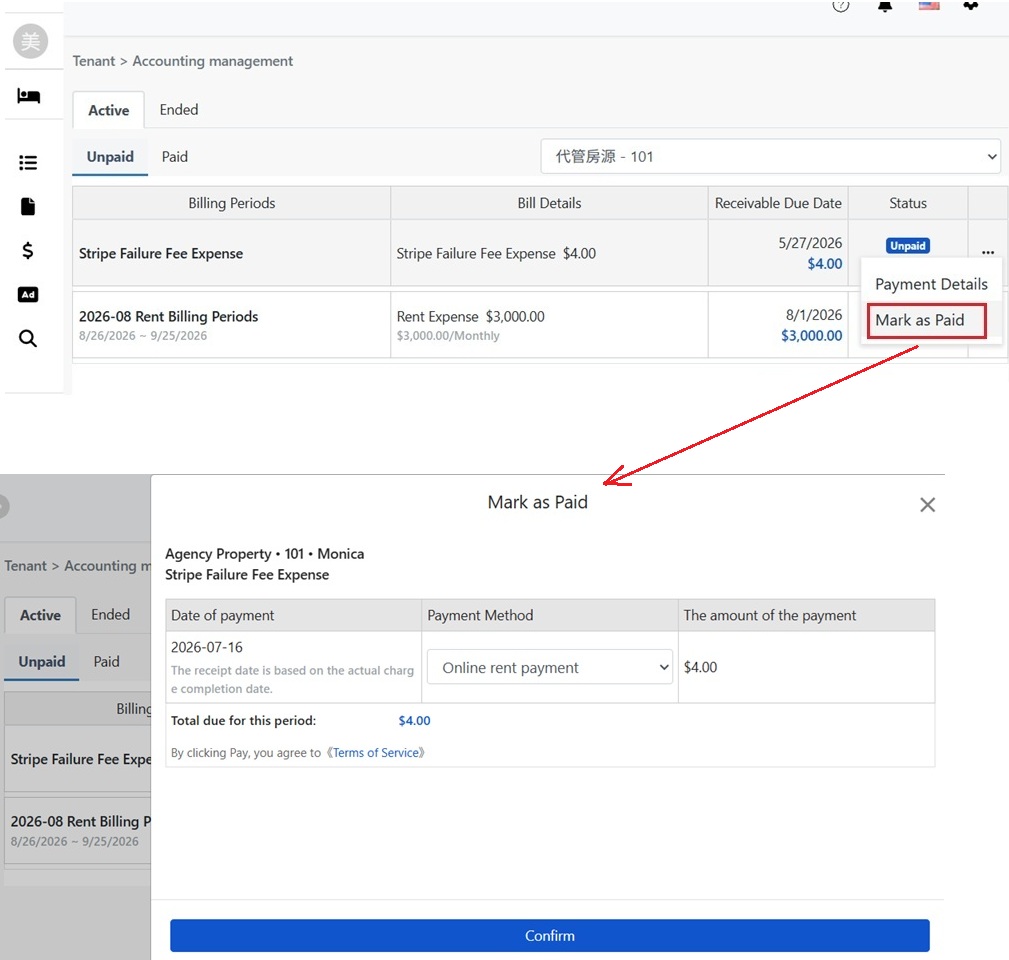
Настройка като отговорност на компанията:
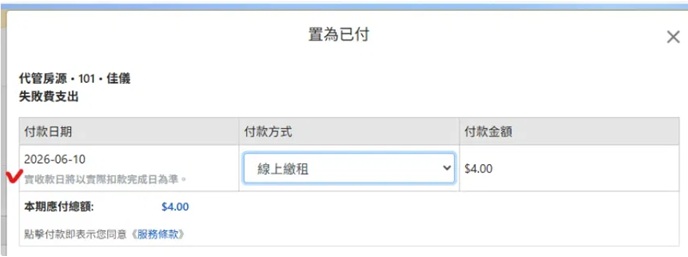
Когато наемателят плаща, прозорецът ще показва само сумата на фактурата, която е дължима. Например, за фактура от $4.00, наемателят заплаща $4.00. Таксите за транзакция и платформата се начисляват на компанията след завършване на плащането:
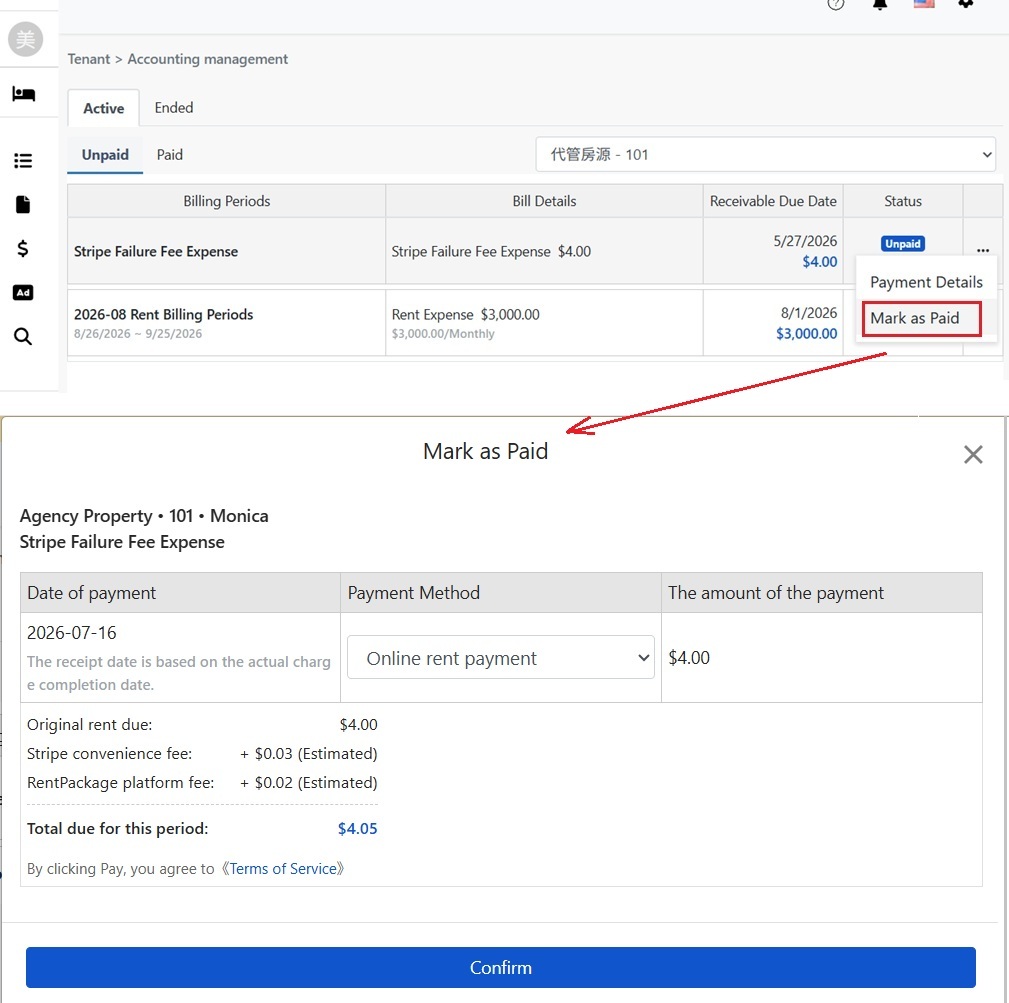
Настройка като отговорност на наемателя:
Когато наемателят плаща, прозорецът ще изброява отделните суми за първоначалното задължение, изчислена такса за Stripe и изчислена такса за платформата RentPackage, които се сумират като обща дължима сума за периода. Например, за фактура от $4.00, добавяйки такса от $0.03 и платформа такса от $0.02, наемателят плаща $4.05:
5. Известия за плащане и депозити
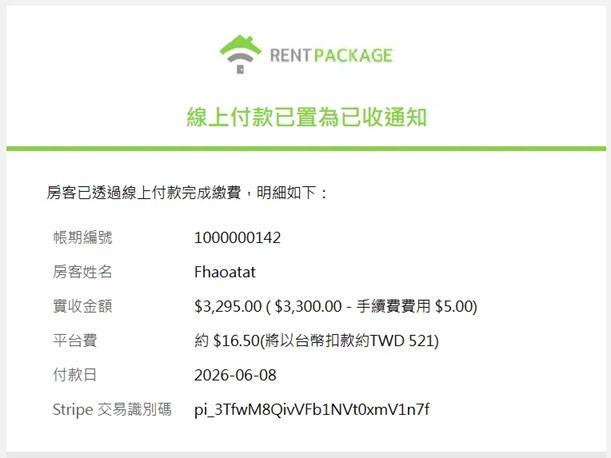
След като наемателят завърши онлайн плащането и транзакцията, сумата автоматично ще бъде означена като платена и компанията ще получи уведомление [ онлайн плащането е означено като платено ], което включва:
- Номер на фактурата и име на наемателя: Коя фактура и кой наемател съответства на тях.
- Действителна платена сума: Сума, действително получена след приспадане на таксата за обработка, напр. $3,295.00 ($3,300.00 − такса $5.00).
- Такса за платформата: Сума на таксата за платформата от 0.5% за това плащане с валутна конверсия, напр. около $16.50 (ще бъде удържана в TWD около 521).
- Дата на плащане: Датата, на която действително е завършена транзакцията.
- Идентификатор на транзакцията в Stripe: Използва се за проверка на тази транзакция в Stripe.
6. Активирайте или деактивирайте онлайн наем наемател по наемател
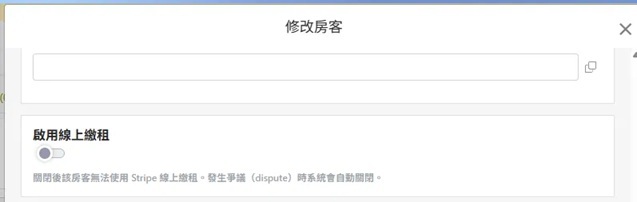
Онлайн плащането на наем може да се включва/изключва за конкретни наематели: отворете прозореца [ Редактиране на наемател ], за да превключите на опцията [ Активиране на онлайн плащане на наем ]. Когато е изключено, този наемател няма да може да използва Stripe за онлайн плащане на наем, други наематели няма да бъдат засегнати.
Седмо, Обработка на спорове
Ако наемател предяви спор за вече направено плащане чрез банка, системата ще [ деактивира автоматично ] функцията за онлайн плащане на наем за този наемател, за да избегне нови онлайн плащания по време на спора.
След като спорът бъде разрешен, компанията може ръчно да активира отново онлайн плащането на наем за този наемател чрез прозореца "Редактиране на наемател", следвайки предишния раздел.
Осмо, Преглед на такси и изтегляне на разписка от наемателите
Ако таксата за платформата е определена да бъде поета от наемателя, той може да прегледа всички такси, които е платил: отидете на [ Настройки ] → [ Финансов център ] → [ Такса платформа за наем ], секция [ Платена от наемател ], където всяка такса ще бъде изброена по име на период, сума на наема, обект и статус на плащане.
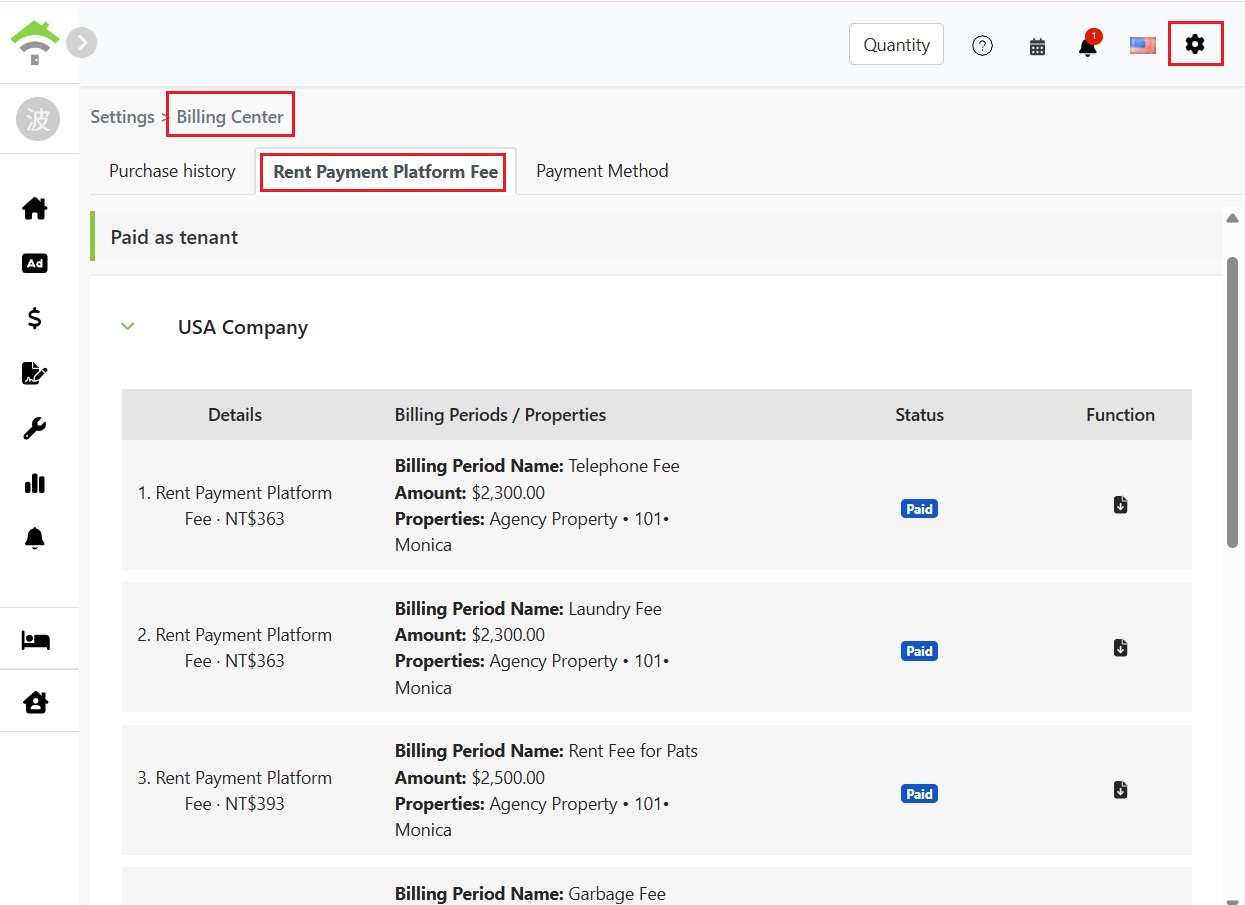
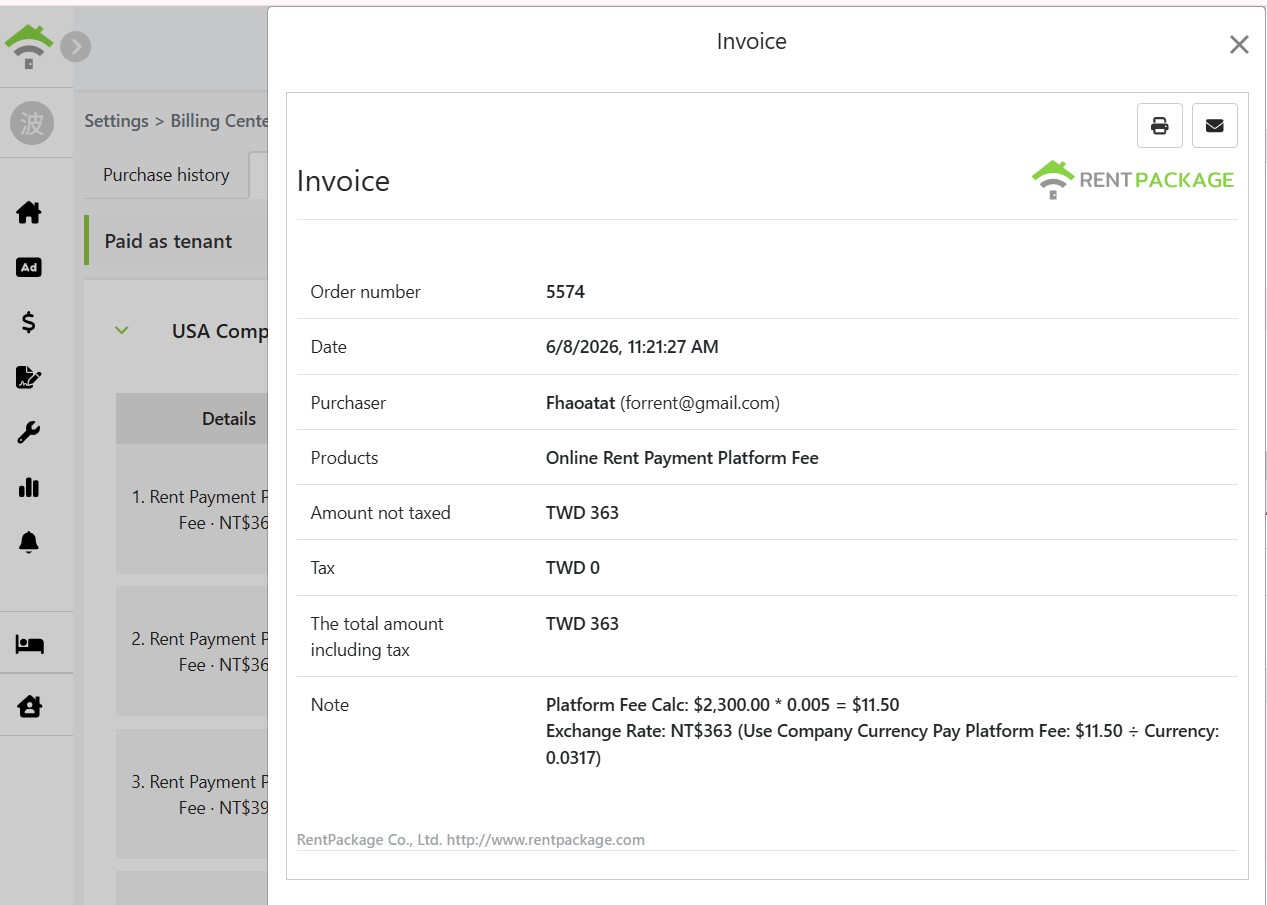
Кликнете върху иконата за изтегляне вдясно от записа, за да отворите [ разписката ] за таксата, съдържаща номер на поръчка, купувач, сума за платформа, както и начина на изчисление и обменен курс (например $2,300.00 × 0.5% = $11.50, преобразувано в NT$363), и да я отпечатате или изпратите по имейл.