
Какво е наемна застраховка? Покритие при забавен наем, полицата се управлява заедно с договора
Бързи връзки на тази страница
- Какво представлява застраховката за наем?
- Защо да управлявате застраховката на наемите в системата?
- Как да използвате функцията застраховка на наемите в системата?
- Как да разглеждате, редактирате, добавяте или изтривате застраховка на наем след подписване на договора?
- Основни насоки за функцията за застраховка на наема
Какво представлява застраховката за наем?
Застраховката за наем е защитен механизъм, предназначен за справяне с потенциални случаи на забавяне на плащанията, неплащане или нарушение на договора от наемателите. Когато наемателят не плати съгласно договора, застраховката за наем може да предостави компенсация в определените граници, помагайки на хазяите да намалят риска от загуби и да управляват наемните отношения по-сигурно.
Държави със значими системи застраховки за наем:
| Държава | Обичайни наименования на продукти | Основни точки на застраховката |
|---|---|---|
| Испания | Seguro de impago de alquiler | Основно осигурява защита срещу загуба на наем при неплащане от страна на наемателя, често включва правна помощ за хазяите или покритие на съдебни разходи, някои планове включват и покритие за повреди на имота. |
| Франция | GLI (Garantie des loyers impayés) | Покритие за неплащане на наем или натрупани разходи от наемателя, позволяващо на хазяите да получат компенсация; някои планове включват също така загуби на имота или правни разходи. |
| Обединено кралство | Rent Guarantee Insurance | Шом наемателят не плаща, месечно компенсира хазяите с доход от наем. |
| Австралия | Landlord Insurance | Обикновено покрива загуби от наеми, неизпълнение от страна на наематели и някои рискове при наемане. |
Защо да управлявате застраховката на наемите в системата?
Закъснения в плащанията, просрочен наем или неизпълнение от страна на наематели директно влияят върху паричния поток, а процесът на събиране изисква време и разходи. Застраховката на наемите компенсира такива загуби, но ако полиците са разпръснати между хартиени копия, имейли и различни папки, става трудно да се проследи дали даден договор е обезпечен и кога изтича полицата. Лесно може да се пропусне продължаване на полица без да се забележи.
Системата прикача данните за полицата директно към наемния договор: изчаквателен период, дати на валидност, застрахователна сума, приложения на полицата - всичко е съхранено заедно с договора. В процеса на подписване се създава запис и в последствие всичко може да се преглежда, изменя и подновява от един и същи екран. Получаването наем е подкрепено от застраховка и статуса на защита е винаги достъпен, без да разчитате на ръчно записване.
Как да използвате функцията застраховка на наемите в системата?
Стъпка 1: Влезте в секцията за информация за застрахователната компания
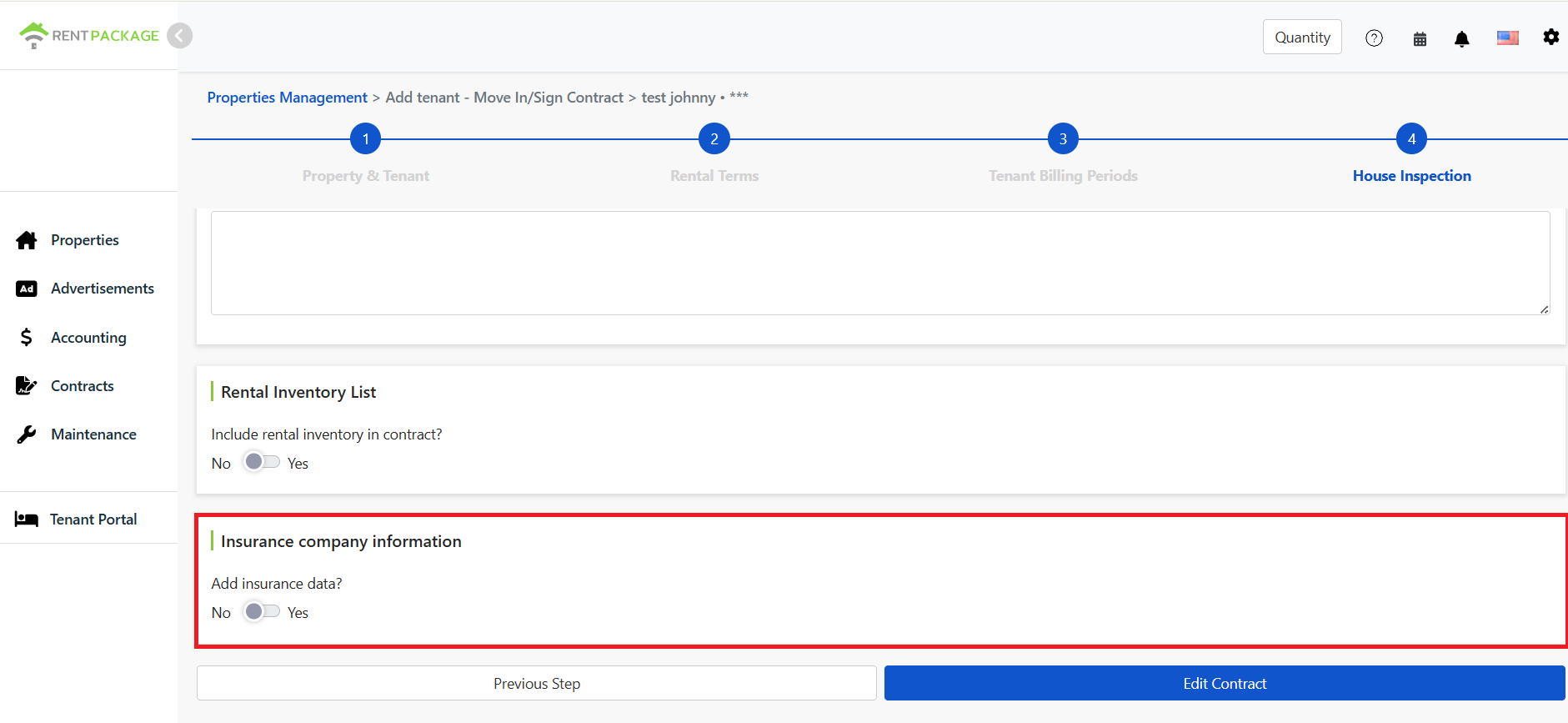
В процеса на настаняване/подписване, след като стигнете до стъпка 4 - проверка на състоянието на имота, превъртете надолу, за да видите секцията за информация на застрахователната компания. По подразбиране е затворена, ако е необходимо я отворете, като промените настройката от "не" на "да".
Стъпка 2: Попълнете данните за застраховката
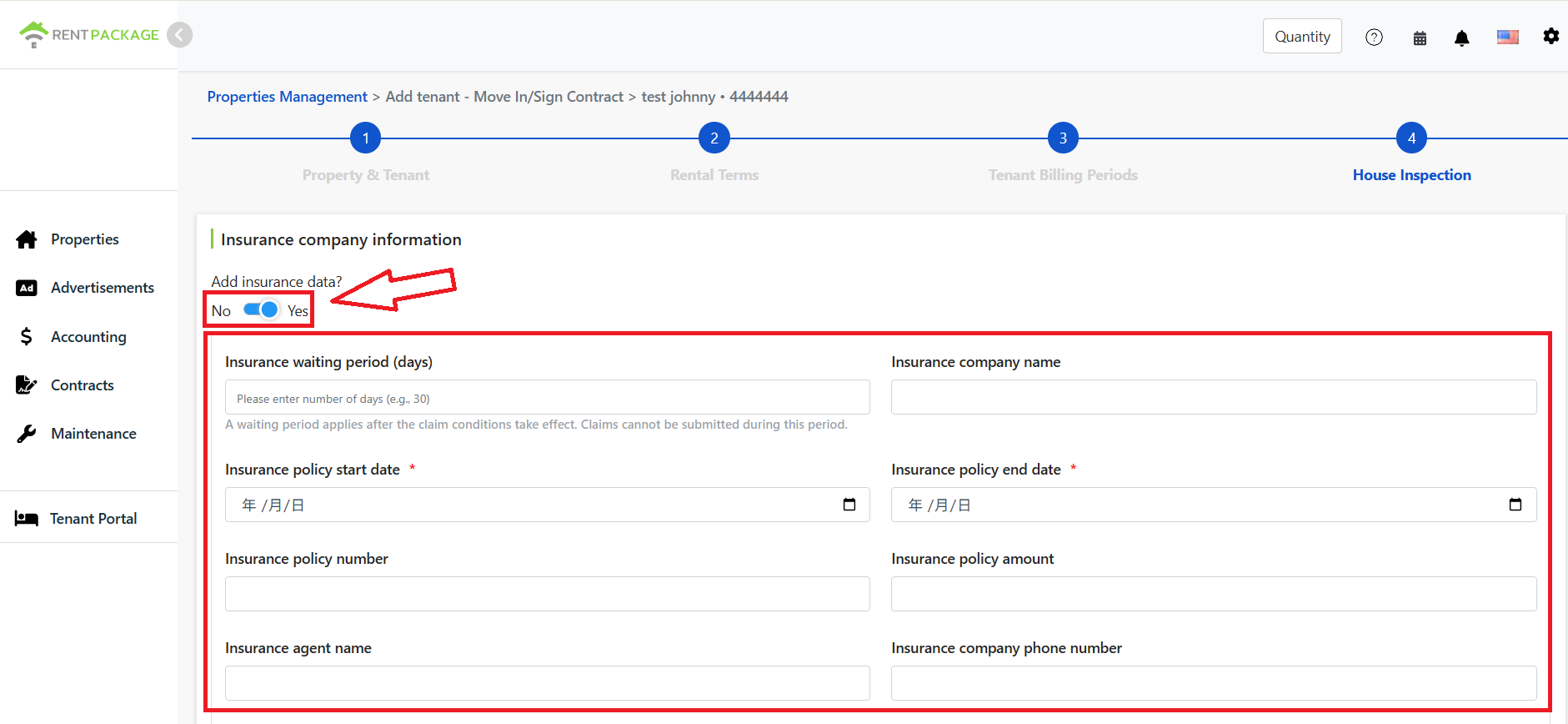
След отваряне, попълнете последователно свързаната информация за застраховката, включително полетата:
- Изчаквателен период за застраховката (дни): Отнася се за броя на дните, които трябва да изчакате след възникване на забавяне или просрочие на наема преди започване на застрахователно обезщетение. През този период, наемодателят не може да иска обезщетение; трябва да изчака изтичането на изчаквателния период и ако наемателят все още не е платил наема, може да стартира процедурата за обезщетение според условията на полицата.
Например: Наемателят трябва да плати наема на 1 март, но не е платил. Ако изчаквателният период на застраховката е 30 дни, трябва да се изчака изтичането на периода и ако наемателят все още не е платил, може да се подаде заявление за обезщетение. - Име на застрахователната компания: Въведете името на застрахователната компания.
- Начална дата на полицата: Задайте началната дата на полицата.
- Крайна дата на полицата: Задайте крайната дата на полицата.
- Номер на полицата: Въведете съответния номер на полицата за улеснение на бъдещи проверки и управление.
- Сума на полицата: Означава застрахователната сума или покритие по полицата, която изразява лимита на компенсация предоставена от застрахователя. Реалното покритие трябва да се провери според условията на полицата.
- Име на агента: Въведете името на отговорния служител или лице за контакт.
- Телефон на застрахователната компания: Въведете телефонния номер за контакт на застрахователната компания или лице.
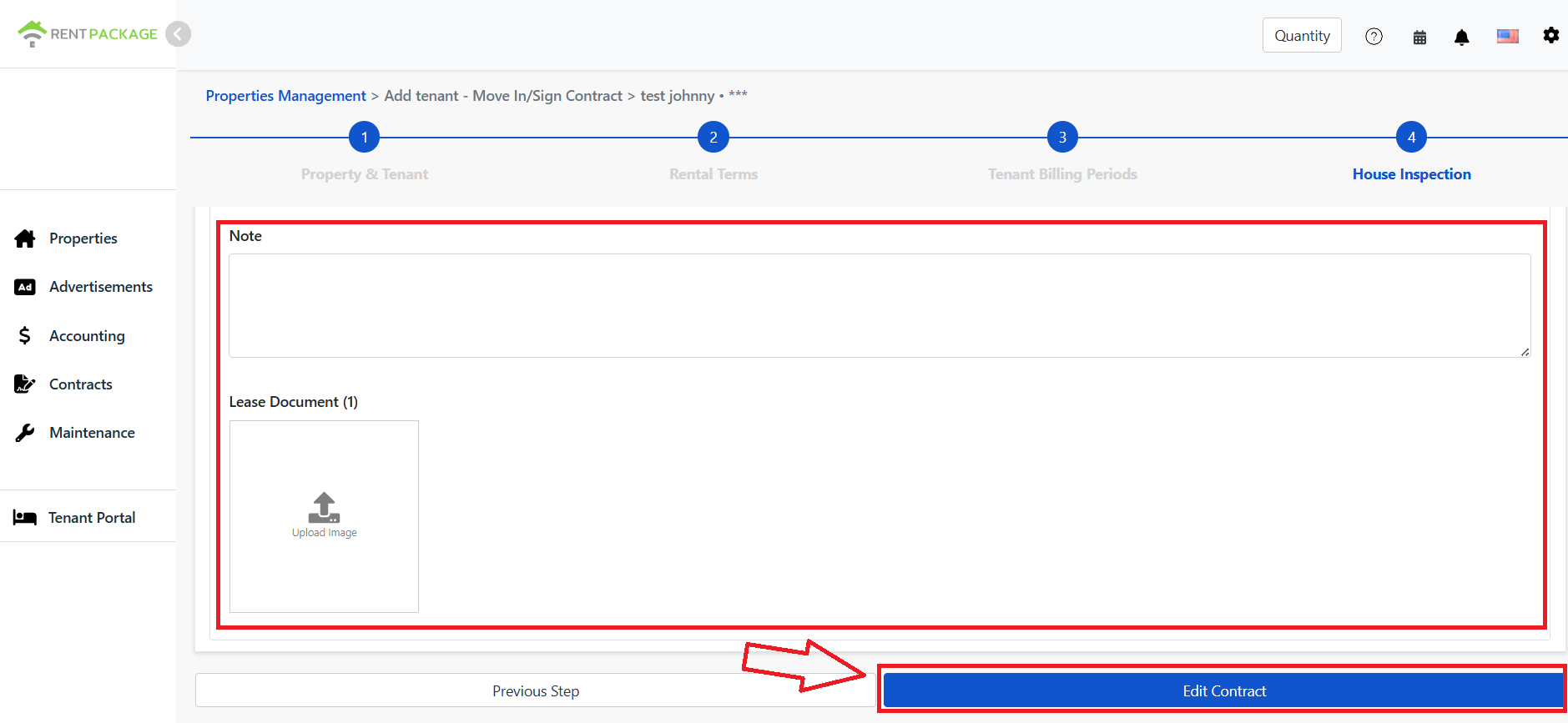
- Бележки: Ако имате допълнителна информация за добавяне, можете да я опишете в това поле. Например: специални условия за обезщетение, добавки по полицата, други вътрешни управленски бележки.
- Качване на договорни документи: В този раздел можете да качите свързани PDF договори или изображения за прикачване към застрахователната информация.
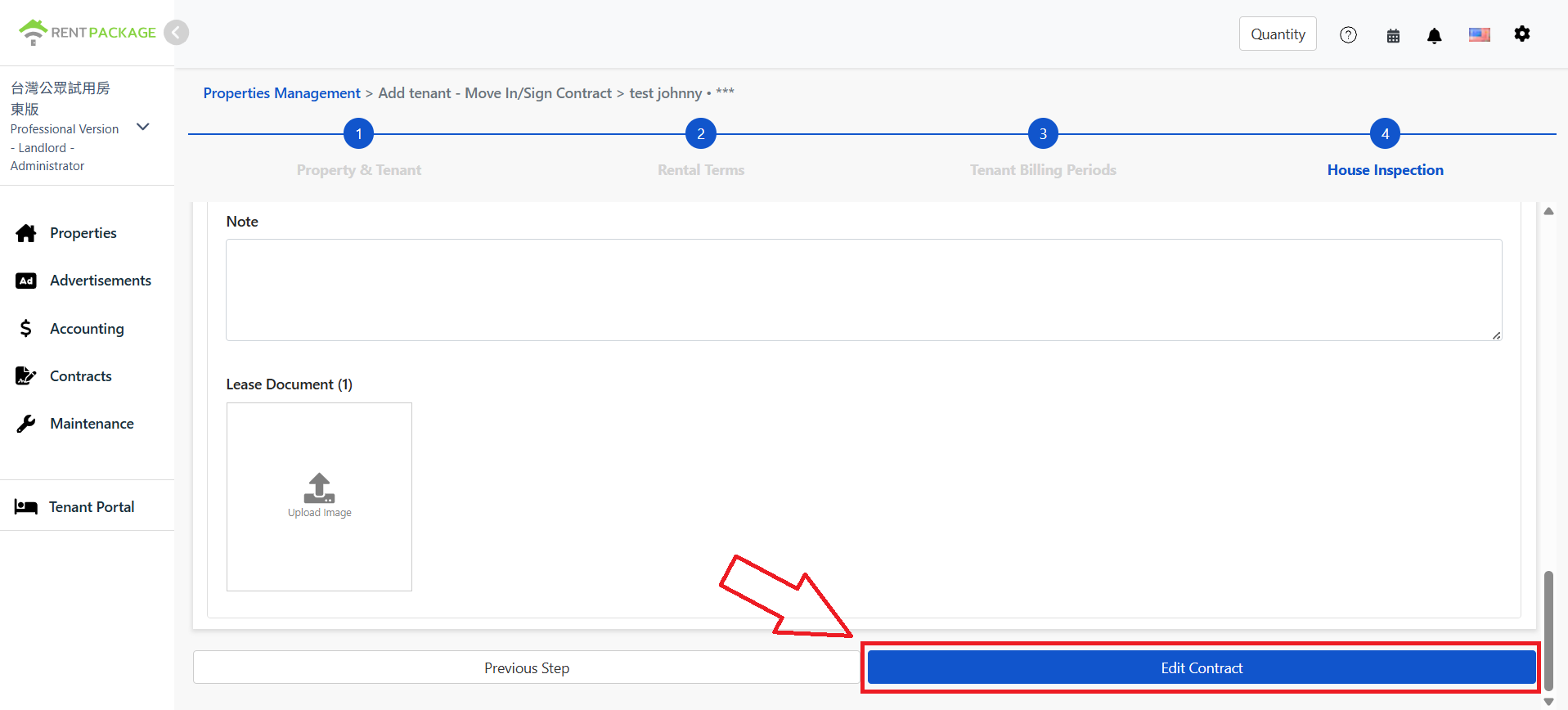
След като завършите всички настройки на застрахователната информация и попълните останалите данни за състоянието на имота, щракнете върху бутона „Промяна на договора“ в долната част на страницата, за да запазите настройките. След успешното запазване системата ще запази застрахователната информация, свързана с този договор за наем, улеснявайки последващо проследяване, управление и справка.
Как да разглеждате, редактирате, добавяте или изтривате застраховка на наем след подписване на договора?
Стъпка 1: Намерете секцията за застраховка на наеми
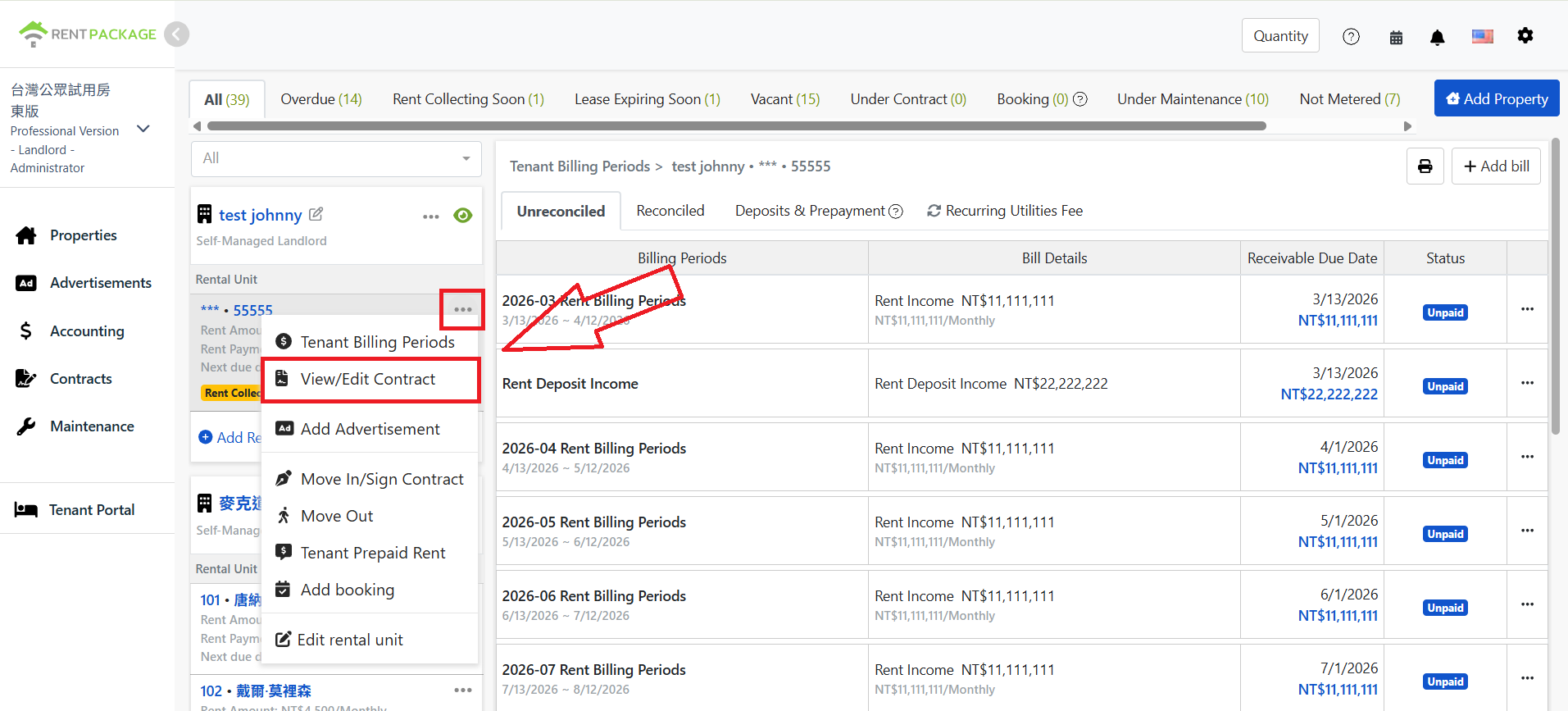
Първо влезте в страницата за управление на имоти и от списъка отляво с имоти/единици намерете стаята, която искате да разгледате. Щракнете върху менюто с още опции (иконата с три точки) и в разгъващото се меню изберете „Преглед/редакция на договора“.
Стъпка 2: Потвърдете текущото състояние на застрахователната информация
След като влезете в страницата за преглед/редакция на договора, превъртете надолу до секцията за застрахователни документи. Въз основа на наличието на застрахователни данни ще се появят различни опции.
Случай 1: Вече има застрахователни данни
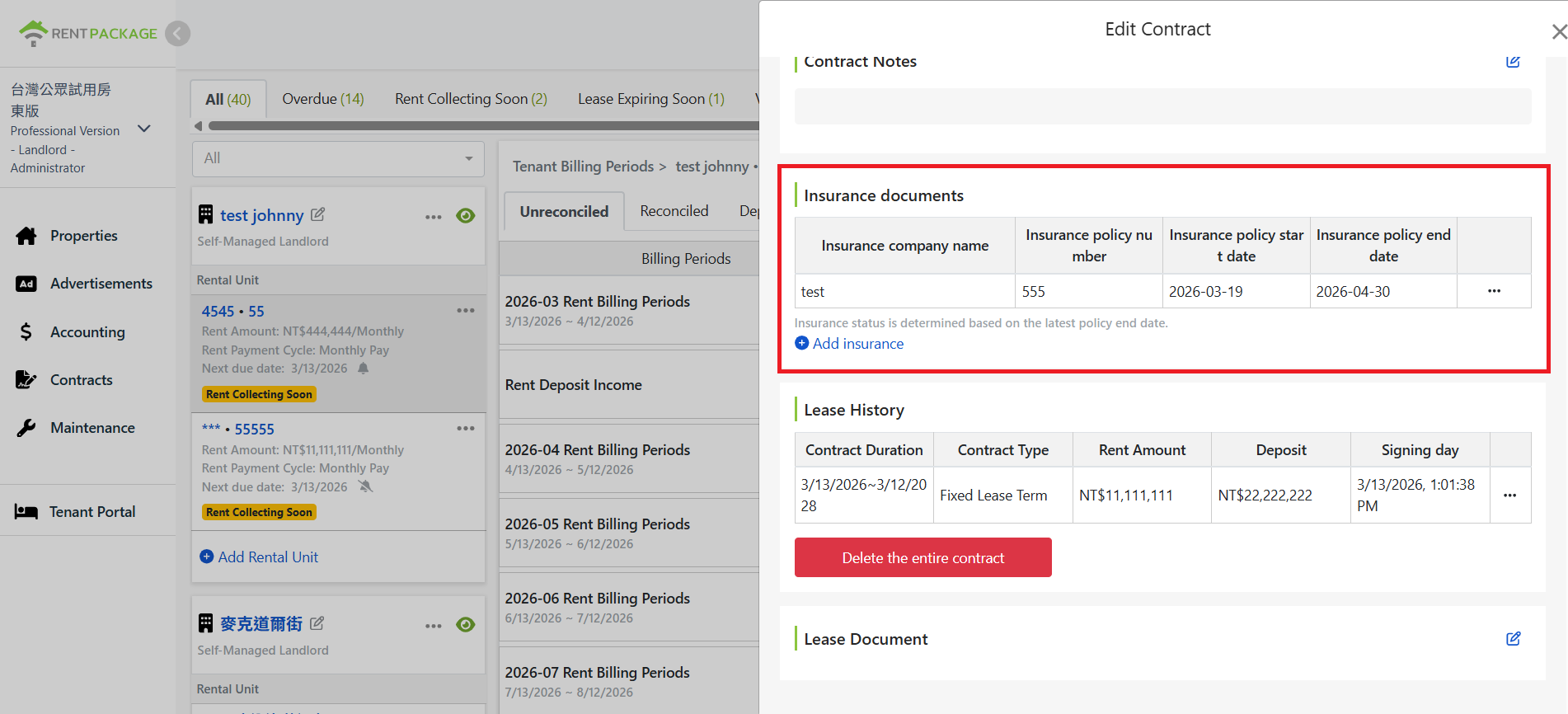
В секцията за застрахователни документи се показват наличните застрахователни данни. В този случай потребителят може да преглежда, редактира (Стъпка 3), изтрива (Стъпка 4) и добавя (Стъпка 5) застрахователни данни.
Случай 2: Няма създадени застрахователни данни
В секцията за застрахователни документи не се показват никакви данни, което означава, че за този договор не са създадени застрахователни данни. В този случай потребителят може само да добавя застрахователни данни (Стъпка 5).
Стъпка 3: Преглед/Редакция на застраховка за наем
Тази функция е приложима само когато вече има застрахователни данни
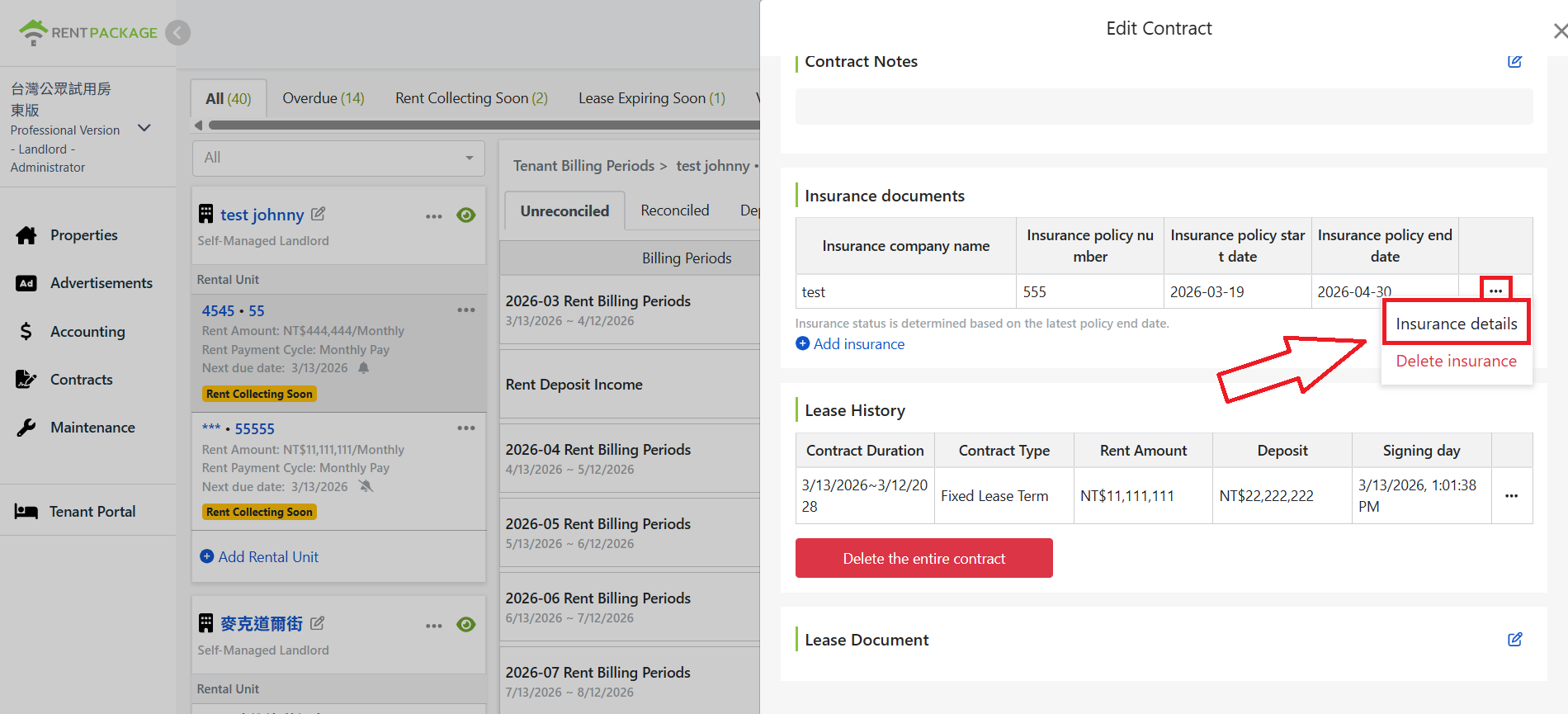
В секцията за застрахователни документи намерете данните, които искате да прегледате или редактирате, кликнете менюто с функции (икона с три точки) вдясно от тези данни и след това изберете опцията за съдържание на застраховката, за да отворите прозореца с подробности за застраховката.
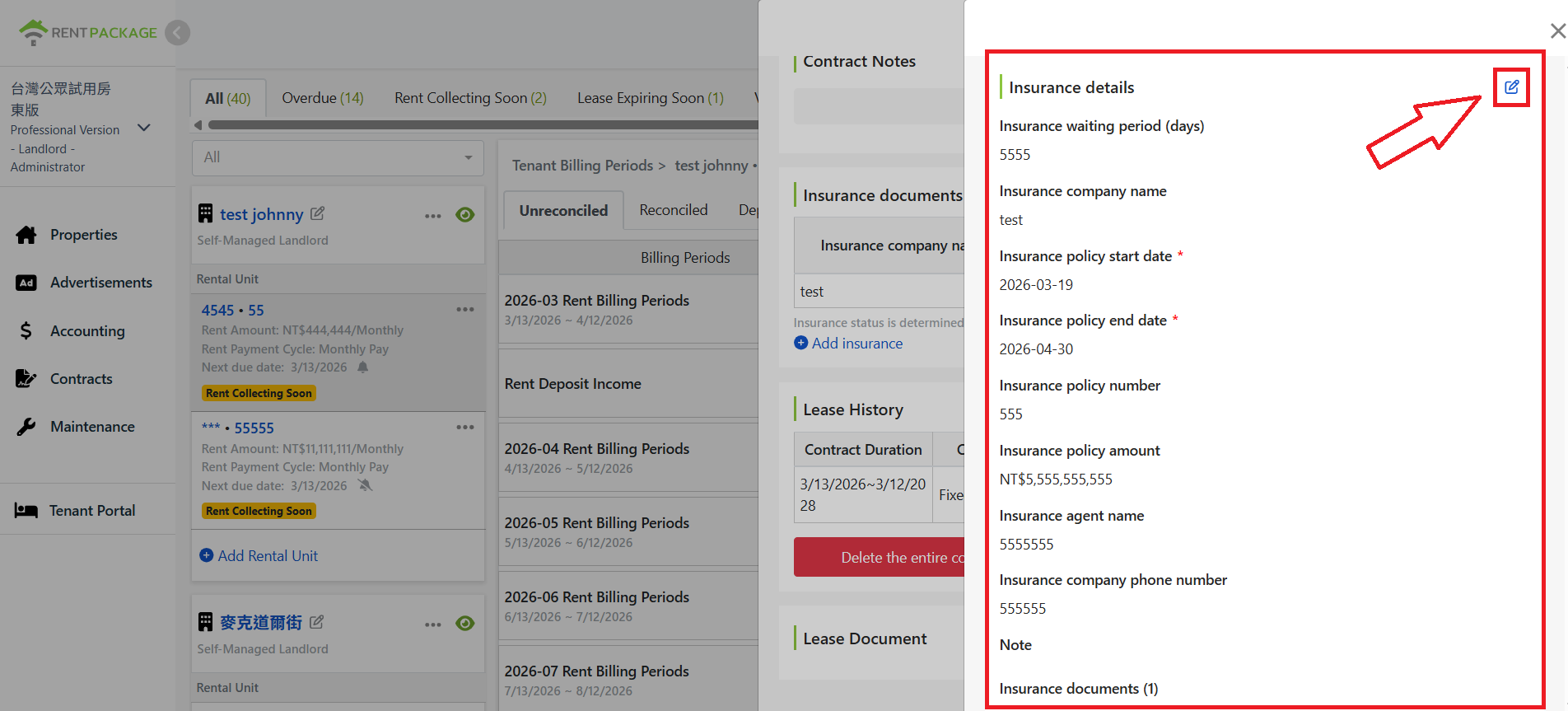
На този екран потребителят може да прегледа всички съществуващи застрахователни данни. Ако е необходимо да се коригират съществуващите данни, кликнете иконата за редакция в горния десен ъгъл.
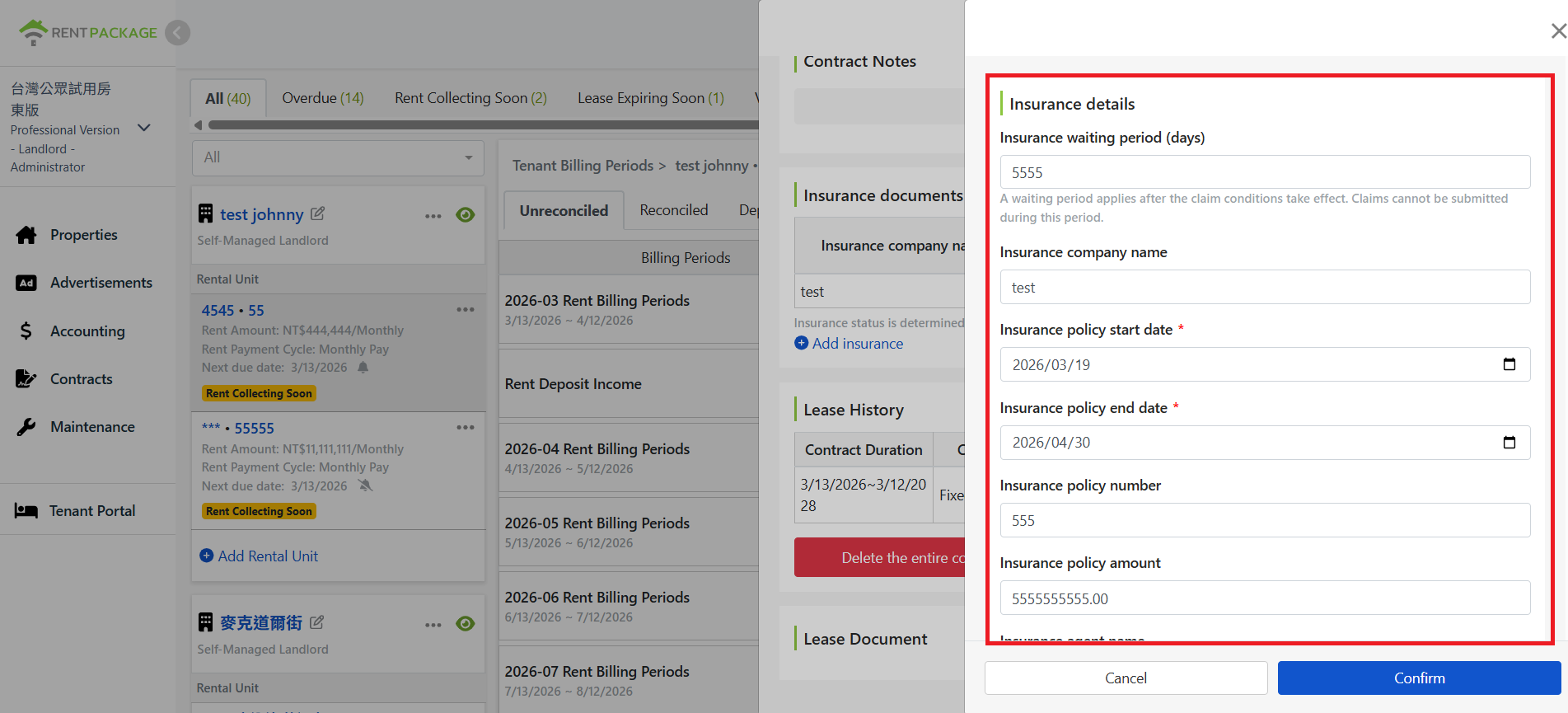
След кликване, системата ще премине в режим на редакция и потребителят може да промени съдържанието на всички застрахователни данни.
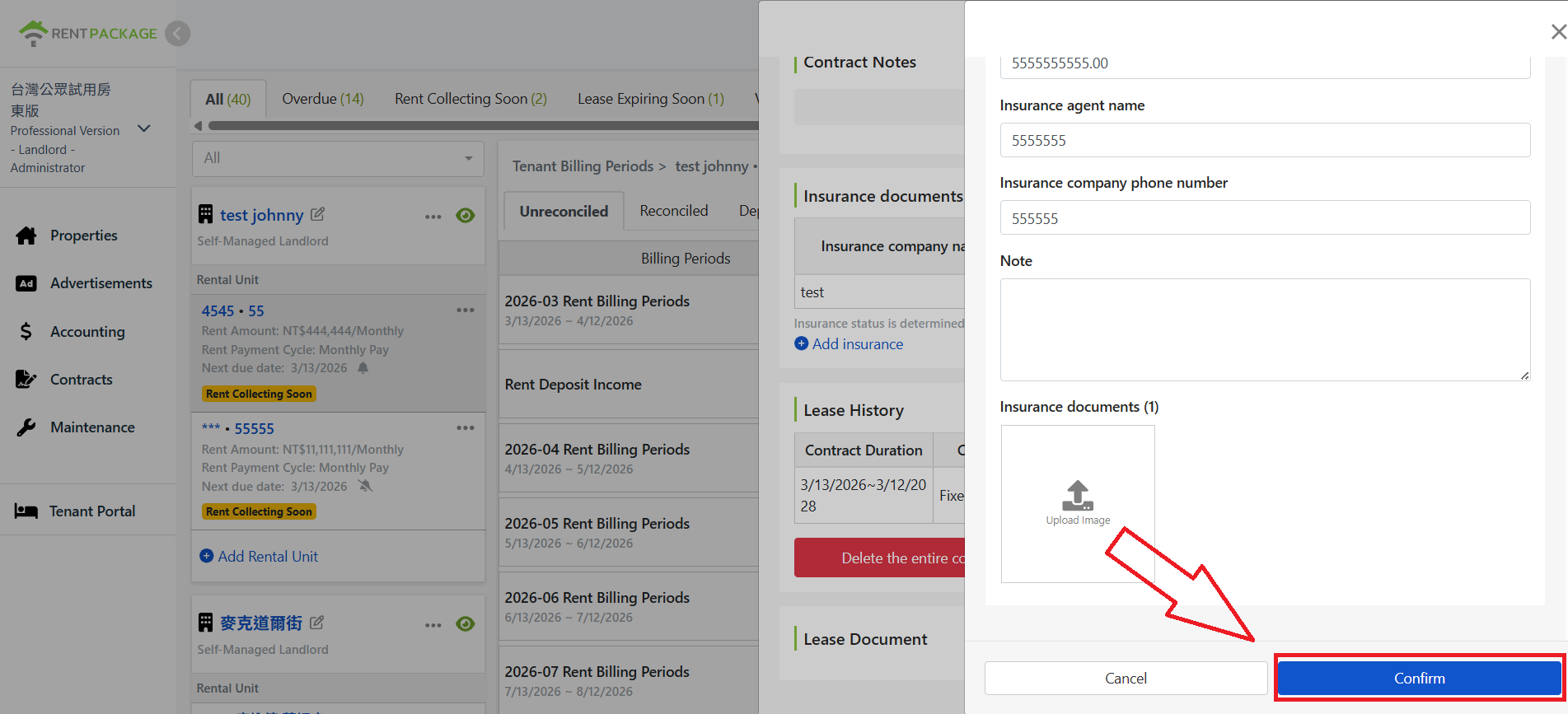
След завършване на редакцията, превъртете до дъното на прозореца и кликнете 'Потвърди', за да запазите; кликнете 'Отказ', за да отмените промените.
Стъпка 4: Изтриване на застраховка на наема
Тази функция е приложима само когато вече има застрахователни данни
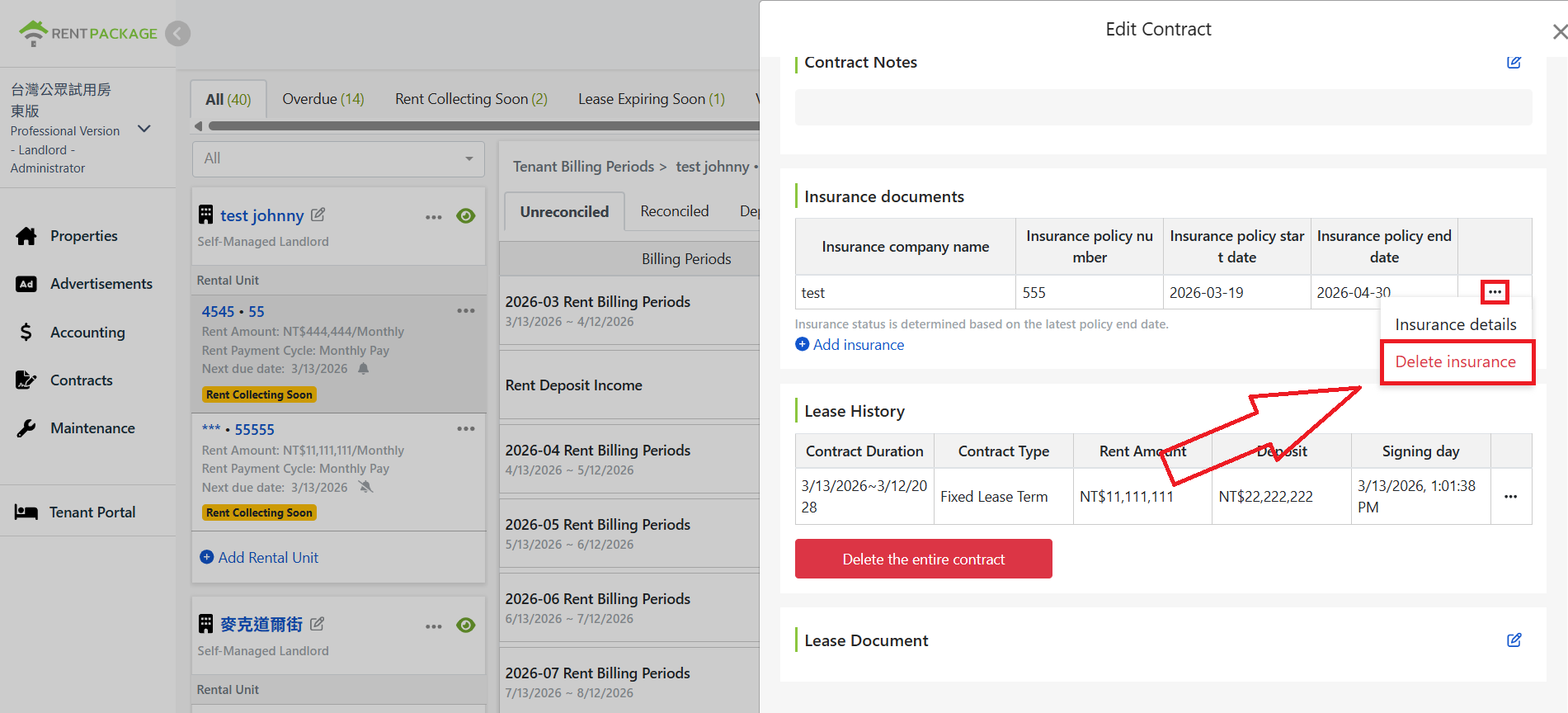
Когато застрахователната информация вече не е необходима, намерете данните, които искате да изтриете в блока с документи за застраховка, кликнете върху менюто с функции (икона със три точки) вдясно от данните и изберете опцията за изтриване на застраховка.
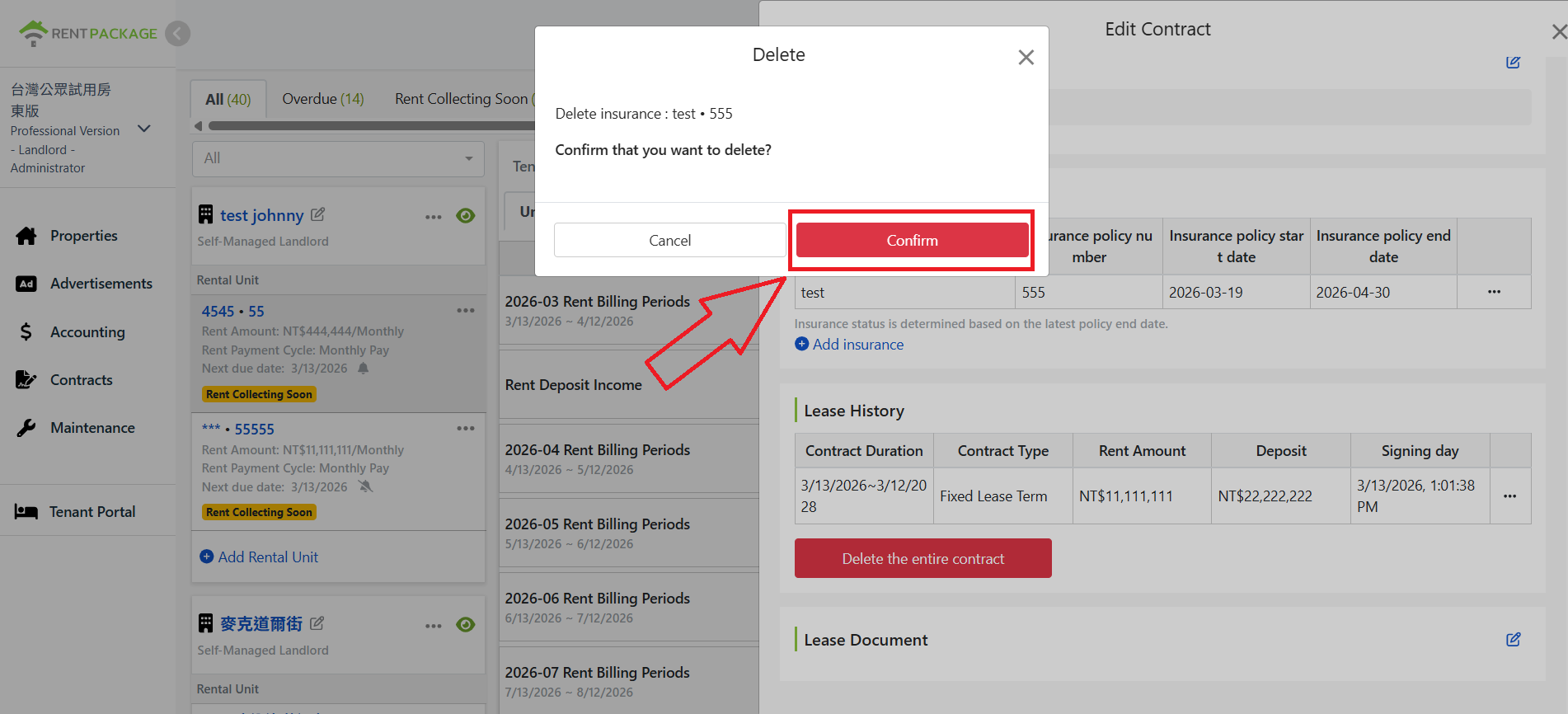
Системата ще покаже прозорец за потвърждение на изтриването, с име на данните за застраховката за потвърждение. Кликнете потвърди, за да завършите изтриването.
Стъпка 5: Добавяне на застраховка на наема
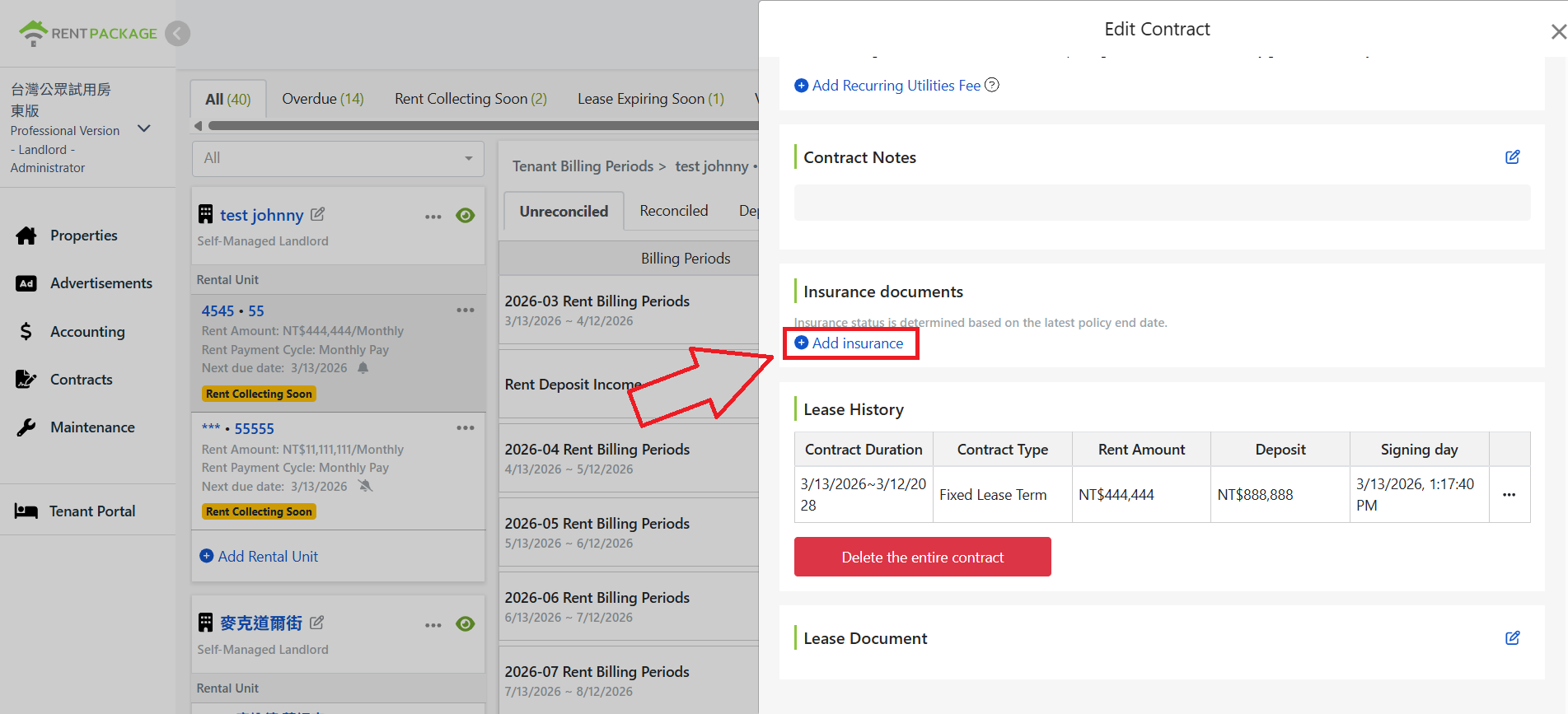
Когато застрахователната информация за договор все още не е създадена или когато е необходимо да се добави допълнителна застрахователна информация, в блока с документи за застраховка можете да добавите нови данни за застраховка на наема чрез кликване на бутона + Добавяне на застраховка.
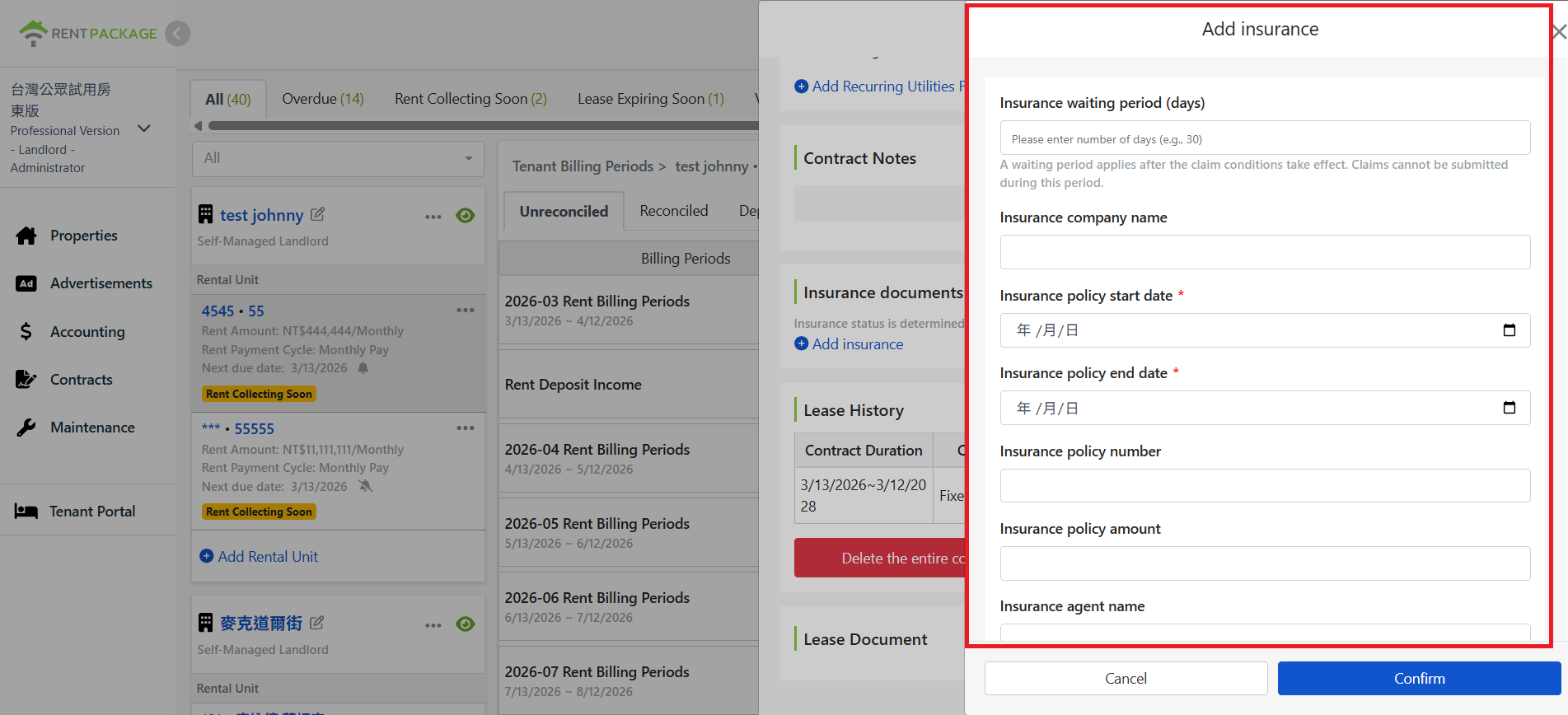
След кликване, системата ще отвори прозорец за нова застраховка, където потребителят може да попълни свързаната с нея информация.
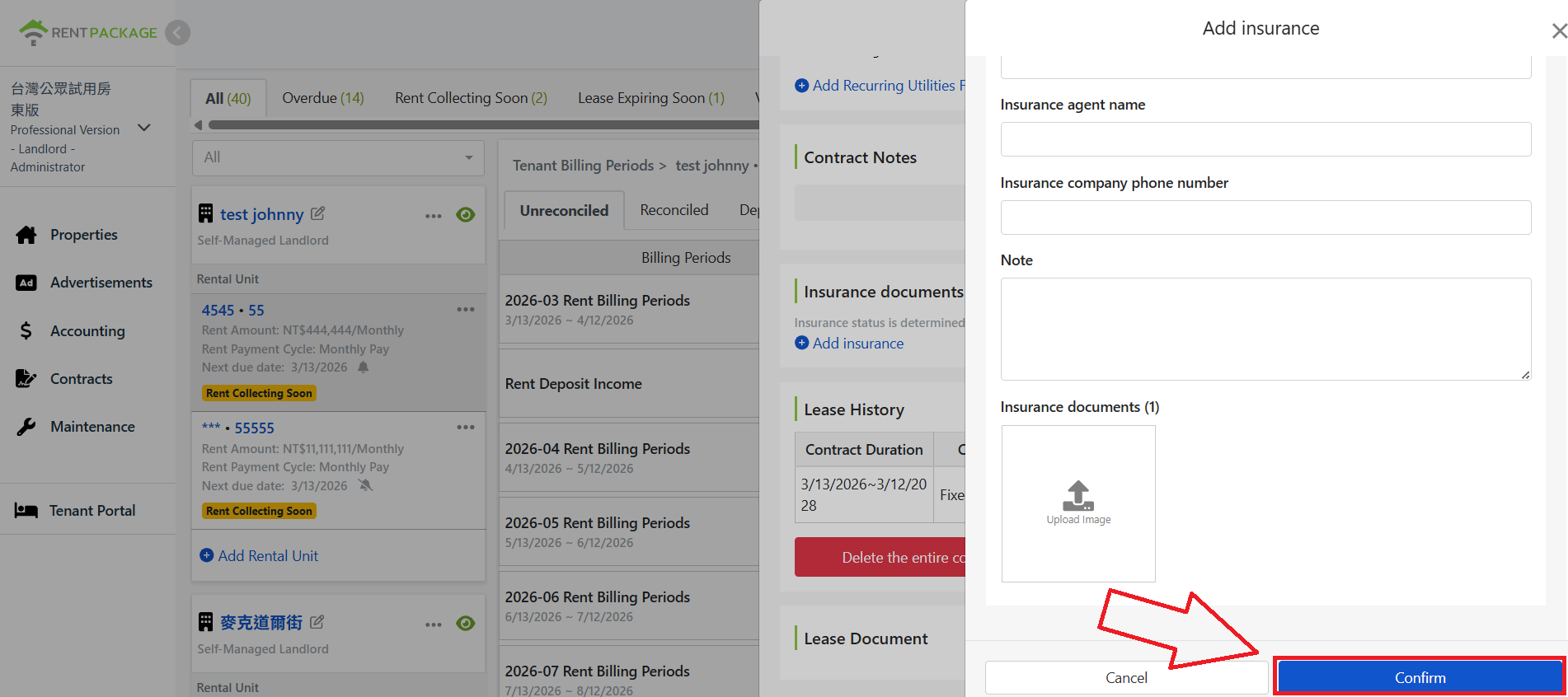
След попълването на данните, скролнете надолу до дъното на прозореца и кликнете потвърди, за да създадете новите данни за застраховка на наема.
Основни насоки за функцията за застраховка на наема
- Данните за полицата са директно свързани с договора: период на изчакване, начална и крайна дата на полицата, лимит, контактна точка и приложения към полицата са концентрирани на една страница, без да е необходимо да се ровите в хартия или имейли.
- Един договор може да има множество полици, състоянието на застраховката се определя автоматично според последната крайна дата на полицата, продължаването изисква само добавяне на нова полица и състоянието се обновява автоматично.
- При подписване на договор, информацията се въвежда на едно място, а след подписването може да се разглежда, модифицира, добавя или изтрива по всяко време, без да напускате страницата на договора.
- PDF и изображения на полицата могат да бъдат прикачени като приложения към договора, за лесен достъп при искане за изплащане или запитване от собственик.