
 Поддръжка
Основният екран на RentPackage: наемодатели и компании за управление на имоти разбират 7-те зони за пет минути и виждат къде да събират наеми, да подновяват договори и да търсят наематели

Съдържание
Защо първо да разберете основния екран
В началото на работа със система за управление на наеми най-често пречи едно: функциите са много, а не е ясно къде да кликнете първо всеки ден. За да напомните за плащане, трябва да прелиствате тетрадката и да търсите кой още не е платил, кои договори скоро изтичат — да помните наизуст, а свободните помещения — да ги броите едно по едно.
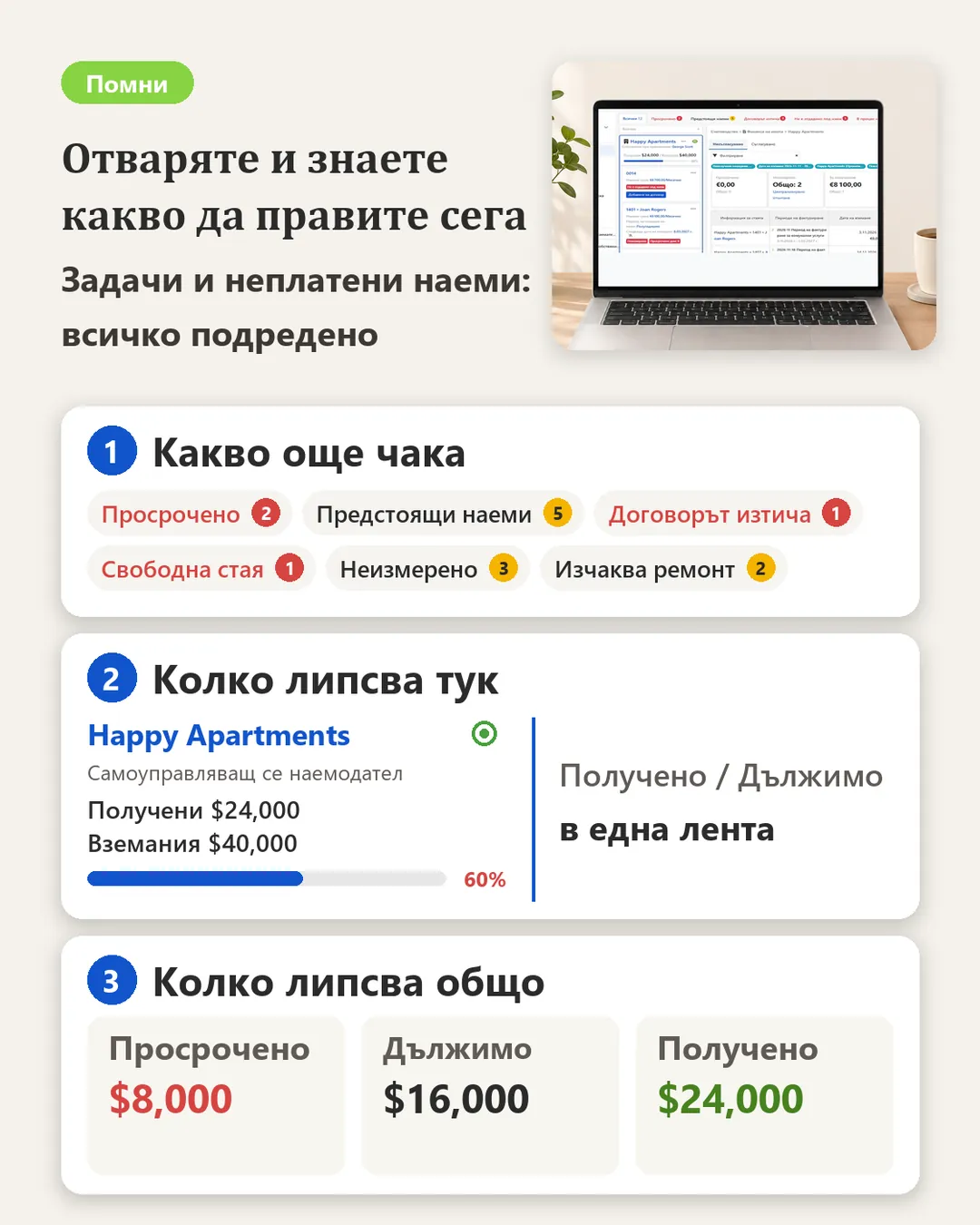
- Кои помещения изискват внимание днес — виждате веднага след влизане
Лентата на състоянието горе брои в реално време помещенията по състояние: „Просрочено“, „Предстоящи наеми“, „Договорът изтича“, „Не е отдадено под наем“, „Неизмерено“, „Застраховката изтича“ и други. Кликнете раздел и лявата рамка ще покаже само тези помещения, без да търсите в тетрадката или в Excel. - Състоянието на всяко помещение е ясно, без да го отваряте
Картата на помещението показва направо наема, честотата на плащане и етикети за състояние — дни просрочие, „Неизмерено“ и други; картата на имота показва получено / дължимо, а с едно кликване се отваря „Финанси на имота“. - Намерихте помещението — работите на същата страница
След кликване върху помещение централната работна зона зарежда директно „Период на фактуриране на наемателя“: „Маркирай като получено“, „Добави сметка“ и преглед на „Депозити и авансови плащания“ се правят тук, без да прескачате между менюта. - Няколко компании и роли — превключване в един акаунт
Ако управлявате няколко филиала, превключвайте между тях от блока на акаунта в горния ляв ъгъл — имотите и финансите на всяка компания са отделни. Ако самите вие сте и наемател или собственик, превключете от „Зона за наематели“ или „Зона за собственици“ най-долу в лявото меню.
Седем секции на главния екран
Основният екран след влизане се състои от седем зони, отбелязани на картинката по-долу: 1 лентата на състоянието горе, 2 списъкът с имоти и помещения в лявата рамка, 3 работната зона в средата, 4 менюто с функции вляво, 5 лентата с инструменти горе вдясно, 6 превключването на акаунт и филиал горе вляво и 7 „Зона за наематели“ и „Зона за собственици“ най-долу в лявото меню. Запомнете едно правило и няма да се изгубите: лентата на състоянието ви казва какво да направите днес, лявата рамка ви помага да намерите кое е помещението, а работната зона е мястото, където действате.
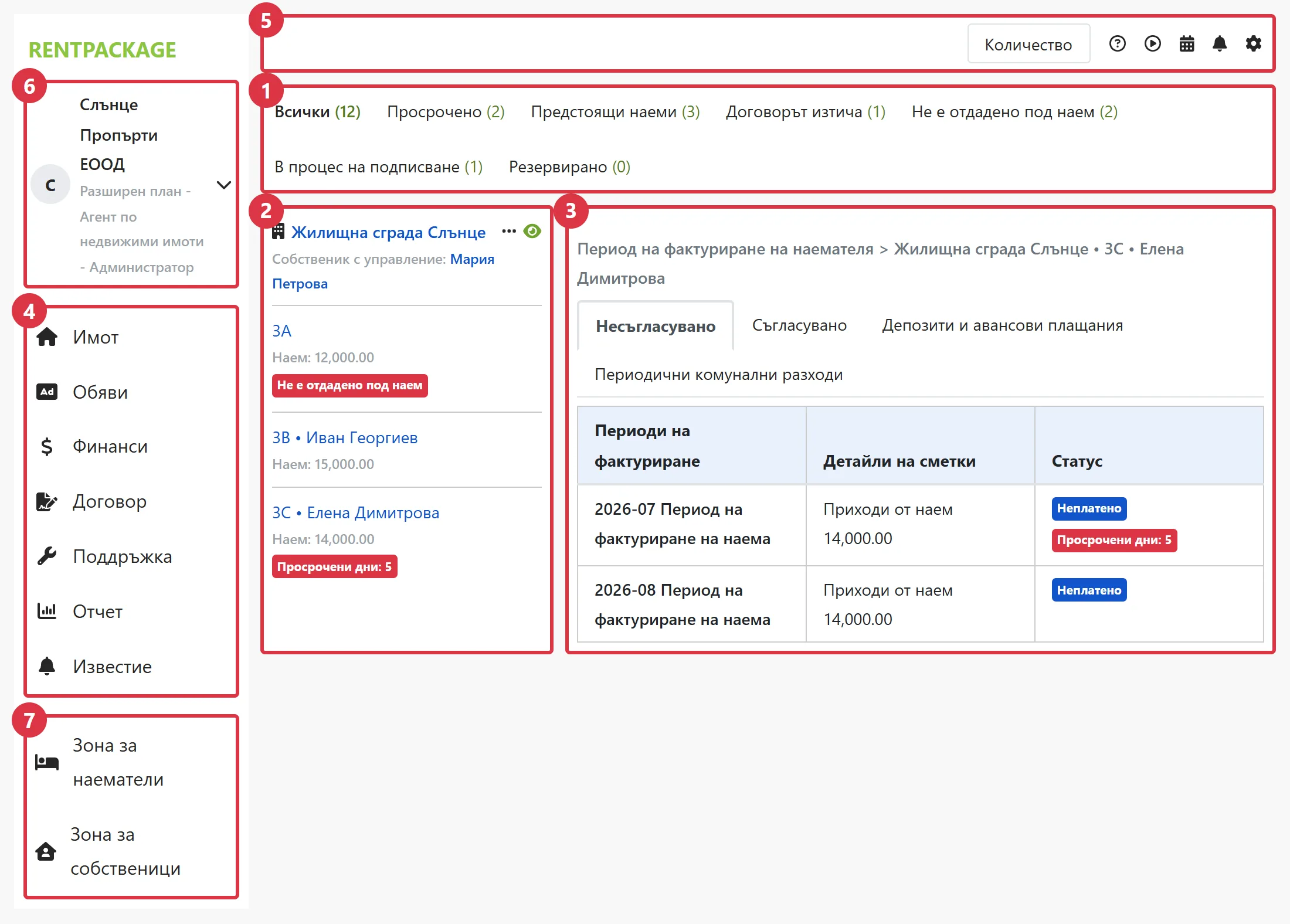
1. Горен статус бар: Какво да направите днес, числата ви казват директно
Редът раздели най-горе на екрана е таблото със задачи на цялата система: „Всички“, „Просрочено“, „Предстоящи наеми“, „Договорът изтича“, „Не е отдадено под наем“, „В процес на подписване“, „Резервирано“, „Изчаква ремонт“, „Неизмерено“, „Чака плащане към собственик“ (Управление), „Застраховката изтича“; числото на всеки раздел се обновява в реално време. Тези раздели са и филтри: кликнете раздел и списъкът с имоти в лявата рамка ще покаже само помещенията с това състояние; разделът „Изчаква ремонт“ отваря списъка със заявки за ремонт.
Всеки ден след влизане първо погледнете този ред числа: колко просрочени плащания трябва да се съберат, кои договори изтичат скоро и трябва да се договори подновяване, колко празни стаи трябва да се отдадат. Не е нужно да търсите сами, системата вече е изчислила всичко.
2. Списък с имоти и стаи в лявата рамка: състоянието на всяка стая се вижда
Лявата рамка има две нива: отгоре са картите на имотите (с името на имота и собственика), под тях са помещенията. Всяко помещение показва направо наема, честотата на плащане, датата на следващото плащане и етикети за състояние („Не е отдадено под наем“, „В процес на подписване“, дни просрочие, „Неизмерено“), така че не е нужно да го отваряте; помещенията, които не са отдадени под наем, имат и бутон „Добавяне на договор“, за да започнете веднага настаняването. Картата на имота показва получено / дължимо и „Събираемост“, а с едно кликване се отваря „Финанси на имота“.
Кликнете върху която и да е стая и работната зона отдясно ще зареди данните за тази стая. Това е най-използваната работна линия в цялата система. На върха е падащо меню, което ви позволява да филтрирате обхвата на списъка.
3. Централна работна зона: Всички практически операции се случват тук
Най-голямата зона в средата е работната зона и съдържанието ѝ зависи от това, което сте избрали: кликване върху помещение зарежда „Период на фактуриране на наемателя“ (раздели „Несъгласувано“, „Съгласувано“, „Депозити и авансови плащания“, „Периодични комунални разходи“ и други; след получаване на плащане „Маркирай като получено“ също се прави тук), модулът „Поддръжка“ показва заявките за ремонт, а модулът „Отчет“ — отчетите. За всяка функция има отделна подробна статия, а тук е достатъчно да запомните едно: намирате в лявата рамка, действате в работната зона.
4. Ляво меню за функции: Вход за всеки модул
Лявата колона е входът към функционалните модули, отгоре надолу: „Имот“ (основното място за ежедневна работа), „Обяви“ (публикуване на обяви за наем), „Финанси“, „Договор“ („Договор за наемател“, „Договор на собственик“ и „Шаблони за договори“), „Поддръжка“ („Управление на поддръжката“ и „Календар“), „Отчет“ („Финансови отчети“, „Данъчен отчет“ и „Ръчен счетоводен запис“), „Известие“ („Персонализирано правило за известия“ и „Дневник на известията“). Кликнете модул и работната зона превключва към тази функция. За „Зона за наематели“ и „Зона за собственици“ най-долу в менюто вижте точка 7.
5. Инструментален бар в горния десен ъгъл: Настройки и спомагателни функции
Горе вдясно, отляво надясно: „Количество“ (колко сте закупили и използвали), въпросителен знак (отваря статии с често задавани въпроси), бутон за възпроизвеждане („Видео урок“), камбанка за известия (напомняния за системни събития), смяна на езика и зъбното колело най-вдясно („Настройки“). Зъбното колело е входът към всички настройки: „Потребителски данни“, „Данни за организацията“ (тук качвате логото и печата на компанията), „Настройки за известия“, „Управление на персонала“, „Център за плащания“ и „Покупка“.
6. Смяна на акаунт и клон: няколко продукта или клона, превключване с едно кликване
Ако сте закупили няколко продукта или управлявате няколко клона, кликнете върху блока на акаунта горе вляво (показва текущата компания, версия и роля), за да отворите списъка с акаунти и да превключите към друг клон. Имотите, счетоводството и членовете на всеки клон са отделни; след превключване целият екран показва данните на този клон, без нищо да се смесва.
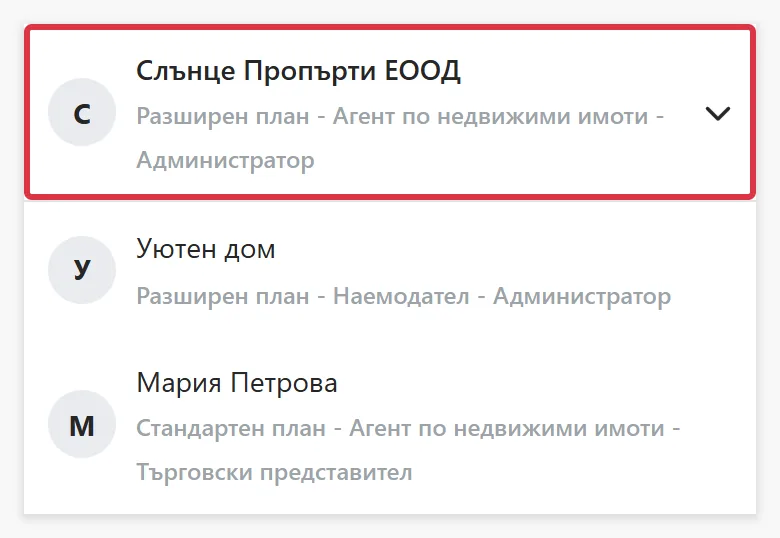
7. Зона за наематели / Зона за собственици: превключване към ролята на наемател или собственик
Най-долу в лявото меню са „Зона за наематели“ и „Зона за собственици“. Ако освен ролята на управляващ сте и наемател (наемате жилище по договор) или собственик (поверили сте имот за управление), системата показва съответната зона; кликнете я, за да превключите към страниците на тази роля и да видите собствените си сметки и договори, без да излизате от системата и без друг акаунт.
За да се върнете към интерфейса за управление, кликнете блока на акаунта в горния ляв ъгъл и изберете отново своята компания.
Свържете седемте секции: типичен поток
Да минем целия път с най-честата ежедневна задача — напомнянето за плащане: след влизане лентата на състоянието показва, че има просрочени плащания; кликнете раздела „Просрочено“ и списъкът в лявата рамка веднага филтрира помещенията с просрочени плащания; кликнете едно от тях и работната зона зарежда „Период на фактуриране на наемателя“ за това помещение, където просрочените сметки са отбелязани с червено с броя дни просрочие; след като потвърдите, че плащането е получено, изберете „Маркирай като получено“ за сметката и числото на раздела „Просрочено“ намалява. Щом разберете този път, всички останали функции следват същата логика: лентата на състоянието открива проблема, лявата рамка намира къде е, работната зона го решава.
Често задавани въпроси
Имам няколко клона, ще се смесят ли данните?
Не. Всеки клон е независим акаунт, с отделни имоти, финанси, членове и права, превключва се чрез блока акаунт в горния ляв ъгъл. След превключване, виждате само данните на съответния клон.
Какви са цифрите в горната статус лента? Какво се случва, когато ги натисна?
Числата са текущ брой за всяко състояние. Например „Просрочено 2“ означава, че в момента 2 стаи имат просрочени сметки. Кликването върху раздел прилага филтър и списъкът в лявата рамка показва само стаите в това състояние; кликнете „Всички“, за да се върне целият списък.
Защо моят екран не е същият като на скрийншотовете?
Елементите на менюто леко се различават според закупената версия и ролята, избрана при създаване на имота; например самоуправляващ се наемодател няма да използва „Зона за собственици“. Разположението на зоните и логиката на работа са еднакви и пътят от тази статия важи за всички версии.
Обобщение
Ако не познавате основния екран, следващия месец пак ще прелиствате тетрадката, за да търсите кой е просрочил, ще помните наизуст кои договори изтичат и всеки път ще обикаляте менютата, за да намерите функция. Щом разберете тези 7 зони, всеки ден е достатъчен един поглед към лентата на състоянието: просрочените, изтичащите договори и неотдадените помещения системата вече е преброила — с едно кликване намирате помещението и приключвате всичко на същата страница. Ако не знаете как да направите нещо, натиснете [Поддръжка] долу вдясно и попитайте AI обслужването на клиенти.
Влезте, кликнете веднъж раздела „Просрочено“ в лентата на състоянието горе, после кликнете едно от помещенията и вижте неговия „Период на фактуриране на наемателя“.
Изпробвайте RentPackage безплатноСвързани статии
- RentPackage Добавяне на имот в управление: от създаването на имота, собственика и началното салдо до онлайн подписването – всичко наведнъж:Ако на основния екран още няма имоти, започнете от тази статия и добавете първия си имот.
- RentPackage Период на фактуриране на наемателя: съгласуване на плащания, частични плащания, отчитане на уредите и депозити – ежедневното събиране на наема е на тази страница:Как се работи с „Период на фактуриране на наемателя“, който се отваря след кликване върху помещение: маркиране като получено, частично плащане и отчитане на брояча.
- RentPackage Преглед на имотите: наемодатели и управители виждат заетостта, наемите и депозитите на цялата сграда на една страница:Вижте кои помещения са отдадени, наемите и депозитите на цялата сграда на една страница с прегледа на имотите.