
 Поддръжка
RentPackage добавяне на самоуправляван имот: поставете наведнъж всички помещения на жилището, което отдавате, после сключвайте договори и събирайте наема
Съдържание на статията
Защо да създадете в RentPackage имотите, които отдавате сами
Помещения, наеми и наематели се водят в Excel или тетрадка и всеки месец трябва сами да изчислявате кой колко дължи, да отбелязвате кой е платил и да гоните тези, които не са; при много помещения лесно се пропуска някое.
- Всички помещения наведнъж
По едно помещение и един наем на ред: копирайте и поставете от Excel и създайте десетина помещения наведнъж. - Прехвърлете и настоящите наематели
На същия екран поставете наематели, срок на наема и депозити. Системата автоматично създава всеки период на фактуриране от текущия нататък, без да въвеждате минали сметки. - Веднага договори и събиране на наем
След като имотът е създаден, директно добавете договор: периодите на фактуриране се създават автоматично, а напомнянията за наем се изпращат автоматично. Без смятане, без да помните, без да гоните никого.
Преди да започнете: изберете [Самоуправляващ се наемодател]
Натиснете [Добавяне на имот] горе вдясно. Ако имотът е ваш и сами сключвате договори с наемателите и събирате наема, изберете [Самоуправляващ се наемодател], след което натиснете [Добавяне на имот].

Ако управлявате имоти за собственици, наемате и пренаемате или само намирате наематели, вижте:
Не искате да въвеждате стъпка по стъпка? Оставете AI асистента да го създаде
Ако вече имате данните за помещенията и наемателите, просто ги поставете на AI асистента. Натиснете [Поддръжка] долу вдясно, изберете [Добави имот] и поставете адреса, помещенията и наема; за заетите помещения и наемателя, срока на наема и депозита. AI асистентът първо изброява какво ще създаде, за да го проверите. Натиснете [Потвърди и създай] и имотът, помещенията и договорите за наем се създават заедно, а всеки период на фактуриране за заетите помещения се създава автоматично.
Стъпки за работа
Стъпка 1: Попълнете имота и помещенията
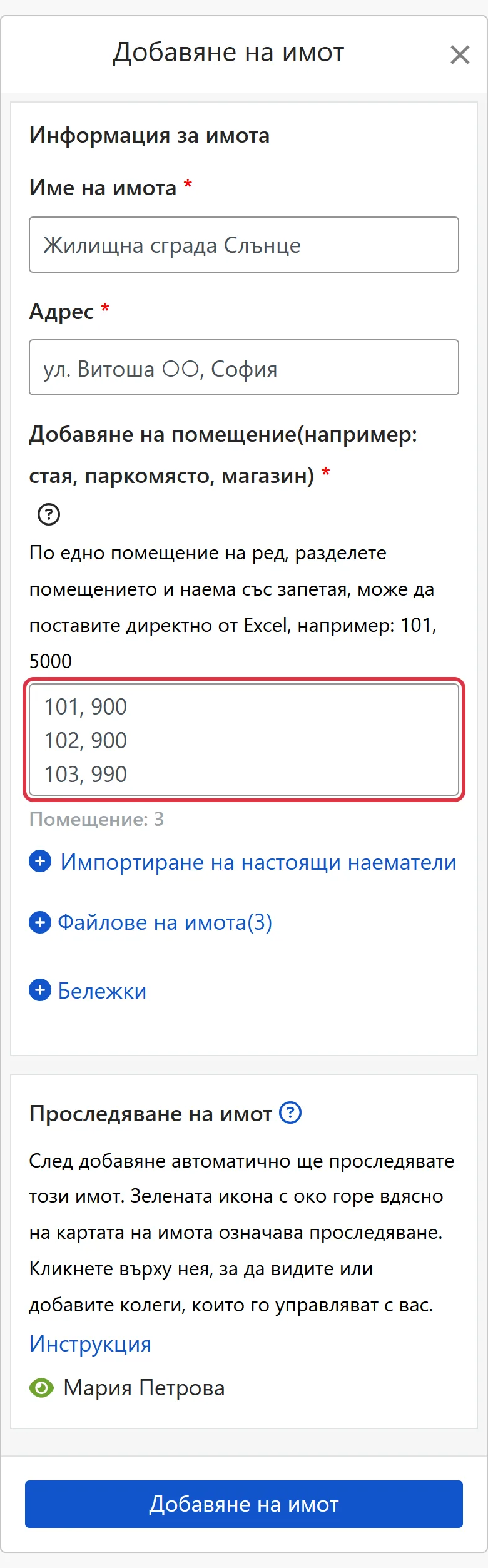
- Име на имота: Име, по което лесно го разпознавате, например името на сградата или улицата.
- Адрес: Действителният адрес на имота, който по-късно се попълва автоматично в договорите.
- Добавяне на помещение: По едно помещение на ред, помещението и наемът разделени със запетая, например: 101, 5000. Стая, паркомясто или магазин могат да бъдат отделно помещение; можете да поставите много редове от Excel наведнъж, а при грешка се отбелязва номерът на реда.
Стъпка 2 (по избор): Импортиране на настоящи наематели
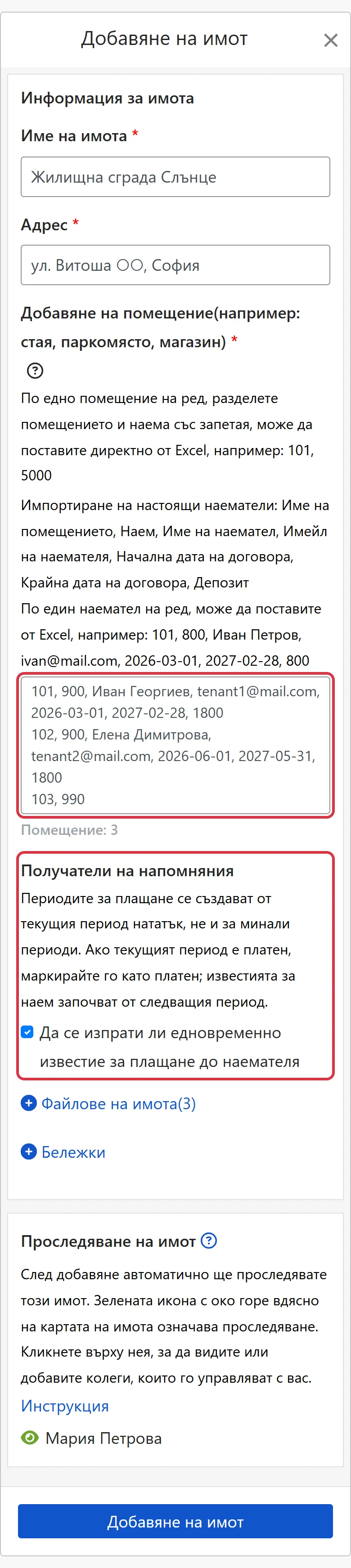
За помещения, които вече са обитавани и имат подписан договор, натиснете [Импортиране на настоящи наематели] под полето и продължете на същия ред с данните на наемателя: Име на помещението, Наем, Име на наемател, Имейл на наемателя, Начална дата на договора, Крайна дата на договора, Депозит, разделени със запетаи, например: 101, 800, Иван Петров, [email protected], 2026-03-01, 2027-02-28, 800.
Системата създава периоди на фактуриране от текущия период, не минали; ако текущият период вече е платен, след създаването просто го маркирайте като получено. Дали да се изпращат напомняния за плащане на наемателите, изберете в [Получатели на напомняния]; напомнянията за наем се изпращат от следващия период.
Стъпка 3: Други полета, след това натиснете [Добавяне на имот]
- Файлове на имота: Натиснете [+ Файлове на имота], за да разгънете, и качете PDF документи (до 3), например нотариален акт или вече подписан хартиен договор. Тази функция е само в плана Advanced.
- Бележки: Натиснете [+ Бележки], за да разгънете, и напишете допълнителна информация (до 1500 знака).
- Проследяване на имот: След добавянето автоматично проследявате този имот. Иконата горе вдясно на картата на имота означава проследяване; кликнете върху нея, за да видите или добавите колеги, които го управляват с вас.
Когато всичко е наред, натиснете [Добавяне на имот] най-долу.
Какво ще видите след завършване?
Ако не сте импортирали наематели, след връщане на страницата с имоти системата показва „Имотът и помещенията са създадени! Последна стъпка: Добавяне на договор“. Натиснете [Започнете добавяне на договор], изберете помещение и попълнете наемателя, срока на наема и наема.
Ако сте импортирали настоящи наематели, договорите с тях вече са създадени и периодите на фактуриране вече са генерирани – ще ги видите, щом се върнете на страницата с имоти. Помещенията, които не са импортирани успешно, са изброени в съобщението за грешка; можете да ги добавите от картата на имота чрез [Още функции] (⋯) > [Имот] > [Импортиране на настоящи наематели].
За да добавите договор по-късно, натиснете [...] вдясно от помещението и изберете [Добавяне на договор]. След като завършите договора, системата автоматично ще създаде периодите на фактуриране, ще подреди задачите и ще изпрати известия според вашите настройки.
Често задавани въпроси
Трябват ли ми два профила за собствените ми имоти и тези, които управлявам за други?
Не. Един профил може едновременно да има имоти от четирите вида: самоуправляван, управление на имоти, пренаемане и само посредничество; при добавяне на всеки имот просто изберете според неговото положение.
Наемателят живее там от няколко месеца. Трябва ли да въвеждам минали сметки?
Не. При импортиране на настоящи наематели системата създава периоди на фактуриране от текущия период, не минали. Ако текущият период вече е платен, след създаването просто го маркирайте като получено.
Как да сменя името или адреса или да добавя помещения след създаването?
На страницата с имоти натиснете името на имота или [Още функции] (⋯) > [Имот] в картата на имота и изберете [Редактиране на имот] или [Добавяне на помещение].
Обобщение
Ако продължите по сегашния начин, следващия месец пак ще отворите Excel, ще изчислявате наема помещение по помещение, ще отбелязвате кой е платил и ще гоните тези, които не са. Когато имотите са създадени в RentPackage и договорите са добавени, периодите на фактуриране се създават автоматично, а напомнянията за наем се изпращат автоматично; отворете страницата с имоти и веднага виждате кои помещения още не са платили.
Изберете първо едно жилище, създайте имота и помещенията и опитайте.
Изпробвайте RentPackage безплатноСвързани статии
- RentPackage Добавяне на договор: срокът на наема, депозитът и комуналните разходи се задават наведнъж, а периодите на фактуриране се създават автоматично:След като имотът е създаден, добавете договор с наемател и периодите на фактуриране се създават автоматично.
- Период на фактуриране на наемателя:След създаване на периодите на фактуриране: как да ги маркирате като получено, да ги промените и да изпратите напомняния за плащане.
- AI асистентът Pach:Поставете данните си на AI асистента и създайте имота, помещенията и наемателите наведнъж.