
 Поддръжка
RentPackage Резервация за наемодатели и брокери: вземете капаро, запазете имота и избегнете двойно отдаване

Съдържание
Защо да използвате резервации?
След оглед често се случва следното:
- Наемателят иска да наеме след огледа, но не може да подпише веднага
- Наемателите плащат капаро, за да запазят правото да наемат
- Собственикът и наемателят договарят друго време за подписване на договора
Ако записвате капарото само на разписки или в Excel, колегите може да не знаят, че имотът вече е зает, и да го показват на други – има риск от двойно отдаване. В деня на подписването трябва отново да въведете данните на наемателя и сами да изчислите колко от капарото да приспаднете от първия наем.
- Имотът автоматично се отбелязва като [Резервирано]: когато помещение или обява вече има резервация, системата не позволява нова резервация или договор, така имотът не се отдава два пъти.
- Всяко капаро е записано: при добавяне на резервация за помещение се създава период на фактуриране [Приходи от капаро] със сума, падеж и начин на плащане. Резервацията за обява записва само сумата на капарото и не създава период на фактуриране.
- Датата на подписване ще бъде добавена в календара, а ден преди нея ще бъде изпратен имейл напомняне до вас и наемателя.
- Без повторно въвеждане при подписване: при [Предварителен договор] наемът, депозитът, периодичността на плащане и срокът на наема автоматично се прехвърлят в договора; при резервация за помещение капарото също автоматично се приспада от първия наем.
Добавяне на резервация
Можете да добавите резервация от всяко от тези две места:
- [Имот]
- [Обяви] > [Фирмени обяви]
Щракнете върху [Още функции] на помещението или обявата и изберете [Нова резервация].
Настройте следните данни:
- Име на наемателя, имейл, наем, период на плащане, депозит, период на договора
- Сума на капарото: Въведете сумата и датата на падеж; ако капарото вече е получено, можете директно да включите [Маркирай като платено]. Резервацията за обява записва само сумата на капарото и няма тези две полета.
- Дата на подписване: Системата добавя датата на подписване в календара и ден преди това изпраща напомняне по Email на вас и на наемателя (трябва да е попълнен Email на наемателя)
Отмяна на резервация
Резервацията може да бъде анулирана при следните обстоятелства:
- Наемателят се отказва (например отмяна на служебно назначение)
- Наемодателят променя плановете си (например решава да живее там или да отдаде на роднини или приятели)
Отидете в [Договор] > [Договор за наемател] > раздел [Резервирано] или щракнете върху [Още функции] > [Преглед на резервации] на помещението и натиснете [Отмяна на резервация]:
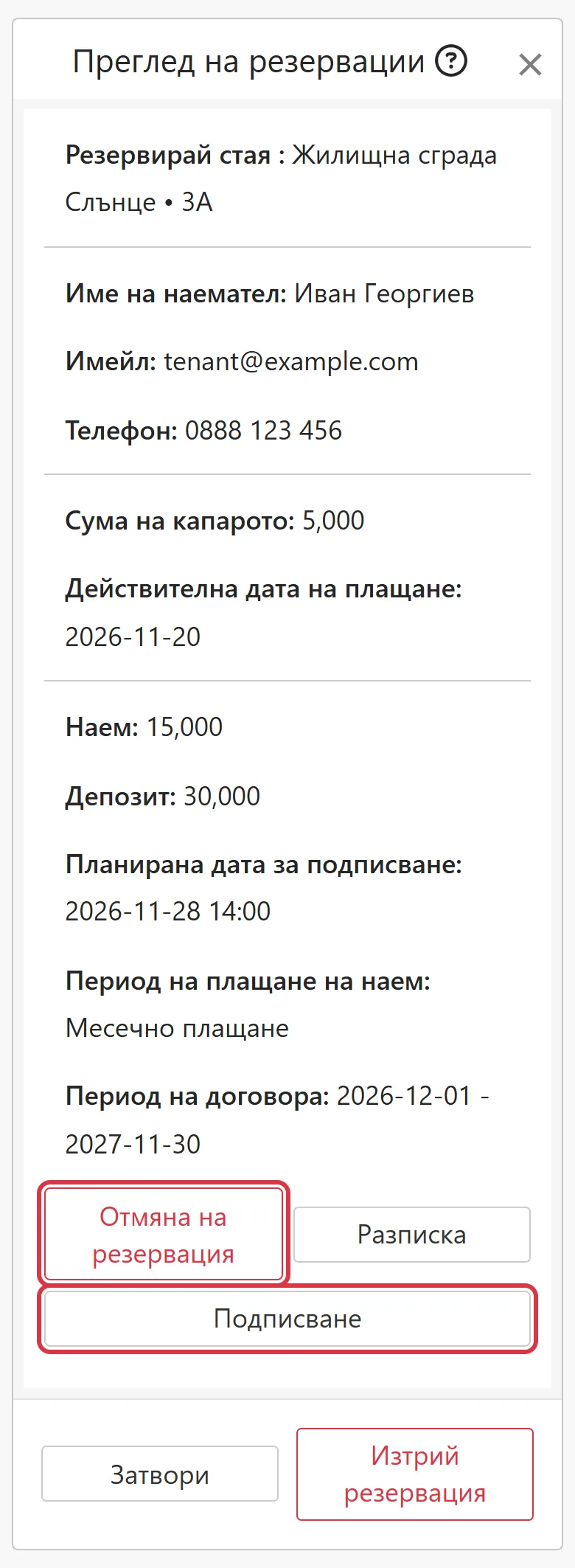
Можете да изберете:
- Дали да се върне цялото капаро или част от него (създава период на фактуриране [Плащане на капаро])
- Дали наемателят плаща брокерската комисиона (създава период на фактуриране [Приходи от такси за обработка])
Превръщане на резервация в договор за наем
Когато наемателят е готов да подпише, подпишете от [Договор] > [Договор за наемател] > раздел [Резервирано] или щракнете върху [Още функции] > [Предварителен договор] на помещението. За резервация за обява отидете в [Обяви] > [Фирмени обяви] и щракнете върху [Още функции] > [Подписване от наемателя] на обявата.
Системата автоматично ще въведе данните за резервацията:
- Име на наемателя
- Наем, депозит, период на плащане на наем
- Начална дата на наемане
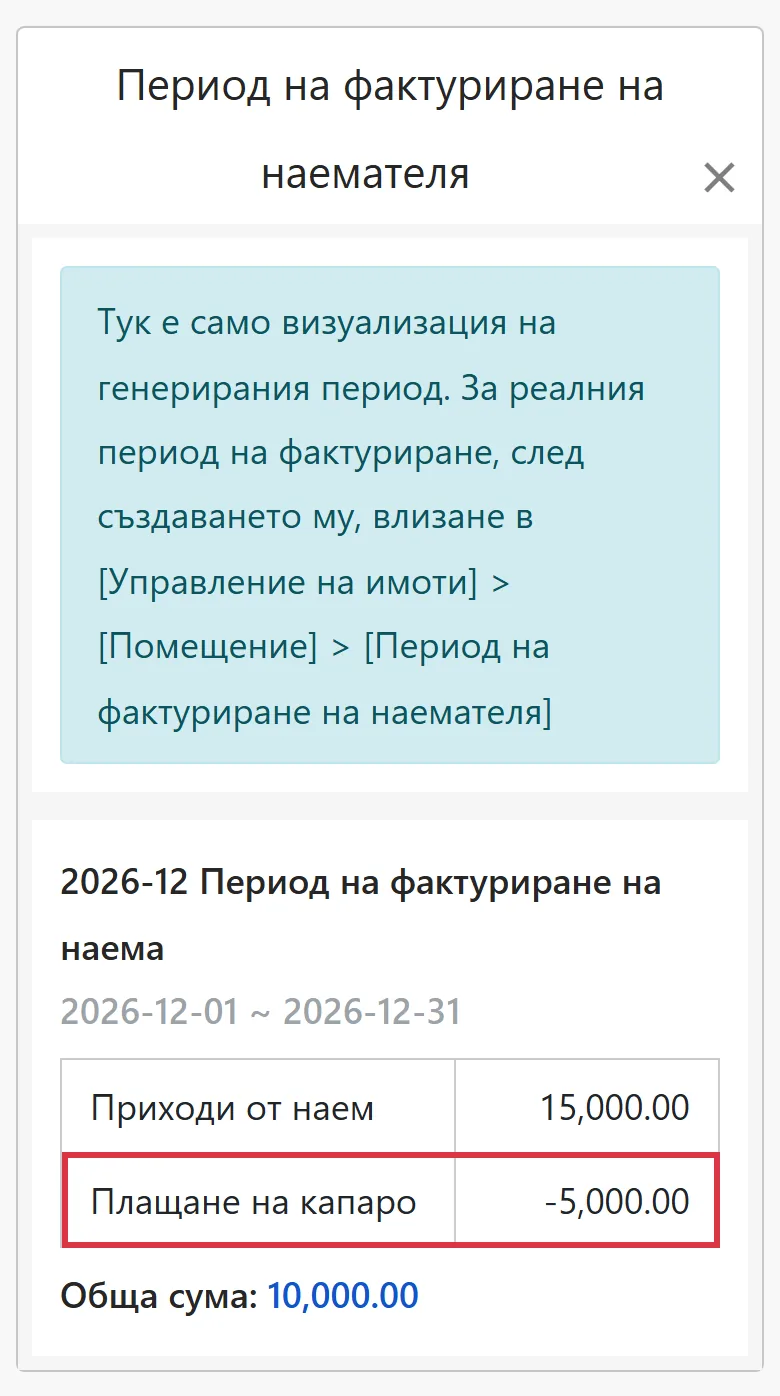
Резервация за помещение: получените [Приходи от капаро] автоматично се приспадат в първия период на фактуриране, както е показано:
Обобщение
Ако продължите с разписки и Excel, при следващата резервация отново ще трябва да предупреждавате колегите, че имотът е зает, сами да записвате датата на подписване и при подписването да въвеждате данните отново и да изчислявате приспадането. С резервациите в RentPackage статусът на имота, периодът на фактуриране на капарото, напомнянето за подписване и приспадането от първия наем се поемат от системата.
Изберете помещение, което показвате в момента, и добавете резервация, за да опитате.
Изпробвайте RentPackage безплатноСвързани статии
- RentPackage Добавяне на договор: срокът на наема, депозитът и комуналните разходи се задават наведнъж, а периодите на фактуриране се създават автоматично:Как да настроите срока, депозита и периодите на фактуриране след подписване на резервация.
- Календар в RentPackage: наемодатели и фирми за управление на имоти планират известия за спиране на ток и вода, а наемателите ги получават навреме:Напомнянето за подписване се показва в календара, а можете и сами да планирате известия до наемателите.
- RentPackage Период на фактуриране на наемателя: съгласуване на плащания, частични плащания, отчитане на уредите и депозити – ежедневното събиране на наема е на тази страница:Как да събирате следващите периоди на фактуриране, след като капарото е приспаднато от първия наем.