
Добавяне на обект за управление: от създаване на обект, собственик, отваряне на сметка до онлайн подписване, всичко в едно действие
Бързи връзки на тази страница
- Преди да започнете: изберете роля според статуса на имота
- Стъпка 1: Попълване на обекти и единици
- Стъпка 2: Избор на собственик и период на възлагане
- Стъпка 3: Настройки на счетоводната книга (начало и управление на такси)
- Стъпка 4: Снимки и прикачени файлове
- Онлайн подписване с наемодателя.
- Какво ще видите след завършване?
- Вижте/редактирайте договора на собственика
- Редактиране на таксите за управление: стандартни ставки и граници за обекта
- Често задавани въпроси
Преди да започнете: изберете роля според статуса на имота
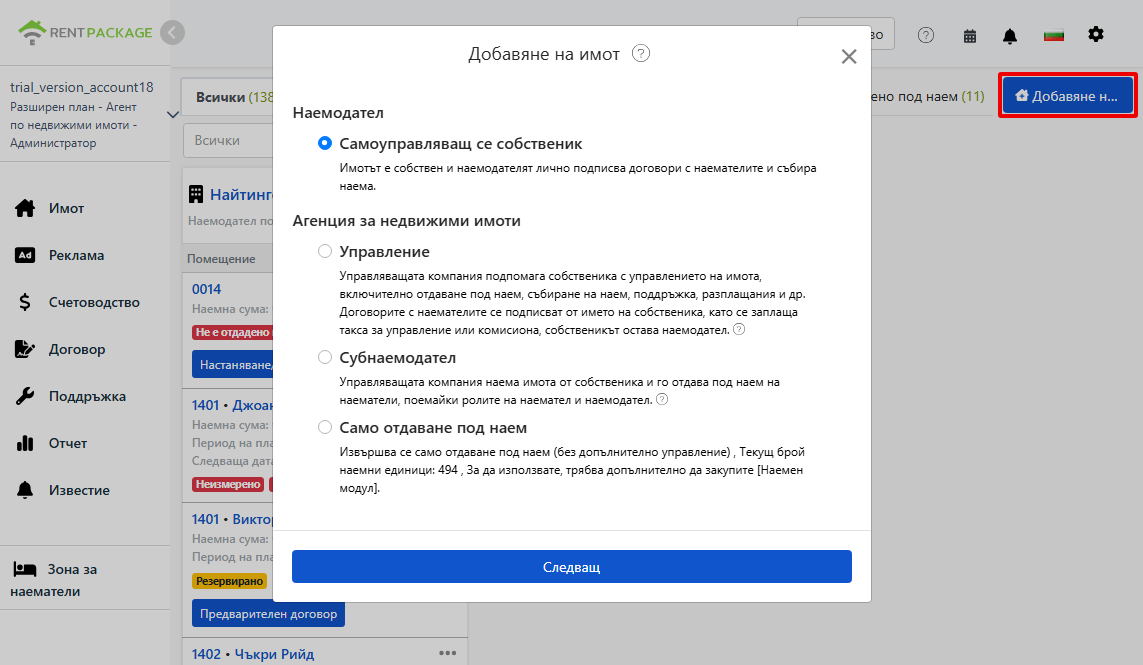
Щракнете върху „Добави обект“ в горния десен ъгъл, системата ще ви помоли да изберете една от четирите възможности според реалното състояние на имота:
- Самоуправляващ наемодател: Имотът е личен, самостоятелно сключвате договори с наемателите и събирате наема.
- Услуга по управление на имоти: Фирма за управление помага на собствениците: отдаване под наем, събиране на наеми, поддръжка, превод на средства към собственика, подписване на договори с наематели от името на собственика, и събиране на такси за управление или комисиона. Имотът остава собственост на собственика.
- Пренаемане: Управляващата фирма първо наема имота от собственика, след което го отдава под наем на наематели, изпълнявайки ролята на наемател и собственик.
- :
Тази демонстрация показва пълния процес след избор на управление: създаване на обекти и стаи, избор на собственик, настройка на сметки и такси за управление, качване на данни и онлайн подписване с собственика.
Стъпки за работа
Стъпка 1: Попълване на обекти и единици
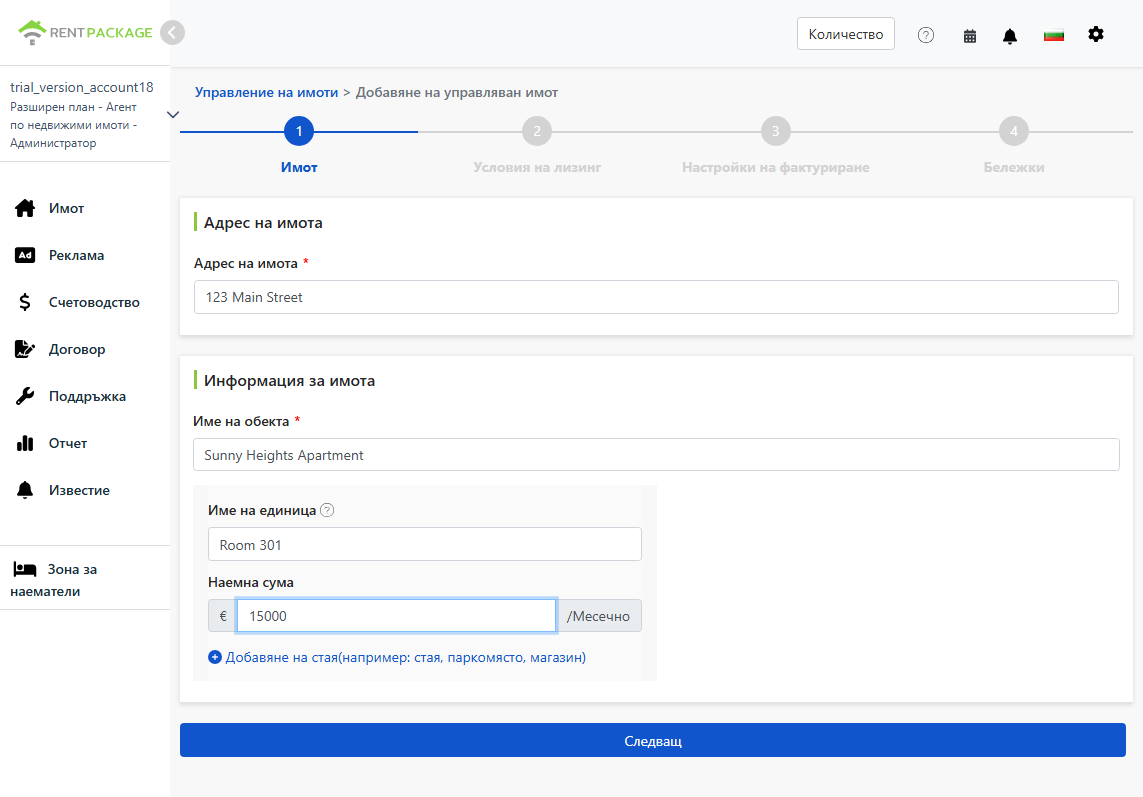
Попълнете основната информация за имота:
- Адрес на имота: Действителният адрес на имота, който по-късно автоматично ще се включи в договора.
- Име на обекта: Лесно разпознаваемо име, като например име на сграда или улица.
- Име и наем на единицата: Въведете по един ред за всяка отдаваема единица: стая, паркомясто, магазин могат да бъдат отделни единици. Въведете име и сума за наем, щракнете върху добавяне за нова единица, за да продължите.
Стъпка 2: Избор на собственик и период на възлагане
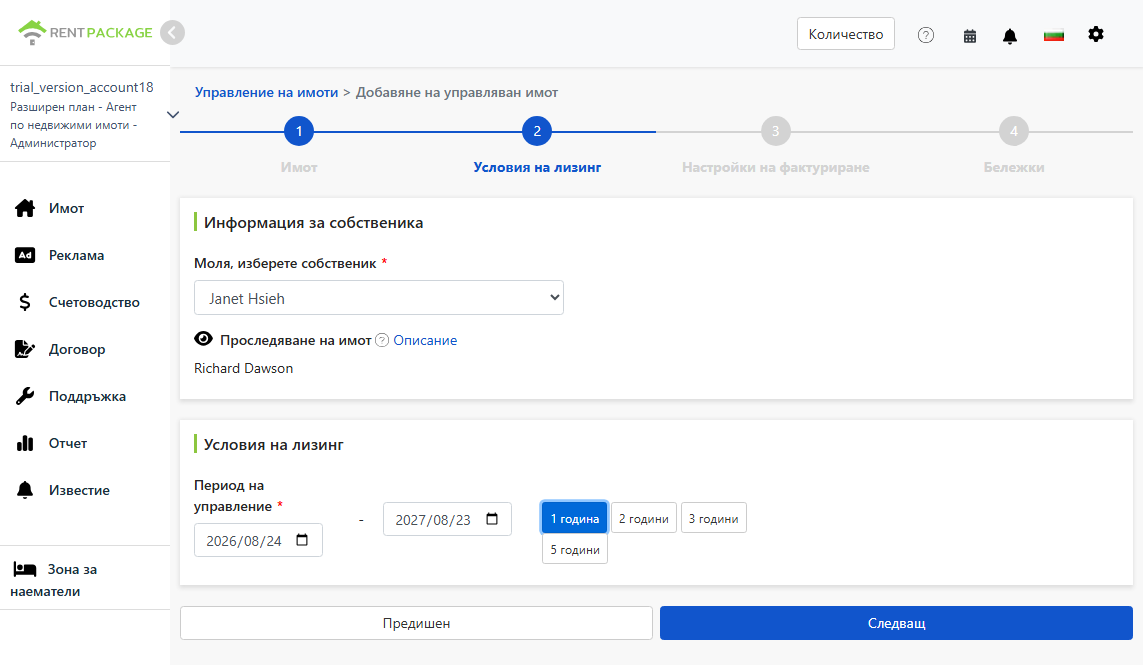
- Избор на собственик: Изберете собственика на имота от падащото меню. Ако собственикът не е в списъка, добавете нови данни за него, включително сметка за паричен трансфер за бъдещи плащания (сметката може да се редактира и по-късно в данните на собственика).
- Следи за имот: По подразбиране създаващите членове автоматично следят имота, което означава, че имат права за управление. Можете да коригирате кой следи имота по-късно.
- Период на управление: Периодът на управление, договорен със собственика. Изберете начална и крайна дата или използвайте бързи избори: 1 година, 2 години, 3 години, 5 години.
Стъпка 3: Настройки на счетоводната книга (начало и управление на такси)
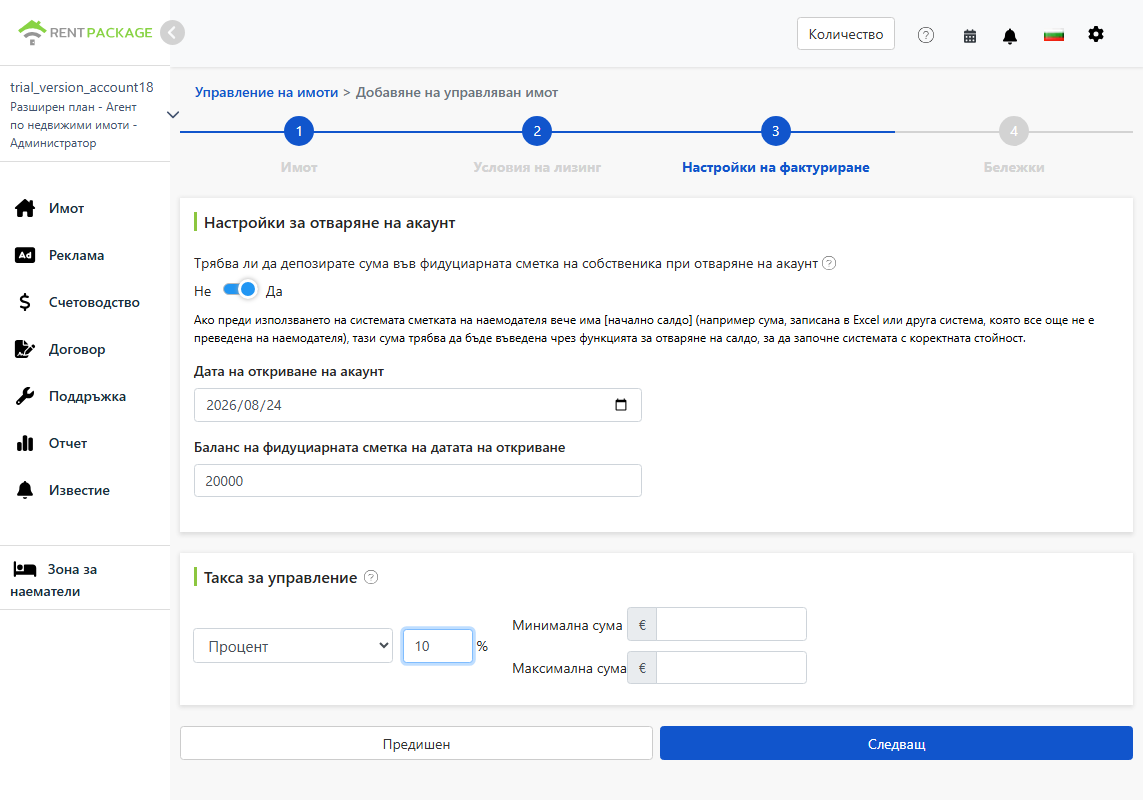
Начална сума
Ако мигрирате от Excel или друга система, може да има сума в доверието на собственика, която още не е изплатена. Включете бутона, въведете начална дата и баланс на доверието за този ден, така че системата да започне с правилната сума. Без нужда да вписвате минали транзакции.
Пример: Ако сте използвали Excel и има останали 23,000 лев, които не са изплатени на собственика, въведете 23,000 тук. Системата ще започне от този баланс. При нови управления без минали данни, оставете изключено.
Управленски такси
Изберете метод за таксуване според договорката със собственика. Предлагаме три вида:
- Фиксирана такса: Събира се фиксирана сума за всеки период.
- Процент: Отчисление процент от наема, например 10% от наема.
- Процент + фиксирана такса: Комбинация от процент и фиксирана сума; въведете процента и фиксираната сума в съответните полета.
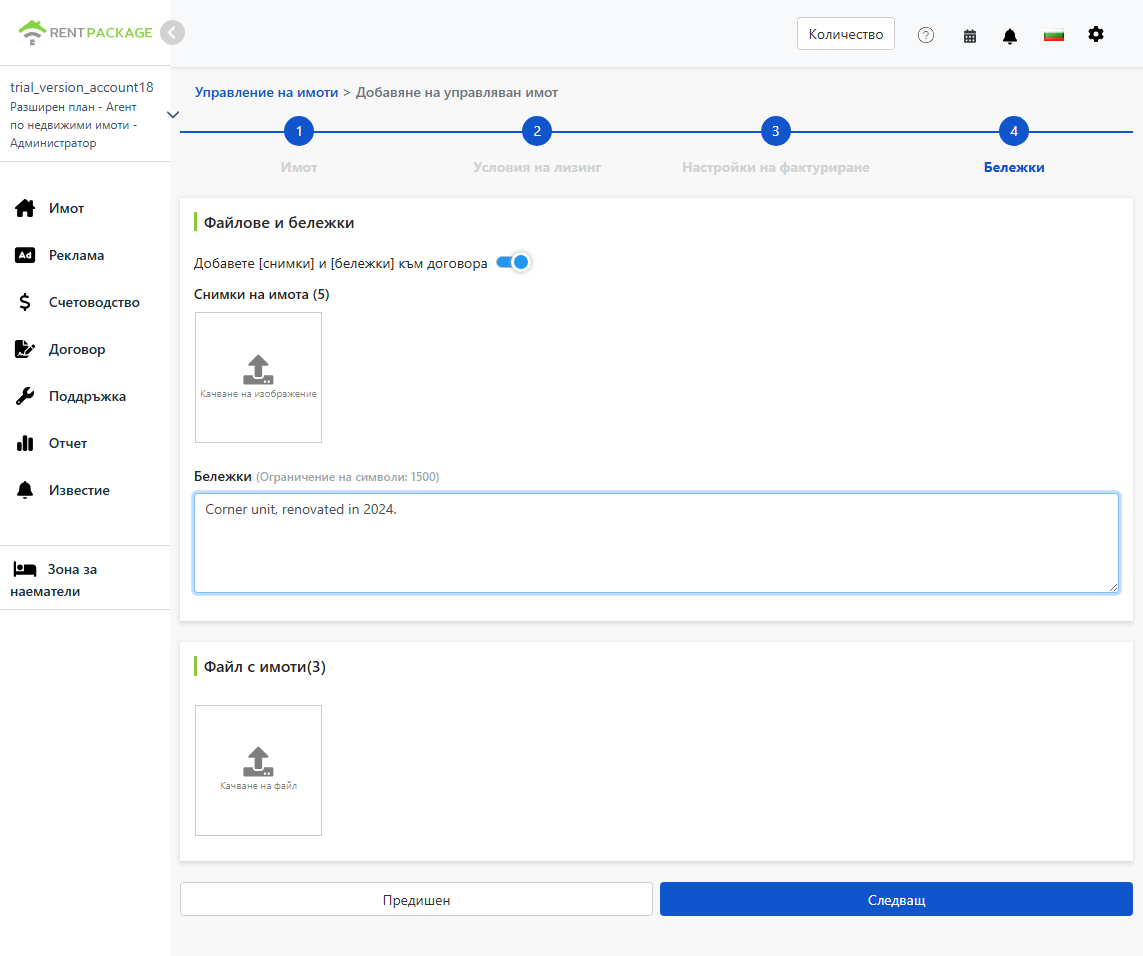
Стъпка 4: Снимки и прикачени файлове
- Снимки на имота: Качете снимки на имота (до 5 броя). Ако активирате ключа за включване на снимки и бележки в договора, те ще бъдат прикачени директно към договора за управление като запис на състоянието на имота.
- Бележки: Допълнителни обяснения (до 1500 знака), които също могат да бъдат прикачени към договора.
- Файлове на обекта: Качете свързани документи (до 3), като например сканирани хартиени договори, подписани с предишния собственик, и ги съхранявайте под имота.
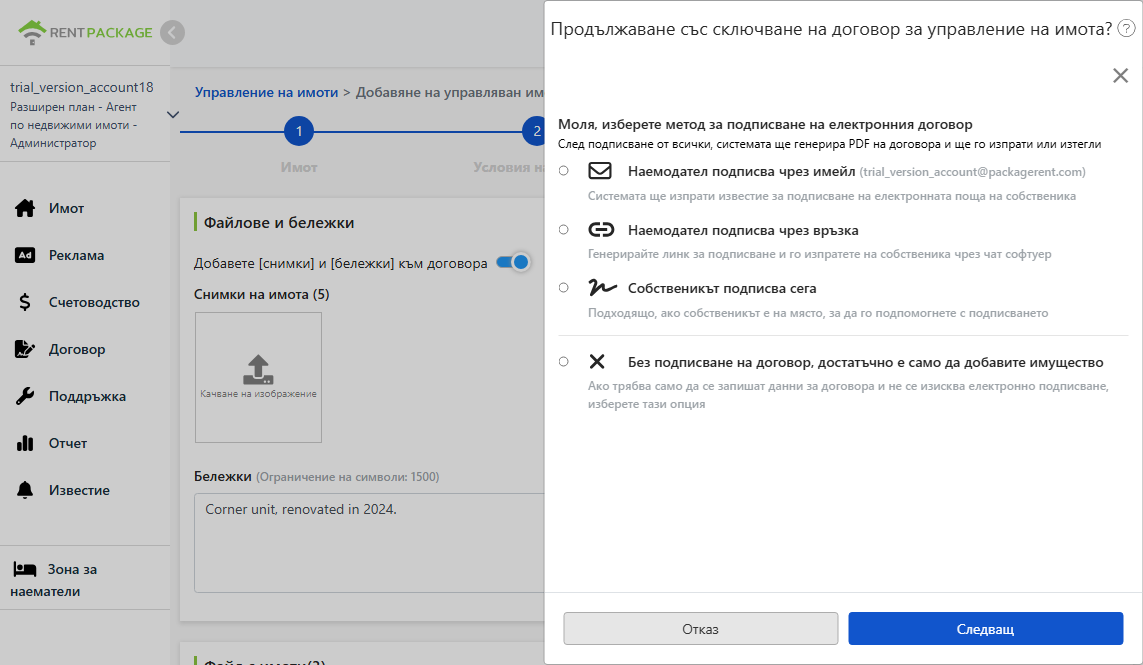
Онлайн подписване с наемодателя.
След като кликнете 'Напред', изберете метод за електронно подписване. След като всички подпишат, системата автоматично ще генерира PDF на договора за изпращане или изтегляне. Четири опции:
- Подписване от наемодателя чрез Email.: Системата изпраща уведомление за подписване на електронната поща на наемодателя, който може да подпише онлайн, като го отвори.
- Подписване от наемодателя чрез линк.: Системата генерира линк за подписване, който можете да копирате и изпратите на наемодателя чрез LINE или друго съобщително приложение.
- Подписване на място от наемодателя.: Използва се, когато наемодателят е на място, като му помагате да подпише директно на вашето устройство.
- Без подписване, само добавяне на имот.: Изберете това, когато е необходимо само записване на информация за договора, без електронно подписване. Хартиените договори, които вече са подписани, могат да бъдат качени като прикачени файлове в предишната стъпка.
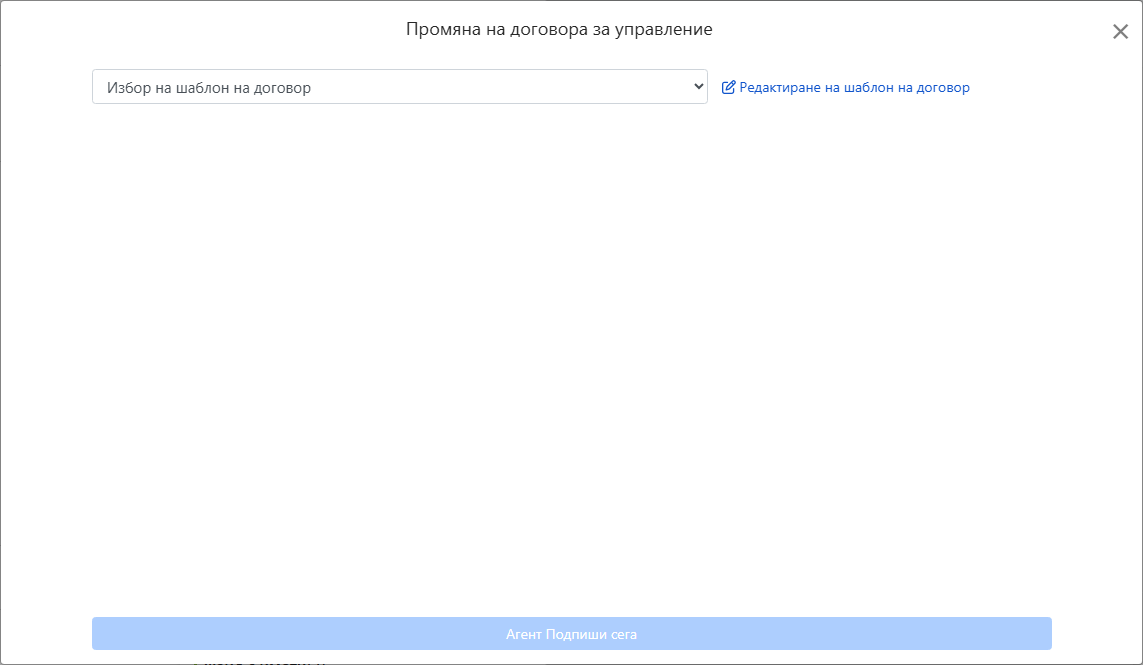
Изберете шаблон на договор
Изберете шаблон за управление от падащото меню или кликнете за редактиране на условията.
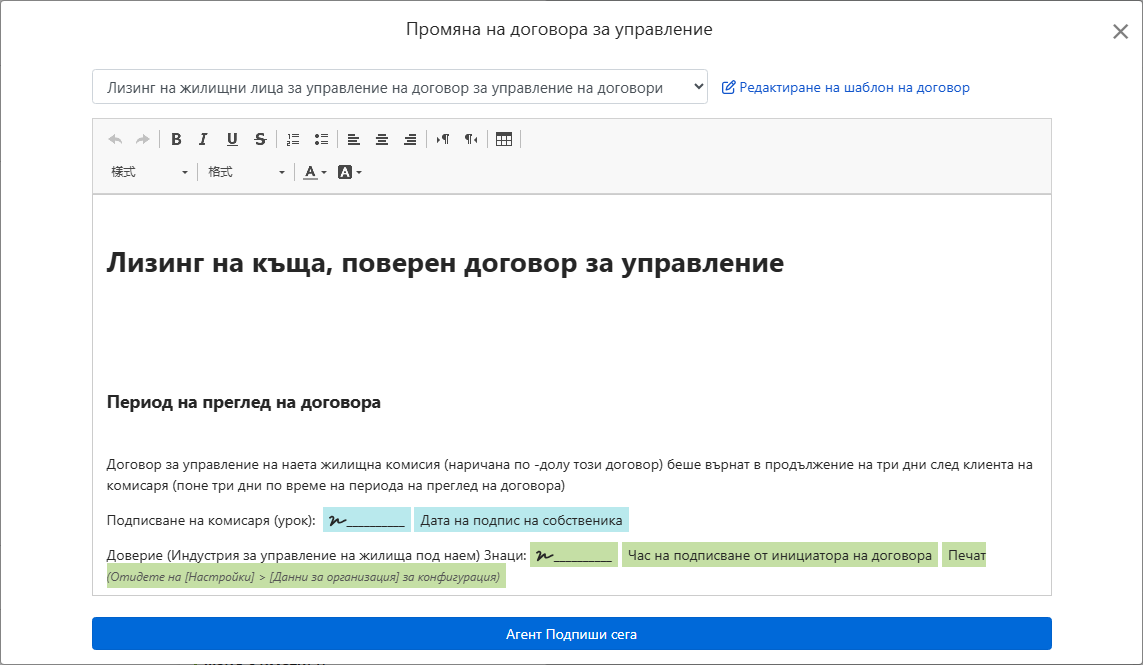
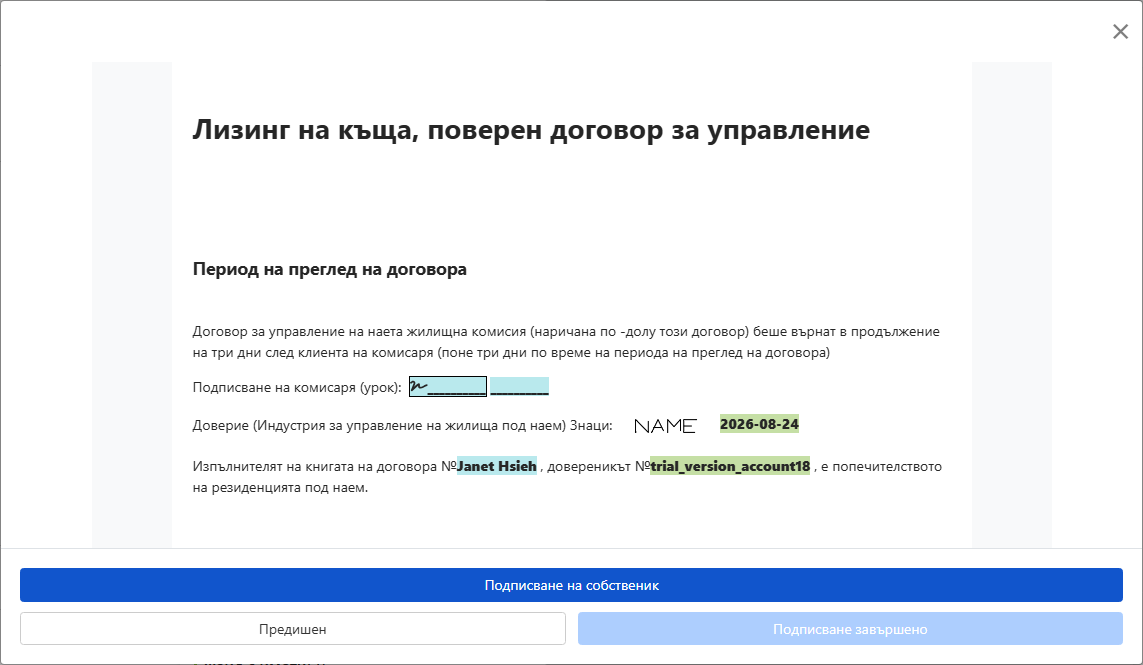
След избора на шаблон, данните от предходните стъпки автоматично се въвеждат в съответните полета на договора: име на собственика, адрес, името на имота, дата, подписни полета и фирмен печат (изображението на печата се качва в настройките на организацията). Не е нужно да се въвежда отново.
Подписване
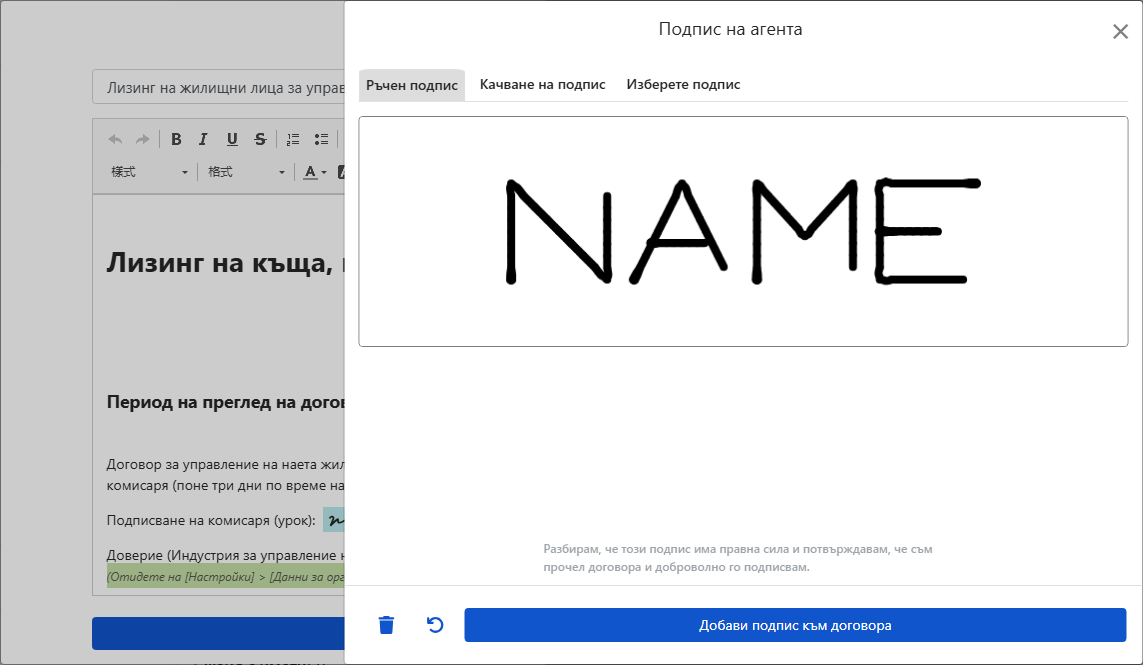
При ред за ваше подписване, можете да нарисувате, да качите изображение или да използвате съхранен подпис. Уверете се, че сте прегледали договора и доброволно го подписвайте, след което добавете подписа в договора.
След преглед на договора и потвърждение, кликнете, за да го изпратите на собственика. След като собственика подпише, системата автоматично генерира пълен PDF на договора за двете страни.
Какво ще видите след завършване?
Върнете се в страницата за управление на имотите, където новосъздаденият обект ще се появи в лявата навигация. На картата ще е отбелязано името на управляващия собственик, а отдолу ще бъдат изброени отделните помещения и наемите им, със статус „свободен“.
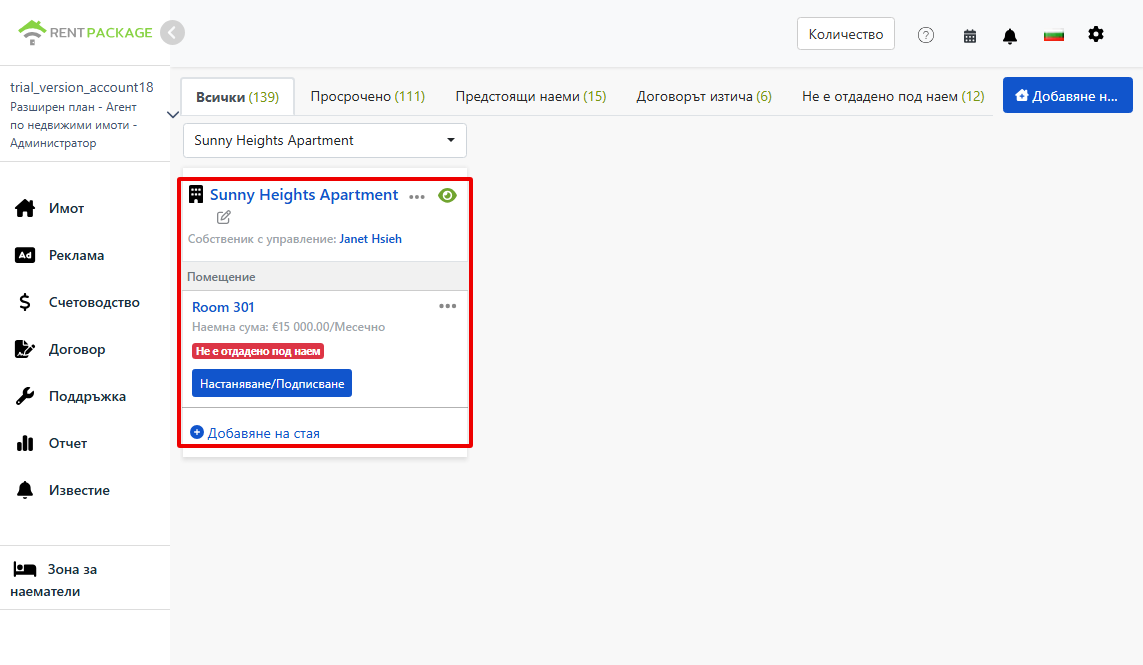
Имате два избора: кликнете върху настаняване/договор за да започнете с настаняването на наематели; или кликнете върху добавяне на помещение, за да добавите неизградени помещения.
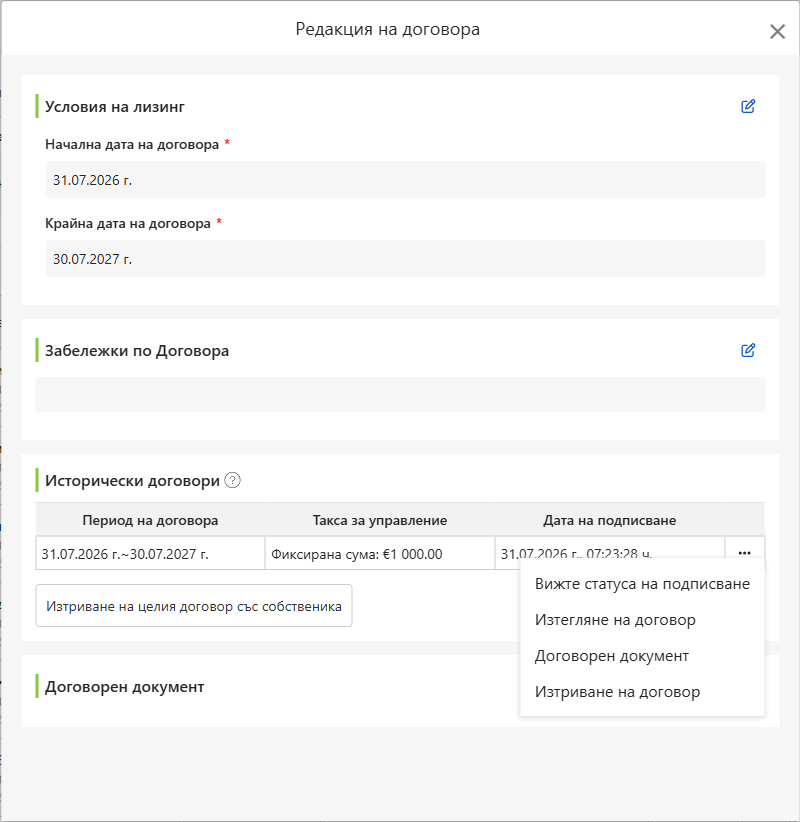
Вижте/редактирайте договора на собственика
Можете да преглеждате и редактирате договора на собственика, който сте подписали при добавяне на имот: кликнете на договори в лявото меню, изберете договора на собственика, намерете го в таба за управляваните собственици, кликнете върху менюто отдясно и изберете вижте договора на собственика.
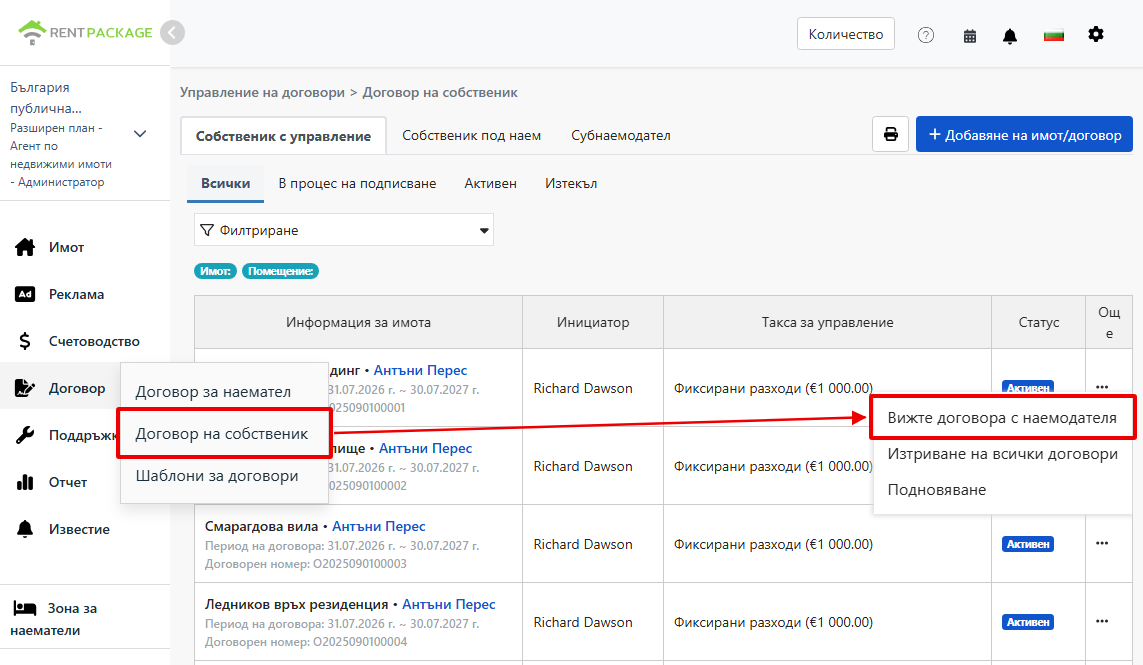
След отваряне може директно да модифицирате началните и крайните дати, както и да добавите бележки към договора. Историята на наемите показва периода на управление, таксите и датата на подписване. Всяка от опциите отдясно позволява да прегледате състоянието на договора, отворите документите или да изтриете договора; в секцията за документите може да качвате и съхранявате свързани файлове централизирано.
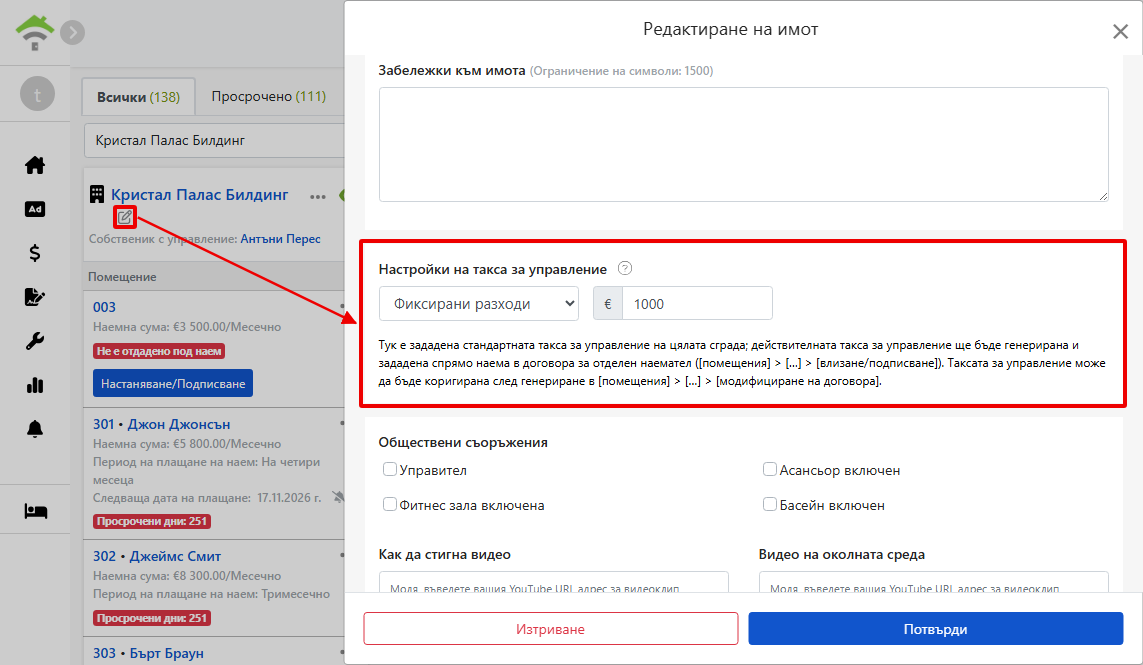
Редактиране на таксите за управление: стандартни ставки и граници за обекта
За да промените таксите за управление на обекта, в списъка с имоти кликнете върху иконата за редакция до името на обекта, за да отворите прозореца за редакция. Превъртете до секцията за таксите за управление: можете да превключвате между режимите на таксуване (фиксирана такса, процент, процент плюс фиксирана такса), да променяте процента или размера, и да зададете минимален и максимален размер за всяка фактура. Например, ако таксата е 10% от наема, но е договорено минимално заплащане от 400 и максимално от 20,000, въведете тези стойности в полетата за граница.
Често задавани въпроси
Имам собствен имот и управителна поръчка за други. Трябва ли да създавам два акаунта?
Не. Един акаунт може да има обекти с четири роли едновременно, просто изберете ролята на обекта при добавянето му спрямо ситуацията: за собствен имот – „собственик за самоуправление“, за управителна поръчка – „управляван имот“, а за отдаване под наем – „поднаемодател“. Всичко в един акаунт.
Какво е въвеждане на начално салдо? Трябва ли да го попълня?
Въвеждането на начално салдо служи за потребители, които мигрират от Excel или друга система: ако доверителната сметка на собственика има неплатен остатък, въведете дата и сума на началното салдо, за да се изчислява от правилното салдо. Ако започвате съвсем ново управление без историческо салдо, може да оставите извън употреба, не е задължително.
Трябва ли да създавам всички помещения наведнъж?
Не. Може да създадете част, след създаването на обекта можете да добавяте помещения по всяко време чрез обектната карта: стаи, паркоместа, магазини могат да бъдат независими единици.
Трябва ли задължително да подписвам онлайн договор с собственика?
Не. Последната опция за подписване е без договор, само добавяне на обект, което е подходящо, ако има вече подписан хартиен договор; след сканиране може да бъде качен в досието на обекта без влияния върху управлението.
Каква е разликата кой подписва първи?
Изберете 'Собственикът подписва преди мен', за да добавите допълнителна застраховка: ако след подписа на собственика се наложи корекция в договора, може да се върне на собственика за повторно подписване, без нужда от създаване на нов договор. Ако условията са финални, изберете 'Аз подписвам първо' за по-бърз процес.