
إدارة الموظفين في RentPackage: تعاون فريق الوسطاء ومديري العقارات حسب العقار والدور
المحتويات
يقضي موظفو مكاتب الوساطة وشركات إدارة العقارات معظم يومهم خارج المكتب في المعاينات والصيانة، بينما تبقى البيانات في ملفات Excel أو أوراق في المكتب، فكل سؤال من العميل يعني اتصالًا بالمكتب. تجمع إدارة الموظفين في RentPackage الفريق كله في نظام واحد: بعد إضافة الموظفين من [إعدادات] > [إدارة الموظفين]، يرى كل موظف العقارات التي يتولاها فقط، ولا يستخدم إلا الوظائف التي يسمح بها دوره.
لماذا تستخدم إدارة الموظفين
- سير عمل أبسط وإنتاجية أعلى للموظفين
يرى كل موظف عقاراته فقط، ويفتح له دوره الوظائف التي يحتاجها فقط، فلا يبحث بين كمّ كبير من البيانات وتقل الأخطاء. - مكتب متنقل افتراضي
كل البيانات في السحابة. يسجّل الموظف الدخول من الهاتف أو الكمبيوتر لمراجعة الفواتير والعقود دون العودة إلى المكتب للبحث في الأوراق أو Excel. - ربط أعضاء الفريق كثيري التنقل
يعمل الوسطاء في المعاينات والمحاسبون في المكتب على البيانات نفسها. وعند تغيير المسؤول عن طلب صيانة، يُبلغ النظام الموظفين الذين يتابعون ذلك العقار. - رُدّ على العملاء في أي وقت وابنِ الثقة
عندما يبلّغ العميل عن عطل أو يسأل في المساء، يستطيع الموظف المسؤول البحث عن العقار والعقد والفواتير من هاتفه والرد فورًا.
1. ماذا تتيح إدارة الموظفين
ما يمكن للموظف فعله يحدده إعدادان:
- [متابعة العقار]: يحدد العقارات التي يمكن للموظف إدارتها.
- [الدور]: يحدد الوظائف التي يمكن للموظف استخدامها، مثل الحسابات والعقود والتقارير.
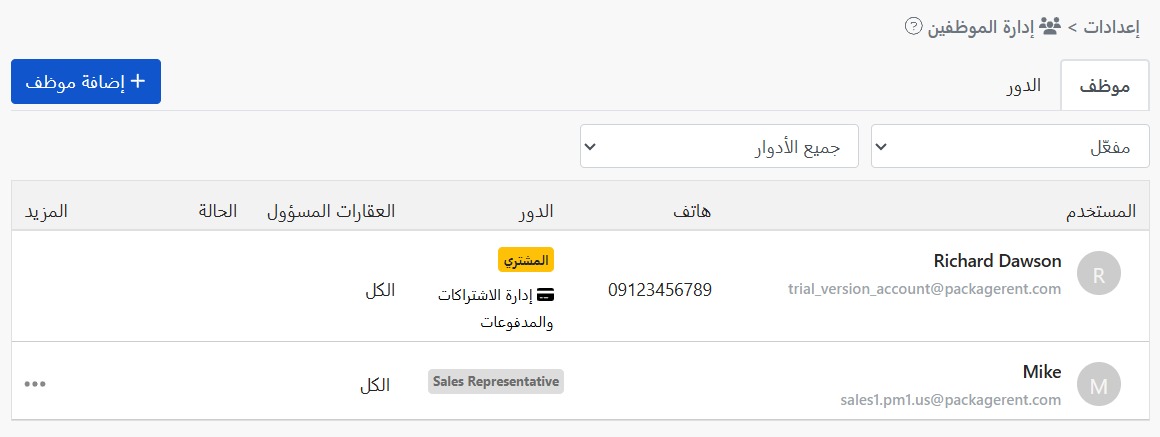
في أعلى الصفحة تبويبان: [موظف] و[الدور]. يعرض [موظف] دور كل موظف وعدد العقارات التي يتولاها وحالته، ويعرض [الدور] الأدوار التي أنشأتها الشركة وعدد من يستخدم كل دور.
2. إضافة موظف
الخطوة 1: أدخل البريد الإلكتروني للموظف
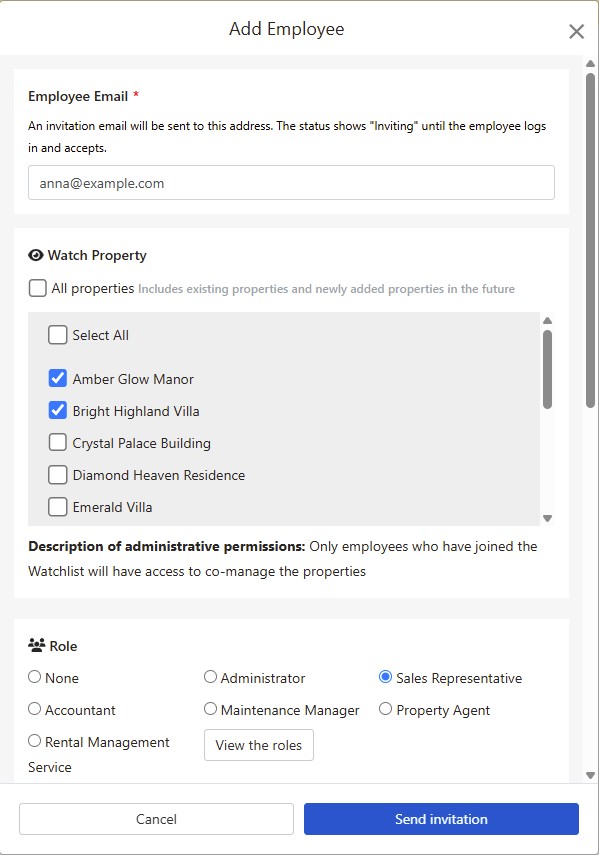
انقر على [إضافة موظف] في أعلى اليمين وأدخل البريد الإلكتروني للموظف. سيرسل النظام رسالة دعوة إلى هذا العنوان.
الخطوة 2: اختر العقارات المتابَعة
حدد العقارات التي سيتولاها هذا الموظف. عند تحديد [جميع العقارات] تُضاف العقارات الحالية والعقارات التي تُضاف لاحقًا تلقائيًا.
الخطوة 3: اختر الدور
اختر دور الموظف، وستظهر أسفله الوظائف المتاحة لهذا الدور. إذا لم يكن هناك دور مناسب بعد، فانقر على [عرض الأدوار] لإضافته في تبويب [الدور].
الخطوة 4: أرسل الدعوة
انقر على [إرسال الدعوة]. يظهر الموظف فورًا في قائمة الموظفين بحالة [قيد الدعوة]، وبعد أن يسجّل الدخول من رسالة الدعوة ويقبلها تتغير الحالة إلى [مفعّل].
عند أول تسجيل دخول للموظف، يعرض النظام فيديوهات تعليمية تناسب دوره لمساعدته على التعوّد على الاستخدام بسرعة.
3. العقارات المتابَعة
لا يمكن إدارة العقار بشكل مشترك إلا للموظفين الموجودين في قائمة متابعة هذا العقار. لا يرى الموظفون العقارات التي لا يتابعونها.
إذا كان لديك عقارات كثيرة، يمكنك توزيعها حسب المنطقة أو تقسيم العمل. عندها يرى كل موظف العقارات التي يتولاها فقط عند فتح النظام، مما يقلل الأخطاء.
4. الأدوار والصلاحيات
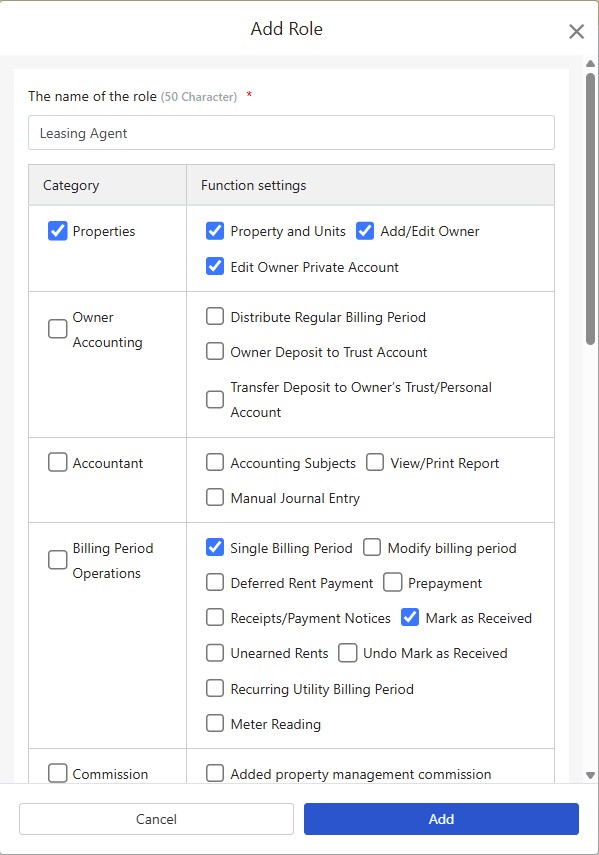
في تبويب [الدور] انقر على [إضافة دور]، وأدخل [اسم الدور]، ثم حدد الوظائف التي يمكن لهذا الدور استخدامها. مثلًا أنشئ أدوارًا مثل «مبيعات» و«محاسبة» و«مشرف صيانة»، ويكفي أن تعطي كل موظف دورًا واحدًا.
إلى جانب الأدوار التي تنشئها، هناك خياران آخران:
- [المدير الأعلى]: يمكنه استخدام جميع الوظائف.
- [لا شيء]: لا يُطبَّق أي دور، ولا يستطيع الموظف إلا استخدام الوظائف الأساسية التي لا تحتاج إلى صلاحية.
لتغيير وظائف دور ما، انقر على «⋯» > [تعديل الأذونات] لذلك الدور. يطبَّق الإعداد الجديد على جميع الموظفين الذين يستخدمون هذا الدور.
لا يمكن حذف دور ما زال يستخدمه موظفون. انقل هؤلاء الموظفين إلى دور آخر أولًا.
5. تعديل موظف
في قائمة الموظفين، انقر على «⋯» > [تعديل الدور] للموظف لتعديل العقارات التي يتابعها ودوره.
لا يمكن تعديل صلاحيات [المشتري] (الحساب الذي اشترى الخطة).
6. حذف موظف
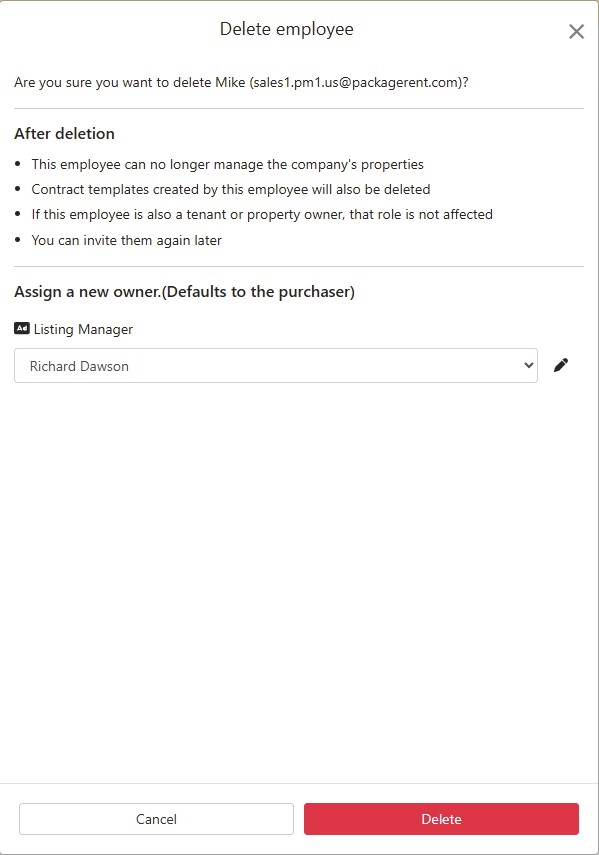
في قائمة الموظفين، انقر على «⋯» > [حذف] للموظف. تعرض النافذة أولًا ما سيحدث بعد الحذف:
- لن يتمكن هذا الموظف بعد ذلك من إدارة عقارات الشركة.
- تُحذف أيضًا نماذج العقود التي أنشأها هذا الموظف.
- إذا كان هذا الموظف مستأجرًا أو مالكًا أيضًا، فلا تتأثر تلك الصفة.
- يمكنك دعوته مرة أخرى لاحقًا.
إذا كان الموظف مسؤولًا عن إعلانات أو طلبات صيانة، فعليك اختيار مسؤول جديد قبل الحذف، والافتراضي هو [المشتري]. بعد تغيير المسؤول عن طلب الصيانة، يرسل النظام إشعارًا وبريدًا إلكترونيًا إلى الموظفين الذين يتابعون ذلك العقار.
لا يمكن حذف موظف لديه عقود محجوزة أو قيد التوقيع لم تنتهِ بعد. احذفه بعد اكتمال تلك العقود.
7. حالة الموظف
للموظفين في القائمة ثلاث حالات:
- [قيد الدعوة]: أُرسلت الدعوة، ولم يسجّل الموظف الدخول لقبولها بعد.
- [مفعّل]: انضم الموظف ويمكنه البدء في إدارة العقارات.
- [تم الحذف]: تم حذف الموظف.
يمكنك التصفية أعلى القائمة لعرض [مفعّل] أو [تم الحذف]. يظهر الموظفون بحالة [قيد الدعوة] ضمن [مفعّل]. ويمكنك أيضًا التصفية حسب الدور.
8. الأسئلة الشائعة
ماذا أفعل إذا لم يستلم الموظف رسالة الدعوة؟
اطلب من الموظف التحقق من مجلد الرسائل غير المرغوب فيها أولًا. إذا لم يجدها، فانقر على «⋯» > [إعادة إرسال الدعوة] لذلك الموظف في القائمة.
تظهر رسالة «صاحب هذا البريد الإلكتروني هو موظف بالفعل أو تم دعوته بالفعل» بعد إدخال البريد الإلكتروني؟
هذا البريد الإلكتروني موجود بالفعل في قائمة الموظفين. إذا لم يقبل الشخص الدعوة بعد، فاستخدم [إعادة إرسال الدعوة] لإرسالها مرة أخرى.
هل يمكن إعادة إضافة موظف محذوف؟
نعم. أضف الموظف مرة أخرى بالبريد الإلكتروني نفسه.
هل يمكن أن يكون الشخص نفسه موظفًا ومستأجرًا في الوقت نفسه؟
نعم. حذف الموظف لا يؤثر على صفته كمستأجر أو مالك.
الخلاصة
إذا استمررت بالطريقة الحالية، فسيظل فريقك في الشهر القادم مضطرًا للاتصال بالمكتب للبحث عن المعلومات أثناء معاينة العقارات أو متابعة الصيانة، وسيبقى تحديد المسؤول عن كل عقار معتمدًا على التبليغ الشفهي. بعد إعداد الموظفين والعقارات المتابَعة والأدوار في RentPackage، يستطيع كل موظف الاطلاع على عقاراته وعقوده وفترات الفوترة من هاتفه، وإضافة موظف جديد لا تحتاج إلا إلى دعوة واحدة.
ابدأ بدعوة زميل واحد وتكليفه بعقار واحد لتجربة ذلك.
جرّب RentPackage مجانًامقالات ذات صلة
- تقسيم العمولة في RentPackage: بعد إتمام صفقة التأجير، احسب عمولة الوسيط العقاري والضريبة ومكافآت الموظفين دفعة واحدة:بعد انضمام الموظفين، يمكنك تحديد مكافأة العمولة لكل موظف عند تأجير العقار.
- RentPackage إضافة عقار بالوكالة: من إنشاء العقار والمالك والرصيد الافتتاحي إلى التوقيع عبر الإنترنت دفعة واحدة:أضف عقاراتك أولًا حتى تتمكن من اختيارها عند إضافة موظف.
- RentPackage فترة فوترة المستأجر: تسوية الدفعات، الدفع الجزئي، قراءة العدادات والضمان. جميع مهام تحصيل الإيجار اليومية هنا.:يحصّل الموظفون الإيجار ويطابقون المدفوعات يوميًا من صفحة فترات الفوترة.