
مقدمة للواجهة: افهم الشاشة الرئيسية في خمس دقائق، واعرف أين تقوم بكل شيء
روابط سريعة
- سبعة مناطق في الشاشة الرئيسية
- 1. شريط الحالة العلوي: ما الذي يجب فعله اليوم، الأرقام تعطيك الإجابة مباشرة
- 2. قائمة العقارات والغرف في الإطار الأيسر: نظرة سريعة على حالة كل غرفة
- 3. منطقة العمل المركزية: كل العمليات الفعلية تحدث هنا
- 4. قائمة الوظائف على الجانب الأيسر: مدخل الوحدات
- 5. شريط الأدوات في الزاوية العلوية اليمنى: الإعدادات والوظائف الإضافية
- 6. التبديل بين الحسابات والفروع: تغيير سريع بين المنتجات أو الفروع
- 7. تبديل مدخل المستأجر/المالك
- ربط المناطق السبع: مسار تدفق نموذجي
- الأسئلة الشائعة
سبعة مناطق في الشاشة الرئيسية
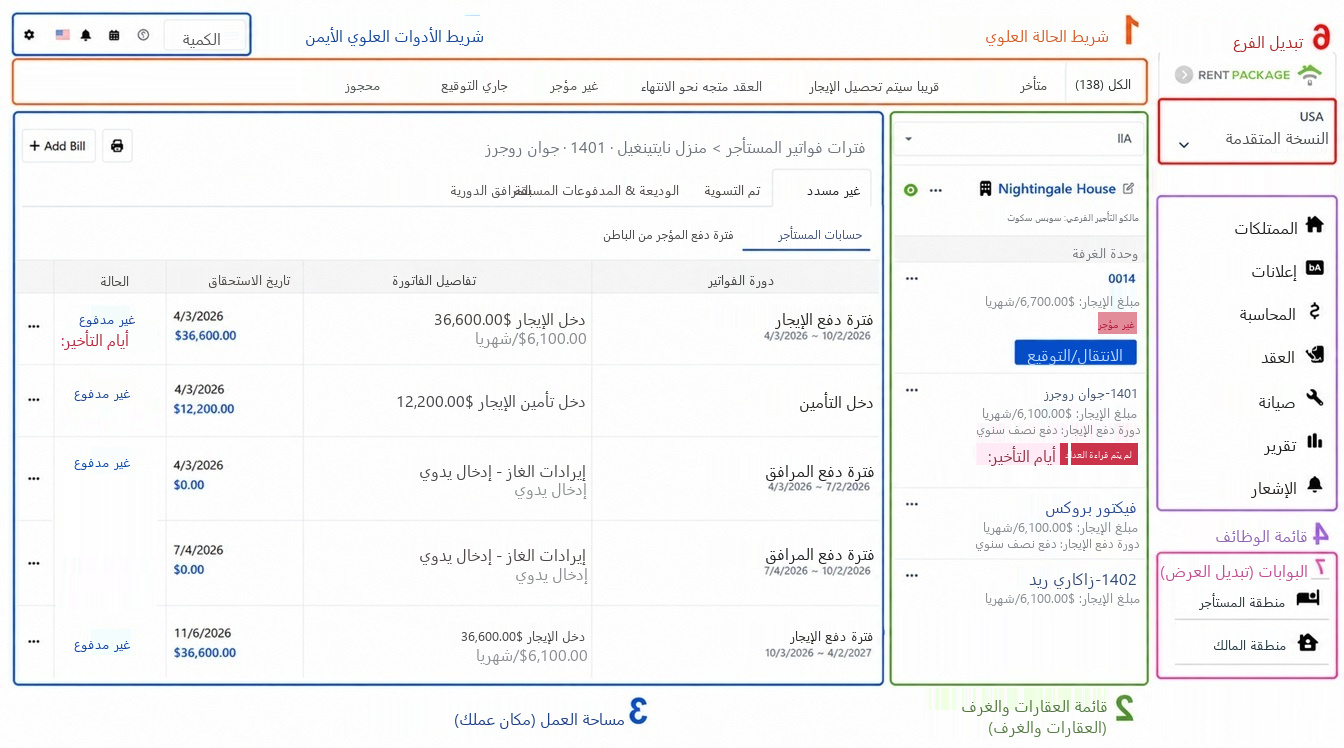
الشاشة الرئيسية بعد تسجيل الدخول تتكون من ستة أقسام، مرتبة حسب الأرقام الموضحة في الصورة التالية: 1 شريط الحالة العلوي، 2 قائمة العقارات والغرف في الإطار الأيسر، 3 منطقة العمل المركزية، 4 قائمة الوظائف الجانبية اليسرى، 5 شريط الأدوات العلوي الأيمن، 6 تبديل الحساب والفرع في الزاوية اليسرى العليا. تذكر مبدأ واحد حتى لا تضل: يخبرك شريط الحالة بما يجب عليك فعله اليوم، يساعدك الإطار الأيسر في العثور على الوحدة، ومنطقة العمل هي المكان الذي تقوم فيه بالعمل الفعلي.
1. شريط الحالة العلوي: ما الذي يجب فعله اليوم، الأرقام تعطيك الإجابة مباشرة
الشريط العلوي من التبويبات هو لوحة التحكم في المهام: جميعها، متأخرة، استلام الإيجار قريبًا، العقد على وشك الانتهاء، شاغرة، تحت التوقيع، محجوزة، قيد الصيانة، غير مقروءة، الأرقام على كل تاب هي إحصائيات فورية. هذه التبويبات تعمل كفلاتر: بالنقر على أي منها، ستعرض قائمة العقارات في الإطار الأيسر فقط الوحدات المطابقة للحالة المحددة.
قم بمراجعة سريعة لهذه الأرقام يوميًا: كم حالة تأخر تحتاج لمتابعة، كم عقد يجب تجديده قريبًا، كم شاغرة تحتاج لاستئجارها، لا داعي للبحث بنفسك، لقد تم حسابها من قبل النظام.
2. قائمة العقارات والغرف في الإطار الأيسر: نظرة سريعة على حالة كل غرفة
الإطار الأيسر مكون من طبقتين: الطبقة الخارجية هي بطاقات العقارات (توضح اسم العقار والمالك) مع الغرف التابعة. كل غرفة تعرض مباشرة الإيجار، الدورة السداد، تاريخ الاستلام القادم وعلامة الحالة (شاغرة، تحت التوقيع، أيام التأخير، غير مقروءة)، دون الحاجة الى الدخول لمعرفة التفاصيل؛ الغرف الشاغرة ستظهر زر الدخول/التوقيع مباشرة، مما يسمح بترتيب الإيجار فورًا.
بالنقر على أي غرفة، سيتم تحميل بيانات هذه الوحدة في منطقة العمل على اليمين، هذا هو الأكثر استخدامًا في النظام. القائمة المنسدلة العلوية تتيح لك تصفية نطاق القائمة بشكل أكبر.
3. منطقة العمل المركزية: كل العمليات الفعلية تحدث هنا
المنطقة الرئيسية في المركز هي منطقة العمل، ويتغير المحتوى بناءً على العنصر الذي تنقر عليه: النقر على الغرفة سيحمل دورة حساب المستأجر (الأقسام: غير مسدد، مسدد، الوديعة والمدفوعات المسبقة، الرسوم الدورية)، ستحمل الوظائف المتعلقة بالصيانة عند الدخول إلى الصيانة، وستحمل التقارير عند الدخول إلى التقارير. توجد مقالات تعليمية مفصلة لكل وظيفة، تذكر هنا شيئاً واحداً: العثور على العنصر المستهدف يتم في الإطار الأيسر، أما التعامل والتنفيذ فيتم في منطقة العمل.
4. قائمة الوظائف على الجانب الأيسر: مدخل الوحدات
العمود العمودي على الجانب الأيسر هو مدخل لوحدات الوظائف: إدارة العقارات (الموقع الرئيسي للإدارة اليومية)، إدارة الإعلانات (نشر الإيجارات)، إدارة الحسابات (التقارير والإدخالات اليدوية)، إدارة العقود (عقود المستأجر، وعقود المالك والقوالب)، إدارة الصيانة، إدارة التقارير، إدارة الإشعارات، وكذلك بوابة المستأجر والمالك للاستعلام الذاتي. بالنقر على الوحدة، سيتم الانتقال إلى ذلك الوظيفة في منطقة العمل.
5. شريط الأدوات في الزاوية العلوية اليمنى: الإعدادات والوظائف الإضافية
الزواية العلوية اليمنى من اليسار إلى اليمين تحتوي على: عدد المشتريات، المساعدة (فتح الوثائق التعليمية)، التقويم، جرس الإشعارات (تنبيهات الأحداث النظامية)، تبديل اللغة، والتروس في أقصى اليمين. التروس هي مدخل لجميع الإعدادات: معلومات العضو، معلومات التنظيم (يمكن تحميل الشعار والختم هنا)، إعدادات الإشعارات، إدارة الموظفين، مركز الفواتير والشراء.
6. التبديل بين الحسابات والفروع: تغيير سريع بين المنتجات أو الفروع
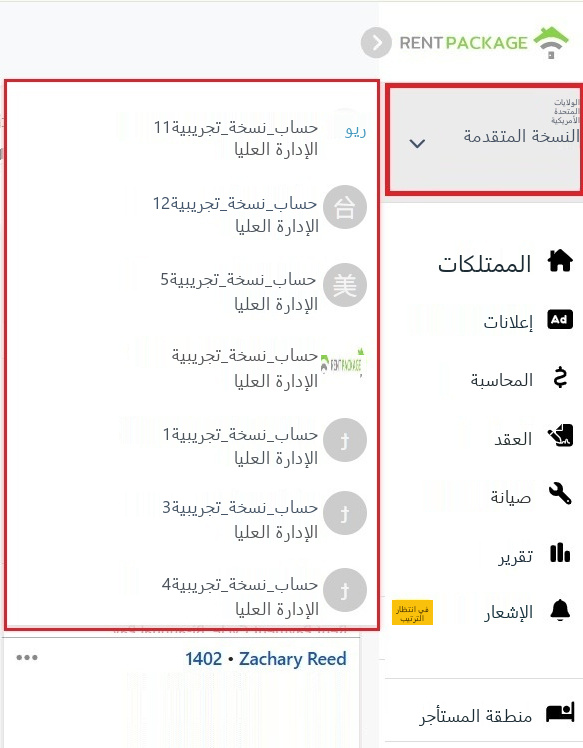
إذا كنت قد اشتريت عدة منتجات أو تدير عدة فروع، يمكنك النقر على كتلة الحساب في الزاوية العلوية اليسرى (التي تعرض الشركة الحالية، الإصدار والدور) لتوسيع قائمة الحسابات، وبنقرة واحدة يمكن التبديل إلى فرع آخر. كل فرع لديه عقاراته، حساباته وأعضائه بشكل مستقل، وعند التبديل سيتم عرض بيانات الفرع المحدد فقط بدون اختلاط.
7. تبديل مدخل المستأجر/المالك
يتوفر مدخل المستأجر ومدخل المالك في أسفل القائمة اليسرى. إذا كنت تتولى دور مدير وأيضاً مستأجراً (استئجار منزل) أو مالكاً (تكليف إدارة العقار)، يمكنك النقر على المدخل المناسب للتبديل مباشرة إلى صفحة هذا الدور، لعرض الفواتير والعقود والإشعارات الخاصة بك دون الحاجة لتسجيل الخروج أو استخدام حساب آخر.
يمكنك العودة إلى واجهة الإدارة من نفس الموقع بعد التبديل.
ربط المناطق السبع: مسار تدفق نموذجي
كمثال على التحصيل اليومي النموذجي، لنقم بجولة كاملة: بعد تسجيل الدخول، سترى شريط الحالة يعرض وجود فواتير متأخرة، انقر على علامة التبويب المتأخرة، سيرشح الإطار الأيسر قائمة الغرف بفواتير متأخرة؛ عند النقر على إحدى الغرف، ستقوم منطقة العمل بتحميل دورة حساب تلك الغرفة، وستشير الفواتير المتأخرة باللون الأحمر إلى مدة التأخير. بعد تأكيد استلام الدفع، سيتم إلغاء الفاتورة ويقل الرقم المتأخر في شريط الحالة. فهم هذا الخط يوضح أن باقي الوظائف تتبع نفس القاعدة: شريط الحالة لإشعار المشكلة، إطار الأيسر لتحديد العنصر، ومنطقة العمل لحل المشكلة.
الأسئلة الشائعة
لدي عدة فروع، هل سيتم خلط البيانات؟
لا. كل فرع هو حساب منفصل، حيث تكون العقارات والحسابات والأعضاء والصلاحيات منفصلة، يتم التبديل عبر كتلة الحساب في الزاوية العلوية اليسرى. سترى بيانات الفرع المحدد فقط عند التبديل.
ما هذه الأرقام في شريط الحالة العلوي؟ ماذا يحدث عند النقر عليها؟
الأرقام هي إحصائيات فورية لكل حالة، مثلاً 'متأخر 111' يعني وجود 111 غرفة مرتبطة بمدفوعات متأخرة حالياً. النقر على التبويب يطبق فلتر، وعليه يعرض القائمة اليسرى فقط الغرف في تلك الحالة. استعادة العرض الكامل بالنقر على 'الكل'.
لماذا يختلف شاشتي قليلاً عن لقطات الشاشة؟
قد تختلف عناصر القائمة حسب النسخة التي تم شراؤها والدور المختار عند إنشاء الكيان، مثلاً لا يستخدم المالك الخاص مدخل المالك. المواقع ومنطق التشغيل موحدة، والمسار الموضح ينطبق على جميع الإصدارات.