
إضافة عقار للإدارة: من إنشاء العقار والمالك والفتح إلى التوقيع الإلكتروني في خطوة واحدة
روابط سريعة
- قبل البدء: اختر الدور بناءً على حالة العقار
- الخطوة 1: إدخال بيانات العقار والغرف
- الخطوة 2: اختر المالك وفترة التوكيل
- الخطوة 3: إعداد دفتر الحسابات (فتح السجل ورسوم الإدارة)
- الخطوة الرابعة: الصور والمرفقات
- توقيع عقد عبر الإنترنت مع المالك
- ماذا سترى بعد الانتهاء؟
- عرض/تعديل عقد المالك
- تعديل رسوم الإدارة: معدل العقار الافتراضي والحدود العليا والدنيا
- الأسئلة الشائعة
قبل البدء: اختر الدور بناءً على حالة العقار
انقر على إضافة عقار في الزاوية اليمنى العليا، سيطلب منك النظام اختيار واحد من أربعة بناءً على حالة العقار:
- مالك ذاتي الإدارة: المنزل ملكه، يوقع العقود مع المستأجر بنفسه ويجمع الإيجار.
- إدارة العقارات (بما في ذلك الخدمات): شركة الإدارة تساعد المالك في إدارة المنزل: استئجار، تحصيل إيجار، صيانة، وتوزيع الأموال للمالك، توقع العقود مع المستأجرين باسم المالك وتجبي منه رسوم إدارة أو عمولة. المنزل لا يزال ملكاً للمالك.
- المالك الفرعي (تأجير شامل): تستأجر شركة الإدارة المنزل من المالك ثم تؤجره للمستأجرين، مما يجعلها تلعب دور المستأجر والمالك في نفس الوقت.
- :
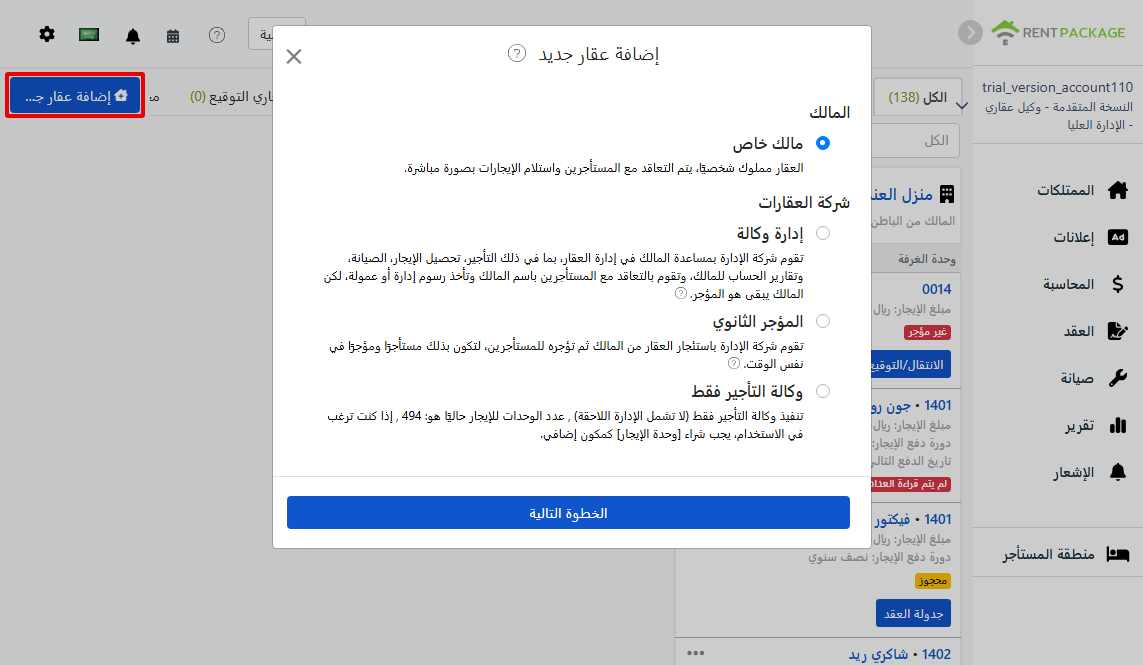
هذه المقالة توضح العملية الكاملة عند اختيار مدير العقار: إنشاء العقار والغرف، اختيار المالك، إعداد الحساب ورسوم الإدارة، رفع البيانات، وإتمام التوقيع الإلكتروني مع المالك.
خطوات التشغيل
الخطوة 1: إدخال بيانات العقار والغرف
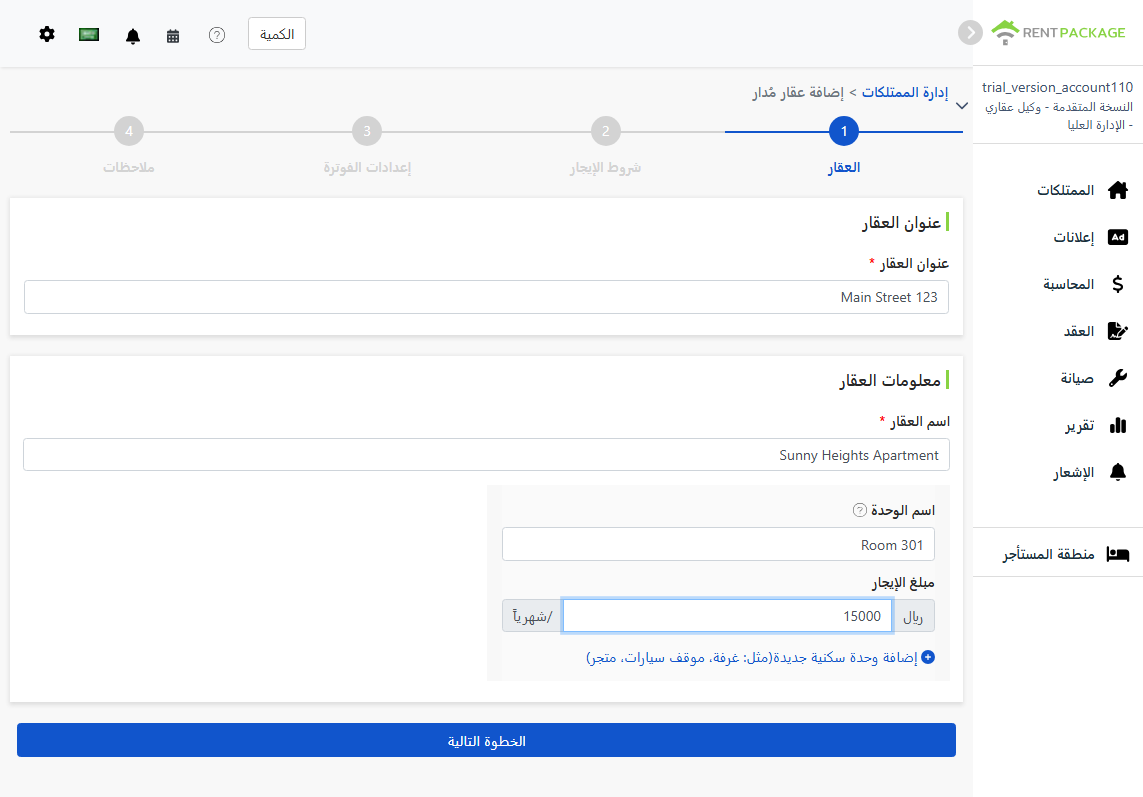
أدخل البيانات الأساسية لهذا العقار:
- عنوان العقار: العنوان الفعلي للعقار، سيتم إدراجه تلقائيًا في العقد لاحقاً.
- اسم العقار: اسم يسهل عليك التعرف عليه، مثل اسم المبنى أو اسم الشارع.
- اسم الوحدة السكنية والإيجار: كل وحدة إيجارية في صف: الغرفة، موقف السيارات، أو المحل التجاري يمكن أن تكون وحدة منفصلة. أدخل الاسم ومبلغ الإيجار، انقر على 'إضافة وحدة' للاستمرار في الإضافة.
الخطوة 2: اختر المالك وفترة التوكيل
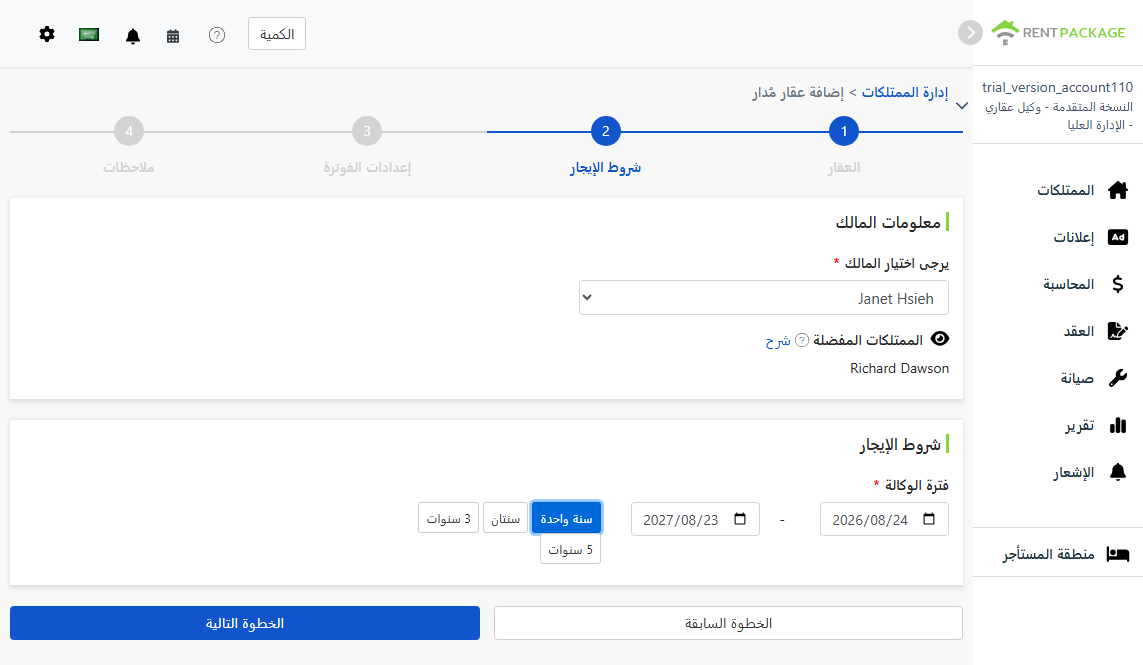
- اختر المالك: اختر مالك هذا العقار من القائمة المنسدلة. إذا لم يكن المالك موجودًا في القائمة، يمكنك إضافة معلومات المالك مباشرة وإدخال رقم الحساب المصرفي لتحويل الأموال في المستقبل (يمكن تعديل الحساب لاحقًا في معلومات المالك).
- متابعة العقار: يتم تلقائيًا متابعة العقار من قبل الأعضاء الذين أنشأوا العقار، مما يمنحهم صلاحيات الإدارة، ويمكن تعديل الأعضاء المتابعين لاحقًا.
- فترة التوكيل: فترة الإدارة المتفق عليها مع المالك. اختر تواريخ البداية والنهاية، أو انقر على 1 سنة، 2 سنوات، 3 سنوات، 5 سنوات لإدخال سريع.
الخطوة 3: إعداد دفتر الحسابات (فتح السجل ورسوم الإدارة)
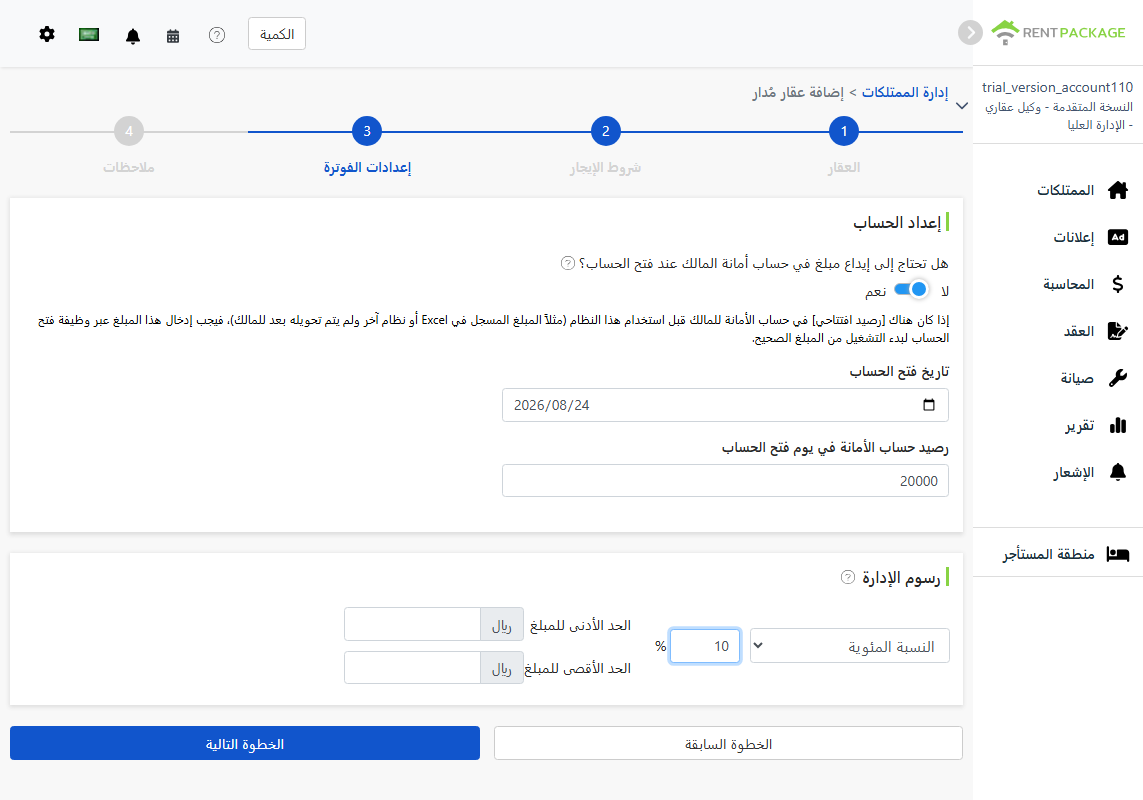
مبلغ فتح السجل
إذا كنت تنتقل من Excel أو نظام آخر، قد يكون لدى الحساب الائتماني لصاحب العقار رصيد لم يُدفع بعد. حوّل المفتاح إلى نعم، وأدخل تاريخ بدء الحساب والرصيد في ذلك اليوم، سيقوم النظام بالاحتساب من المبلغ الصحيح، وبذلك يتواصل الحساب القديم والجديد بسلاسة دون الحاجة إلى تسجيل كل معاملة سابقة.
مثال: إذا كنت تستخدم Excel وكان هناك رصيد قدره 23,000 لم يُدفع بعد، أدخل هنا 23,000 وسيستخدم النظام هذا الرصيد كنقطة البداية للعمليات مع المالك. إذا بدأت إدارة جديدة وليس لديك حسابات سابقة، أبقِه مغلقًا.
رسوم الإدارة
اختر طريقة الفوترة بناءً على اتفاقك مع المالك، هناك ثلاثة أنواع:
- رسوم ثابتة: تحصيل مبلغ ثابت لكل دورة.
- نسبة مئوية: النسبة المئوية من الإيجار، مثل 10% من الإيجار.
- نسبة مئوية + رسوم ثابتة: استخدام النسبة المئوية والمبلغ الثابت معًا، أدخل النسبة والمبلغ الثابت في الحقول.
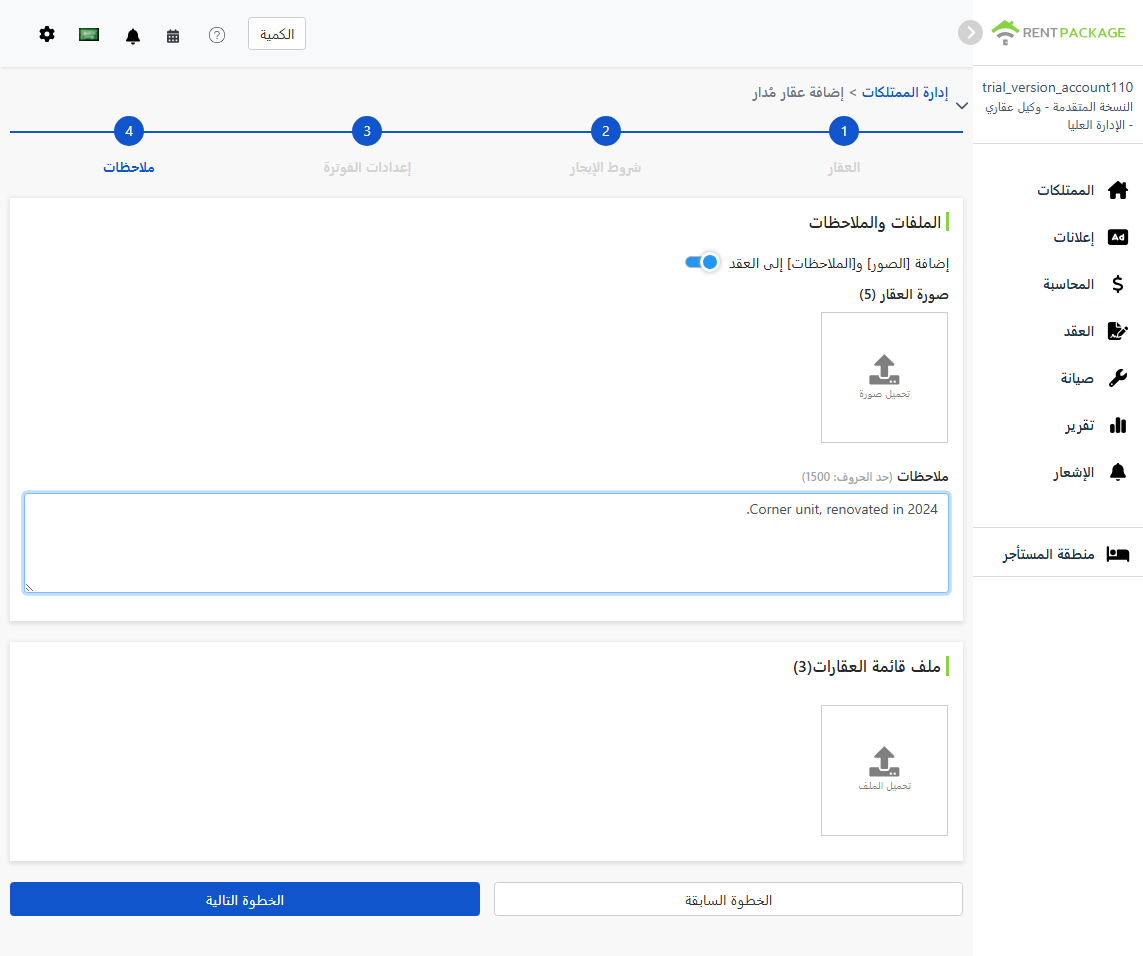
الخطوة الرابعة: الصور والمرفقات
- صور العقار: حمّل صور العقار (الحد الأقصى 5). عند تفعيل خيار إرفاق الصور والملاحظات بالعقد، سيتم تضمين هذه الصور تلقائيًا في عقد الإدارة كتسجيل لحالة العقار.
- ملاحظات: توضيحات إضافية (حد أقصى 1500 كلمة)، ويمكن إرفاقها أيضًا مع العقد.
- ملف العقار: حمّل المستندات ذات الصلة (حد أقصى 3)، مثل نسخة ممسوحة ضوئيًا من العقد الورقي السابق الموقع مع المالك، ليتم حفظها مركزيا تحت العقار.
توقيع عقد عبر الإنترنت مع المالك
بعد النقر على التالي، اختر طريقة توقيع العقد الإلكتروني. بعد توقيع الجميع، سينتج النظام تلقائيًا ملف PDF للعقد ويتم إرساله أو إتاحته للتنزيل. الخيارات الأربعة:
- المالك يوقّع عبر البريد الإلكتروني: يرسل النظام إشعار التوقيع إلى بريد المالك الإلكتروني، وبمجرد فتحه يمكنه التوقيع عبر الإنترنت.
- المالك يوقّع عبر الرابط: يتم إنشاء رابط للتوقيع بواسطة النظام، يمكنك نسخه وإرساله للمالك عبر LINE أو أي تطبيقات مراسلة أخرى.
- توقيع المالك في الموقع: استخدم عندما يكون المالك حاضرًا، وساعده في التوقيع مباشرة على جهازك.
- بدون توقيع عقد، إضافة عقار فقط: اختر هذا عندما تحتاج فقط إلى تسجيل معلومات العقد دون الحاجة إلى توقيع إلكتروني. يمكن حفظ نسخة العقد الورقي الموقعة مسبقًا كمرفق في الخطوة السابقة.
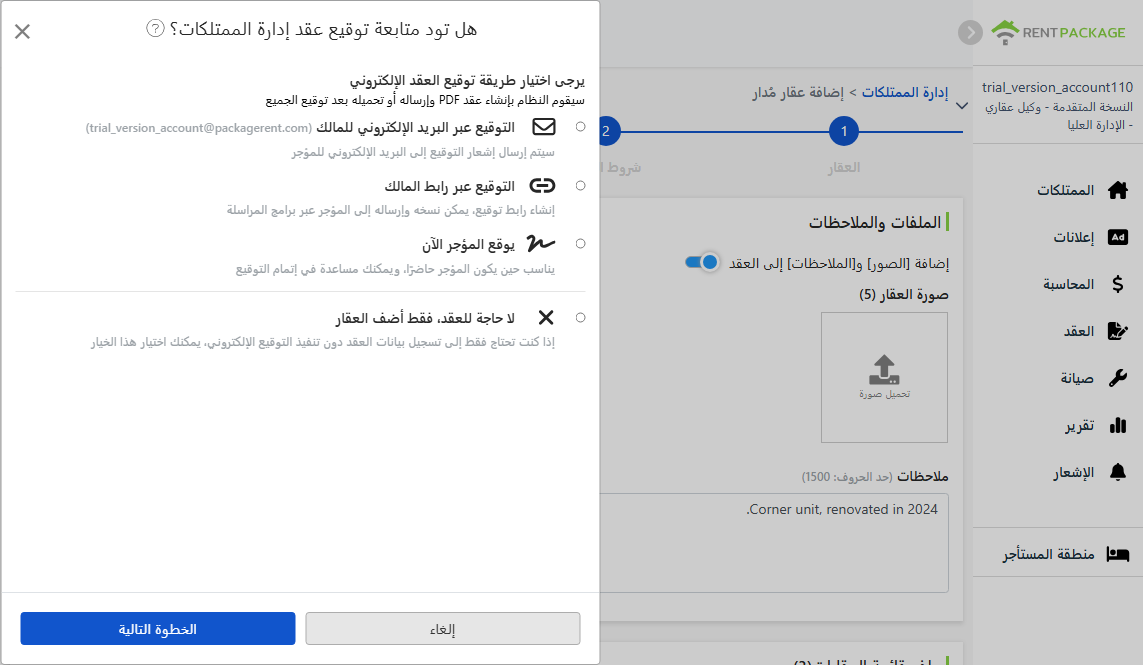
اختر قالب العقد
اختر قالب عقد الإدارة من القائمة المنسدلة، أو اضغط على تحرير قالب العقد لتعديل البنود.
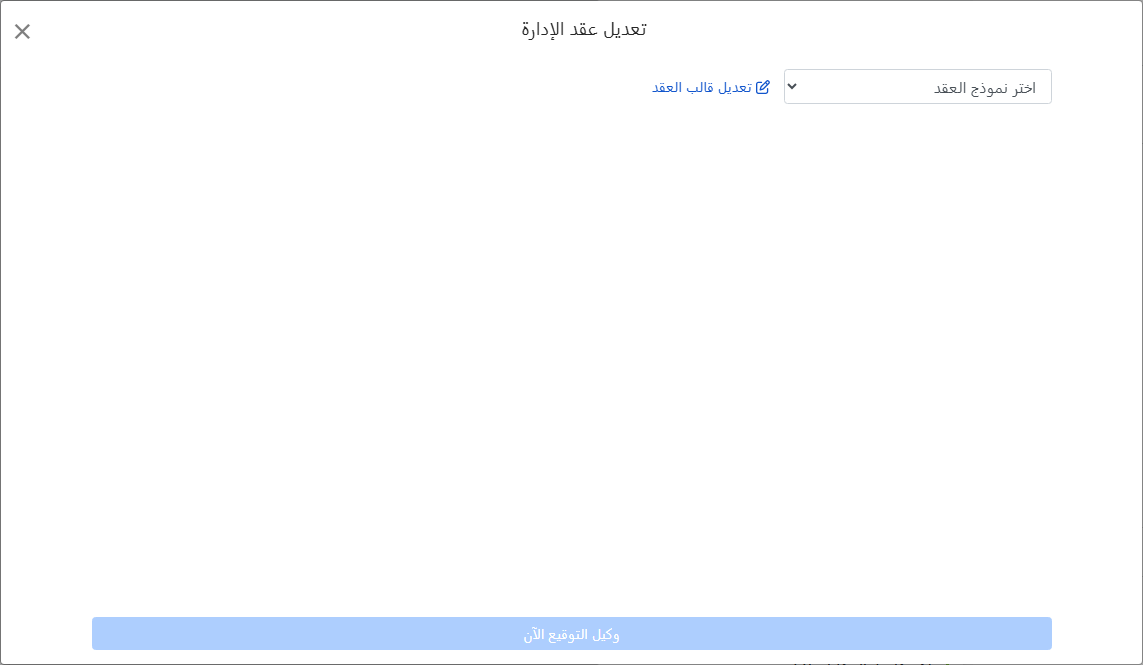
سيتم تلقائيًا ملء الحقول المقابلة في العقد بالمعلومات التي تم إدخالها في الخطوات السابقة بعد اختيار القالب: اسم المالك، العنوان، اسم العقار، التاريخ، توقيعات الأطراف وختم الشركة (الصورة المرفوعة في معلومات التنظيم المحفوظة). لا تحتاج لإعادة الكتابة.
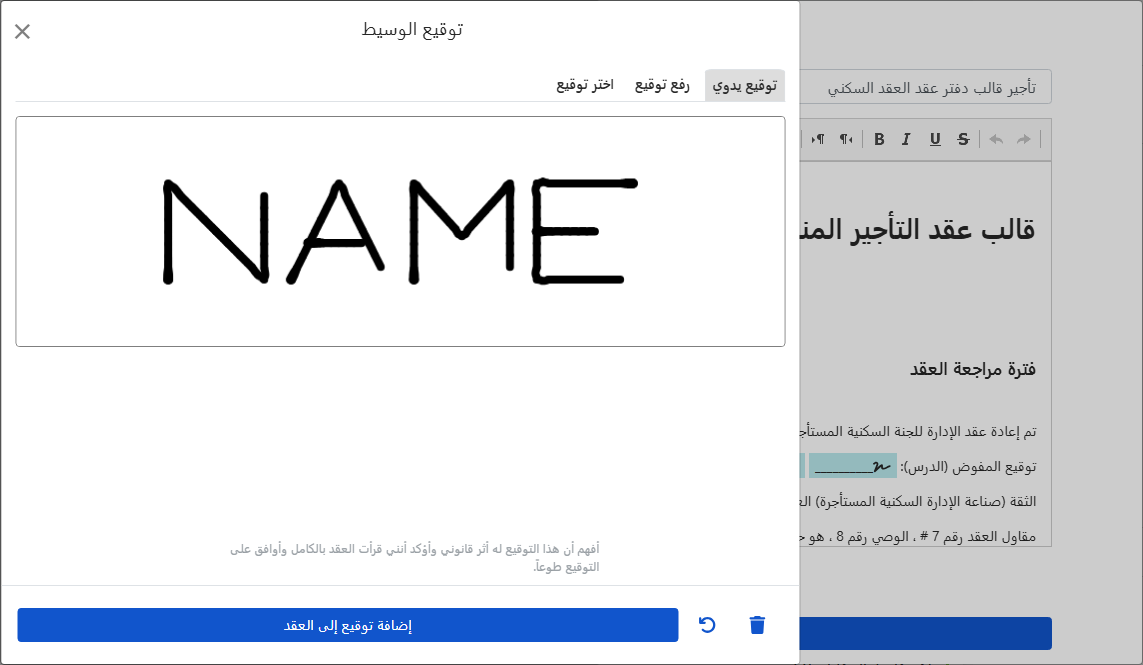
توقيع
عند دورك للتوقيع، يمكنك رسم توقيعك يدويًا، أو تحميل صورة توقيع، أو اختيار توقيع محفوظ سابقًا. تأكد من قراءة العقد والموافقة على التوقيع، ثم اضغط لإضافة التوقيع إلى العقد.
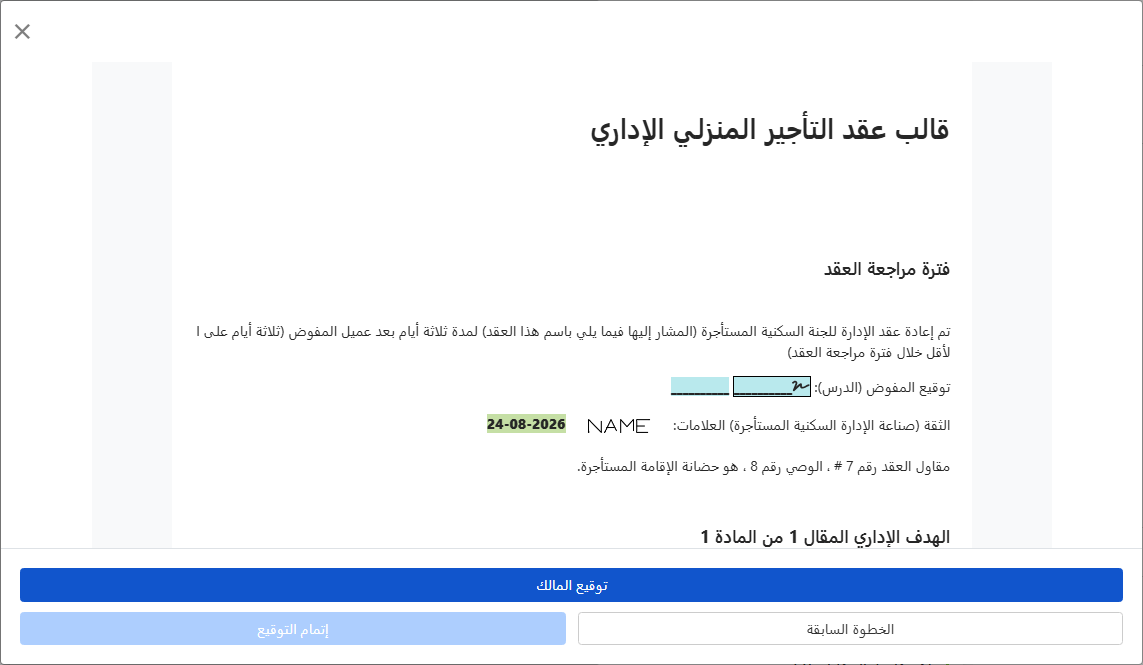
بعد التحقق من العقد، اضغط لإرساله إلى المالك. بعد توقيع المالك، سيقوم النظام بإنتاج ملف PDF كامل للعقد للطرفين.
ماذا سترى بعد الانتهاء؟
عُد إلى صفحة إدارة العقارات، ستظهر الممتلكات التي أنشأتها حديثًا في القائمة على اليسار، مع اسم المالك على البطاقة وأرقام الوحدات المستأجرة والإيجار، وتظهر الحالة فارغة.
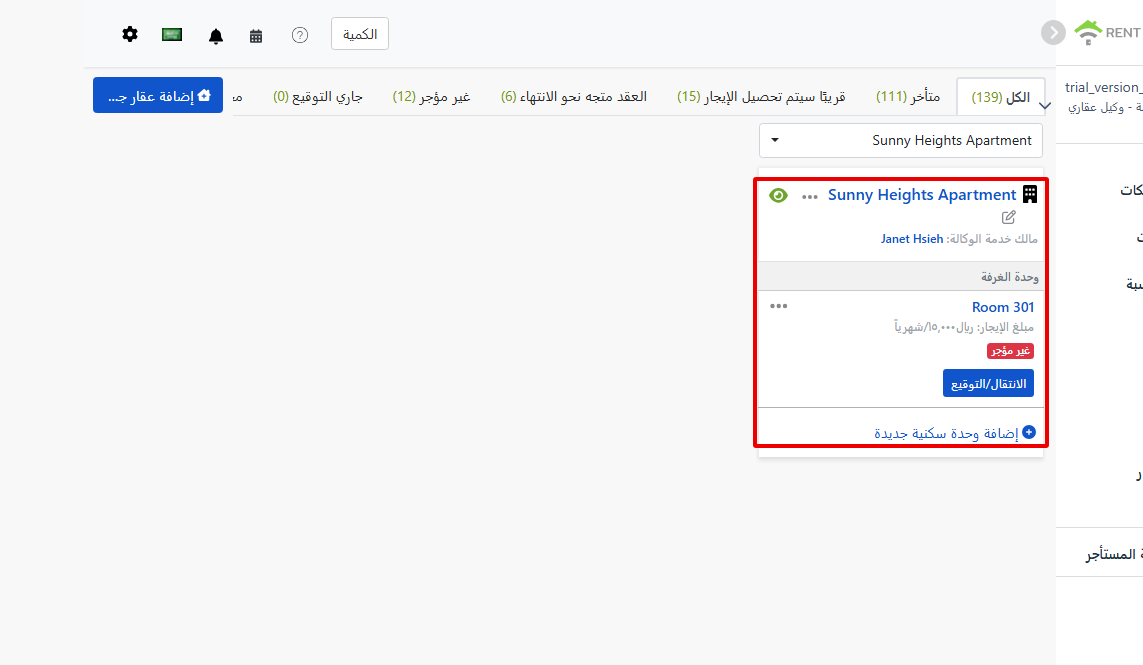
يمكن القيام بعملين: اضغط على انتقال المستأجر/التوقيع على الوحدة لبدء تجهيز المستأجرين، أو اضغط على إضافة وحدة جديدة لإضافة الغرف غير المنشأة بعد.
عرض/تعديل عقد المالك
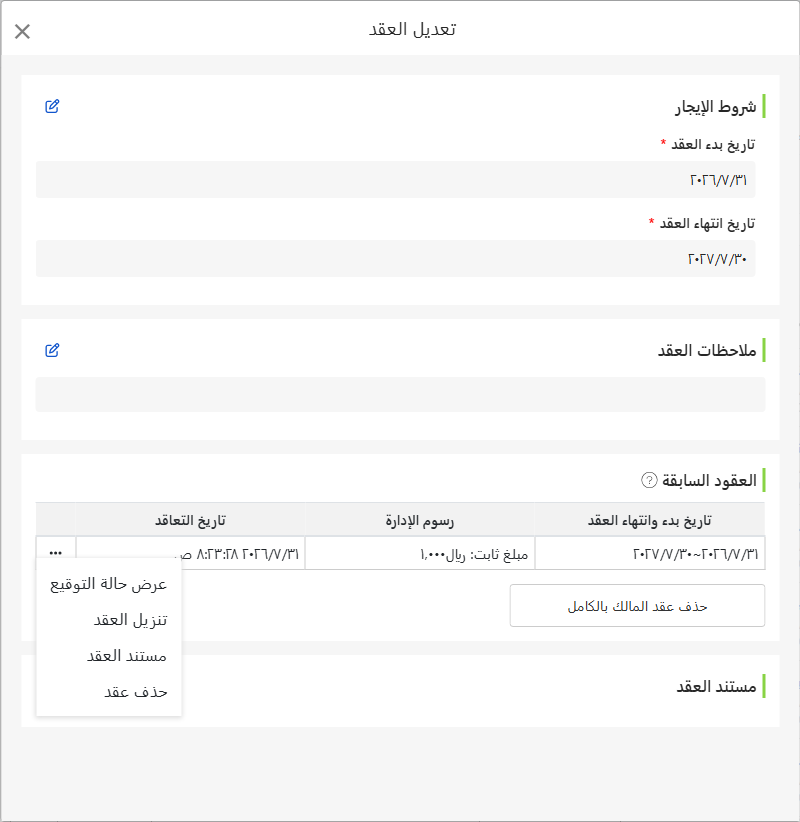
عقد المالك الموقّع عند إضافة الممتلكات يمكن عرضه وتعديله لاحقًا: اضغط على عقود من قائمة اليسار، اختر عقد المالك وابحث عنه في علامة تبويب مالك الإدارة، ثم اختر عرض عقد المالك من القائمة المزيد على اليمين.
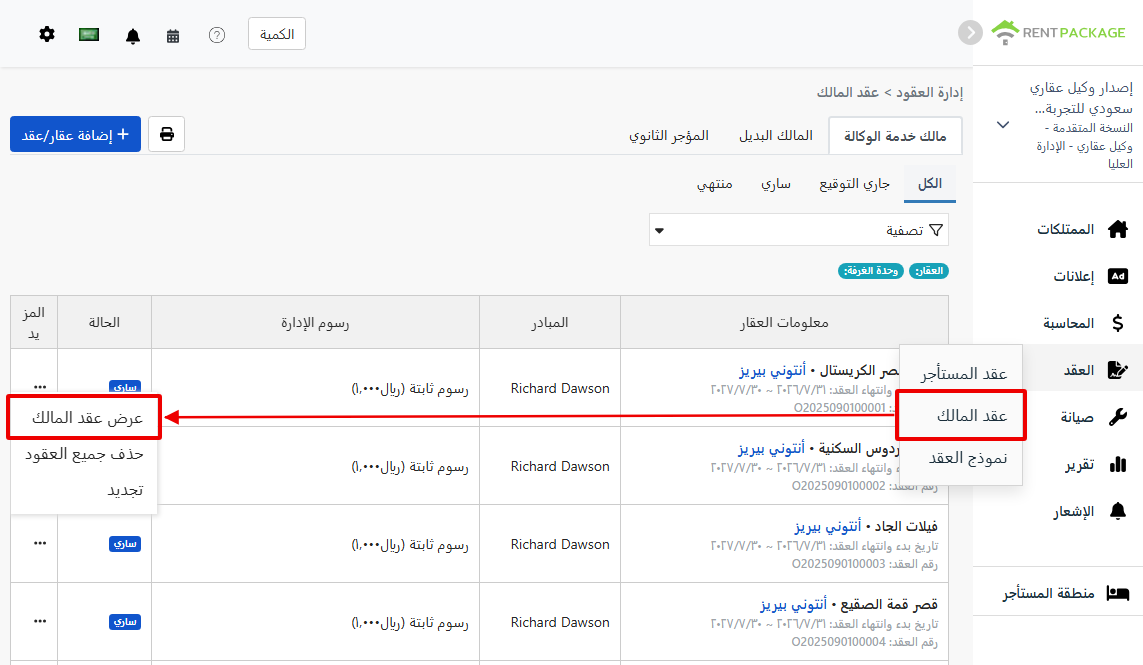
بمجرد التفعيل، يمكنك تعديل تواريخ بداية ونهاية التفويض وإضافة ملاحظات العقد. تعرض قائمة تاريخ الإيجار فترة التفويض ورسوم الإدارة وتاريخ التوقيع. يمكنك من القائمة الجانبية اليمنى التحقق من حالة العقد، فتح مستند العقد أو حذف ذلك العقد. يمكنك رفع الملفات المتعلقة في قسم مستندات العقد لتخزين مدمج مع ذلك التفويض.
تعديل رسوم الإدارة: معدل العقار الافتراضي والحدود العليا والدنيا
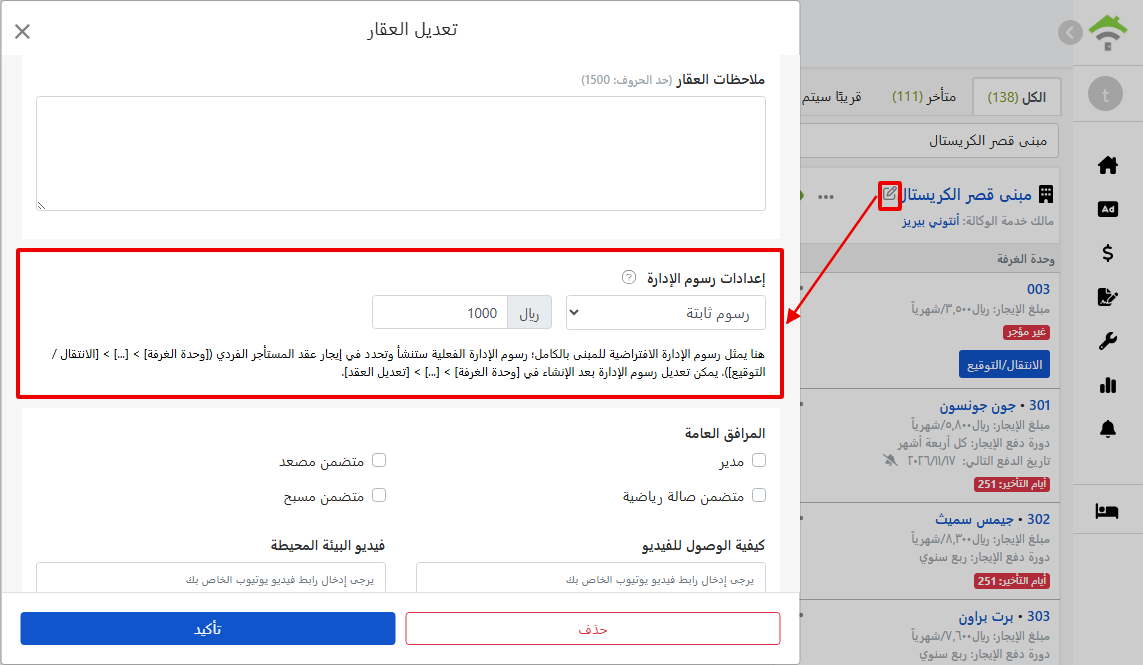
لتعديل رسوم الإدارة لهذا العقار، انقر على أيقونة التحرير بجانب اسم العقار في قائمة العقارات لفتح نافذة تحرير العقار، وتنقل إلى منطقة إعداد رسوم الإدارة: يمكنك تغيير وضعية التسعير (رسوم ثابتة، نسبة مئوية، نسبة مئوية ورسوم ثابتة)، تعديل النسبة أو المبلغ وتحديد الحد الأدنى والأقصى لرسوم الإدارة لكل فترة. مثلا، أخذ نسبة 10% من الإيجار، لكن الاتفاق على حد أدنى لكل فترة 400 وحد أقصى 20,000، يمكنك إدخالها في حقول الحدود العليا والدنيا.
الأسئلة الشائعة
لدي عقاري الخاص وأدير عقارًا لأحد الأشخاص، هل أحتاج لفتح حسابين؟
لا، حساب واحد يمكن أن يحتوي على عقارات بأربع أدوار مختلفة. في كل مرة تضيف فيها عقارًا، اختر الدور بناءً على حالة العقار. اختر 'مالك ذاتي' إن كنت تدير عقارك الخاص، 'مدير العقار' للعقار المُدار عليك، و'المؤجر الثاني' للعقارات المُؤجرة أو المعاد تأجيرها. يمكنك إدارة كل ذلك بحساب واحد.
ما هو فتح حساب؟ هل يجب تعبئته؟
فتح الحساب مخصص للمستخدمين المنتقلين من Excel أو أنظمة أخرى: إذا كان الحساب الموثوق لمالك يحتوي بالفعل على رصيد لم يتم دفعه، املأ تاريخ الموازنة والمبلغ وسيبدأ النظام بالحساب من الرصيد الصحيح. إذا كنت تبدأ إدارة بدون أي أرصدة سابقة، فاحتفظ بالخانة مغلقة، وليس إلزامياً تعبئتها.
هل يجب إنشاء جميع الوحدات السكنية دفعة واحدة؟
لا. يمكنك إنشاء جزء منها أولاً، ويمكنك إضافة الوحدات السكنية لاحقًا بالنقر على بطاقة العقار لإضافة الوحدات. الغرف، مواقف السيارات، والمتاجر يمكن أن تكون وحدات مستقلة.
هل يجب توقيع العقد عبر الإنترنت مع المالك؟
لا. الخيار الأخير لطريقة التوقيع هو عدم توقيع العقد، وإضافة العقار فقط، وهو مناسب للعقود الورقية الموقعة. يمكن تحميل العقد الورقي بعد مسحه إلى ملف العقار دون أن يتأثر وظائف الإدارة.
ما الفرق في اختيار من يوقع أولاً؟
عند اختيار أن يوقع المالك أولاً ثم أنا، يضيف هذا خطوة أمان: إذا استدعى العقد التعديل بعد توقيع المالك، يمكن إعادته لإعادة التوقيع دون الحاجة إلى إنشاء عقد جديد. إذا كنت متأكداً من عدم الحاجة لتعديل البنود، فإن توقيعي أولاً يكون أسرع.