كيف تفعّل جمع الإيجار عبر الإنترنت باستخدام Stripe في RentPackage
روابط سريعة
- أولاً، ما هو جمع الإيجار عبر الإنترنت باستخدام Stripe؟
- ثانياً، ربط حساب Stripe لتحصيل الدفعات
- ثالثاً، اختيار من يتحمل رسوم المعاملة ورسوم المنصة
- رابعاً، شاشة دفع المستأجر: الفرق بين تحمل الشركة وتَحمل المستأجر
- خامساً، إشعار التحصيل والإيداع
- سادساً، تفعيل أو تعطيل الدفع عبر الإنترنت لمستأجر واحد
- السابع: معالجة النزاعات
- الثامن: الاطلاع على رسوم المنصة للساكن وتحميل الإيصالات
أولاً، ما هو جمع الإيجار عبر الإنترنت باستخدام Stripe؟
عند تفعيل تحصيل الإيجار عبر Stripe، يمكن للسكان دفع الإيجار عبر الإنترنت مباشرة، وبمجرد اكتمال عملية الدفع، يتم تعيين المبالغ المستلمة تلقائيًا كمدفوعة، مما يلغي الحاجة إلى المطابقة اليدوية. يرجى الرجوع إلى البلدان والمناطق المدعومة من قبل Stripe:https://stripe.com/global
ثانياً، ربط حساب Stripe لتحصيل الدفعات
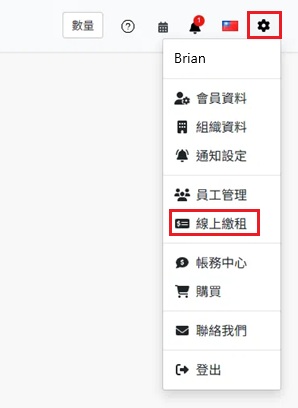
يرجى النقر على رمز الترس في الزاوية اليمنى العليا واختيار [ الدفع عبر الإنترنت ].
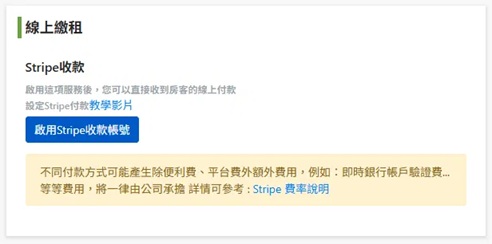
في منطقة مدفوعات Stripe، اضغط على [ تمكين حساب Stripe الخاص بك ].
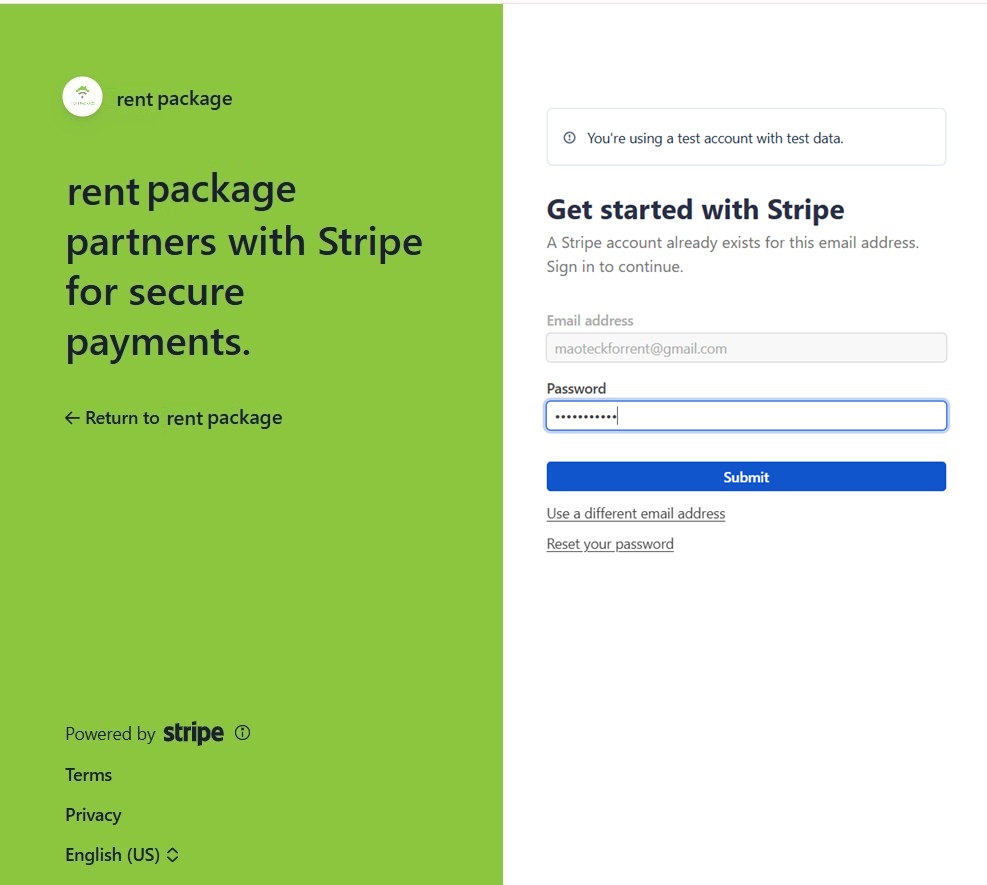
سيتم توجيهك إلى صفحة Stripe، يرجى تسجيل الدخول إلى حسابك الحالي، أو اتبع التعليمات على الشاشة لتسجيل حساب جديد واستكمال عملية التفعيل.
بعد الانتهاء، ارجع إلى النظام، ستعرض الصفحة معرف Stripe المفعّل، مما يعني الربط بنجاح. لإلغاء الربط لاحقًا، اضغط على [ حذف حساب Stripe الخاص بك ].
ثالثاً، اختيار من يتحمل رسوم المعاملة ورسوم المنصة
يؤدي استخدام تحصيل الإيجار عبر الإنترنت إلى تكبد نوعين من الرسوم:
- رسوم معالجة الدفع: يتم تحصيلها بواسطة Stripe وفقًا لأسعارهم.
- رسوم منصة RentPackage: نسبة [ 0.5% ] من مبلغ الفاتورة، يتم تحصيلها عبر NewebPay.
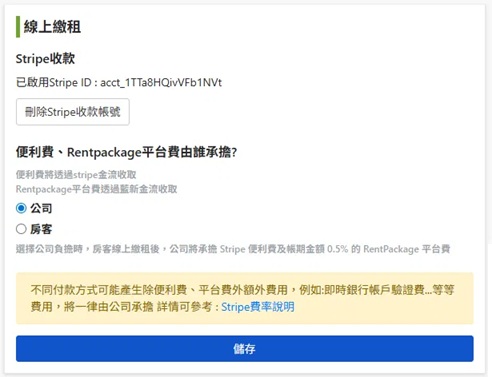
بعد الانتهاء من الربط، حدد في نفس الصفحة الجهة التي ستتحمل هذه الرسوم، وانقر على [ حفظ ]:
- الشركة تتحمل: بعد إتمام المستأجر الدفع عبر الإنترنت، يقوم النظام فورًا بتحصيل رسوم خدمة Stripe ورسوم منصة RentPackage بنسبة 0.5٪ من الشركة.
- المستأجر يتحمل: عند دفع المستأجر يتم دفع رسوم الخدمة ورسوم المنصة معًا. في هذه الحالة، يمكن للمستأجر الدفع فقط عن طريق [ التحويل البنكي عبر ACH ] (لا يُدعم حاليًا الدفع بالبطاقة الائتمانية).
رابعاً، شاشة دفع المستأجر: الفرق بين تحمل الشركة وتَحمل المستأجر
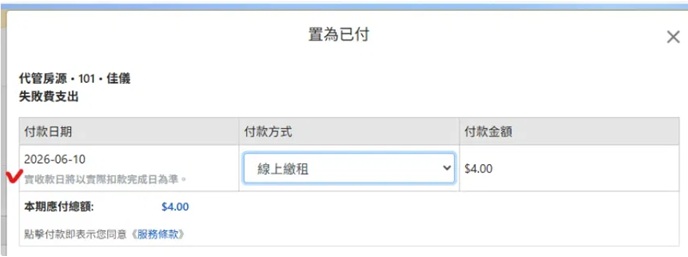
وفقًا لإعداد الطرف المتحمل، يختلف المبلغ الذي يراه المستأجر في نافذة الدفع (Mark as Paid). يتم شرح إعدادين مختلفين والشاشة التي يراها المستأجر أدناه.
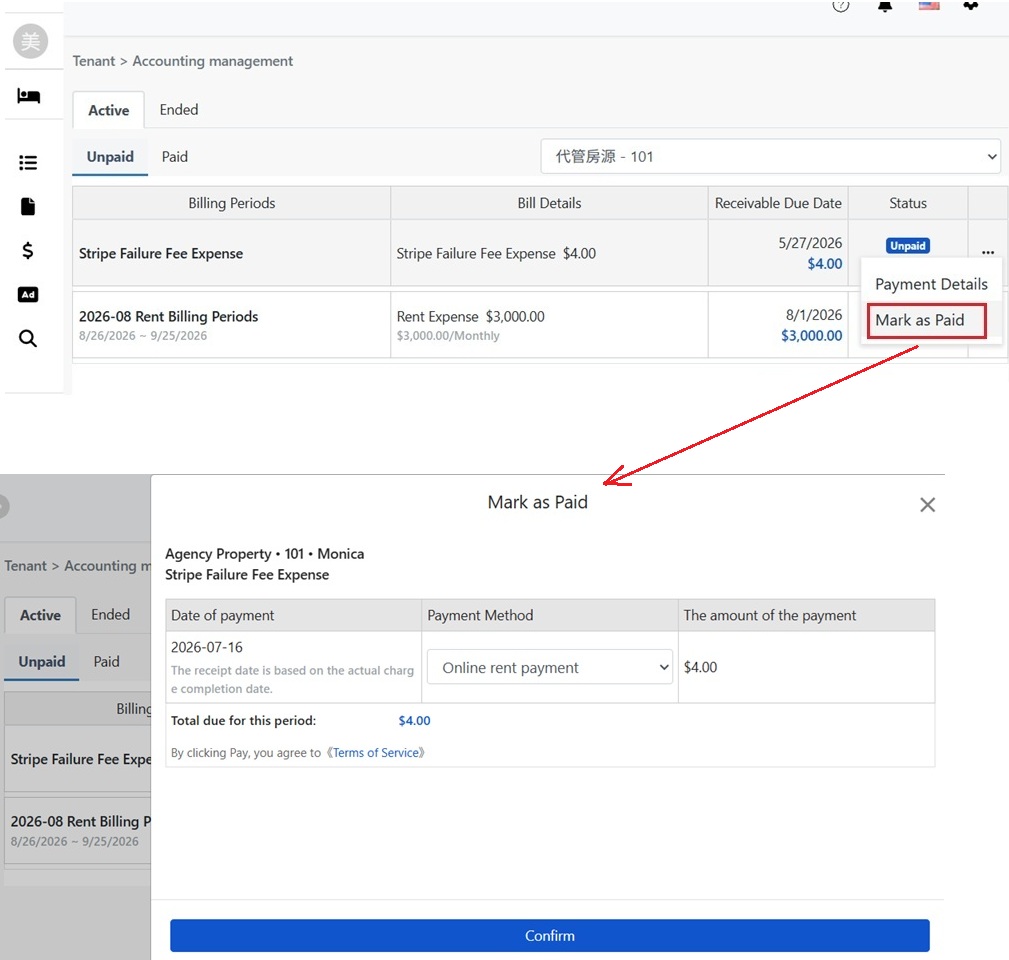
تعيين للشركة:
عند دفع المستأجر، تعرض النافذة مبلغ الفاتورة فقط، ويتم دفع مبلغ الفاتورة. مثال: فاتورة $4.00، يدفع المستأجر $4.00؛ يتم تحصيل رسوم المعاملات ورسوم المنصة من الشركة بعد إتمام الدفع:
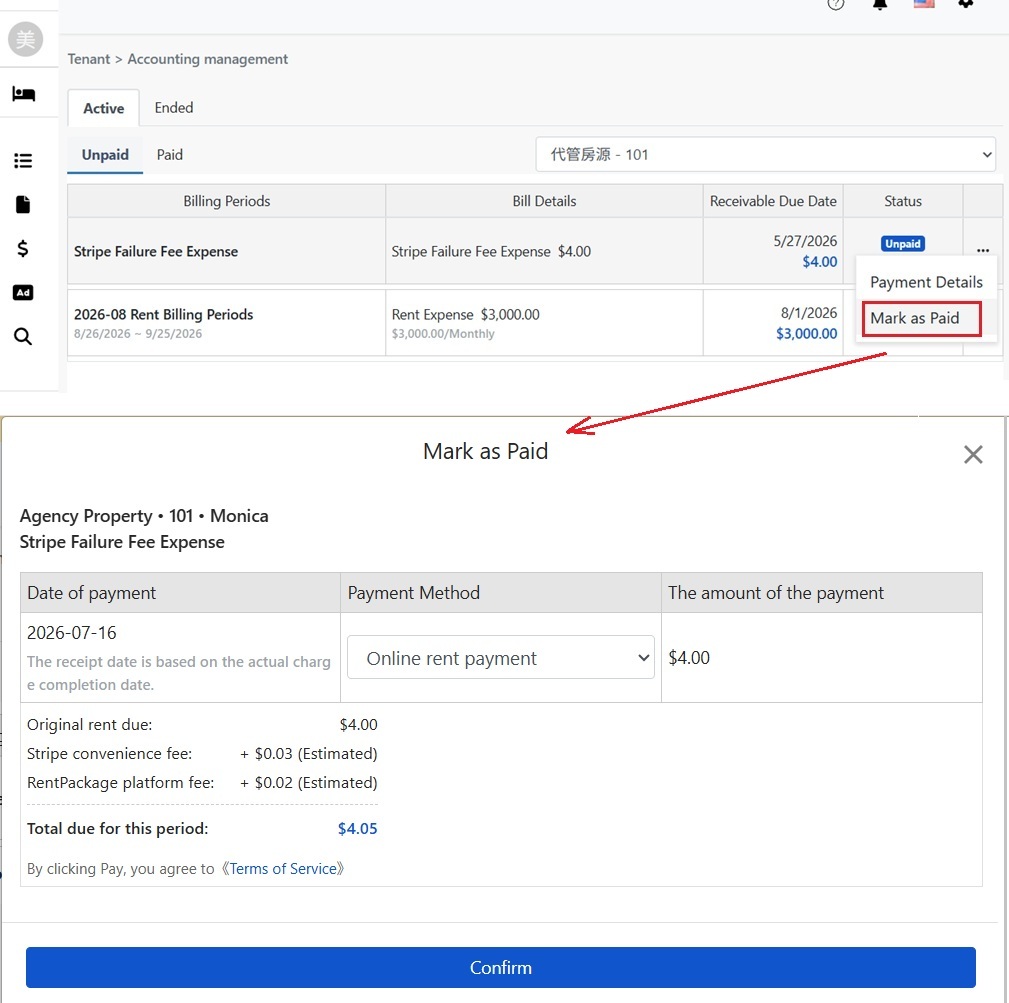
تعيين للمستأجر:
عند دفع المستأجر، تعرض النافذة المبلغ الأصلي المستحق، ورسوم معاملة Stripe (تقديرية)، ورسوم منصة RentPackage (تقديرية) كعناصر منفصلة، ويتم جمعهم للحصول على المبلغ الإجمالي الواجب دفعه. مثال: فاتورة $4.00، مع رسوم $0.03 ورسوم منصة $0.02، يدفع المستأجر $4.05:
خامساً، إشعار التحصيل والإيداع
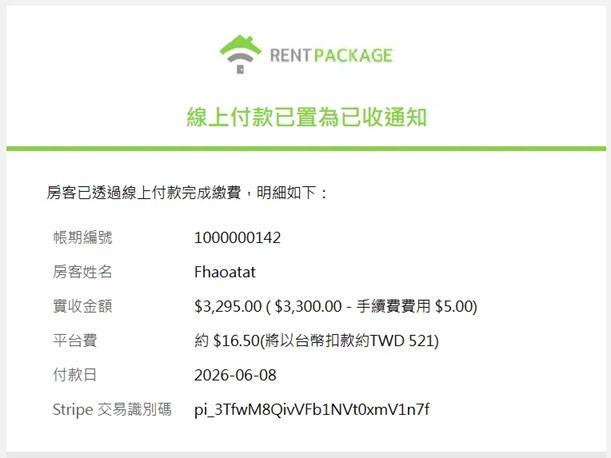
بعد إتمام المستأجر الدفع الإلكتروني واكتمال التحصيل، يتم تعيين المبلغ كمستلم تلقائيًا، وستتلقى الشركة إشعار [ تم تعيين الدفع الإلكتروني كمستلم ] يتضمن:
- رقم الفاتورة واسم المستأجر: إلى أي فاتورة والعميل المقابل.
- المبلغ الفعلي المستلم: المبلغ المودع فعلياً بعد خصم رسوم المعالجة النقدية، على سبيل المثال $3,295.00 (3,300.00$ - رسوم $5.00).
- رسوم المنصة: مبلغ رسوم المنصة بنسبة 0.5٪ من هذا الدفعة ومتغير العملة، مثل حوالي $16.50 (سيتم خصمها بالعملة التايوانية حوالي TWD 521).
- تاريخ الدفع: التاريخ الذي تم فيه استكمال الفوترة فعليًا.
- معرف معاملة Stripe: للتحقق من هذه المعاملة في خلفية Stripe.
سادساً، تفعيل أو تعطيل الدفع عبر الإنترنت لمستأجر واحد
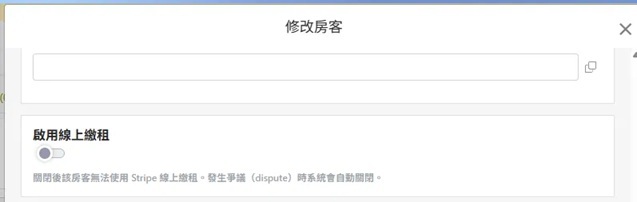
يمكن تشغيل أو إيقاف التحصيل عبر الإنترنت لكل مستأجر: افتح نافذة [ تعديل المستأجر ], ثم قم بتبديل مفتاح [ تمكين التحصيل عبر الإنترنت ]. عند إيقافه، لن يتمكن المستأجر من استخدام الدفع عبر Stripe، ولن يتأثر المستأجرون الآخرون.
السابع: معالجة النزاعات
إذا قام المستأجر بتقديم نزاع (dispute) على دفعة تمت عبر البنك، سيتم [ إغلاق ] وظيفة الدفع عبر الإنترنت لهذا المستأجر تلقائيًا لتجنب إنشاء دفعات جديدة عبر الإنترنت خلال فترة النزاع.
بعد حل النزاع، يمكن للشركة إعادة فتح وظيفة الدفع عبر الإنترنت للمستأجر يدويًا من خلال نافذة "تعديل المستأجر" كما هو موضح في القسم السابق.
الثامن: الاطلاع على رسوم المنصة للساكن وتحميل الإيصالات
إذا تم تعيين رسوم المنصة على أن يتحملها المستأجر، يمكن للمستأجر في أي وقت عرض كل رسوم المنصة التي دفعها: اذهب إلى أعلى اليمين [ الإعدادات ] → [ مركز الحسابات ] → علامة التبويب [ رسوم منصة الإيجار ], ستُدرج في قسم [ مدفوع من قبل المستأجر ] كل تفاصيل رسوم المنصة بحسب الشركة، بما في ذلك اسم الفترة المحاسبية، مبلغ الإيجار، العقار المعني، وحالة الدفع.
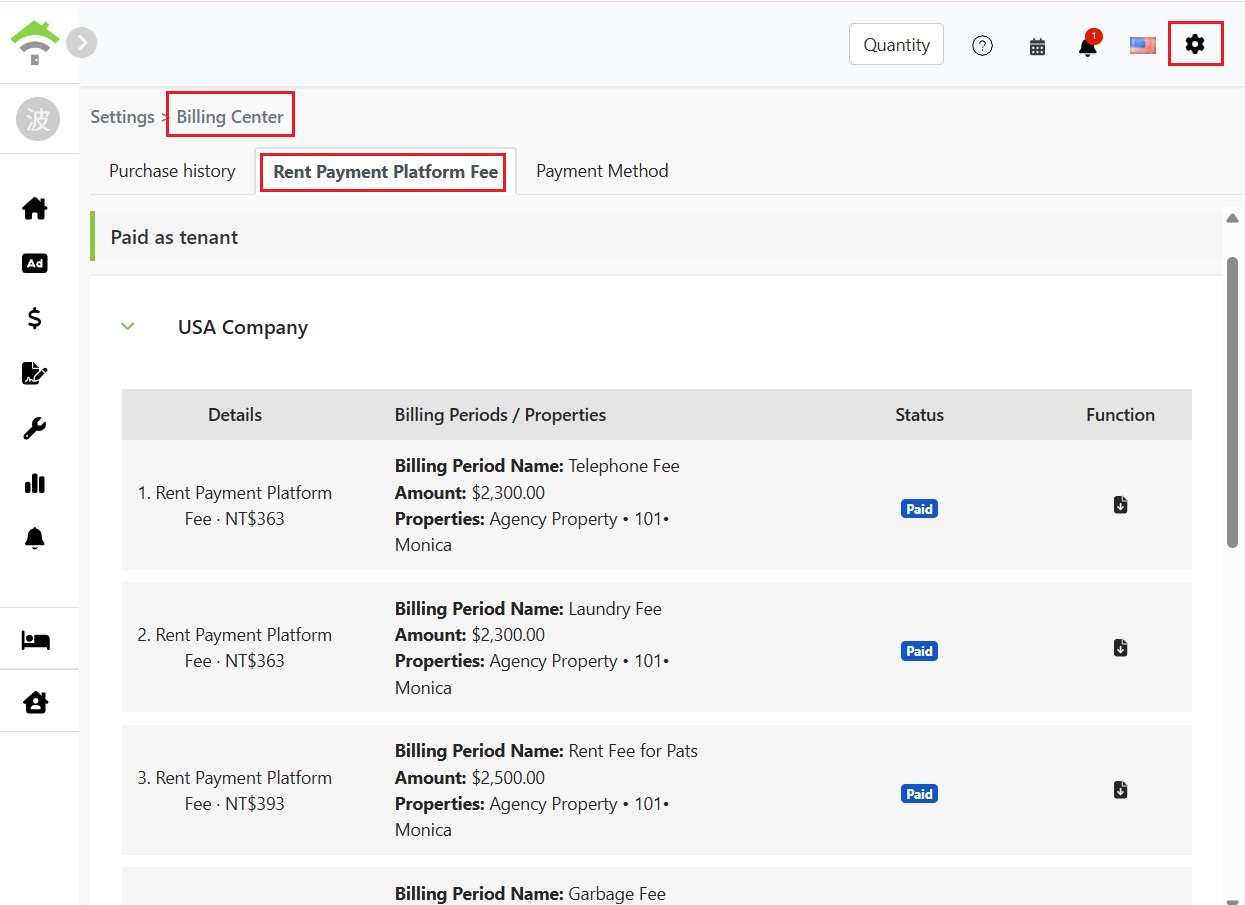
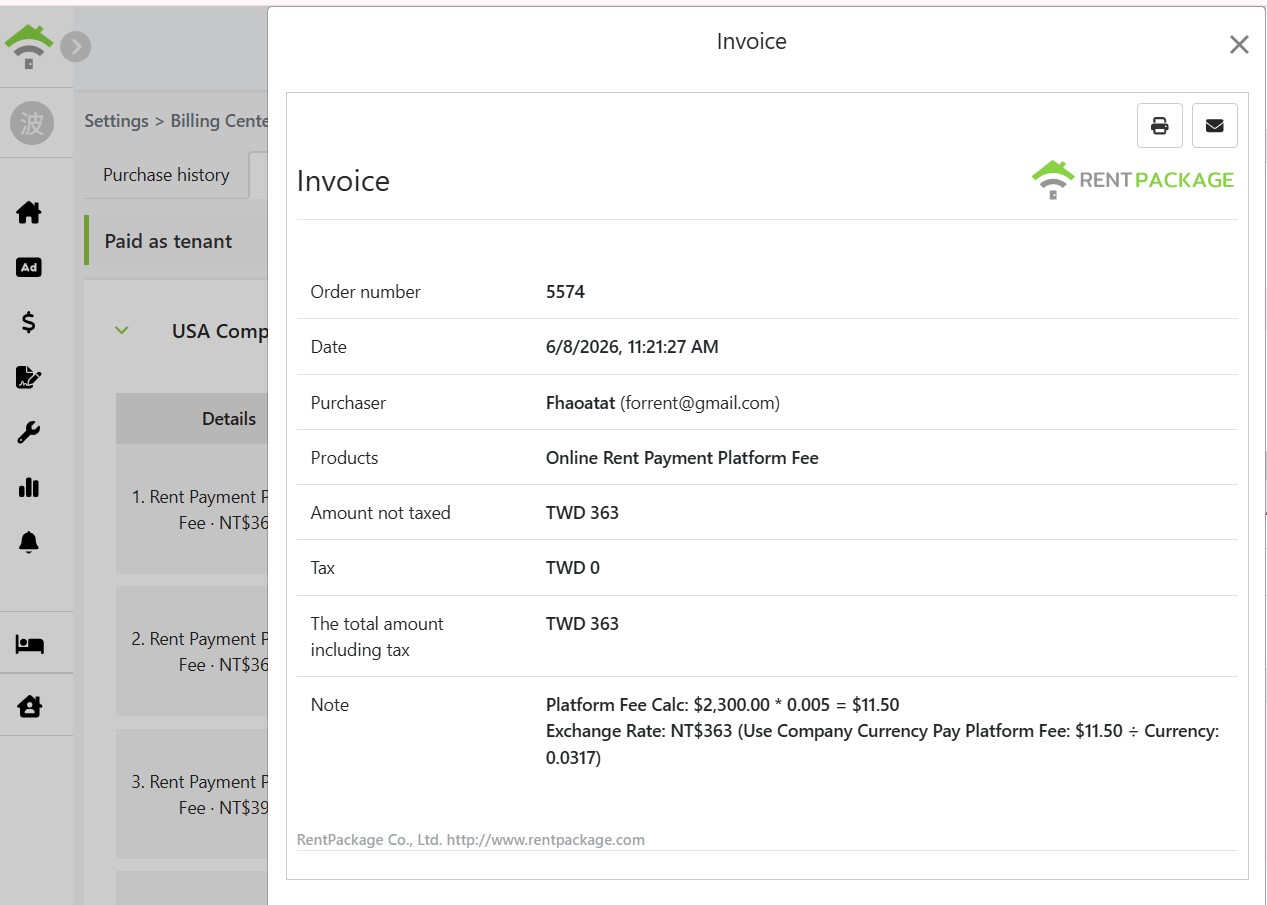
انقر على أيقونة التحميل في الجانب الأيمن من السجل لفتح [ الإيصال ] لتلك الرسوم، والذي يتضمن رقم الطلب، المشتري، مبلغ رسوم المنصة، بالإضافة إلى شرح حساب الرسوم وسعر التحويل (مثلاً $2,300.00 × 0.5% = $11.50، وحُسب إلى NT$363 بعملة الشركة)، ويمكن طباعته مباشرة أو إرساله إلى البريد الإلكتروني للحفظ.