
 客服
RentPackage 日历:房东、代管提前排好停电、停水通知,时间到自动发给租客
本文目录
为什么要用日历
电力公司通知 15 天后因线路维修停电,您当时正忙,到时候也可能忘了提醒租客;要提醒时,还得一家一家打电话、发消息。停水、消防检查、退租验房也一样,事情一多就容易漏掉。
- 收到消息当下就排好通知
建立日程时选好通知时间(当天或 1~30 天前),时间到系统自动发出 Email,不用自己记在脑子里。 - 一次通知所有相关的人
选好房源后,可以通知全部租客或指定的租客,也能同时通知维修供应商和业主,不用一个一个联系。 - 定期的事设置一次就好
每月消防检查、每三个月清洗水箱这类定期的事,开启周期性通知后,系统会按周期重复提醒。 - 团队同步掌握日程
公开的日程,公司其他员工也看得到,系统还会通知关注这个房源的员工,谁接手都知道要做什么。
步骤 1:打开日历
在左侧菜单点 [维修] > [日历],进入日历页面。
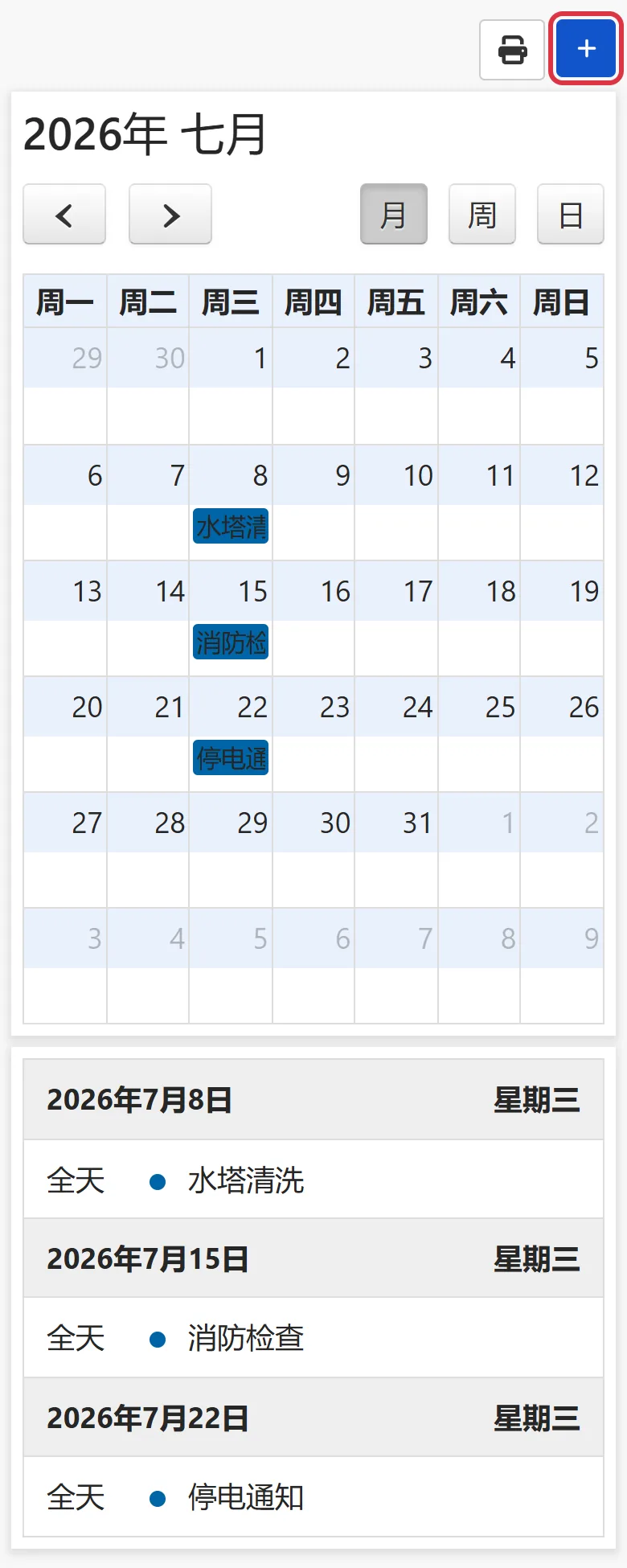
日历可以切换月、周、日三种视图,用左右箭头切换月份。右侧会按日期列出当月所有日程,近期要处理的事打开就看得到。
步骤 2:新增日历
点右上角的「+」[新增日历],或直接点月历上的日期,就会打开 [新增日历] 窗口。
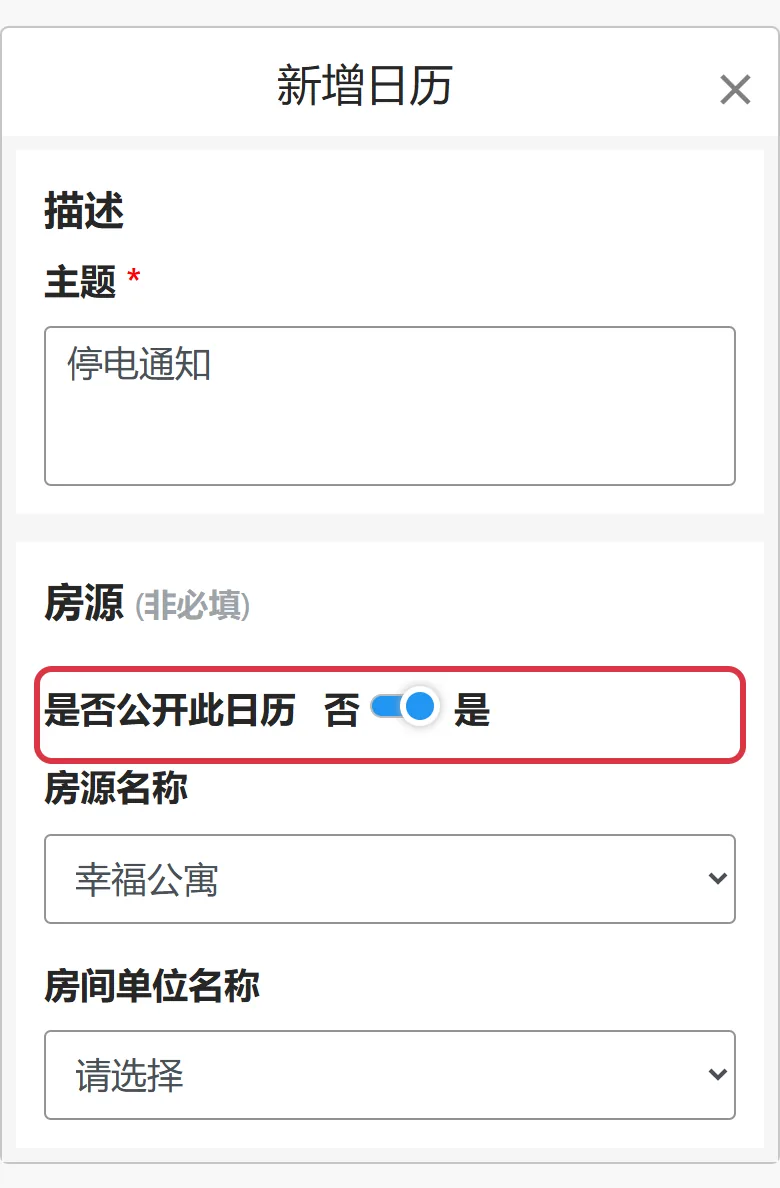
[主题] 必填,请输入这条日程的内容,例如:7/22 上午 9 点至 12 点因线路维修停电。主题会显示在日历上,也是发给租客的通知内容,建议把时间、原因写清楚,租客读了就懂,不用再回头问您。
步骤 3:选择房源与是否公开
在 [房源] 区块设置 [是否公开此日历]:
- 是: 公司其他员工也看得到这条日程。选了房源时,系统也会通知关注这个房源的员工。
- 否: 只有您自己看得到,通知也只发给您,适合个人的提醒事项。
接着选择 [房源名称]。以停电为例,整栋楼都会受影响,选房源即可;只影响特定房间时(例如单个房间的水管维修),再选 [房间单位名称]。要通知租客,一定要先选房源,后面才能选租客。
步骤 4:设置日期与通知
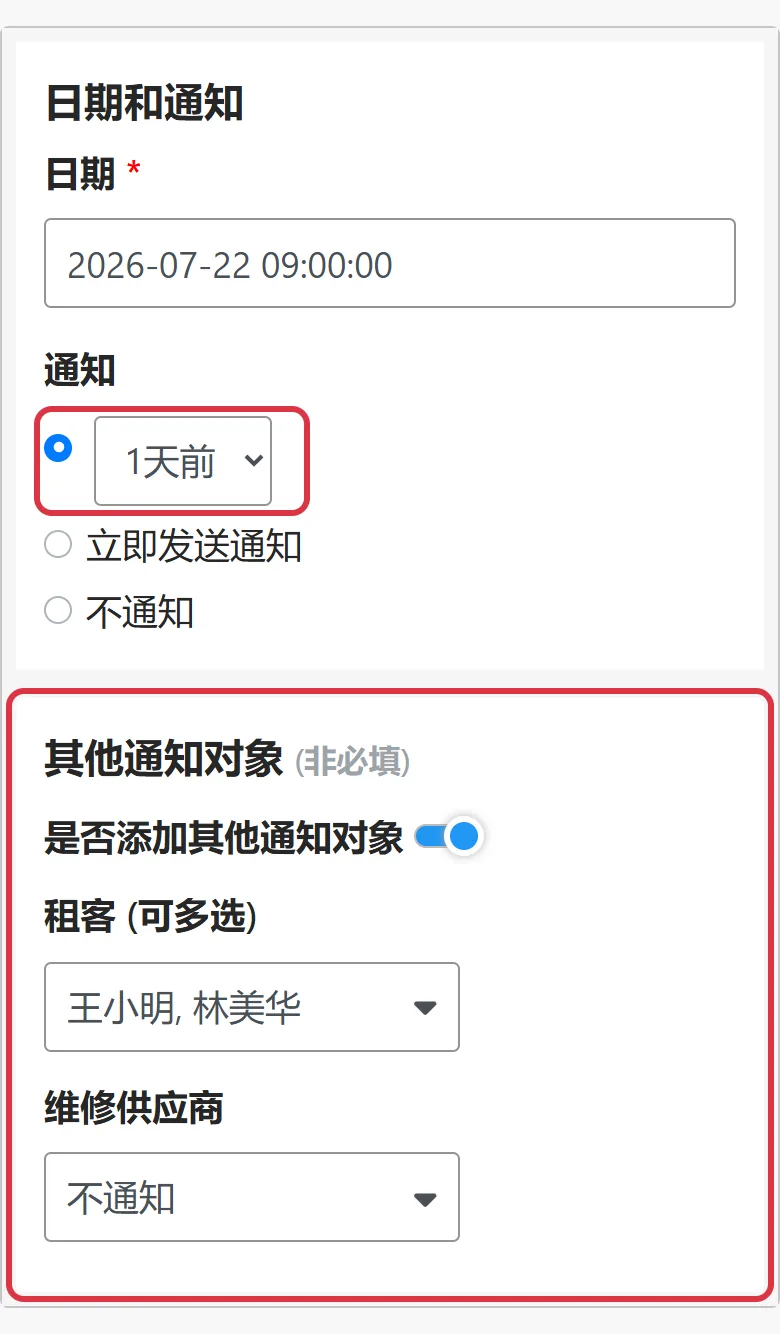
[日期] 必填,请选择事情发生的日期与时间。以停电通知为例,就填 15 天后的停电日期。
[通知] 有三种选法,系统会按您的选择自动发出,设置好就不用再记这件事:
- 当天或几天前: 从下拉菜单选 [当天] 或 [1天前] 到 [30天前],时间到系统自动发出。以停电为例,选 [1天前],租客前一天收到,来得及提前准备。
- 立即发送通知: 点 [保存] 后系统马上发出,适合希望租客早点知道的事,例如提前 15 天先告知停电计划。选这个就不能设置周期性通知。
- 不通知: 只记录在日历上,不发任何通知,也不能添加其他通知对象。
步骤 5:通知租客、维修供应商与业主
选好房源后,开启 [是否添加其他通知对象],就可以选择要通知的 [租客](可多选,或选 [全部租客])、[维修供应商] 与 [业主]。到了通知时间,系统会发 Email 给每一位对象,不用另外转发。
步骤 6:设置周期性通知
定期发生的事(例如每月消防检查、每三个月清洗水箱),在 [循环] 区块开启 [是否加入周期性通知],选择 [周期](每日、每周、每月、每两个月、每三个月、每六个月、每年),再设置 [结束日] 或选 [永不结束]。设置一次,系统就会按周期重复提醒,不用每次重新建立日程。
步骤 7:上传附件图片
在 [附件] 区块可以上传 2 张图片。以停电通知为例,直接拍下电力公司的停电公告上传,租客能看到原始公告,信息最完整,也省去重新打字的时间。设置完成后,点 [保存] 就新增好了。
查看与打印日历
新增好的日程会显示在月历和右侧的日程清单,点一下就能查看或修改。需要张贴纸质公告(例如贴在楼栋公告栏)时,点右上角的打印按钮,就能打印当前的日历画面。
小结
照现在靠记忆、一家一家发消息的做法,下个月遇到停水、消防检查,还是要自己记日期、自己逐一通知。在 RentPackage 设置好日历之后,收到消息当下建一条日程就好,时间到系统自动发给租客、维修供应商和业主,定期的事也会自己重复提醒。
先挑一件下个月要通知租客的事,例如停水或消防检查,建立一条日程试试看。
免费试用 RentPackage相关文章
- RentPackage 自定义通知:房东、托管的续约、调租、保险到期提醒,按租约日期自动发送给租客、员工与业主:缴租提醒、租约到期这类按合同数据触发的通知,用自定义通知规则自动发出。
- RentPackage 员工管理:中介、代管团队多人协作,按房源与角色分工:设置员工关注的房源,公开的日程才会通知到负责的人。
- RentPackage 预定功能:中介代租、房东出租先收定金保留房源,避免重复出租:预定成立后,系统会在日历新增签约日,并提前发 Email 提醒。